


































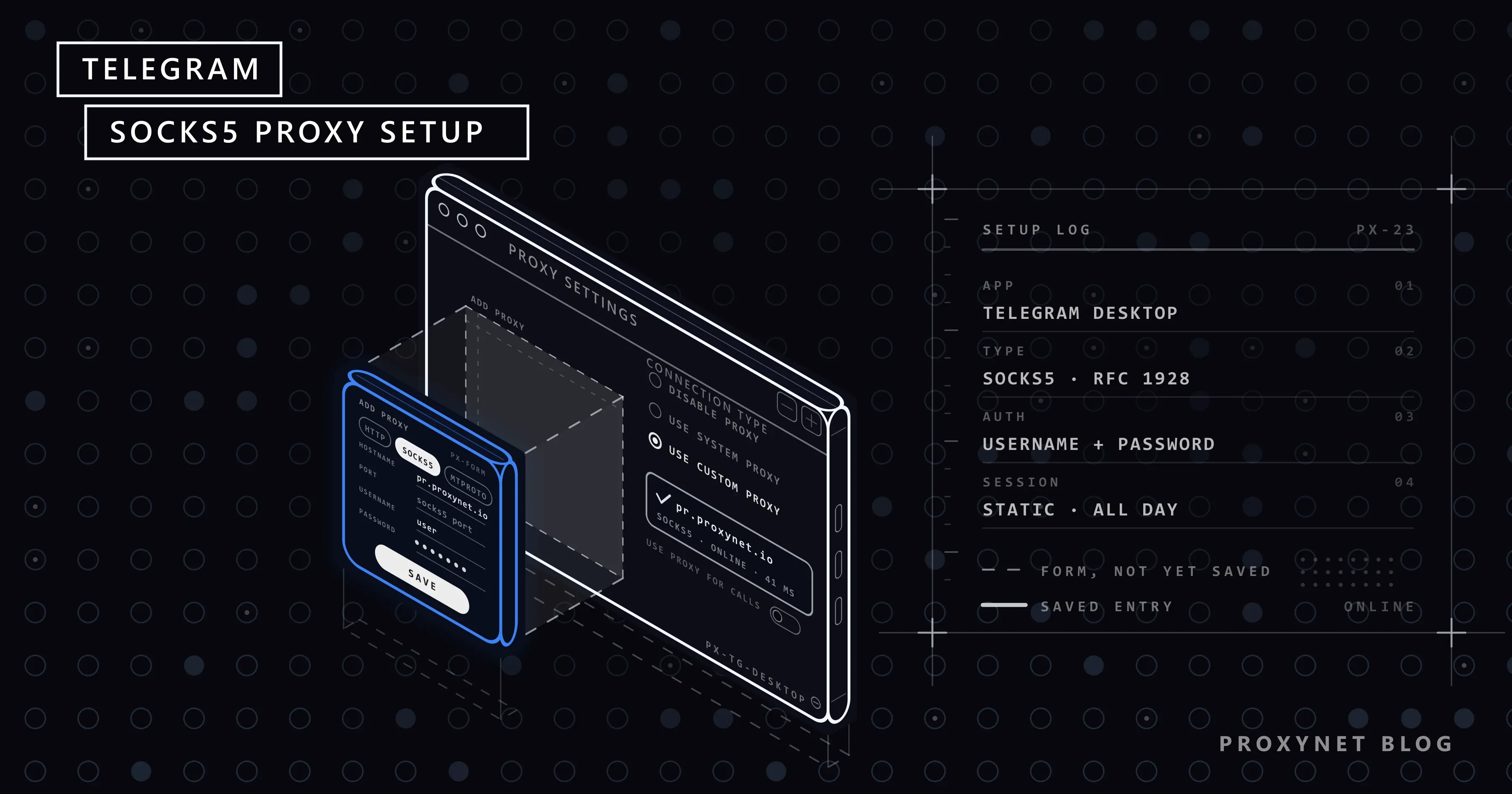
پروکسی SOCKS5 خریدهاید، پنل کاربری یک نشانی، یک پورت، یک نام کاربری و یک گذرواژه نشان میدهد و حالا میخواهید تلگرام از آن استفاده کند. تلگرام این چهار مقدار را بدون نرمافزار اضافه میپذیرد، اما فرم در هر پلتفرم جای دیگری است، macOS دو برنامه تلگرام متفاوت دارد و برنامههای تلفن این گزینه را زیر منویی نگه میدارند که بیشتر افراد هرگز بازش نمیکنند. اگر مقادیر را در فرم اشتباه وارد کنید، تنها بازخورد نوشته «در حال اتصال...» است که هیچوقت از بین نمیرود.
این نوشته راهاندازی را پلتفرم به پلتفرم مرور میکند: چه چیزی را از پنل کپی کنید، کدام نوع نشست تلگرام را پایدار نگه میدارد، مسیر دقیق منو در ویندوز، macOS، لینوکس، اندروید و iPhone، یک بررسی برای اینکه پروکسی واقعاً ترافیک شما را حمل میکند و راهحل سه شکایت رایج. تصویر بزرگتر، از جمله اینکه MTProto چیست، در نوشته تنظیم پروکسی تلگرام: راهاندازی SOCKS5 و MTProto آمده است.
پروکسی SOCKS5 درون تلگرام چه کاری انجام میدهد؟
پروکسی سروری در میانه راه است: تلگرام روی دستگاه شما به پروکسی وصل میشود و پروکسی به جای شما به سرورهای تلگرام وصل میشود. سمت تلگرام نشانی IP پروکسی را میبیند، نه نشانی خانه یا دفتر شما را. SOCKS5 پروتکل همهمنظوره این واگذاری است که در استاندارد RFC 1928 تعریف شده؛ مرحله نام کاربری و گذرواژه از استاندارد RFC 1929 میآید. خود پروتکل در نوشته پروکسی SOCKS5 چیست؟ نحوه کار و تفاوت SOCKS4 و SOCKS5 توضیح داده شده است.
پروکسیای که درون تلگرام تعریف میشود فقط روی تلگرام اثر دارد. ترافیک تلگرام پیش از خروج از برنامه رمزگذاری میشود، بنابراین طبق مستندات پروکسی تلگرام اپراتور پروکسی نمیتواند پیامها را بخواند یا حساب شما را شناسایی کند، اما میتواند نشانی IP و زمانهای اتصال شما را ثبت کند. به همین دلیل باید از پروکسیای استفاده کنید که اپراتورش را میشناسید.
SOCKS5 یا MTProto: کدام فرم را پر میکنید؟
هر برنامه تلگرام در صفحه افزودن پروکسی دو نوع پروکسی پیشنهاد میدهد. SOCKS5 سرور، پورت و بهصورت اختیاری نام کاربری و گذرواژه میخواهد. MTProto سرور، پورت و یک کلید بلند با برچسب رمز (در رابط انگلیسی Secret) میخواهد؛ این نوع فقط برای تلگرام نوشته شده و هیچ برنامه دیگری نمیتواند از آن استفاده کند. Telegram Desktop گزینه HTTP را هم فهرست میکند که برنامههای تلفن ندارند.
قاعده این است: اگر پنل به شما نام کاربری و گذرواژه داده، دارید پروکسی SOCKS5 اضافه میکنید و فرم درست فیلد «رمز» ندارد. Proxynet خطهای پروکسی SOCKS5 میفروشد، نه سرور MTProto؛ پس همه آنچه در ادامه میآید از فرم SOCKS5 استفاده میکند. کانال حمایتشده MTProto و اینکه چرا فهرست پروکسی رایگان منتشر نمیکنیم در نوشته کلیتر تلگرام آمده است.
پیش از شروع چه چیزی را از پنل کپی میکنید؟
سازنده نقطه اتصال (endpoint builder) را در پنل باز کنید و برای کشوری که میخواهید یک خط بسازید. چهار مقدار به شما میدهد؛ تلگرام هر کدام را در کادر جداگانهای میخواهد.
| مقدار | در تلگرام کجا میرود | نکته |
|---|---|---|
سرور، برای نمونه pr.proxynet.io | نام میزبان / سرور | همان نشانی گیتوی برای همه خطهای پروکسی مسکونی (رزیدنتال) و موبایل |
| پورت | درگاه | از پورت SOCKS5 که سازنده نقطه اتصال نشان میدهد استفاده کنید؛ پورت HTTP عدد دیگری است و برنامههای تلفن آن را نمیپذیرند |
| نام کاربری | نام کاربری | عمداً بلند است: بخش کشور و نشست درون آن است؛ هرگز کوتاهش نکنید |
| گذرواژه | گذرواژه | دقیقاً کپی شود؛ یک فاصله در انتها ورود را خراب میکند |
نام کاربری بلند است چون پنل انتخابهای شما را در آن مینویسد: بخش حساب، -country-xx برای کشور و در خط با نشست ثابت بخش -session-...-ttl-... با طول نشست بر حسب ثانیه. اگر چیزی از انتها ببرید، کشور یا نشست هم با آن میرود (نشانی سرور پروکسی چیست و کجا پیدا میشود؟). احراز هویت با نام کاربری و گذرواژه را به جای لیست سفید IP انتخاب کنید: تلفن هر بار که از Wi-Fi به داده موبایل میرود IP تازهای میگیرد و لیست سفید دیگر آن را نمیشناسد (احراز هویت پروکسی: نام کاربری و رمز یا لیست سفید IP).
نشست ثابت یا چرخشی: کدام نوع نشست برای تلگرام مناسب است؟
این انتخاب در پنل و پیش از هر گام منو انجام میشود. تلگرام مثل مرورگری که صفحه بارگذاری میکند درخواستهای جداگانه نمیفرستد؛ یک اتصال به سرورش باز میکند و ساعتها بازش نگه میدارد و فقط وقتی تلفن به خواب میرود، شبکه را عوض میکنید یا پروکسی اتصال را قطع میکند دوباره وصل میشود.
در خط چرخشی هر اتصال تازه میتواند از IP دیگری خارج شود، پس هر اتصال دوباره شبیه موقعیت تازهای به نظر میرسد. خط با نشست ثابت همان IP خروجی را برای مدت انتخابی 1 تا 60 دقیقه نگه میدارد که برای آزمایش یا یک نشست کوتاه کافی است. برای برنامهای که تمام روز باز است، آرامترین گزینه نشانی استاتیک است که هرگز عوض نمیشود (پروکسی چرخشی چیست؟ چرخش IP برای اسکرپینگ و اتوماسیون).
| نوع خط | تلگرام چه میبیند | مناسب برای |
|---|---|---|
| پروکسی ISP | یک IP برای ماهها، ثبتشده به نام یک ارائهدهنده اینترنت واقعی | استفاده روزانه، حساب کاری، دستگاهی که همیشه وارد حساب میماند |
| پروکسی با نشست ثابت | همان IP مسکونی برای 1 تا 60 دقیقه، سپس IP تازه | آزمایش راهاندازی، نشستهای کوتاه، یک شهر مشخص |
| پروکسی چرخشی | با هر اتصال تازه یک IP تازه | برای تلگرام نیست؛ برای کارهایی ساخته شده که از درخواستهای جداگانه تشکیل میشوند |
Telegram Desktop در ویندوز: گام به گام
Telegram Desktop برنامهای است که از desktop.telegram.org دانلود میشود؛ در ویندوز، macOS و لینوکس یک شکل دارد. نام منوها از رابط فارسی آن گرفته شده است.
- روی منوی سهخطی در گوشه بالای فهرست گفتگوها کلیک کنید و تنظیمات را انتخاب کنید.
- روی پیشرفته کلیک کنید.
- زیر شبکه و پروکسی روی نوع اتصال کلیک کنید. پنجره «تنظیمات پروکسی» با سه گزینه باز میشود: غیرفعال کردن پروکسی، استفاده از تنظیمات پروکسی سیستم، استفاده از پروکسی سفارشی.
- در پایین همان پنجره روی افزودن پروکسی کلیک کنید.
- در ردیف نوع گزینه SOCKS5 را انتخاب کنید. اگر فیلد «رمز» ظاهر شد، روی MTPROTO کلیک کردهاید.
- نشانی سرور را در نام میزبان و پورت SOCKS5 را در درگاه بنویسید.
- زیر مدارک (اختیاری)، نام کاربری و گذرواژه را بچسبانید. چون نوشته اختیاری از این گام نگذرید: خط Proxynet بدون مدارک ورود رد میشود.
- روی ذخیره کلیک کنید. در پنجره ببینید استفاده از پروکسی سفارشی انتخاب شده و ردیف شما تیک دارد.
آنچه باید ببینید: در چند ثانیه کنار ردیف «آنلاین» یا «در دسترس» با پینگ بر حسب میلیثانیه نوشته میشود؛ «قابل دسترس نیست» یعنی اتصال کامل نشده است. استفاده از پروکسی برای تماسها را خاموش بگذارید، مگر اینکه تماسها هم باید از پروکسی بگذرند.
Telegram Desktop در macOS و لینوکس
در macOS دو برنامه تلگرام متفاوت وجود دارد. Telegram Desktop که از desktop.telegram.org دانلود میشود دقیقاً همان مسیر ویندوز بالا را دارد. Telegram ساده از Mac App Store کلاینت بومی macOS است و مسیرش در بخش بعدی آمده است. پیش از آنکه دنبال تنظیمی بگردید که آنجا نیست، نام برنامه را در نوار منو ببینید.
در لینوکس، چه tarball نصب کرده باشید، چه Flatpak یا Snap، رابط و مسیر همان ویندوز است؛ استفاده از پروکسی سفارشی را با ردیف خودتان انتخاب کنید.
Telegram برای macOS: برنامه بومی App Store
- Telegram را باز کنید، Cmd + , را بزنید یا روی نماد چرخدنده کلیک کنید تا تنظیمات باز شود.
- دادهها و ذخیرهسازی را انتخاب کنید.
- استفاده از پروکسی را روشن کنید و سپس در فهرستی که ظاهر میشود روی افزودن پروکسی کلیک کنید.
- نوع را SOCKS5 انتخاب کنید، سرور، درگاه، نام کاربری و گذرواژه را پر کنید و ذخیره کنید.
- ببینید ردیف تازه انتخاب شده باشد؛ باید «متصل» و زمان پینگ را نشان دهد.
اندروید: گام به گام
- تلگرام را باز کنید، روی منوی سهخطی بزنید و تنظیمات را انتخاب کنید.
- روی دادهها و ذخیرهسازی بزنید.
- تا بخش پروکسی پایین بروید و روی تنظیمات پروکسی بزنید.
- روی افزودن پروکسی بزنید.
- در بالای فرم پروکسی SOCKS5 را انتخاب کنید. پروکسی MTProto فیلد «رمز» را اضافه میکند که به آن نیازی ندارید.
- سرور، درگاه، نام کاربری و گذرواژه را پر کنید و سپس روی تیک گوشه بالا بزنید.
- به فهرست برگردید، استفاده از پروکسی را روشن کنید و روی ردیف خود بزنید تا انتخاب شود.
آنچه باید ببینید: برچسب زیر ردیف از «در حال بررسی...» به «در دسترس» یا «متصل» تغییر میکند و تا وقتی پروکسی روشن است نماد سپر کوچکی در نوار بالای فهرست گفتگوها دیده میشود. زدن روی سپر همان فهرست را باز میکند؛ راهی سریع برای خاموش کردن آن در آینده.
iPhone و iPad: گام به گام
- تلگرام را باز کنید و به زبانه تنظیمات در پایین صفحه بروید.
- روی دادهها و ذخیرهسازی بزنید.
- زیر اتصال روی پروکسی بزنید. اگر چیزی تنظیم نشده باشد، ردیف «هیچ» یا «غیرفعال» را نشان میدهد.
- روی افزودن پروکسی بزنید.
- زیر نوع گزینه SOCKS5 را انتخاب کنید.
- زیر اتصال فیلدهای سرور و درگاه را پر کنید.
- زیر مدارک (اختیاری) فیلدهای نام کاربری و گذرواژه را پر کنید.
- روی ذخیره بزنید، کلید استفاده از پروکسی را در بالای فهرست روشن کنید و ببینید ردیف شما تیک دارد.
آنچه باید ببینید: «متصل» با پینگ بر حسب میلیثانیه؛ «غیر قابل دسترس» یعنی اتصال کامل نشده است. اگر کسی اطلاعات را به شکل پیوند t.me/socks برایتان فرستاده، چسباندن از حافظه کپی فیلدها را پر میکند؛ چنین پیوندی گذرواژه را به صورت متن ساده حمل میکند، پس آن را فقط از راه گفتگوی خصوصی با خودتان جابهجا کنید.
چطور مطمئن شوید تلگرام واقعاً از پروکسی استفاده میکند؟
- متن وضعیت. «متصل»، «در دسترس» یا «آنلاین» همراه با پینگ یعنی تلگرام به پروکسی رسیده و دستدهی SOCKS5 را کامل کرده است.
- فهرست نشستهای فعال. در تلفن تنظیمات > دستگاهها و در Telegram Desktop تنظیمات > حریم خصوصی و امنیت > نشستهای فعال را باز کنید. دستگاه فعلی نشانی IP و موقعیتی را نشان میدهد که تلگرام میبیند؛ با پروکسی روشن باید کشور و شهر پروکسی باشد، نه کشور و شهر شما.
- آزمایشی بیرون از تلگرام. اگر موقعیت با آنچه پنل وعده داده نمیخواند، همان خط را روی رایانه آزمایش کنید (آیا پروکسی کار میکند؟ چگونه پروکسی را آزمایش کنیم)؛ این آزمایش میگوید ایراد در ردیف تلگرام است یا در خط.
چرا خط پولی وصل میماند اما خط رایگان نه؟
سرور SOCKS5 یا MTProto رایگانی که از یک فهرست برداشتهاید یک ماشین است که کسی آن را اداره میکند که به او دسترسی ندارید و با همه کسانی که همان فهرست را پیدا کردهاند مشترک است. وقتی بار آن زیاد میشود، اتصال تلگرام قطع میشود و برنامه بین «در حال اتصال...» و «در حال بهروزرسانی...» میچرخد؛ وقتی صاحبش آن را خاموش میکند، نشانی دیگر پاسخ نمیدهد. سرورهای رایگان بهندرت مدارک ورود دارند، پس هیچچیز مانع نفر بعدی نمیشود که جای شما را بگیرد (پروکسی رایگان و سایتهای وب پروکسی امن هستند؟).
خط اختصاصی پولی هر نکته را برعکس میکند: نشانی به ارائهدهندهای با کانال پشتیبانی تعلق دارد، مدارک ورود فقط مال شماست و نشانی ISP استاتیک تا وقتی پلن فعال است ثابت میماند، پس تلگرام هرگز مجبور نیست نشست خود را از موقعیت تازهای دوباره بسازد. اگر هنوز تصمیم نگرفتهاید این خط را از کجا بخرید، ارائهدهندگان را در بهترین ارائهدهندگان پروکسی SOCKS5 - 2026 مقایسه کردهایم.
عیبیابی
تلگرام روی «در حال اتصال...» میماند
- پروکسی را خاموش کنید و امتحان کنید. اگر تلگرام بدون پروکسی هم وصل نمیشود، مشکل از اتصال اینترنت شما یا خود تلگرام است، نه از خط.
- نوع را بررسی کنید. فیلد «رمز» در فرم یعنی ردیف MTProto ساختهاید. آن را حذف کنید و خط را دوباره بهعنوان SOCKS5 اضافه کنید.
- پورت را بررسی کنید. سازنده نقطه اتصال یک پورت برای HTTP و یک پورت برای SOCKS5 نشان میدهد؛ برنامههای تلفن فقط SOCKS5 را میفهمند، پس پورت HTTP بیسروصدا شکست میخورد.
- شبکه را بررسی کنید. Wi-Fi دفتر، هتل و دانشگاه اغلب پورتهای خروجی را مسدود میکند. اگر همان ردیف روی داده موبایل کار میکند اما روی آن Wi-Fi نه، از مدیر شبکه بپرسید (خطای پروکسی چیست؟ رفع خطای پاسخ ندادن سرور پروکسی).
ردیف «غیر قابل دسترس» نشان میدهد با اینکه نشانی درست است
این تقریباً همیشه به احراز هویت مربوط است. RFC 1929 میگوید سرور SOCKS5 که نام کاربری یا گذرواژه را رد میکند باید اتصال را ببندد، پس تلگرام هرگز پیام «گذرواژه اشتباه» نمیگیرد؛ فقط میبیند اتصال افتاد و ردیف را غیر قابل دسترس گزارش میکند.
- نام کاربری و گذرواژه را با دست دوباره بنویسید. کپی از گفتگو اغلب یک فاصله را با خود میآورد؛ صفحهکلید تلفن ممکن است حرف اول را بزرگ کند یا بخشی از گذرواژه را خودکار اصلاح کند.
- مطمئن شوید نام کاربری کامل است. اگر بخش کشور یا نشست در انتها نباشد، گیتوی آن را رد میکند.
- حالت احراز هویت را در پنل ببینید. اگر خط روی لیست سفید IP تنظیم شده، نشانی فعلی تلفن شما احتمالاً در فهرست نیست. به نام کاربری و گذرواژه تغییر دهید.
- بررسی کنید پلن فعال باشد. پلن منقضیشده یا خط مسکونی بدون موجودی گیگابایت به دستدهی پاسخ میدهد و سپس اتصال را رد میکند.
پیامها میرسند اما عکس، ویدئو و پیام صوتی بارگذاری نمیشود
متن بسیار کوچک است؛ رسانه نه. وقتی گفتگوها کار میکنند اما رسانه روی دایره دانلود میماند، پروکسی ترافیک را حمل میکند اما نه به اندازه کافی.
- موجودی گیگابایت مسکونی. خطهای مسکونی و موبایل بر حسب گیگابایت محاسبه میشوند و ویدئوهایی که در گروهها خودکار دانلود میشوند آن را سریع مصرف میکنند. موجودی را در پنل ببینید و تنظیمات > دادهها و ذخیرهسازی > دانلود خودکار رسانه را باز کنید تا دانلود خودکار ویدئو و فایل را خاموش کنید.
- خط چرخشی. تلگرام فایلهای بزرگ را همزمان از چند اتصال دانلود میکند؛ در خط چرخشی هر کدام ممکن است از جای دیگری خارج شود و دانلود میتواند متوقف بماند. به خط با نشست ثابت یا استاتیک بروید.
راهنمای انتخاب
| وضعیت شما | این کار را بکنید |
|---|---|
| تلگرام را تمام روز روی یک رایانه استفاده میکنید | خط ISP استاتیک؛ Telegram Desktop، تنظیمات > پیشرفته > نوع اتصال |
| برای مدت کوتاهی به شهر مشخصی نیاز دارید | خط مسکونی با نشست ثابت و بلندترین نشست، 60 دقیقه |
| فرم فیلد «رمز» دارد | در فرم MTProto هستید؛ برگردید و SOCKS5 را انتخاب کنید |
| ردیف «غیر قابل دسترس» میگوید اما نشانی پاسخ میدهد | مدارک ورود را دوباره بنویسید و حالت احراز هویت را در پنل بررسی کنید |
| گفتگوها کار میکنند، رسانه نه | موجودی گیگابایت را ببینید و دانلود خودکار رسانه را خاموش کنید |
پرسشهای متداول
آیا تلگرام از SOCKS5 با نام کاربری و گذرواژه پشتیبانی میکند؟
بله، در همه پلتفرمها. فرم افزودن پروکسی فیلدهای جداگانه نام کاربری و گذرواژه دارد و تلگرام مرحله احراز هویت RFC 1929 را خودش کامل میکند. این بخش به این دلیل اختیاری نامگذاری شده که بعضی پروکسیها به مدارک ورود نیاز ندارند؛ خط Proxynet همیشه نیاز دارد.
تنظیم پروکسی در Telegram Desktop کجاست؟
تنظیمات > پیشرفته > نوع اتصال که پنجره «تنظیمات پروکسی» را با دکمه افزودن پروکسی باز میکند. مسیر در ویندوز، macOS و لینوکس یکسان است؛ برنامه بومی macOS آن را زیر تنظیمات > دادهها و ذخیرهسازی نگه میدارد.
میتوانم همان خط SOCKS5 را همزمان روی تلفن و رایانه استفاده کنم؟
برای تلگرام فرقی نمیکند؛ اینکه خط اجازه بدهد به پلن بستگی دارد و خط ISP استاتیک دقیقاً برای همین ساخته شده است. در خط مسکونی با نشست ثابت هر دو دستگاه همان شناسه نشست را در نام کاربری حمل میکنند، پس در طول نشست از یک IP خارج میشوند.
برای تلگرام نشست ثابت را انتخاب کنم یا چرخشی؟
نشست ثابت یا استاتیک. تلگرام یک اتصال طولانی نگه میدارد و پس از خواب دستگاه یا تغییر شبکه دوباره وصل میشود؛ خط چرخشی هر اتصال دوباره را به موقعیت تازهای تبدیل میکند. خط با نشست ثابت IP را تا 60 دقیقه نگه میدارد و خط ISP استاتیک تا پایان پلن.
چرا تماسهای صوتی و تصویری از راه پروکسی کیفیت بدتری دارند؟
تماسها از بستههای UDP استفاده میکنند که مسیر مستقیم را ترجیح میدهند و تلگرام بهصورت پیشفرض آنها را بیرون از پروکسی میفرستد. با روشن بودن «استفاده از پروکسی برای تماسها» هر بسته گام اضافه را طی میکند و تأخیر بیشتر میشود. این کلید را خاموش بگذارید، مگر اینکه تماسها باید از نشانی پروکسی خارج شوند.
آیا تلگرام حساب مرا به دلیل استفاده از پروکسی میبندد؟
خیر. تنظیم پروکسی قابلیتی داخلی است و مستندات خود تلگرام هر دو نوع پروکسی را توضیح میدهد. حسابها به دلیل رفتارهایی مانند پیام انبوه ناخواسته و افزودن خودکار عضو بسته میشوند که از هر نشانی IP به یک نتیجه میرسند.
خلاصه
فرم SOCKS5 تلگرام چهار مقدار پنل شما را همانطور که هستند میپذیرد: سرور، پورت SOCKS5، نام کاربری کامل و گذرواژه. در Telegram Desktop فرم زیر تنظیمات > پیشرفته > نوع اتصال است؛ در اندروید زیر تنظیمات > دادهها و ذخیرهسازی > تنظیمات پروکسی؛ در iPhone و برنامه بومی macOS زیر تنظیمات > دادهها و ذخیرهسازی > پروکسی. خط استاتیک یا با نشست ثابت را انتخاب کنید، چون تلگرام اتصالش را تمام روز باز نگه میدارد. وقتی ردیف «غیر قابل دسترس» نشان میدهد، علت تقریباً همیشه مدارک ورود یا پورت است؛ وقتی رسانه میایستد اما گفتگوها ادامه دارند، تقریباً همیشه موجودی گیگابایت است. برای نشانی ثابتی که مستقیم در همین فرم جا میگیرد، سرویسهای پروکسی ما را ببینید.


