


































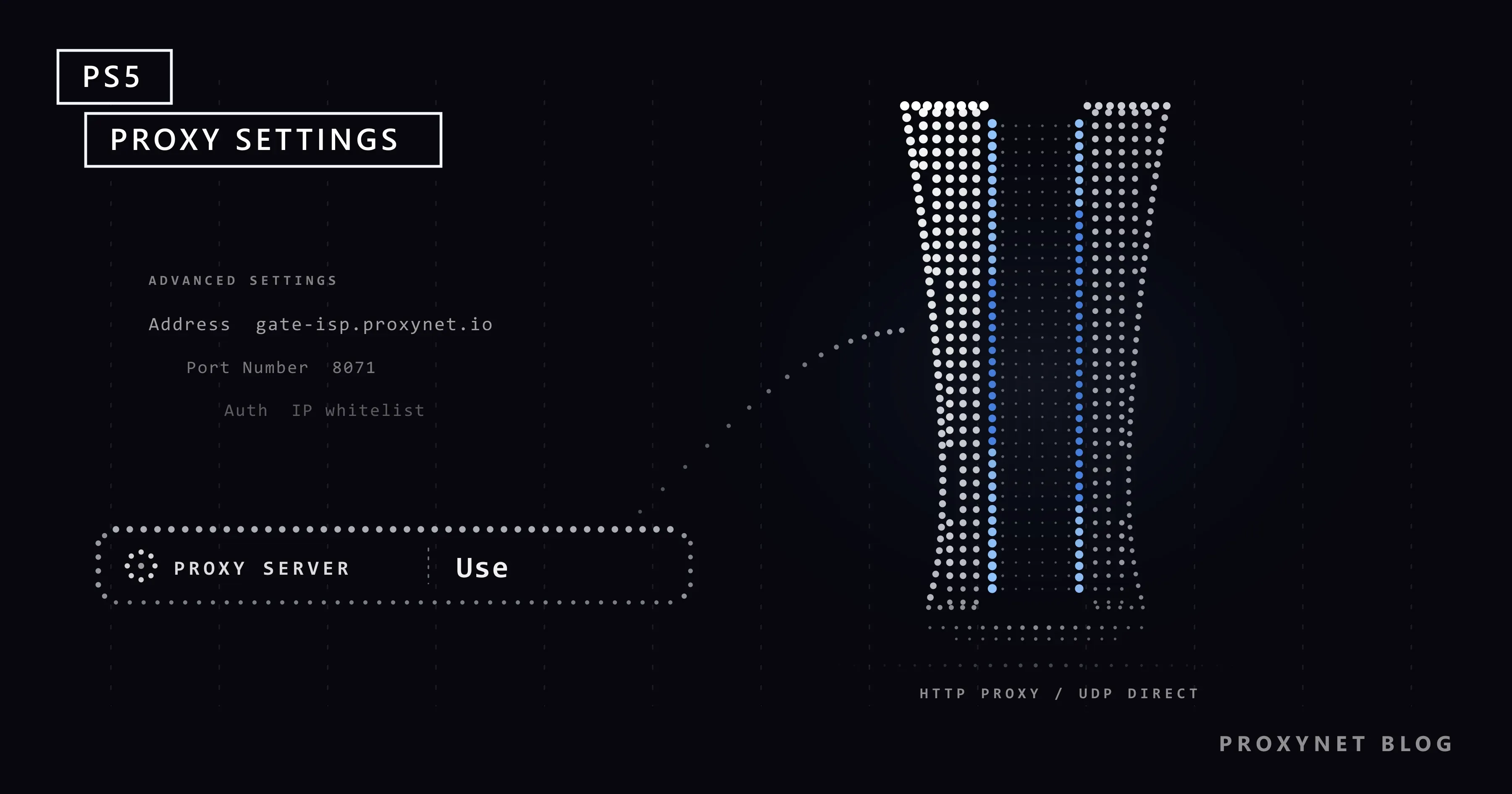
شبکه خوابگاه یا محل کار شما دستگاهها را فقط از راه یک پروکسی به اینترنت وصل میکند، یا پروکسی خودتان را دارید و میخواهید کنسول از آن استفاده کند. در PS5 گزینهای به نام پروکسی در منوی اصلی Network (شبکه) نیست. این تنظیم درون گزینههای پیشرفته یک اتصال قرار دارد و چیز زیادی نمیخواهد: اینکه پروکسی کجاست و روی کدام پورت گوش میدهد.
این راهنما نخست پروکسی مناسب را در پنل Proxynet میسازد، سپس صفحهبهصفحه روی کنسول پیش میرود تا به فیلدهایی برسد که نشانی و پورت در آنها نوشته میشوند. کنسول فیلدی برای نام کاربری و رمز عبور ندارد؛ برای همین بخش پنل لیست سفید آیپی را هم در بر میگیرد، روشی که اتصال خانه شما را از روی آدرسش میپذیرد. پس از راهاندازی میگوییم این تنظیم چه چیزی را جابهجا میکند و به چه چیزی هرگز دست نمیزند (ترافیک UDP، نوع NAT و پینگ). به هیچ کد یا ترمینالی نیاز نیست.
سرور پروکسی در PS5 چه کاری انجام میدهد؟
سرور پروکسی بهجای دستگاه دیگری اتصال برقرار میکند: کنسول درخواستش را به پروکسی میدهد، پروکسی با سرویس تماس میگیرد و پاسخ را برمیگرداند. سرویس بهجای آدرس آیپی خانه شما، آدرس آیپی پروکسی را میبیند؛ آدرس آیپی عددی است که یک اتصال را در اینترنت مشخص میکند.
تنظیم PS5 برای پروکسی HTTP است، نوع رایجی که مرورگرها و بیشتر دستگاهها به کار میبرند. برای نشانی رمزگذاریشده https:// کنسول با درخواستی به نام CONNECT از پروکسی میخواهد یک تونل باز کند و داده بیآنکه پروکسی آن را بخواند از تونل میگذرد؛ این روش را RFC 9110، استاندارد HTTP، شرح میدهد. درخواستهای وب، چه ساده و چه رمزگذاریشده، روی TCP جابهجا میشوند؛ TCP روشی برای فرستادن داده است که صبر میکند تا همه تکهها برسند.
چرا در PS5 از پروکسی استفاده کنیم؟
دلیلهای واقعی ربطی به سرعت یا فروشگاه کشوری دیگر ندارند:
- شبکهای که پروکسی را الزامی میکند. برخی خوابگاهها، هتلها و محلهای کار دستگاهها را فقط از راه پروکسی به اینترنت وصل میکنند و مدیر شبکه نشانی و پورت را به شما میدهد.
- یک آدرس خروجی مشخص. با پروکسی ثابت، درخواستهای وب کنسول همیشه از همان آیپی بیرون میروند؛ این وقتی به کار میآید که قاعدهها یا لاگهای شبکه خودتان یک آدرس ثابت را انتظار دارند.
- دیدن اینکه کنسول با کجا تماس میگیرد. زبانه Logs در گیتوی Proxynet دامنه، زمان و نتیجه هر اتصال را نشان میدهد.
- عیبیابی مسیر دانلود. اگر دانلودها در مسیر اپراتورتان گیر میکنند، استفاده از مسیری دیگر برای مدتی نشان میدهد که مشکل از همان مسیر است یا نه.
پروکسی ابزاری برای پینگ پایینتر، قیمتها یا کاتالوگ منطقهای دیگر، یا پنهان شدن از بازیکنان دیگر نیست. اگر مدیر شبکهتان از پیش نشانی و پورت را به شما داده است، مستقیم به مرحله 9 بروید.
چگونه در پنل Proxynet برای PS5 پروکسی بسازیم؟
کار را از پنل شروع کنید: پیش از دست زدن به کنسول به یک نام میزبان، یک پورت و آیپی خانهتان در لیست سفید نیاز دارید. پروکسی ISP ثابت بیش از همه به کار کنسول میآید: یک آدرس آیپی که تا وقتی تمدیدش کنید تغییر نمیکند و ترافیکش بر اساس گیگابایت حساب نمیشود. قیمت در سطح حساب شما در صفحه پروکسی ISP آمده است.
گامهای زیر فقط انتخابهایی را پوشش میدهند که برای PS5 مهماند؛ همه صفحههای سفارش در ساخت و راهاندازی پروکسی ISP توضیح داده شدهاند. در پنل، هر سفارش پروکسی یک گیتوی (Gate) نام دارد. تصویرها از رابط انگلیسی پنل گرفته شدهاند، پس نام دکمهها، زبانهها و کادرها را هم همانطور که در پنل میبینید به انگلیسی آوردهایم.
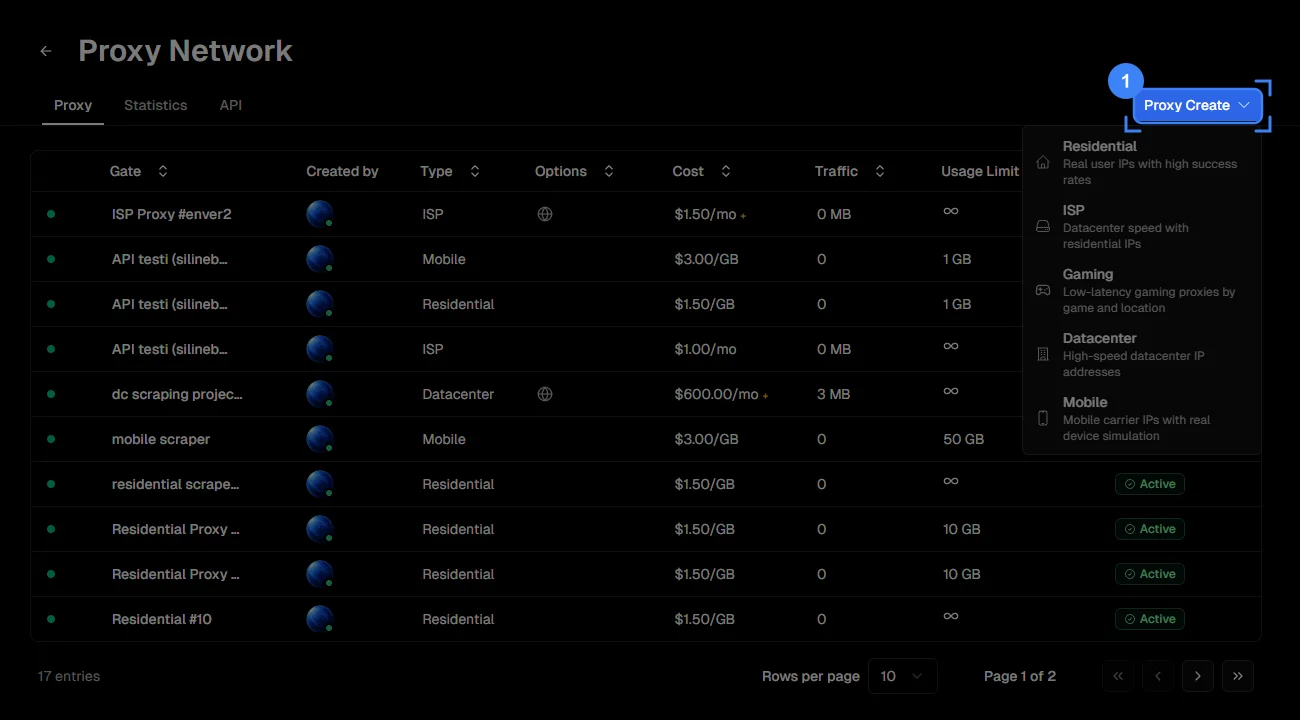
مرحله 1: منوی Proxy Create را باز کنید
به زبانه Proxy بروید و روی دکمه آبی Proxy Create در بالا سمت راست کلیک کنید.
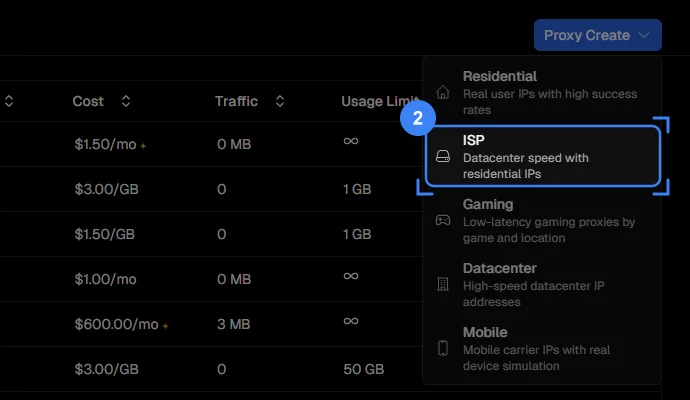
مرحله 2: نوع ISP را انتخاب کنید
روی ISP، دومین گزینه از پنج نوع پروکسی، کلیک کنید.
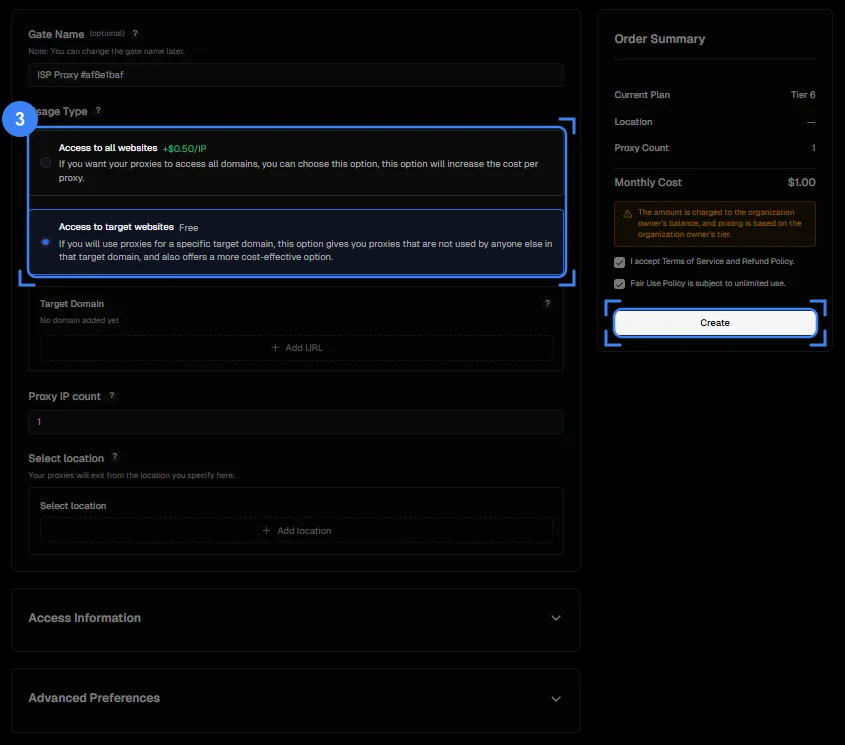
مرحله 3: گزینه Access to all websites را انتخاب کنید
در صفحه Create Gate، نخستین گزینه بخش Usage Type، یعنی Access to all websites، را انتخاب کنید. کنسول با نشانیهای بسیار متفاوتی تماس میگیرد، در حالی که آیپی خریداریشده با Access to target websites فقط در همان یک دامنهای که اضافه میکنید کار میکند. در تصویر گزینه سایت مقصد انتخاب شده است؛ برای PS5 گزینه نخست را بردارید. این گزینه بهازای هر آیپی هزینه اضافه دارد.
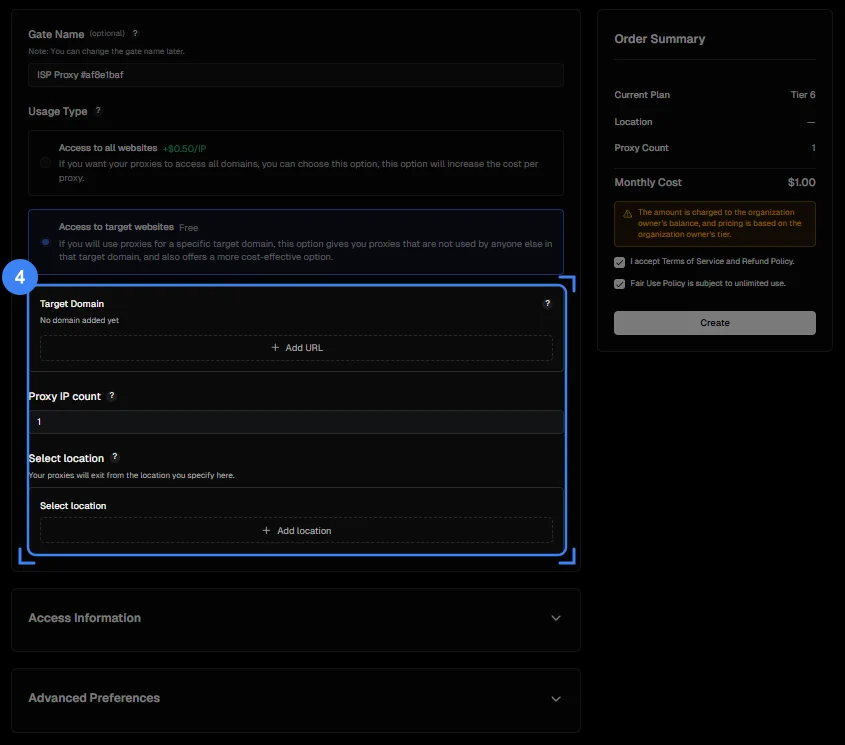
مرحله 4: یک آیپی تعیین کنید و فهرست کشورها را باز کنید
در کادر Proxy IP count عدد 1 را بنویسید، سپس روی Add location در بخش Select location کلیک کنید.
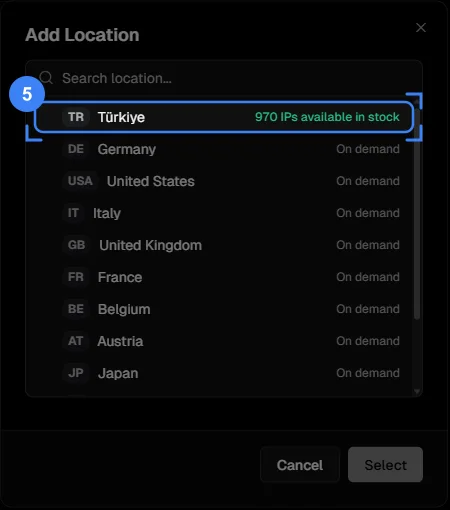
مرحله 5: کشوری نزدیک به خودتان انتخاب کنید و گیتوی را بسازید
در پنجره Add Location، کشور خودتان یا نزدیکترین کشور را انتخاب کنید تا ایستگاه اضافه کوتاه بماند. IPs available in stock یعنی تحویل فوری؛ On demand یعنی آیپی پس از سفارش اختصاص داده میشود. روی Select بزنید، دو کادر کارت Order Summary را تیک بزنید و روی Create بزنید.
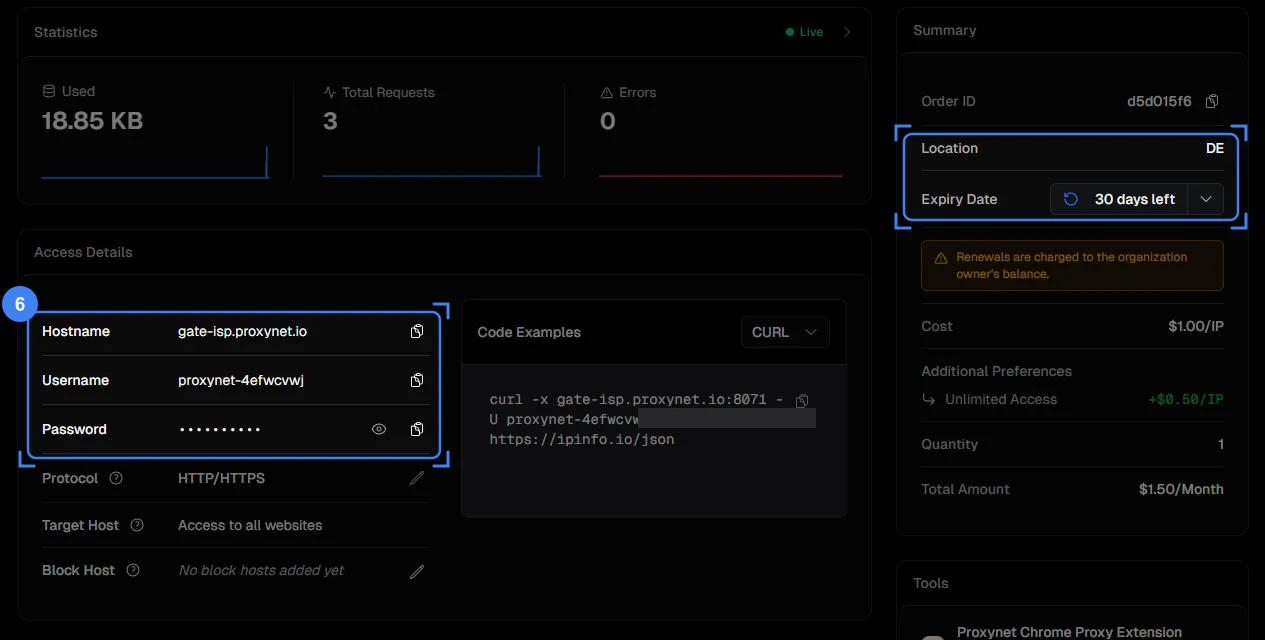
مرحله 6: نام میزبان را در Access Details یادداشت کنید
صفحه گیتوی با زبانه Access Details باز میشود. Hostname (gate-isp.proxynet.io) در فیلد Address (نشانی) کنسول نوشته میشود. Protocol را روی HTTP/HTTPS بگذارید و بررسی کنید که در ردیف Target Host عبارت Access to all websites آمده باشد.
مرحله 7: آیپی خانه را به IP Whitelist اضافه کنید
در همان زبانه Access Details روی نماد مداد در ردیف IP Whitelist کلیک کنید و آیپی عمومی اتصال خانهتان را اضافه کنید؛ بخش بعد نشان میدهد آن را چگونه پیدا کنید. تصویر مرحله 6 پیش از افزوده شدن این ردیف گرفته شده است و برای همین آن را نشان نمیدهد.
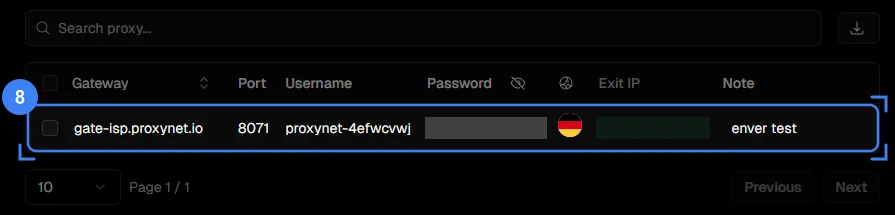
مرحله 8: پورت را از Proxy List بردارید
در زبانه Proxy List، عدد ستون Port در فیلد Port Number (شماره پورت) کنسول نوشته میشود. Exit IP آدرسی است که سرویسها میبینند.
چگونه اتصال خانه را در لیست سفید آیپی قرار دهیم؟
لیست سفید آیپی یعنی پروکسی اتصالهایی را که از آدرسهای فهرستشده میآیند بدون رمز عبور میپذیرد. کنسول از راه مودم شما به پروکسی میرسد، پس آدرسی که باید اضافه کنید آیپی عمومی خانه شماست: همان یک آدرسی که اپراتور اینترنت به مودم میدهد و همه دستگاههای خانه در آن شریکاند.
- در گوشی یا رایانهای که به همان Wi-Fi کنسول وصل است، یک صفحه «آیپی من چیست» را باز کنید. گوشی باید روی Wi-Fi باشد، نه اینترنت همراه، و هر VPN خاموش باشد.
- اگر صفحه دو آدرس نشان میدهد، آدرس IPv4 را بردارید، یعنی چهار عدد که با نقطه از هم جدا شدهاند. کنسول از راه IPv4 به گیتوی میرسد.
- در Access Details روی نماد مداد ردیف IP Whitelist کلیک کنید و آدرس را اضافه کنید. این فهرست حداکثر 10 آدرس را میپذیرد.
- نام میزبان و پورت را دم دست نگه دارید؛ نوبت کنسول است.
آدرس خانه شما ممکن است عوض شود. بسیاری از اپراتورها پس از خاموش و روشن شدن مودم آیپی عمومی تازهای میدهند و پروکسی دیگر کنسول را نمیشناسد؛ آدرس تازه را اضافه و آدرس قدیمی را حذف کنید.
آدرسهای مشترک لیست سفید را نامطمئن میکنند. برخی اپراتورها مشترکان زیادی را پشت یک آیپی عمومی میگذارند؛ به این چیدمان NAT در سطح اپراتور (CGNAT) میگویند. اگر چنین آدرسی را در لیست سفید بگذارید، همه آن مشترکان میتوانند از پروکسی شما استفاده کنند. CGNAT چیست؟ روش تشخیص را نشان میدهد؛ اگر پشت CGNAT هستید، نخست از اپراتور یک آدرس IPv4 عمومی بخواهید.
چگونه پروکسی را صفحهبهصفحه روی PS5 تنظیم کنیم؟
وقتی نام میزبان، پورت و آیپی ثبتشده در لیست سفید آماده است، سراغ کنسول بروید. تصویرهای زیر طرحهای سادهشدهای از رابط انگلیسی PS5 هستند: گزینهای که باید انتخاب کنید با کادر آبی مشخص شده و مانند مرحلهها شماره خورده است. در کنسولی که زبان دیگری دارد، همان ردیفها به همان ترتیب دیده میشوند. نام هر گزینه را همانطور که در رابط انگلیسی آمده نوشتهایم و ترجمه فارسی را در پرانتز آوردهایم. راهنمای راهاندازی اتصال اینترنت از Sony گزینههای زیر Advanced Settings (تنظیمات پیشرفته) را اینطور فهرست میکند: IP address (آدرس آیپی)، DHCP Host Name (نام میزبان DHCP)، DNS، MTU و Proxy، و فقط در گروه مدل CFI-7000 گزینه Multi Linking Operation.
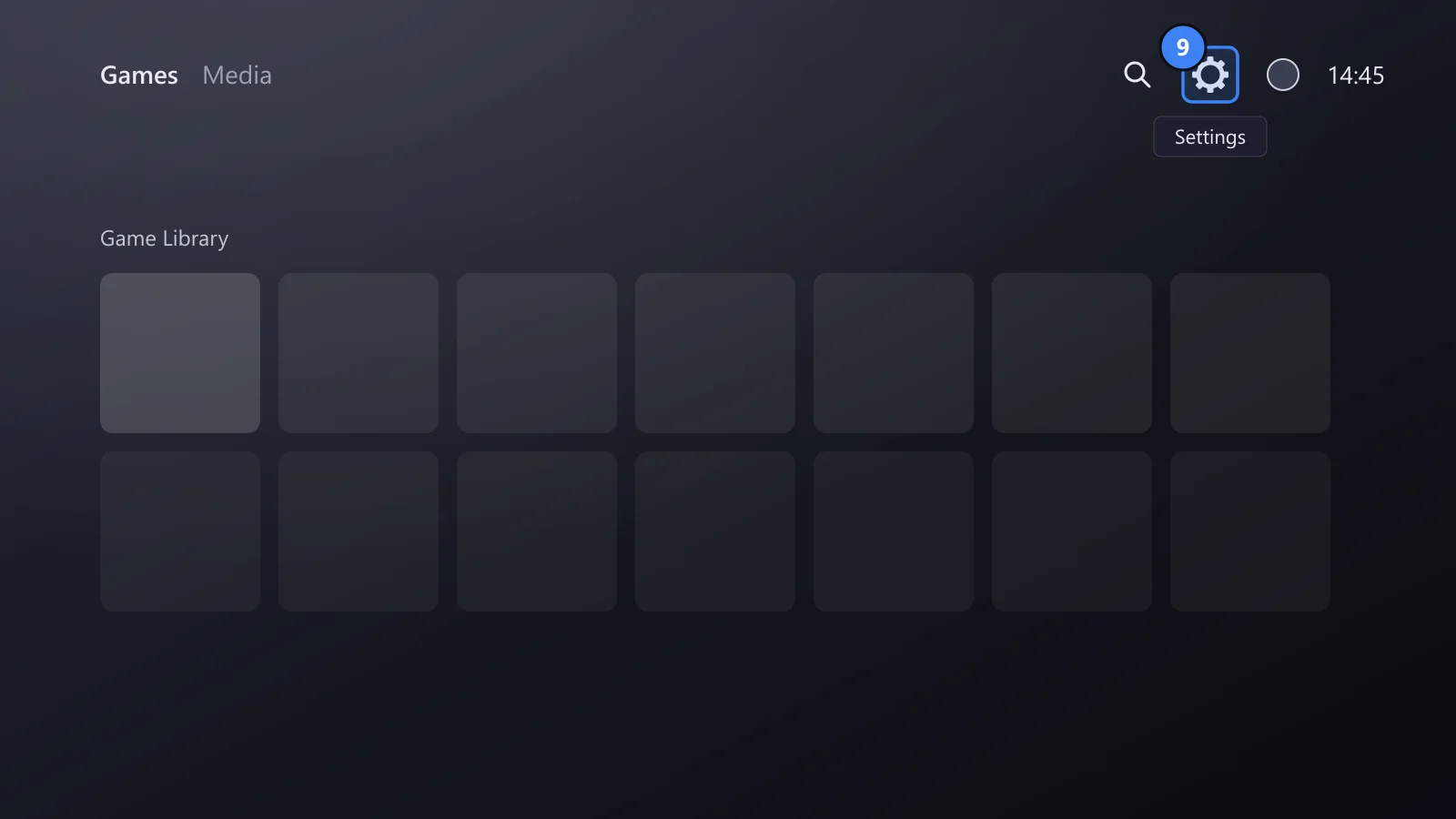
مرحله 9: Settings را باز کنید
در صفحه اصلی، نماد چرخدنده Settings (تنظیمات) را در بالا سمت راست انتخاب کنید.
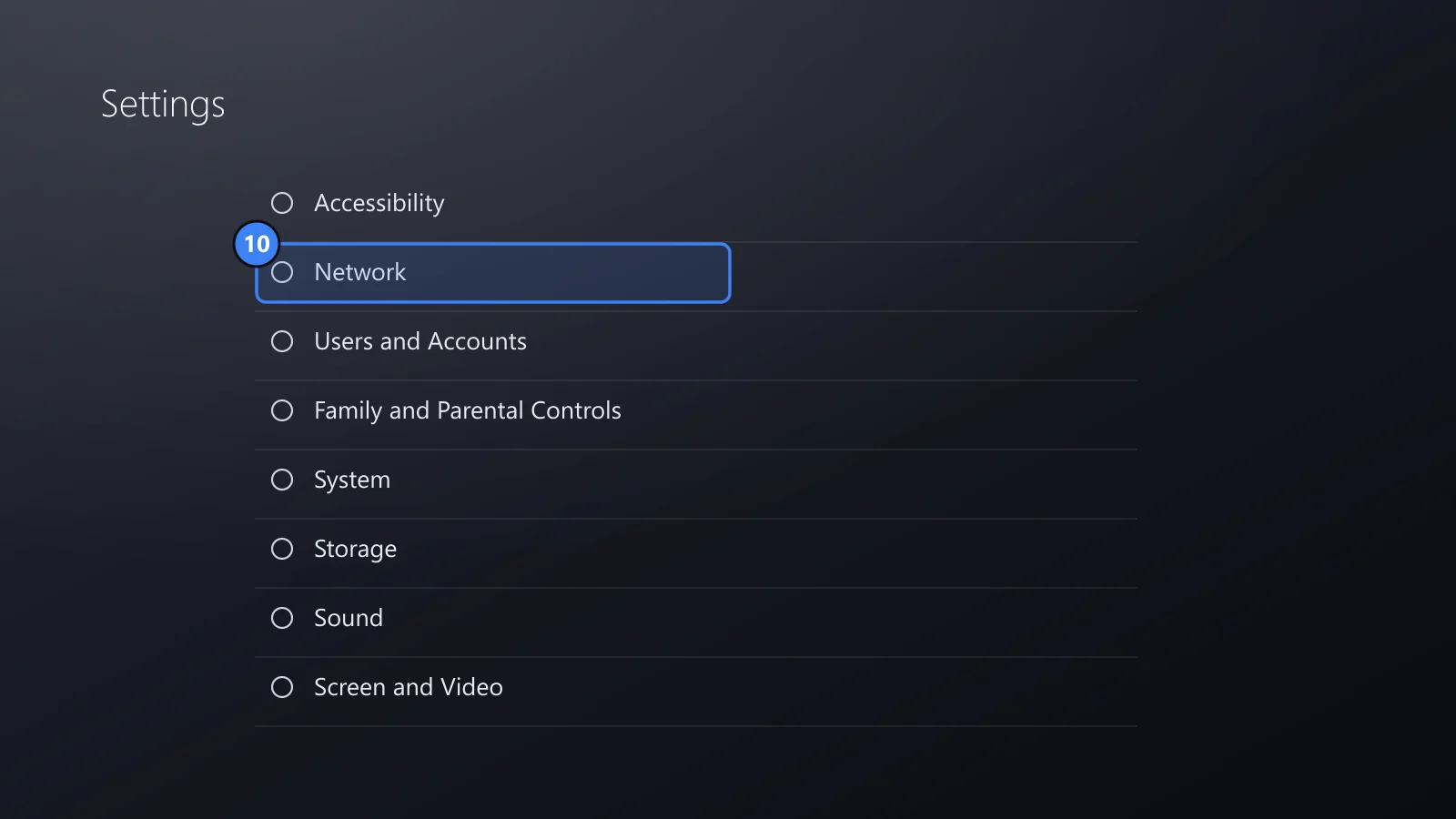
مرحله 10: Network را انتخاب کنید
در فهرست Settings (تنظیمات)، Network (شبکه) را انتخاب کنید.
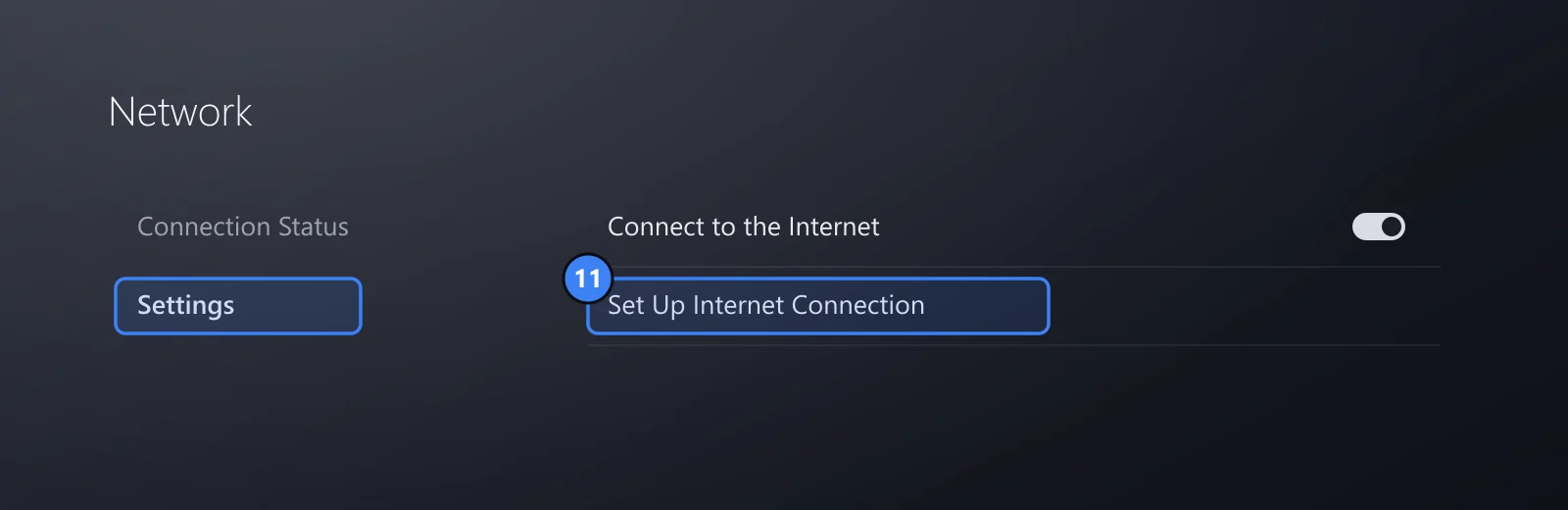
مرحله 11: Set Up Internet Connection را باز کنید
در منوی Network (شبکه)، در سمت چپ Settings (تنظیمات) و سپس در سمت راست Set Up Internet Connection (راهاندازی اتصال اینترنت) را انتخاب کنید.
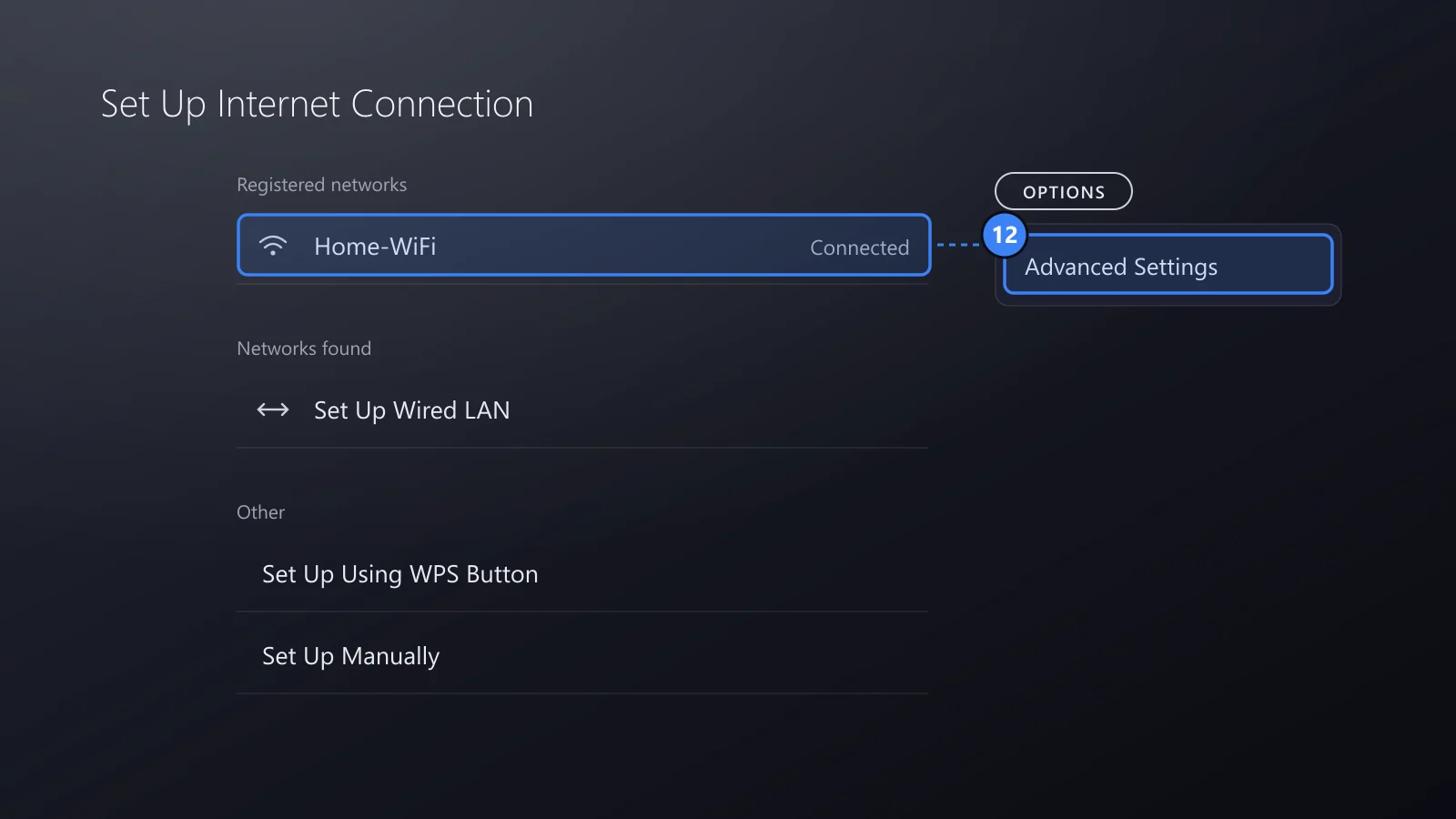
مرحله 12: Advanced Settings شبکهتان را باز کنید
زیر Registered networks (شبکههای ثبتشده)، نشانگر را روی شبکه Wi-Fi که کنسول از آن استفاده میکند ببرید، دکمه OPTIONS (گزینهها) را روی دسته فشار دهید و Advanced Settings (تنظیمات پیشرفته) را انتخاب کنید. اگر کنسول با کابل وصل است، بهجای آن Set Up Wired LAN (راهاندازی LAN سیمی) را انتخاب کنید، یا Set Up Manually (راهاندازی دستی) و سپس Use a LAN Cable (استفاده از کابل LAN) را؛ هر دو راه به همان فهرست تنظیمات میرسند.
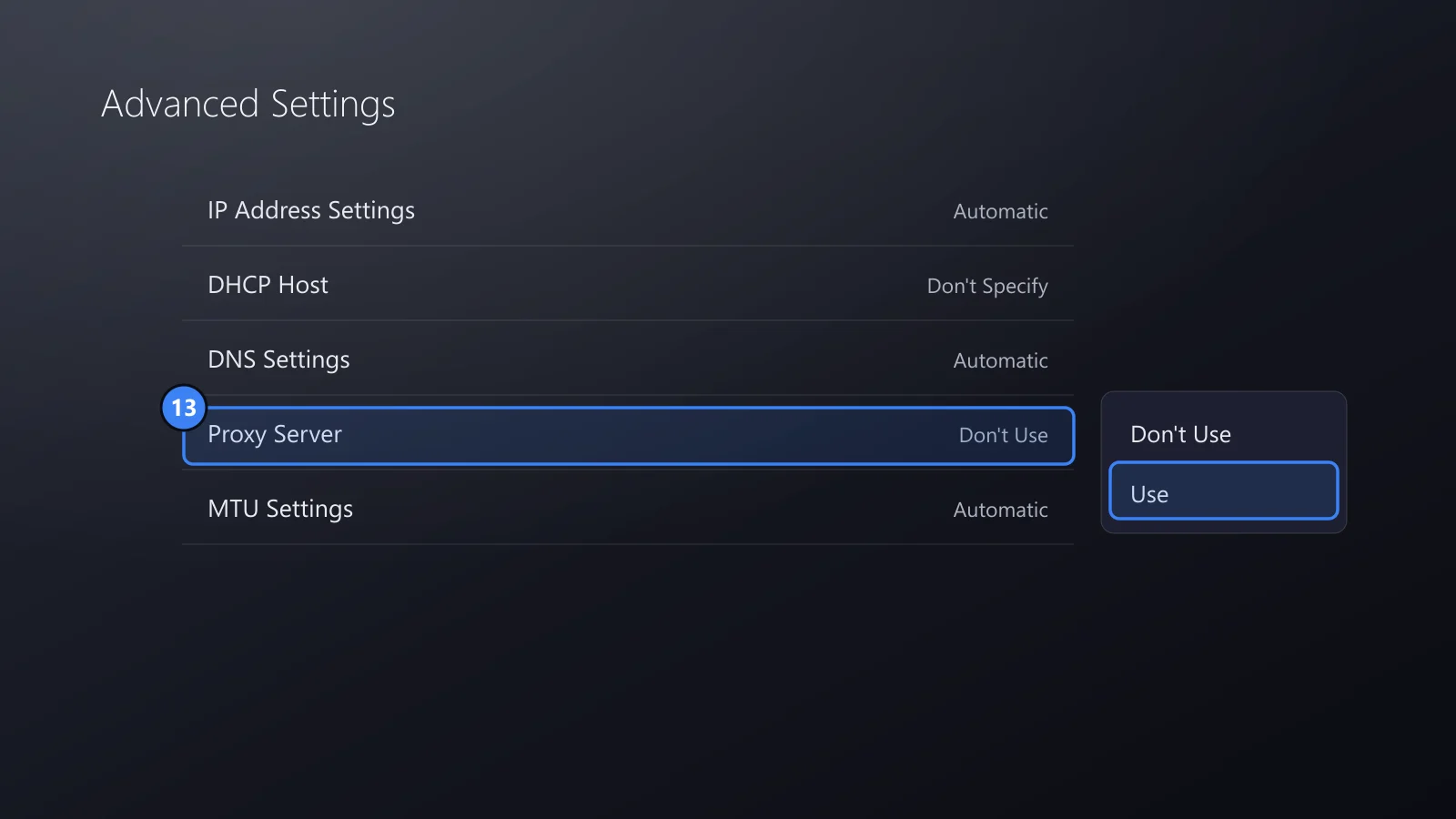
مرحله 13: Proxy Server را روی Use بگذارید
گزینههای IP Address Settings (تنظیمات آدرس آیپی)، DHCP Host (میزبان DHCP)، DNS Settings (تنظیمات DNS) و MTU Settings (تنظیمات MTU) را روی مقدارهای کنونیشان رها کنید. Proxy Server (سرور پروکسی) را که روی Don't Use (استفاده نشود) است انتخاب کنید و Use (استفاده شود) را برگزینید.
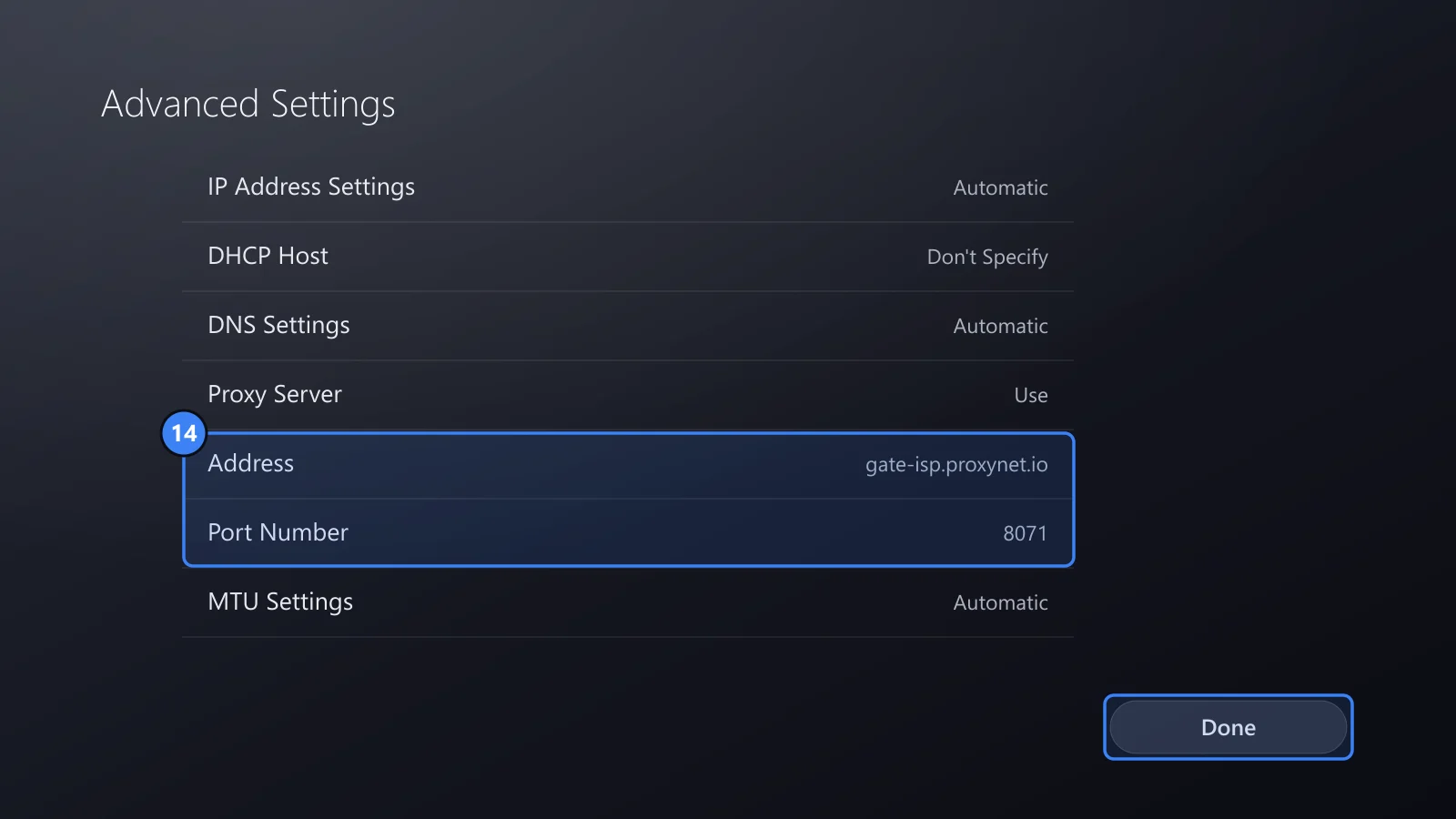
مرحله 14: نشانی و شماره پورت را وارد کنید
زیر Proxy Server دو ردیف تازه ظاهر میشود. gate-isp.proxynet.io را در Address (نشانی) و پورت مرحله 8 را در Port Number (شماره پورت) وارد کنید، سپس Done (انجام شد) را بزنید. کنسول دوباره وصل میشود و شبکه باید باز هم Connected (متصل) را نشان دهد.
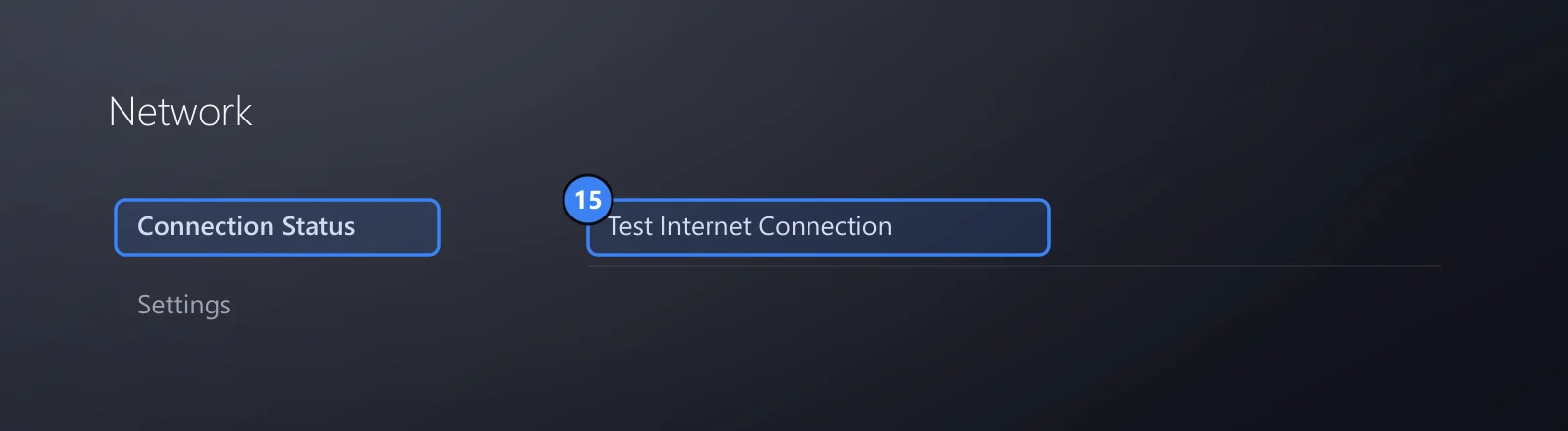
مرحله 15: اتصال را آزمایش کنید
به مسیر Settings > Network > Connection Status > Test Internet Connection (تنظیمات > شبکه > وضعیت اتصال > آزمایش اتصال اینترنت) بروید. سپس در پنل زبانه Logs گیتوی را باز کنید: ردیفهای تازه از زمان آزمایش ثابت میکنند که ترافیک از پروکسی گذشته است.
پروکسی همراه همان اتصالی ذخیره میشود که آن را رویش تنظیم کردهاید. اگر کنسول را به شبکه Wi-Fi دیگری یا به کابل ببرید، مرحلههای 12 تا 14 را آنجا تکرار کنید.
در فیلدهای نشانی و پورت چه بنویسیم؟
| فیلد | چه بنویسید | مثال |
|---|---|---|
| Address (نشانی) | نام میزبان یا آدرس آیپی پروکسی، بدون http:// و بدون اسلش | gate-isp.proxynet.io |
| Port Number (شماره پورت) | شمارهای که پروکسی روی آن گوش میدهد | ستون Port در Proxy List |
| نام کاربری و رمز عبور | در کنسول فیلدی برایشان نیست | آیپی خانه را در لیست سفید بگذارید |
اگر اطلاعات شما به شکل gate-isp.proxynet.io:8071 است، بخش پیش از دونقطه نشانی و عدد پس از آن پورت است. کنسول نمیتواند با پروکسی SOCKS5 کار کند، پس اگر سرویسی هر دو را ارائه میکند پورت HTTP را بردارید؛ همه محصولات Proxynet اتصال HTTP را میپذیرند، همانطور که صفحه پروکسی HTTPS ما توضیح میدهد.
پروکسی PS5 چه چیزی را جابهجا میکند و چه چیزی را نه؟
پروکسی اتصالهای TCP را که از این تنظیم پیروی میکنند جابهجا میکند و هیچ چیزی را که روی UDP میرود نه. UDP بستهها را بدون انتظار برای تأیید میفرستد؛ این ویژگی به کار دادههای زنده بازی و صدا میآید و پروکسی HTTP راهی برای جابهجا کردن آن ندارد. صفحههای عیبیابی اتصال Sony پورتهای UDP شماره 3478، 3479 و 49152-65535 را در میان پورتهایی که PS5 به کار میبرد فهرست میکنند؛ پس بخشی از ترافیک کنسول همیشه مستقیم از خانه شما بیرون میرود.
| ترافیک | از پروکسی میگذرد؟ | چرا |
|---|---|---|
| درخواستهای وب (HTTP) که از تنظیم پیروی میکنند | بله | پروکسی آنها را جلو میفرستد |
| اتصالهای رمزگذاریشده (HTTPS) که از تنظیم پیروی میکنند | بله، به شکل تونل | تونل CONNECT؛ پروکسی محتوا را نمیخواند |
| بازی آنلاین و گفتوگوی صوتی روی UDP | نه | پروکسی HTTP نمیتواند UDP را جابهجا کند |
| اتصالهای ورودی به کنسول | نه | پروکسی فقط اتصالهایی را میبرد که کنسول آغاز میکند |
| سرویسهایی که تنظیم را نادیده میگیرند | نه | Sony مستند نکرده است کدام سرویسها از آن پیروی میکنند |
Sony نمیگوید کدام سرویسهای کنسول از این تنظیم پیروی میکنند و ما هم حدس نمیزنیم. زبانه Logs گیتوی پاسخ را برای کنسول خودتان میدهد: هر ردیف یک اتصال است که از پروکسی گذشته، همراه با دامنهاش.
پروکسی نوع NAT شما را تغییر نمیدهد؛ نوع NAT نشان میدهد اتصالهای بیرونی چقدر راحت به کنسول شما میرسند و به مودم و اپراتور اینترنت شما بستگی دارد، همانطور که نوع NAT چیست؟ توضیح میدهد. پینگ را هم پایین نمیآورد: هر اتصال یک ایستگاه اضافه در مسیر دارد، پس تأخیر فقط میتواند همان بماند یا بیشتر شود.
شرایط خدمات PlayStation (آخرین بازنگری: آوریل 2026) نامی از پروکسی یا VPN نمیبرد. اما از شما انتظار دارد حسابتان همان کشوری را داشته باشد که واقعاً در آن زندگی میکنید، و آنچه میتوانید استفاده کنید به همان کشور بستگی دارد؛ پروکسی هیچکدام از این دو را تغییر نمیدهد.
چرا PS5 از راه پروکسی وصل نمیشود؟
| نشانه | علت احتمالی | راهحل |
|---|---|---|
| آزمایش اتصال پس از روشن کردن پروکسی ناموفق است | نشانی یا پورت اشتباه است، یا آیپی خانه در لیست سفید نیست | با Hostname و Proxy List مقایسه کنید؛ بررسی کنید آیپی عمومی کنونیتان در فهرست باشد |
| تا خاموش و روشن شدن مودم کار میکرد | آیپی عمومی خانه عوض شده است | آدرس تازه را به IP Whitelist اضافه کنید |
| ورود به حساب کار میکند اما دانلودها کند است | هر دانلود حالا از گیتوی میگذرد و راهش طولانیتر میشود | از گیتوی نزدیک به خودتان استفاده کنید یا برای دانلودهای بزرگ پروکسی را خاموش کنید |
| ردیف تازهای در زبانه Logs نیست | کنسول از پروکسی استفاده نمیکند | Proxy Server را روی اتصالی که در حال استفاده است (Wi-Fi یا کابل) بررسی کنید |
| پس از حدود یک ماه از کار افتاد | مدت گیتوی تمام شده است | آن را تمدید کنید و Auto Renewal را روشن کنید |
| برخی سرویسها باز میشوند و برخی نه | Target Host فقط یک دامنه را نشان میدهد | گیتویای با Access to all websites سفارش دهید |
| هیچ چیز کار نمیکند | نامشخص | Proxy Server را دوباره روی Don't Use بگذارید |
اگر با پروکسی خاموش هم آزمایش ناموفق است، مشکل جای دیگری است؛ مودم و صفحه وضعیت سرویس Sony را بررسی کنید.
خطاهای رایج
- پورت SOCKS5. کنسول فقط با پروکسی HTTP کار میکند.
http://در فیلد نشانی. این فیلد فقط نام میزبان را میپذیرد.- آیپی اشتباه در لیست سفید. گوشیای که روی اینترنت همراه است آدرس اپراتور موبایل را نشان میدهد و آدرس IPv6 هم جور درنمیآید.
- گزینه Access to target websites. کنسول به دامنههای زیادی نیاز دارد، نه یک دامنه.
- فراموش کردن تنظیم. از شبکهای که پروکسی را الزامی میکرد بیرون میروید؟ Proxy Server را دوباره روی Don't Use بگذارید.
راهنمای انتخاب
| وضعیت شما | چه کنید |
|---|---|
| شبکه خوابگاه، هتل یا محل کارتان پروکسی را الزامی میکند | نشانی و پورتی را که مدیر شبکه میدهد وارد کنید |
| میخواهید ترافیک وب کنسول از یک آدرس ثابت بیرون برود | گیتوی ISP ثابت، Access to all websites، آیپی خانه در لیست سفید |
| پروکسی شما فقط با نام کاربری و رمز عبور کار میکند | آیپی خانه را در لیست سفید بگذارید؛ کنسول نمیتواند نام کاربری و رمز عبور بفرستد |
| آیپی خانه شما مشترک است (CGNAT) | نخست از اپراتور یک آدرس IPv4 عمومی بخواهید |
| پینگ کمتر یا نوع NAT باز میخواهید | پروکسی نه؛ سراغ مودم و اپراتور بروید |
| چیزی از کار افتاده است | Proxy Server را دوباره روی Don't Use بگذارید |
پرسشهای متداول
آیا باید در PS5 از سرور پروکسی استفاده کنم؟
بیشتر کاربران خانگی نه؛ کنسول بدون پروکسی کار میکند و حالت پیشفرض هم همین است. وقتی از پروکسی استفاده کنید که شبکهتان آن را الزامی میکند یا میخواهید ترافیک وب کنسول از یک آدرس مشخص بیرون برود.
آیا سرور پروکسی سرعت، پینگ یا نوع NAT را در PS5 بهتر میکند؟
نه. پروکسی یک ایستگاه به مسیر میافزاید و نوع NAT به مودم و اپراتور شما بستگی دارد. بازی آنلاین و گفتوگوی صوتی که روی UDP میروند اصلاً از پروکسی کنسول نمیگذرند.
آیا میتوانم در PS5 از پروکسی SOCKS5 استفاده کنم؟
نه. تنظیم پروکسی کنسول برای پروکسیهای HTTP است. در گیتوی Proxynet، ردیف Protocol در Access Details بهطور پیشفرض HTTP/HTTPS را نشان میدهد.
آیا میتوانم در PS5 برای پروکسی نام کاربری و رمز عبور وارد کنم؟
نه، فیلدی برای آنها وجود ندارد. بهجای آن آیپی عمومی اتصال خانه را به لیست سفید آیپی پروکسی اضافه کنید و هر وقت آدرس خانه عوض شد، آن را بهروز کنید.
چگونه سرور پروکسی را در PS5 خاموش کنم؟
به مسیر Settings > Network > Settings > Set Up Internet Connection بروید، نشانگر را روی شبکهتان ببرید، دکمه OPTIONS را فشار دهید و Advanced Settings را انتخاب کنید. Proxy Server را روی Don't Use (استفاده نشود) بگذارید، Done را بزنید و Test Internet Connection را اجرا کنید.
آیا استفاده از پروکسی خلاف قوانین PlayStation است؟
شرایط خدمات PlayStation که در 11 اکتبر 2026 خواندیم نامی از پروکسی یا VPN نمیبرد. حساب شما کشوری را دارد که در آن زندگی میکنید و پروکسی آن را تغییر نمیدهد؛ از این تنظیم برای نیازهای شبکه استفاده کنید، نه برای نادیده گرفتن قاعدههای منطقهای.
خلاصه
نخست پنل را آماده کنید: یک گیتوی ISP ثابت با Access to all websites، نام میزبان و پورت آن، و آیپی خانهتان در لیست سفید. سپس در کنسول: Settings > Network > Settings > Set Up Internet Connection، دکمه OPTIONS، Advanced Settings، Proxy Server روی Use، نام میزبان در Address، پورت در Port Number و در پایان Done. این تنظیم اتصالهای HTTP و HTTPS را که از آن پیروی میکنند جابهجا میکند و به UDP، نوع NAT و پینگ دست نمیزند؛ تا وقتی آدرس خانه شما یک آدرس مشترک CGNAT نباشد، کار میکند. برای کنسول یا دستگاههای دیگرتان، خدمات پروکسی ما را ببینید.


