در PS5 آزمایش اتصال را اجرا کردهاید و در سطر آخر نوشته است NAT Type: Type 3 یا NAT Type: Failed. در Xbox در همان جا NAT Type: Strict دیده میشود. سرعت اینترنت سر جایش است و بازی هم باز میشود. با این حال صدای دوستتان در پارتی نمیآید، هیچکس نمیتواند وارد لابیای شود که ساختهاید و صفحه یافتن همبازی تمام نمیشود.
در این نوشته توضیح میدهیم NAT در خانه شما چه کاری میکند، نوع NAT در PS5، PS4، Xbox و رایانه چه نامهایی دارد و هشدار «ناموفق» با نوع 3 چه تفاوتی دارد. سپس سراغ تنظیماتی میرویم که باید بهترتیب در مودم آزمایش شوند، میگوییم چرا این تنظیمات بیشتر وقتها نتیجهای نمیدهند و VPN و پروکسی در این تصویر کجا قرار میگیرند. در این نوشته کدی نیست؛ همه کارها از منوهای خود کنسول و مودم انجام میشود.
NAT چیست و مودم شما چه میکند؟
اپراتور به خانه شما یک آدرس اینترنتی (آدرس IP) میدهد. در خانه اما گوشی، تلویزیون، رایانه و کنسول همزمان به اینترنت میروند. مودم به هرکدام از این دستگاهها آدرسی میدهد که فقط درون خانه اعتبار دارد (مانند 192.168.1.x) و همه را با همان یک آدرس بیرون میفرستد. این کار ترجمه NAT نام دارد (Network Address Translation، ترجمه آدرس شبکه).
وقتی اتصال را شما آغاز میکنید، همهچیز درست پیش میرود. کنسول درخواستی به یک سرور میفرستد، مودم آن را در جدولش یادداشت میکند و میداند پاسخ را به چه کسی تحویل دهد.
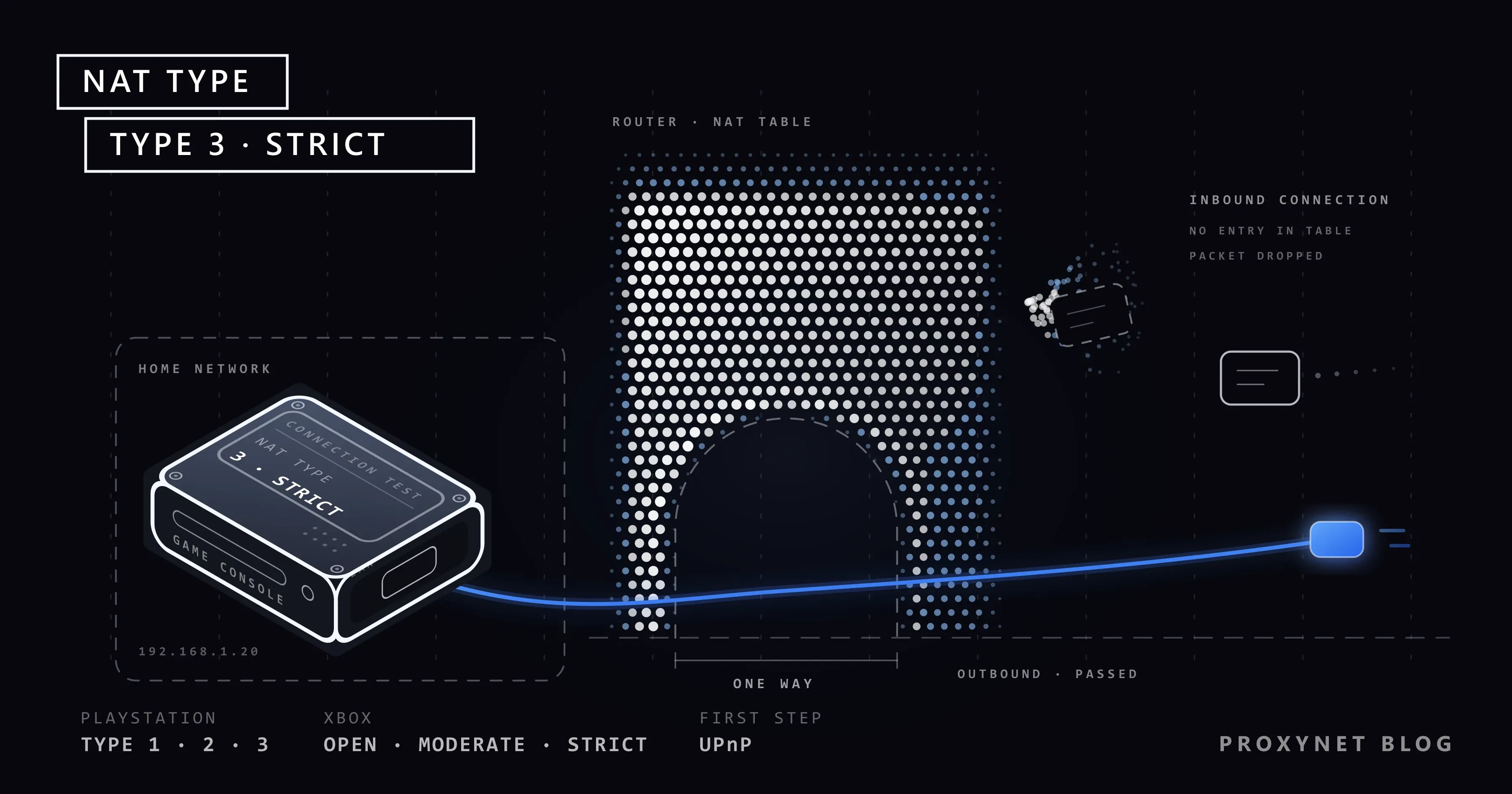
مشکل در جهت وارونه پیدا میشود. وقتی از بیرون اتصالی میرسد که کسی آن را نخواسته است، مودم در جدولش ردی از آن ندارد. نمیتواند بداند بسته برای تلویزیون است یا کنسول و آن را دور میریزد. این رفتار از شبکه خانه محافظت میکند، اما در بازیهایی که میخواهند بازیکنان را مستقیم به یکدیگر وصل کنند به مانع بدل میشود.
نوع NAT چیست و چه چیزی را میسنجد؟
نوع NAT سنجه سرعت نیست؛ دستهبندیای است که نشان میدهد کنسول شما چقدر به روی اتصالهای بیرونی باز است. در بسیاری از بازیها مسابقه، گفتوگوی صوتی یا پارتی مستقیم میان دستگاههای بازیکنان برقرار میشود؛ به این اتصال همتا به همتا (P2P) میگویند. هر دو طرف پشت مودم خودشاناند و هر دو مودم آمادهاند بسته ناخوانده را دور بریزند. برقرار شدن یا نشدن اتصال را رفتار مودمها تعیین میکند؛ نوع NAT نمره طرف شما در این آزمون است.
بخش بزرگ ترافیک بازی با UDP جابهجا میشود. اینکه UDP چیست و چرا بازیها آن را ترجیح میدهند در نوشته تفاوت TCP و UDP آمده است.
نوعهای NAT در PS5، Xbox و رایانه چه معنایی دارند؟
Sony نوعها را با شماره مینامد و Microsoft با نام. بازیهای رایانهای بیشتر همان نامهای Microsoft را به کار میبرند (Open، Moderate، Strict).
| PlayStation | Xbox و رایانه | اتصال شما چگونه است | چه چیزی را از دست میدهید |
|---|---|---|---|
| نوع 1 | Open | کنسول مستقیم به اینترنت وصل است و مودمی در میانه ترجمه نمیکند | هیچ، اما کنسول بیمحافظ میماند |
| نوع 2 | Open یا Moderate | کنسول پشت مودم است و درهای لازم باز میشوند | در PlayStation در عمل هیچ. اگر Xbox حالت Moderate را نشان دهد شاید با برخی بازیکنان همبازی نشوید |
| نوع 3 | Strict | کنسول پشت مودم است و اتصالهای ورودی نمیگذرند | گفتوگوی صوتی مختل میشود، نمیتوانید لابی بسازید و فقط با بازیکنانی بازی میکنید که نوعشان Open است |
| Failed (ناموفق) | Unavailable (در دسترس نیست) | آزمایش کامل نشده است | نوع مشخص نشده است (پایینتر) |
این دو مقیاس یکبهیک بر هم منطبق نیستند. در PlayStation هدف برای کنسولی که در خانه است نوع 2 است. راهنمای کاربر PS4 از Sony هم نوع 2 و هم نوع 3 را «اتصال به اینترنت از راه روتر» تعریف میکند و هشدار محدودیت را فقط برای نوع 3 میدهد.
در Xbox هدف Open است. بنا بر صفحه عیبیابی NAT از Microsoft، با NAT باز با همه بازی میکنید و میتوانید میزبان بازی باشید. با NAT سختگیر فقط با کسانی بازی میکنید که نوعشان Open است. منطقش ساده است: اگر درِ هر دو طرف بسته باشد، کسی نمیماند که اتصال را به درون راه دهد.
نوع NAT را از کجا ببینید؟
PS5: مسیر Settings > Network > Connection Status > Test Internet Connection. پس از پایان آزمایش، یکی از سطرهای آخر NAT Type است.
PS4: مسیر Settings > Network > Test Internet Connection. در نتیجه سطرهای Obtain IP Address، Internet Connection، PlayStation Network Sign-In و NAT Type دیده میشوند.
Xbox Series X، Series S و Xbox One: دکمه Xbox روی دسته را فشار دهید و مسیر Profile & system > Settings > General > Network settings را دنبال کنید. نوع NAT زیر عنوان Current Network Status نوشته شده است. گزینه Test NAT type در همان صفحه آزمایش را تکرار میکند.
رایانه: این اطلاعات را صفحه تنظیمات شبکه خود بازی میدهد. گامهای مودم که پایینتر آمده برای رایانه هم همان است.
NAT Type: Failed یعنی چه و آیا همان نوع 3 است؟
همان نیست. نوع 3 یک نتیجه است: آزمایش کامل شده و کنسول را در جایگاهی محدود یافته است. «ناموفق» (Failed) میگوید این گام از آزمایش کامل نشده و نوع اصلاً مشخص نشده است.
نخست به سطرهای دیگر آزمایش نگاه کنید.
- اگر Obtain IP Address یا Internet Connection هم ناموفق است، مشکل در NAT نیست و در خود اتصال است. کابل، رمز Wi-Fi و مودم را بررسی کنید.
- اگر PlayStation Network Sign-In ناموفق است، نخست صفحه وضعیت سرویس Sony را ببینید؛ شاید تعمیرات یا اختلالی در کار باشد.
- اگر فقط NAT Type ناموفق است، پاسخ بستههایی که کنسول برای آزمایش میفرستد برنمیگردد. مودم و کنسول را خاموش و روشن کنید، کنسول را با کابل به مودم وصل کنید، اگر دیوار آتش مودم روی بالاترین سطح است آن را به حالت پیشفرض برگردانید و آزمایش را تکرار کنید. در شبکه مدرسه، خوابگاه یا محل کار شاید این ترافیک عمداً بسته شده باشد؛ آنجا راهحل در دست مدیر شبکه است.
همتای این وضعیت در Xbox هشدار NAT Type: Unavailable است. شاید پیام Can't get a Teredo IP address هم کنارش بیاید. Teredo روش تونلی است که Xbox در اتصال میان بازیکنان به کار میبرد. Microsoft برای این خطا پیشنهاد میکند در صفحه تنظیمات IPv6 مودم گزینه Allow Teredo tunneling یا Allow IPv6 tunneling را پیدا و روشن کنید.
دو بازیکن چگونه به هم وصل میشوند و NAT کجا گیر میکند؟
برپا شدن یک مسابقه را میتوان در پنج گام خلاصه کرد.
- هر دو کنسول نخست به سرور همبازییاب بازی وصل میشوند. چون این اتصال را کنسولها آغاز میکنند، هر دو مودم اجازه میدهند.
- هر مودم برای این خروج کنسول یک پورت در بیرون کنار میگذارد و در جدولش مینویسد. پورت شمارهای است که نشان میدهد بسته از آنِ کدام دستگاه و برنامه است.
- سرور آدرس و شماره پورت هر طرف را به طرف دیگر میگوید و کنسولها همزمان به این آدرسها بسته میفرستند. هدف این است که در جدول هر دو مودم ردی برای طرف مقابل ساخته شود.
- اگر مودم در هر خروج کنسول همان پورت بیرونی را به کار ببرد، بسته طرف مقابل با رد جدول جور میشود و به درون راه مییابد. اتصال برقرار میشود.
- اگر مودم برای هر مقصد تازه پورت دیگری کنار بگذارد، شمارهای که سرور گفته بود دیگر معتبر نیست. بسته طرف مقابل در جدول همتایی پیدا نمیکند و دور ریخته میشود. آزمایش این را نوع 3 یا Strict گزارش میکند.
سند RFC 4787 از IETF، نهادی که استانداردهای اینترنت را مینویسد، رفتار گام چهارم را شرط میکند: دستگاه NAT باید برای اتصالهایی که از یک آدرس و پورت داخلی بیرون میروند، مقصد هرچه باشد، همان پورت بیرونی را به کار ببرد. UPnP و هدایت پورت هم سطری آماده در جدول مودم مینویسند: «بستهای را که به این پورت میرسد مستقیم به کنسول بده».
پیش از رفتن سراغ تنظیمات: آیا مودم شما آدرس IP واقعی میگیرد؟
تنظیمات مودم فقط با یک شرط کار میکند: روی سمتی از مودم که رو به اینترنت است باید آدرس IP عمومی (واقعی) باشد.
- در دستگاهی که به مودم وصل است، در مرورگر
192.168.1.1را بنویسید و وارد صفحه تنظیمات مودم شوید. نام کاربری و رمز بیشتر وقتها روی برچسب زیر مودم نوشته شده است. - در صفحه Status، Device Info یا WAN سطر WAN IP Address را یادداشت کنید.
- در دستگاهی از همان شبکه عبارت «IP من چیست» را جستوجو کنید، یکی از سایتهای نتیجه را باز کنید و آدرسی را که نشان میدهد با آن مقایسه کنید. اگر VPN یا پروکسی روشن است نخست خاموشش کنید.
اگر دو آدرس یکی باشند، مشکل درون خانه است و گامهای بخش بعد کار میکنند.
اگر آدرس مودم با عددی میان 100.64 و 100.127 آغاز شود، وضع فرق میکند. این بازه را RFC 6598 برای پول آدرس مشترک اپراتورها کنار گذاشته است. اپراتور شما را همراه مشترکان دیگر پشت یک آدرس عمومی گذاشته است؛ به این کار CGNAT میگویند. برخی اپراتورها برای همین کار آدرسهایی با آغاز 10. به کار میبرند.
در CGNAT لایه دومی از NAT هست و آن لایه روی دستگاه اپراتور است. حتی اگر در مودم UPnP را روشن کنید، پورت هدایت کنید یا DMZ بسازید، بستهای که از بیرون میآید هرگز به مودم شما نمیرسد، چون آدرس عمومی روی مودم شما نیست. وقتی کسی پورت باز کرده و نوع NAT همچنان عوض نشده، این یکی از دلیلهای رایج است. صفحه Microsoft هم همین را میگوید: اگر دو آدرس یکی نباشند، NAT باز شدنی نیست و باید برای گرفتن آدرس IP عمومی با ارائهدهنده اینترنت تماس بگیرید. اینکه CGNAT چگونه کار میکند و درخواست خروج از پول چگونه داده میشود را گامبهگام در نوشته CGNAT چیست گفتهایم.
شیوه برخورد اپراتورها با این درخواست از کشوری به کشور دیگر فرق میکند. برای نمونه در ترکیه بسیاری از خطهای خانگی پشت CGNAT هستند و مشترکی که پورت باز میکند و تغییری نمیبیند در انجمنها ماجرایی آشناست. مشترکان آنجا با پشتیبانی مشتریان تماس میگیرند و میخواهند از پول بیرون آورده شوند؛ بسته به ارائهدهنده و تعرفه، این جابهجایی یا رایگان است یا به سرویس IP ثابت پولی وابسته است.
اگر آدرس مودم با 192.168 آغاز شود، CGNAT نیست و NAT دولایه است. مودم شما پشت مودم دیگری یا پشت شبکه مشترک یک مجتمع، ساختمان یا خوابگاه است. راهحلش در گام پنجم آمده است.
نوع NAT چگونه عوض میشود؟ پنج گام
گامها را بهترتیب انجام دهید و پس از هر گام آزمایش را تکرار کنید. هشدار Microsoft مهم است: UPnP، هدایت پورت و DMZ همزمان به کار نمیروند. هنگام رفتن از یکی به دیگری، قبلی را خاموش کنید.
نام منوها از مودمی به مودم دیگر فرق میکند؛ عنوانهایی که میجویید بیشتر زیر منوهای Advanced، NAT، Security یا Application هستند.
1. مودم و کنسول را دوباره راهاندازی کنید
شاید ردهای کهنه در جدول مودم مانده باشد. دوشاخه مودم و کنسول را بکشید، نیم دقیقه صبر کنید، نخست مودم را روشن کنید و وقتی بالا آمد کنسول را.
2. UPnP را روشن کنید
UPnP به دستگاهی در خانه اجازه میدهد خودش از مودم بخواهد «این پورت را برایم باز کن». کنسول پورت را هنگام باز شدن بازی میخواهد و وقتی کارش تمام شد رها میکند. در خانهای که آدرس IP عمومی دارد، بیشتر وقتها همین تنظیم بهتنهایی کافی است.
در صفحه تنظیمات مودم گزینه UPnP را پیدا و فعال کنید. اگر از پیش روشن است، تازهسازیای را که Microsoft پیشنهاد میکند انجام دهید: UPnP را خاموش و ذخیره کنید، مودم و کنسول را دوباره راهاندازی کنید، UPnP را دوباره روشن و ذخیره کنید. UPnP به همه دستگاههای خانه اجازه باز کردن پورت میدهد؛ اگر در شبکهتان دستگاهی هست که به آن اعتماد ندارید، به گام سوم بروید.
3. به کنسول آدرس محلی ثابت بدهید و پورتها را هدایت کنید
قاعده هدایت پورت برای یک آدرس محلی نوشته میشود؛ اگر آدرس کنسول عوض شود، قاعده بیاثر میماند. نخست در صفحه DHCP یا LAN مودم، از بخش رزرو آدرس (DHCP Reservation یا Static DHCP) کاری کنید که کنسول همیشه همان آدرس را بگیرد.
سپس وارد صفحه Port Forwarding شوید. در برخی مودمها نامش Virtual Server است. برای پورتهای زیر قاعدهای به آدرس کنسول بیفزایید.
| پلتفرم | TCP | UDP |
|---|---|---|
| PS4 | 80, 443, 3478, 3479, 3480 | 3478, 3479 |
| PS5 | 80, 443, 3478, 3479, 3480 | 3478, 3479, 49152-65535 |
| Xbox Series X، Series S و Xbox One | 53, 80, 3074 | 53, 88, 500, 3074, 3544, 4500 |
فهرست PS4 در راهنمای کاربر کنسول، فهرست PS5 در صفحه خطای اتصال PS5 از Sony و فهرست Xbox در صفحه پورتهای شبکه از Microsoft آمده است. Microsoft میافزاید اگر بازی از راه دور در Xbox به دلیل NAT سختگیر وصل نمیشود، شاید پورت UDP شماره 9002 هم لازم باشد. برخی بازیها پورت بیشتری میخواهند؛ این را در صفحه پشتیبانی ناشر بازی بررسی کنید.
راهنمای Sony این را هم نوشته است که در اتصال میان بازیکنان هر بار شماره پورت دیگری به کار میرود. یعنی این فهرست برای دسترسی به سرورهای PlayStation Network است؛ در اتصال همتا به همتا کار اصلی را بیشتر وقتها UPnP انجام میدهد.
4. گزینه آخر: DMZ
DMZ همه اتصالهای ورودی را که با هیچ قاعده دیگری جور نیستند به یک آدرس محلی میفرستد. Microsoft آن را perimeter network مینامد و گام پس از هدایت پورت میشمارد.
این تنظیم را فقط برای کنسول و با آدرس محلی ثابت به کار ببرید. رایانه را در DMZ نگذارید؛ محافظت مودم برای آن دستگاه یکسره برداشته میشود. اگر نتیجه عوض نشد DMZ را خاموش کنید.
5. NAT دولایه را بردارید
اگر پشت مودم اپراتور دستگاه Wi-Fi دومی (روتر، سیستم مش) گذاشتهاید، شاید هر دو دستگاه NAT انجام دهند. Xbox این را با پیام Double NAT detected مینویسد. در PlayStation نشانهاش نوع 3 است که با روشن بودن UPnP هم ادامه دارد.
دو راهحل دارد. مودم اپراتور را در حالت بریج (Bridge) میگذارید؛ مودم ترجمه را کنار میگذارد و نام کاربری و رمز اینترنت در دستگاه دوم وارد میشود. یا دستگاه دوم را در حالت نقطه دسترسی (AP) میگذارید؛ این بار آن دستگاه فقط Wi-Fi پخش میکند. راه دوم آسانتر است.
آیا پروکسی و VPN نوع NAT را عوض میکنند؟
پروکسی عوض نمیکند. پروکسی سرور میانجیای است که اتصالی را که شما آغاز کردهاید از آدرس دیگری به اینترنت میبرد. نوع NAT اما به اتصالهایی مربوط است که به سوی شما میآیند. پروکسی دری به خانه شما باز نمیکند و سطری به جدول مودمتان نمیافزاید.
گزینه Proxy در تنظیمات شبکه کنسول هم نتیجه را عوض نمیکند. آن بخش برای پروکسی HTTP است و پروکسی HTTP فقط TCP را جابهجا میکند؛ ترافیک میان بازیکنان اما با UDP جریان دارد. تفاوت این دو نوع پروکسی را در نوشته پروکسی SOCKS و HTTP مییابید.
VPN معمولی هم بیشتر وقتها باز نمیکند. سرور VPN یک آدرس خروجی را میان کاربران زیادی تقسیم میکند، یعنی یک لایه NAT دیگر به میان میآورد. سرویسهای VPN که آدرس IP عمومی اختصاصی و هدایت پورت میدهند میتوانند CGNAT را دور بزنند، اما چون ترافیک شما از یک ایستگاه بیشتر میگذرد شاید تأخیر بالا برود. تفاوت این دو فناوری در نوشته پروکسی و VPN آمده است.
کار پروکسی گیمینگ چیز دیگری است. پروکسی گیمینگ ترافیک کلاینت بازی روی رایانه را از مسیری دیگر و با آدرس IP دیگری به سرور میرساند. بر اتصالهای ورودی و در نتیجه بر نوع NAT اثری ندارد. برای «باز شدن نوع NAT» پروکسی نخرید؛ اگر نیازتان مسیر دیگر یا جدا کردن آدرس است، گزینهها را در صفحه پروکسی گیمینگ ببینید.
نوع NAT در چه وضعیتهایی واقعاً مهم است؟
همه بازیکنان به NAT باز نیاز ندارند. در این وضعیتها مهم است:
- پارتی و گفتوگوی صوتی. اگر صدای دوستانتان را نمیشنوید یا به پارتی راه نمییابید، نخستین مظنون نوع NAT است.
- ساختن لابی و میزبانی مسابقه. در بازیهایی که بازیکنان را مستقیم به یکدیگر وصل میکنند، با NAT سختگیر نمیتوانید لابی بسازید.
- بازی از راه دور. از بیرون خانه به کنسول وصل میشوید؛ با نوع 3 یا Strict شاید اتصال برقرار نشود.
- راهاندازی سرور بازی در خانه. وقتی روی رایانه خودتان سرور میسازید، دوستانتان به شما وصل میشوند. هدایت پورت و آدرس IP عمومی الزامی است؛ برای اینکه آدرس عوض نشود نوشته IP ثابت و IP پویا را ببینید. جایگاه پروکسی در Minecraft هم در صفحه پروکسی Minecraft آمده است.
- بازیهای سرورمحور. در بازیهای MMORPG مانند Metin2 یا Knight Online اتصال را همیشه شما آغاز میکنید و برای همین نوع NAT تقریباً اثری ندارد؛ نوشته پروکسی Knight Online میگوید آنجا دنبال چه چیزی هستند.
خطاهای رایج
- باز کردن پورت بدون نگاه به آدرس WAN. قاعدهای که پشت CGNAT نوشته شود نتیجهای ندارد. نخستین کار مقایسه دو آدرس است.
- روشن گذاشتن همزمان UPnP، هدایت پورت و DMZ. قاعدهها با هم برخورد میکنند و معلوم نمیشود کدام کار میکند.
- خاموش کردن کامل دیوار آتش مودم. نوع NAT را باز نمیکند و همه دستگاههای خانه را بیمحافظ میگذارد. کار دیوار آتش را در نوشته پروکسی و فایروال گفتهایم.
- گشتن دنبال «برنامه تغییر نوع NAT». نوع NAT در مودم و نزد اپراتور تعیین میشود. برنامهای که روی کنسول یا رایانه نصب شود به این تنظیمات دسترسی ندارد.
- یکی گرفتن نوع NAT با پینگ. گیر کردن، پرش تصویر و تأخیر بالا موضوع دیگری است؛ نوشته رفع پینگ بالا و از دست رفتن بسته در بازیها را ببینید.
راهنمای انتخاب
| وضعیت شما | چه کنید |
|---|---|
| نوع 3 یا Strict، و آدرس WAN مودم با آدرس سایت «IP من چیست» یکی است | UPnP را روشن کنید؛ اگر نشد آدرس محلی ثابت و هدایت پورت، و در پایان DMZ |
آدرس WAN مودم با 100.64 - 100.127 یا 10. آغاز میشود | CGNAT. از اپراتور بخواهید شما را از پول بیرون بیاورد یا IP ثابت بدهد |
آدرس WAN مودم با 192.168 آغاز میشود یا Xbox میگوید Double NAT detected | مودم اپراتور را در حالت بریج یا دستگاه دوم را در حالت AP بگذارید |
| در PS5 پیام NAT Type: Failed | به سطرهای دیگر آزمایش نگاه کنید، مودم را دوباره راهاندازی کنید، با کابل بیازمایید |
| در Xbox پیام NAT Type: Unavailable | در مودم اجازه تونل Teredo یا IPv6 را بجویید، سپس به گام UPnP بروید |
پرسشهای متداول
آیا نوع 2 خوب است یا باید به نوع 1 برسم؟
نوع 2 خوب است و همان نتیجهای است که یک PlayStation در خانه باید داشته باشد. برای نوع 1 باید کنسول را بدون مودم در میانه به اینترنت وصل کرد؛ سودی برای بازی ندارد و از نظر امنیت یک گام به عقب است.
آیا نوع NAT بر پینگ و سرعت دانلود اثر دارد؟
مستقیم نه. نوع NAT تعیین میکند اتصال برقرار میشود یا نه، نه اینکه اتصال برقرارشده چقدر سریع است. اثر غیرمستقیم میتواند داشته باشد: با NAT سختگیر شمار بازیکنانی که میتوانید با آنها همبازی شوید کم میشود و شاید با کسی در جایی دور همبازی شوید.
اگر IP ثابت بگیرم نوع NAT باز میشود؟
IP ثابت آدرسی عمومی است و برای همین راه خروج از CGNAT است. بهتنهایی نوع NAT را باز نمیکند، چون مودم شما همچنان NAT انجام میدهد. گامهای UPnP یا هدایت پورت را باز هم انجام میدهید؛ تفاوت این است که آن گامها دیگر کار میکنند.
اگر در خانه دو کنسول باشد، هر دو میتوانند Open باشند؟
در هر مودمی نه، چون یک پورت را نمیتوان همزمان به دو دستگاه هدایت کرد. Microsoft پیشنهاد میکند در Xbox دوم از مسیر Network settings > Advanced settings > Alternate port selection پورت دیگری تعیین کنید و قاعده هدایت را بهجای 3074 با همان پورت بنویسید. این را هم یادآوری میکند که برخی مودمها NAT باز را برای چند کنسول پشتیبانی نمیکنند. با دو کنسول کمدردسرترین راه UPnP است.
چرا وقتی اینترنت همراه گوشی را به اشتراک میگذارم نوع NAT سختگیر میشود؟
در شبکههای موبایل شمار مشترکان بسیار بیشتر از شمار آدرسهاست و برای همین اینترنت همراه بیشتر با CGNAT کار میکند. افزون بر آن، خود گوشی هم یک لایه NAT میافزاید. برای ساختن لابی و گفتوگوی پارتی، اینترنت خانگی مناسبتر است.
آیا روشن کردن IPv6 مشکل نوع NAT را حل میکند؟
تا اندازهای. در IPv6 کمبود آدرس نیست، هر دستگاه آدرس عمومی خودش را میگیرد و نیازی به NAT نمیماند. اگر اپراتور شما IPv6 میدهد، فعال کردنش در مودم میتواند کمک کند، اما بازیکن طرف مقابل و خود بازی هم باید IPv6 را به کار ببرند. صفحه راهاندازی اتصال از Sony میگوید PS5 از IPv6 پشتیبانی میکند اما به شبکهای که فقط IPv6 دارد وصل نمیشود؛ IPv4 را در مودم خاموش نکنید.
خلاصه
نوع NAT نشان میدهد اتصالهای بیرونی چقدر راحت به کنسول شما میرسند. در PlayStation هدف نوع 2 و در Xbox حالت Open است؛ با نوع 3 و Strict گفتوگوی صوتی، ساختن لابی و یافتن همبازی مختل میشود. نخست آدرس WAN مودم را با آدرسی که سایت «IP من چیست» نشان میدهد مقایسه کنید. اگر آدرسها یکیاند، ترتیب UPnP، هدایت پورت، DMZ و حالت بریج را دنبال کنید؛ پورتها را فقط از فهرستهای رسمی Sony و Microsoft بگیرید. اگر آدرسها متفاوتاند، راهحل این است که از اپراتور IP عمومی یا ثابت بخواهید. پروکسی و VPN معمولی نوع NAT را باز نمیکنند. اگر میخواهید بدانید پروکسی در بازیها چه کاری میکند، به سرویسهای پروکسی ما نگاهی بیندازید.