Bir arkadaşınızın Wi-Fi ağını seçiyor, şifreyi yazıyorsunuz ve birkaç saniye sonra telefonunuz internete bağlanıyor. Ne IP adresi yazdınız ne ağ geçidi ne de DNS sunucusu; yine de telefonda üçü de var. Bu işi DHCP yapar ve çoğu kişi onu ancak bozulduğunda fark eder: 169.254.x.x ile başlayan bir adres, "internet yok" uyarısı ya da modemin ayarlarında dokunmaya çekindiğiniz bir "DHCP sunucusu" seçeneği.
Bu yazıda bir cihazın adresini dört mesajda nasıl aldığını, adresin ne kadar süreyle verildiğini ve DHCP çalışmadığında ne olduğunu anlatıyoruz. Ardından DHCP kiranızı Windows, Mac, iPhone ve Android'de nasıl göreceğinizi ve nasıl yenileyeceğinizi gösteriyoruz.
DHCP nedir?
DHCP, bir cihazın ağda ihtiyaç duyduğu IP adresini ve diğer ayarları dağıtan ağ protokolüdür; böylece kimsenin bu değerleri elle yazması gerekmez. Adı, İngilizce Dynamic Host Configuration Protocol ifadesinin kısaltmasıdır; "host" (ana bilgisayar), telefondan yazıcıya kadar adresi olan her cihaz demektir. Protokol, Mart 1997'de yayımlanan ve sonradan birkaç güncelleme alarak bugün de geçerli olan RFC 2131 belgesinde tanımlıdır.
İşin iki tarafı vardır. DHCP istemcisi adrese ihtiyaç duyan cihazdır; Windows, macOS, iOS ve Android'in hepsinde yerleşik olarak bulunur. DHCP sunucusu ise boş adreslerden oluşan bir havuz (kapsam ya da aralık da denir) tutar ve bu adresleri cihazlara belirli sürelerle kiraya verir. Ev ağında sunucu, modemin bir özelliğidir; internet sağlayıcınızın verdiği cihaz çoğu zaman hem modem hem de yönlendirici (router) işini görür.
DHCP nasıl çalışır?
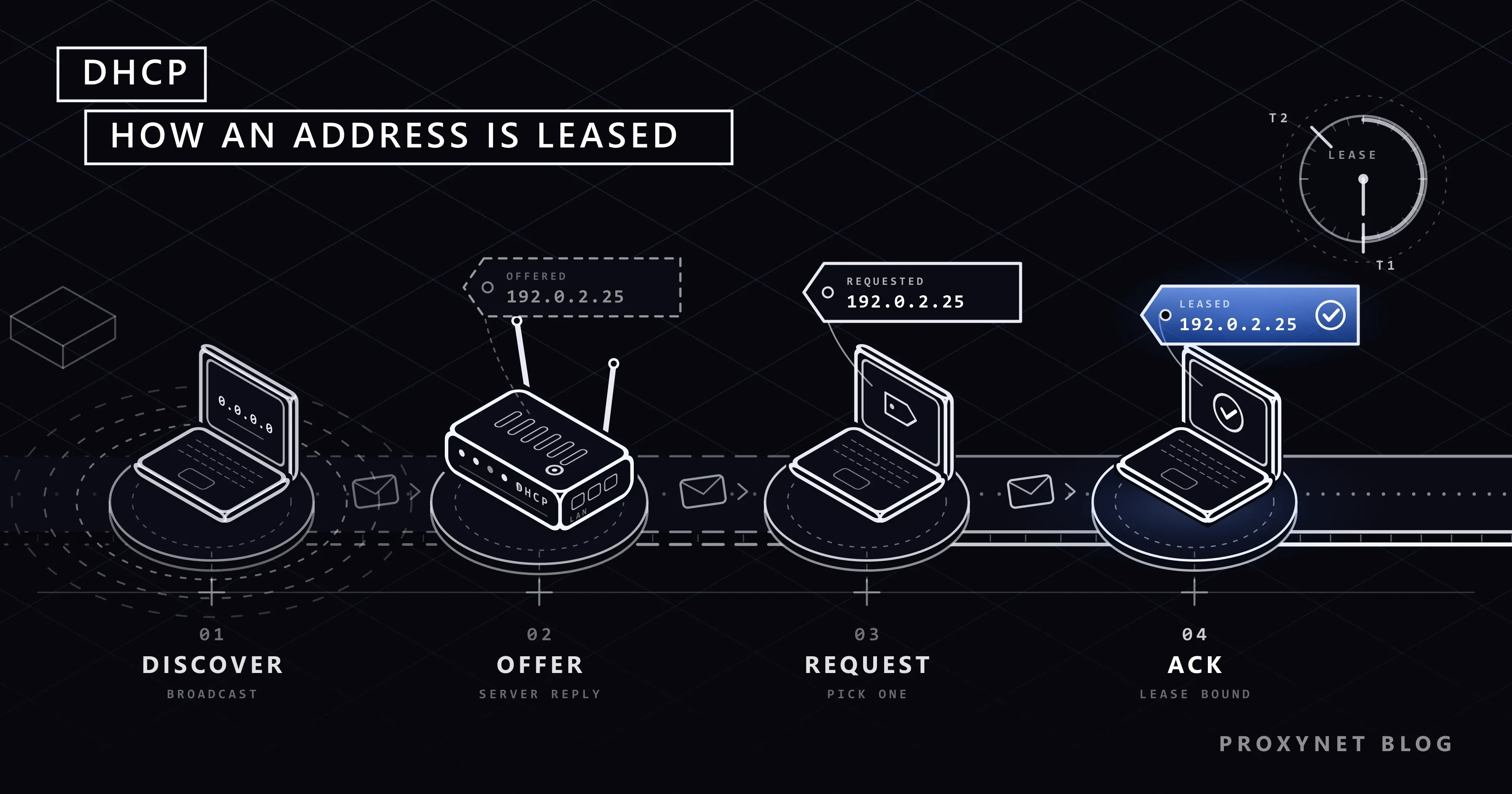
Bir cihaz adresini, kısaca DORA diye hatırlanan dört mesajla alır. Bu mesajlar, bağlantı kurmadan kısa mesajlar gönderen UDP protokolüyle, istemcinin 68 numaralı portundan sunucunun 67 numaralı portuna gider.
- Discover (keşif). Yeni cihazın henüz adresi yoktur, bu yüzden belirli bir alıcıya yazamaz. Yerel ağdaki bütün cihazlara ulaşan bir DHCPDISCOVER mesajı yayınlar (broadcast): "Bir adrese ihtiyacım var."
- Offer (teklif). Mesajı duyan her DHCP sunucusu bir DHCPOFFER ile cevap verir: havuzundan boş bir adres, bu adresle birlikte kullanılacak ayarlar ve adresin ne kadar süre kullanılabileceği.
- Request (istek). Cihaz tekliflerden birini, çoğu zaman ilk geleni seçer ve seçtiği sunucunun adını taşıyan bir DHCPREQUEST yayınlar. Diğer sunucular da böylece tekliflerinin geri çevrildiğini anlar.
- Acknowledge (onay). Seçilen sunucu DHCPACK ile onaylar. Bu andan itibaren adres, kira süresi boyunca cihazındır.
Cihaz adresin zaten kullanımda olduğunu fark ederse onu DHCPDECLINE ile reddeder; sunucu bir isteği karşılayamıyorsa DHCPNAK ile cevap verir. İki durumda da alışveriş baştan başlar.
Ağa daha önce bağlanmış bir cihaz, yeniden başladığında doğrudan hatırladığı adresi ister ve çoğu zaman aynı adresi geri alır. Dizüstü bilgisayarınızın yerel adresinin, kimse sabitlemediği hâlde çoğu zaman haftalarca aynı kalmasının nedeni budur.
DHCP sunucusu cihaza neler verir?
DHCPACK mesajı adresin yanında seçenekler (options) de taşır: RFC 2131'in tamamlayıcısı olan RFC 2132'de tanımlanmış, numaralı alanlar. Bir ev modemi neredeyse her seferinde aynı birkaç alanı doldurur.
| Ayar | Seçenek | Cihaza ne söyler? | Örnek |
|---|---|---|---|
| IP adresi | – | Cihazın bu ağdaki adresi | 192.0.2.25 |
| Alt ağ maskesi | 1 | Hangi adreslerin yerel olduğu | 255.255.255.0 |
| Varsayılan ağ geçidi | 3 | Dışarıya giden trafiğin yolu | 192.0.2.1 |
| DNS sunucuları | 6 | Adları adrese kimin çevireceği | 192.0.2.1 |
| Kira süresi | 51 | Adresin ne kadar süre verildiği | 86400 sn (24 sa) |
| Alan adı | 15 | Ağın ad soneki | corp.example |
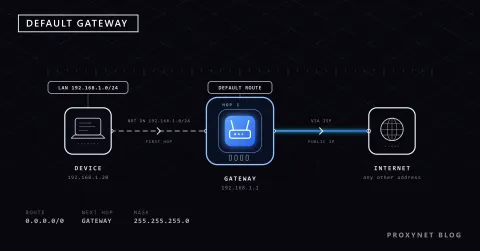
Alt ağ maskesi 255.255.255.0 ise ilk üç sayısı aynı olan her adres yereldir. Geri kalan adreslere giden trafik varsayılan ağ geçidine gönderilir; evde bu, varsayılan ağ geçidi yazımızda anlattığımız gibi modemin kendisidir. Tablodaki örnekler belgeleme için ayrılmış aralıklardan geliyor; sizin ağınız büyük ihtimalle 192.168.x.x ya da 10.x.x.x kullanır.
DHCP kira süresi nedir, ne zaman yenilenir?
Kira (lease), DHCP sunucusunun bir adresi bir cihaza verdiği süredir; süre dolana kadar adres o cihaza ayrılmış kalır. Apple'ın önerilen yöneltici (router) ayarları rehberi bu süreye "DHCP tutma süresi" der ve ev ile ofis ağları için 8 saat, erişim noktaları ve misafir ağları için 1 saat önerir. Bunun nedeni, modemin adres havuzunun sınırlı olması ve kısa kiranın kullanılmayan adresleri havuza daha çabuk döndürmesidir.
Cihaz sürenin dolmasını beklemez. RFC 2131, kira süresinin sabit oranlarına bağlı iki zamanlayıcı tanımlar: T1 ve T2.
- T1, sürenin %50'sinde. Cihaz, adresi veren sunucudan kirayı uzatmasını ister; isteği doğrudan ve yalnız o sunucuya gönderir.
- Sunucu kabul eder. DHCPACK ile cevap verir, kira yeniden başlar ve adres değişmez.
- T2, sürenin %87,5'inde. İlk sunucu cevap vermediyse cihaz isteğini yayınla gönderir; böylece ağdaki herhangi bir DHCP sunucusu kirayı uzatabilir.
- Süre dolar. Kira bitmeden kimse cevap vermezse cihaz adresi kullanmayı bırakmak zorundadır ve Discover adımından yeniden başlar.
24 saatlik bir kirada yenileme 12. saatte, yayınla yapılan deneme 21. saatte başlar. Cihaz adresini süresinden önce DHCPRELEASE mesajıyla da geri verebilir; Windows'taki ipconfig /release komutunun gönderdiği mesaj budur.
DHCP sunucusu nerede çalışır: modemde mi, şirket sunucusunda mı?
Evde DHCP sunucusu modemin bir parçasıdır ve fabrikadan açık gelir; modemin yönetim sayfasında genellikle adres havuzunu, kira süresini ve adres almış cihazları gösteren bir DHCP bölümü bulunur. Aynı Apple rehberi en önemli kuralı da koyar: bir ağda tek bir DHCP sunucusu olmalıdır. İnternet sağlayıcısının modemi de kendi aldığınız yönlendirici de adres dağıtırsa cihazlar iki farklı aralığa düşer ve bir kısmı erişimini kaybeder.
Şirket ağları, örneğin her kat için bir tane olmak üzere alt ağlara (subnet) bölünür; adresleri bu iş için kurulmuş DHCP sunucuları dağıtır. Yayın mesajı yönlendiriciyi geçemediği için alt ağlar arasındaki yönlendiriciler aktarma aracısı (relay agent) olarak çalışır ve Discover mesajını merkezdeki sunucuya iletir.
DHCP rezervasyonu mu, statik IP mi?
Aynı yerel adreste kalması gereken bir yazıcı, kamera ya da ev sunucusu için DHCP rezervasyonu çoğu zaman daha iyi seçimdir. Modeme, belirli bir cihaza her seferinde aynı adresi vermesini söylersiniz; modem cihazı MAC adresinden, yani ağ bağdaştırıcısının (ağ kartının) donanım adresinden tanır. Cihaz DHCP'de kalmaya devam ettiği için ileride modemi değiştirdiğinizde tek bir yerde tek bir ayarı değiştirmeniz yeter.
Buradaki anlamıyla statik IP, adresi cihazın kendisine elle girmek demektir. Windows'ta Ayarlar > Ağ ve internet bölümünde bağlı olduğunuz ağı seçin, IP ataması satırındaki Düzenle düğmesine basın ve Otomatik (DHCP) yerine El ile seçeneğini seçin. Bu durumda alt ağ maskesini, ağ geçidini ve DNS sunucularını da kendiniz girersiniz ve adresi modemin havuzunun dışından seçmeniz gerekir; yoksa iki cihaz aynı adresi kullanmaya çalışır. Microsoft bu ayarın Otomatik (DHCP) kalmasını öneriyor.
İki seçenek de evinizin içindeki yerel adresle ilgilidir. İnternet sağlayıcınızdan aldığınız statik IP ise hattınıza tanımlanmış sabit bir genel adrestir, yani internetin sizi gördüğü adres; bunun alışılmış, zaman zaman değişen adresten farkını Statik IP ve Dinamik IP yazısında karşılaştırdık.
DHCP çalışmazsa ne olur? (169.254.x.x ve APIPA)
Windows bir DHCP sunucusundan cevap alamazsa kendine 169.254.0.0 ile 169.254.255.255 arasında, alt ağ maskesi 255.255.0.0 olan bir adres verir. Microsoft buna Otomatik Özel IP Adresleme (APIPA) der; APIPA makalesi de sınırı açıkça koyar: böyle bir cihaz yalnız aynı yerel ağdaki, aynı türde adres kullanan cihazlarla konuşabilir. Ağ geçidi ve DNS sunucusu olmadığı için internete ulaşamaz.
Yani 169.254.x.x adresi sorunun kendisi değil, belirtisidir. Sık rastlanan nedenler donmuş ya da yeniden başlamakta olan bir modem, ağa katılımı tamamlanamamış bir Wi-Fi bağlantısı (yanlış şifre, zayıf sinyal), arızalı bir kablo ya da dolmuş bir adres havuzudur. Windows bu arada birkaç dakikada bir Discover mesajı göndermeyi sürdürür ve bir sunucu cevap verdiği anda geçerli bir adrese geçer.
DHCP kira bilgisi nasıl görülür?
Her sistem DHCP'nin açık olup olmadığını ve hangi adresi aldığınızı gösterir:
- Windows 11. Ayarlar > Ağ ve internet bölümünde Wi-Fi'yi ve bağlı olduğunuz ağı ya da Ethernet'i seçin ve IPv4 adresi satırına bakın. IP ataması satırında Otomatik (DHCP) yazar.
- Mac. Elma menüsü > Sistem Ayarları'nı seçin, Ağ'ı, kullandığınız bağlantıyı ve Ayrıntılar'ı tıklayın, ardından TCP/IP'yi açın. IPv4'ü Ayarla satırında DHCP kullanarak yazar.
- iPhone ve iPad. Ayarlar > Wi-Fi'ye gidin ve ağınızın yanındaki Bilgi düğmesine dokunun; adres bilgileri için aşağı kaydırın.
- Android. Menüler markaya göre değişir. Pixel'de Ayarlar > Ağ ve internet > İnternet'i açın ve ağınızın yanındaki ayarlar simgesine dokunun. Telefonunuz IP adresini orada göstermiyorsa modemin bağlı cihazlar listesinde görebilirsiniz.
İleri seviye: ipconfig /all ile kira ayrıntıları
Windows'ta Başlat menüsüne cmd yazın, Komut İstemi'ni açın ve şunu çalıştırın:
ipconfig /allAşağıda, Windows 11 bilgisayarlarımızdan birindeki çıktının Ethernet bölümü var; ipconfig satır adlarını orada İngilizce, tarihleri Türkçe yazdı. Çıktıyı kısalttık ve gerçek adresleri belgeleme örnekleriyle değiştirdik:
Ethernet adapter Ethernet:

   Physical Address. . . . . . . . . : 00-00-5E-00-53-1A
   DHCP Enabled. . . . . . . . . . . : Yes
   Autoconfiguration Enabled . . . . : Yes
   IPv4 Address. . . . . . . . . . . : 192.0.2.25(Preferred)
   Subnet Mask . . . . . . . . . . . : 255.255.255.0
   Lease Obtained. . . . . . . . . . : 12 Kasım 2026 Perşembe 03:15:56
   Lease Expires . . . . . . . . . . : 13 Kasım 2026 Cuma 03:16:06
   Default Gateway . . . . . . . . . : 192.0.2.1
   DHCP Server . . . . . . . . . . . : 192.0.2.1
   DNS Servers . . . . . . . . . . . : 192.0.2.1
DHCP Enabled: Yes, ağ bağdaştırıcısının adresini bir sunucudan istediğini gösterir; Autoconfiguration Enabled: Yes ise yalnızca 169.254 yedek adresine izin verildiği anlamına gelir. Lease Obtained (kiranın alındığı an) ile Lease Expires (kiranın bittiği an) arasında bir gün var, yani bu modem adresleri 24 saatliğine veriyor. Default Gateway ile DHCP Server aynı adrestir, çünkü ev modemi iki görevi birden üstlenir.
DHCP kirası nasıl yenilenir?
Yenileme, kirayı sunucudan yeniden istemektir; bir cihazda internet yokken diğerleri çalışıyorsa önce bunu deneyin.
- Windows. Komut İstemi'nde
ipconfig /renewkirayı yeniden ister. İnternette sık önerilen yöntem önceipconfig /releaseçalıştırır; Microsoft'un ipconfig belgesine göre bu komut sunucuya DHCPRELEASE gönderir ve adresi kaldırır, bu yüzden bağlantı yenileme bitene kadar kopuk kalır. Uzaktan bağlanarak yönettiğiniz bir bilgisayarda/releasekomutunu asla çalıştırmayın. - Mac. Sistem Ayarları > Ağ bölümünde bağlantıyı seçip Ayrıntılar > TCP/IP'yi açın, Tutulan DHCP'yi Yenile'yi tıklayıp Tamam'la onaylayın; adımlar Apple'ın yenileme rehberinde de var.
- iPhone, iPad ve Android. Wi-Fi'yi kapatıp açın ya da ağı unutup yeniden katılın: iPhone'da Bilgi ekranındaki Bu Ağı Unut'a dokunun; Pixel'de Ayarlar > Ağ ve internet > İnternet > Kayıtlı ağlar yolunu açın, ardından ağı seçip Unut'a dokunun.
- Bütün cihazlar için birden. Modemi yeniden başlatın.
Test bilgisayarımızda ipconfig /renew çalıştırdığımızda aynı adres geri geldi; Lease Expires yenilemeden 24 saat sonrasına kaydı, Lease Obtained ise eski saatinde kaldı.
IPv6'da DHCP nasıl çalışır?
IPv6'nın kendi sürümü DHCPv6'dır, ama birçok ev ağı adres dağıtmak için onu kullanmaz. SLAAC (stateless address autoconfiguration, durumsuz adres otomatik yapılandırması) ile modem ağın ön ekini (prefix), yani adresin ağı gösteren ilk kısmını duyurur ve her cihaz IPv6 adresini bu ön ekten kendisi oluşturur. Ocak 2026'da yayımlanan güncel DHCPv6 standardı RFC 9915'e göre DHCPv6, SLAAC'ın yerine ya da onunla birlikte çalışabilir.
Proxy IP whitelist'i neden genel adresinizi ister?
Çünkü DHCP'nin evinizin içinde dağıttığı adresler internete hiç çıkmaz. Bütün cihazlarınız internette modemin tek genel (public) adresinin arkasında görünür; bu adres internet sağlayıcınızdan gelir ve çoğu ev hattında zaman zaman değişir.
IP whitelist (IP izin listesi) yönteminde proxy sağlayıcısı yalnız kayıtlı adreslerden gelen bağlantıları kabul eder; bu yüzden ipconfig'in gösterdiği adresi değil, genel adresinizi kaydedersiniz ve adres değişince listeyi güncellersiniz. Kullanıcı adı ve şifre ise adresinize hiç bağlı değildir; iki yöntemi proxy kimlik doğrulama yazımızda karşılaştırdık. Proxynet ikisini de destekler; izin listesine en fazla 10 IP adresi eklenebilir.
Bir sitenin sizi her zaman aynı adresle görmesi gerekiyorsa ISP Proxy, kendi adresiniz ne kadar sık değişirse değişsin aynı kalan ve yalnız size ayrılmış bir çıkış adresi verir.
DHCP ile nerelerde karşılaşırsınız?
- Evdeki Wi-Fi ve Ethernet: modem her telefona, dizüstü bilgisayara ve televizyona adresini verir.
- Otel, kafe ve havalimanları: misafir ağları kısa kira süresiyle en iyi çalışır, çünkü adresler havuza çabuk döner.
- Ofisler ve kampüsler: merkezi sunucular, aktarma aracıları ve yazıcılar için rezervasyonlar.
Sık görülen DHCP sorunları ve çözümleri
| Belirti | Olası neden | Çözüm |
|---|---|---|
Adres 169.254 ile başlıyor, internet yok | Hiçbir DHCP sunucusu cevap vermedi | Modemi yeniden başlatın, kabloyu ya da Wi-Fi şifresini kontrol edin, kirayı yenileyin |
| Wi-Fi ya da Ethernet'te DHCP Enabled: No | IP ataması El ile ayarlı | Otomatik (DHCP) seçeneğine geri alın |
| "IP adresi çakışması" uyarısı | El ile yazılan adres havuzun içinde | Rezervasyon kullanın ya da havuz dışında bir adres seçin |
| Bazı cihazlar tuhaf adres alıp erişimi kaybediyor | İki DHCP sunucusu (modem ve yönlendirici) | DHCP'yi yalnız bir cihazda açık bırakın |
| Yeni cihazlar bağlanamıyor, eskiler çalışıyor | Adres havuzu dolu | Kira süresini kısaltın ya da havuzu büyütün |
| Siteler adla açılmıyor, IP ile açılıyor | Yanlış DNS sunucusu dağıtılıyor | Modemin DHCP sayfasındaki DNS alanını kontrol edin |
Windows ağ sorun gidericisi Wi-Fi ya da Ethernet için DHCP'nin etkin olmadığını bildiriyorsa sorun tablodaki ikinci satırdır.
Sık yapılan hatalar
- Ana modemde DHCP'yi "güvenlik için" kapatmak. Bu durumda yeni cihazlar elle ayar ister, ağ da daha güvenli hâle gelmez.
- Havuzun içinden bir adresi elle yazmak. Modem o adresi er geç başka bir cihaza da verir.
ipconfig /releaseve/renewkomutlarının genel IP'yi değiştirmesini beklemek. Bu komutlar yalnız yerel kirayı etkiler.169.254.x.xadresini modemin adresi sanmak. Bu, hiçbir sunucu cevap vermediğinde cihazın kendine verdiği adrestir.
Karar rehberi
| İhtiyacınız | Ne yapmalı? |
|---|---|
| Yeni cihazlar sorunsuz bağlansın | Modemde DHCP açık, cihazda Otomatik (DHCP) |
| Yazıcı ya da kamera aynı yerel adreste kalsın | Modemde DHCP rezervasyonu |
Bir cihaz 169.254 adresi gösteriyor | Modemi yeniden başlatın, ardından kirayı yenileyin |
| İkinci bir yönlendirici ya da mesh ünitesi eklediniz | DHCP yalnız ana modemde açık |
| Proxy ya da bir servis sizi IP'nizden tanıyor | Genel IP'nizi izin listesine ekleyin ya da kullanıcı adı ve şifre kullanın |
| Bir site sizi hep aynı adresle görmeli | Sağlayıcıdan sabit IP ya da statik ISP proxy |
Sıkça sorulan sorular
Modemde DHCP açık mı olmalı, kapalı mı?
Açık olmalı, ama yalnız adres dağıtan tek cihazda, yani ana modemde. Aynı ağdaki ikinci bir yönlendiricide ya da erişim noktası olarak kullanılan bir genişleticide kapatın; çünkü bir ağda tek bir DHCP sunucusu bulunmalıdır.
DHCP güvenli mi?
Ev ağında evet, bir sınırla: DHCP, sunucunun gerçek olduğunu kanıtlayamaz. RFC 2131'in kendisi protokolü "oldukça güvensiz" (quite insecure) diye niteler; çünkü ağa zaten girmiş biri sahte bir sunucu çalıştırıp yanlış ağ geçidi ya da DNS sunucusu dağıtabilir. Güçlü bir Wi-Fi şifresi bu kişileri dışarıda tutar; şirket ağları ayrıca DHCP cevaplarını yalnız gerçek sunucunun bağlı olduğu porttan kabul eden ağ anahtarları (switch) kullanır.
DHCP genel IP adresimi değiştirir mi?
Hayır. Modeminizdeki DHCP sunucusu yalnız yerel adresleri kiraya verir; sitelerin gördüğü genel adres internet sağlayıcınızdan gelir ve değişecekse sağlayıcının kurallarına göre değişir.
ipconfig'de "DHCP Enabled: No" ne demek?
O ağ bağdaştırıcısının adresini bir DHCP sunucusundan istemediği anlamına gelir: ya ayarları biri elle girmiştir ya da bağdaştırıcı, test bilgisayarımızdaki bağlı olmayan VPN bağdaştırıcısı gibi bir yazılımın yönettiği sanal bir bağdaştırıcıdır. Normal Wi-Fi ya da Ethernet bağdaştırıcınızda IP atamasını Otomatik (DHCP) seçeneğine geri alın.
Ev ağı için iyi bir DHCP kira süresi nedir?
Birkaç saatten bir güne kadar her değer iş görür. Apple ev ve ofis ağları için 8 saat, misafir ağları için 1 saat öneriyor; test bilgisayarımızın bağlı olduğu modem 24 saat (86.400 saniye) kullanıyor.
DHCP hangi portları kullanır?
IPv4'te DHCP UDP üzerinden çalışır: sunucular 67, istemciler 68 numaralı portu dinler. DHCPv6 ise sunucular için 547, istemciler için 546 numaralı UDP portunu kullanır.
Özet
DHCP, ağdaki her cihaza adresini, alt ağ maskesini, ağ geçidini ve DNS sunucularını dört mesajda verir: Discover, Offer, Request ve Acknowledge. Adres süreli olarak, yani kirayla verilir ve sürenin yarısında yenilenir; sunucu yoksa Windows internete ulaşamayan bir 169.254 adresine düşer. Evde tek DHCP sunucusu modem olmalıdır ve DHCP'deki hiçbir ayar internetin gördüğü genel adresi değiştirmez. Bu genel adres işinizde önem taşıyorsa, ister IP izin listesi ister sabit bir çıkış adresi için olsun, seçenekleri proxy ürünleri sayfamızda karşılaştırabilirsiniz.