Sie verbinden sich mit dem WLAN eines Freundes, tippen das Passwort ein, und ein paar Sekunden später ist Ihr Smartphone online. Sie haben weder eine IP-Adresse noch ein Gateway oder einen DNS-Server eingegeben, und doch hat das Smartphone jetzt alle drei. Das ist DHCP bei der Arbeit, und die meisten bemerken es erst, wenn es versagt: eine 169.254.x.x-Adresse, ein Hinweis auf „kein Internet“ oder ein Schalter „DHCP-Server“ im Router, bei dem Sie nicht sicher sind, was er bewirkt.
Dieser Beitrag erklärt, wie ein Gerät seine Adresse in vier Nachrichten bekommt, wie lange die Adresse verliehen wird und was passiert, wenn DHCP ausfällt. Danach zeigt er, wie Sie Ihre Lease unter Windows, auf dem Mac, auf iPhone und Android ansehen und erneuern.
Was ist DHCP?
DHCP ist ein Netzwerkprotokoll, das IP-Adressen und die übrigen Einstellungen verteilt, die ein Gerät in einem Netz braucht, sodass niemand sie von Hand eintippen muss. Der Name steht für Dynamic Host Configuration Protocol; ein „Host“ ist jedes Gerät mit einer Adresse, vom Smartphone bis zum Drucker. Das Protokoll ist in RFC 2131 festgelegt, das im März 1997 erschien und mit einigen späteren Ergänzungen bis heute gilt.
Zwei Rollen sind beteiligt. Der DHCP-Client ist das Gerät, das eine Adresse braucht; Windows, macOS, iOS und Android bringen alle einen mit. Der DHCP-Server verwaltet einen Vorrat freier Adressen, oft Pool, Bereich oder Scope genannt, und verleiht sie. Im Heimnetz ist der Server eine Funktion des Routers (das Gerät Ihres Anbieters ist oft Modem und Router in einem).
Wie funktioniert DHCP?
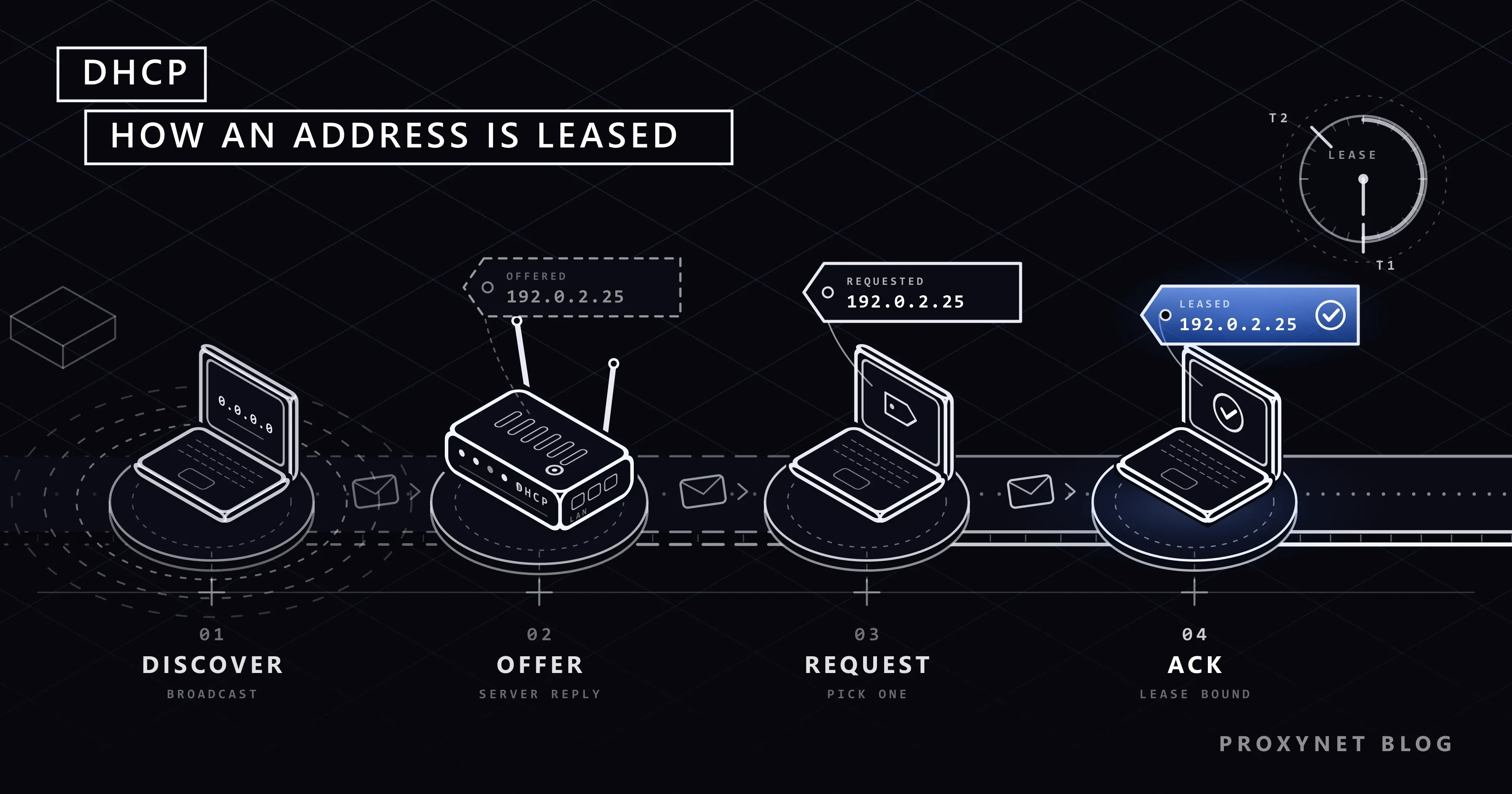
Ein Gerät bekommt seine Adresse in vier Nachrichten, die man sich oft als DORA merkt. Sie laufen über UDP, ein Protokoll für kurze Nachrichten ohne Verbindungsaufbau, vom Port 68 des Clients zum Port 67 des Servers.
- Discover. Das neue Gerät hat noch keine Adresse und kann deshalb niemanden gezielt anschreiben. Es sendet eine DHCPDISCOVER-Nachricht als Broadcast, also als Rundsendung, die jedes Gerät im lokalen Netz empfängt: „Ich brauche eine Adresse.“
- Offer. Jeder DHCP-Server, der sie hört, antwortet mit einem DHCPOFFER: einer freien Adresse aus seinem Pool, den dazugehörigen Einstellungen und der Angabe, wie lange die Adresse behalten werden darf.
- Request. Das Gerät wählt ein Angebot, meist das erste, und sendet per Broadcast einen DHCPREQUEST, der den gewählten Server nennt. Jeder andere Server weiß damit, dass sein Angebot abgelehnt wurde.
- Acknowledge. Der gewählte Server bestätigt mit einem DHCPACK. Ab diesem Moment gehört die Adresse dem Gerät für die Dauer der Lease.
Stellt das Gerät fest, dass die Adresse bereits belegt ist, lehnt es sie mit einem DHCPDECLINE ab; kann der Server eine Anfrage nicht erfüllen, antwortet er mit einem DHCPNAK. In beiden Fällen beginnt der Austausch von vorn.
Nach einem Neustart fragt ein Gerät, das schon einmal im Netz war, einfach nach der Adresse, die es sich gemerkt hat, und bekommt sie meist zurück. Deshalb bleibt die lokale Adresse Ihres Laptops oft wochenlang gleich, obwohl niemand sie festgelegt hat.
Was liefert ein DHCP-Server?
Neben der Adresse trägt das DHCPACK Optionen: nummerierte Felder, die in RFC 2132 definiert sind, dem Begleitdokument zu RFC 2131. Ein Heimrouter füllt fast immer dieselben wenigen aus.
| Einstellung | Option | Was sie dem Gerät sagt | Beispiel |
|---|---|---|---|
| IP-Adresse | – | Die eigene Adresse des Geräts in diesem Netz | 192.0.2.25 |
| Subnetzmaske | 1 | Welche Adressen lokal sind | 255.255.255.0 |
| Standardgateway | 3 | Wohin Verkehr nach draußen geht | 192.0.2.1 |
| DNS-Server | 6 | Wer Namen in Adressen übersetzt | 192.0.2.1 |
| Lease-Dauer | 51 | Wie lange die Adresse verliehen ist | 86400 s (24 h) |
| Domainname | 15 | Ein Namenssuffix für das Netz | corp.example |
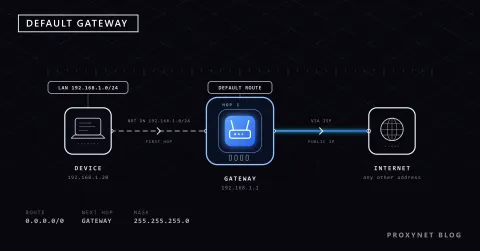
Mit der Subnetzmaske 255.255.255.0 ist jede Adresse lokal, die die ersten drei Zahlen teilt. Alles andere geht an das Standardgateway, das zu Hause der Router selbst ist, wie unser Beitrag zum Standardgateway erklärt. Die Beispiele stammen aus Bereichen, die für Dokumentation reserviert sind; Ihr Netz nutzt eher 192.168.x.x oder 10.x.x.x.
Was ist eine DHCP-Lease und wann wird sie erneuert?
Eine Lease ist der Zeitraum, für den ein DHCP-Server einem Gerät eine Adresse verleiht; bis sie abläuft, ist die Adresse für dieses Gerät reserviert. Apples englischsprachige Seite mit empfohlenen Router-Einstellungen rät zu 8 Stunden für Heim- und Büronetze und zu 1 Stunde für Hotspots und Gastnetze, weil der Adresspool eines Routers begrenzt ist und eine kürzere Lease ungenutzte Adressen schneller zurückgibt.
Das Gerät wartet nicht bis zum Ende. RFC 2131 legt zwei Timer fest, T1 und T2, als feste Anteile der Lease:
- T1, bei 50 % der Lease. Das Gerät bittet den Server, der ihm die Adresse gegeben hat, die Lease zu verlängern, direkt und nur bei diesem Server.
- Der Server stimmt zu. Er antwortet mit einem DHCPACK, die Lease beginnt von vorn, und die Adresse bleibt gleich.
- T2, bei 87,5 % der Lease. Hat der erste Server nicht geantwortet, sendet das Gerät seine Anfrage per Broadcast, damit jeder DHCP-Server sie verlängern kann.
- Ablauf. Antwortet niemand, bevor die Lease endet, muss das Gerät die Adresse aufgeben und beginnt wieder mit Discover.
Bei einer 24-Stunden-Lease beginnt die Verlängerung nach 12 Stunden und der Broadcast-Versuch nach 21. Ein Gerät kann seine Adresse auch vorzeitig mit einer DHCPRELEASE-Nachricht zurückgeben; genau die sendet ipconfig /release unter Windows.
Wo läuft der DHCP-Server: im Heimrouter oder auf einem Firmenserver?
Zu Hause ist der DHCP-Server Teil des Routers und ab Werk eingeschaltet; die Verwaltungsoberfläche des Routers hat meist einen DHCP-Bereich mit dem Adresspool, der Lease-Dauer und den Geräten, die gerade eine Adresse halten. Dieselbe Apple-Seite nennt die wichtigste Regel: Ein Netz sollte nur einen DHCP-Server haben. Verteilen das Modem des Anbieters und Ihr eigener Router beide Adressen, landen Geräte in zwei Bereichen, und manche verlieren den Zugang.
Firmennetze sind in Subnetze aufgeteilt, zum Beispiel eines pro Etage, die von eigenen DHCP-Servern bedient werden. Ein Broadcast überquert keinen Router, deshalb arbeiten die Router zwischen den Subnetzen als Relay-Agents, die die Discover-Nachricht an den zentralen Server weiterreichen.
DHCP-Reservierung oder statische IP: Was sollten Sie nutzen?
Für einen Drucker, eine Kamera oder einen Heimserver, der dieselbe lokale Adresse behalten soll, ist eine DHCP-Reservierung meist die bessere Wahl. Sie weisen den Router an, einem Gerät immer dieselbe Adresse zu geben, und er erkennt das Gerät an seiner MAC-Adresse, der Hardwareadresse seines Netzwerkadapters. Das Gerät bleibt bei DHCP, sodass ein späterer Routerwechsel nur eine Einstellung an einer Stelle bedeutet.
Eine statische IP bedeutet in diesem Sinn, die Adresse am Gerät selbst einzutippen. Unter Windows: Einstellungen > Netzwerk und Internet, das Netzwerk, mit dem Sie verbunden sind, dann Bearbeiten neben IP-Zuweisung und Manuell statt Automatisch (DHCP). Danach tragen Sie Maske, Gateway und DNS-Server selbst ein und müssen eine Adresse außerhalb des Router-Pools wählen, sonst haben am Ende zwei Geräte dieselbe Adresse. Microsoft empfiehlt, bei Automatisch (DHCP) zu bleiben.
Beide Optionen betreffen die lokale Adresse in Ihrem Zuhause. Eine statische IP von Ihrem Internetanbieter ist dagegen eine feste öffentliche Adresse Ihres Anschlusses; den Vergleich mit der üblichen, wechselnden Adresse finden Sie in Statische oder dynamische IP.
Was passiert, wenn DHCP ausfällt? (169.254.x.x und APIPA)
Bekommt ein Windows-Gerät keine Antwort von einem DHCP-Server, gibt es sich selbst eine Adresse zwischen 169.254.0.0 und 169.254.255.255 mit der Maske 255.255.0.0. Microsoft nennt das automatische private IP-Adressierung (APIPA), und der APIPA-Artikel des Herstellers benennt die Grenze klar: Ein solches Gerät kann nur mit Geräten im selben lokalen Netz sprechen, die dieselbe Art von Adresse haben. Ohne Gateway und ohne DNS-Server bleibt das Internet unerreichbar.
Eine 169.254.x.x-Adresse ist also ein Symptom. Die üblichen Ursachen sind ein hängender oder gerade neu startender Router, eine WLAN-Verbindung, deren Anmeldung nie abgeschlossen wurde (falsches Passwort, schwaches Signal), ein defektes Kabel oder ein voller Adresspool. Windows sendet weiterhin alle paar Minuten Discover-Nachrichten und wechselt zu einer richtigen Adresse, sobald ein Server antwortet.
Wie sehen Sie Ihre DHCP-Lease?
Jedes System zeigt, ob DHCP aktiv ist und welche Adresse Sie bekommen haben:
- Windows 11. Öffnen Sie Einstellungen > Netzwerk und Internet, wählen Sie WLAN und Ihr Netzwerk oder Ethernet und suchen Sie IPv4-Adresse. Bei IP-Zuweisung steht Automatisch (DHCP).
- Mac. Wählen Sie Apple-Menü > Systemeinstellungen, klicken Sie auf Netzwerk, auf die Verbindung, die Sie nutzen, auf Details und dann auf TCP/IP. Bei IPv4 konfigurieren steht Verwendung von DHCP.
- iPhone und iPad. Öffnen Sie Einstellungen > WLAN und tippen Sie neben Ihrem Netzwerk auf die Info-Taste; die Adressdetails finden Sie weiter unten.
- Android. Die Menüs unterscheiden sich je nach Marke. Auf einem Pixel öffnen Sie Einstellungen > Netzwerk & Internet > Internet und tippen neben Ihrem Netzwerk auf das Einstellungssymbol. Zeigt Ihr Smartphone dort keine IP-Adresse, finden Sie sie in der Geräteliste des Routers.
Für Fortgeschrittene: die vollständige Lease in ipconfig /all
Geben Sie unter Windows cmd ins Startmenü ein, öffnen Sie die Eingabeaufforderung und führen Sie aus:
ipconfig /allDas ist der Ethernet-Teil der Ausgabe auf einem unserer Windows-11-PCs, gekürzt, mit echten Adressen durch Dokumentationsbeispiele ersetzt und mit Datumsangaben im US-Format. Auf einem deutschen Windows können die Bezeichnungen abweichen, etwa Standardgateway statt Default Gateway:
Ethernet adapter Ethernet:

   Physical Address. . . . . . . . . : 00-00-5E-00-53-1A
   DHCP Enabled. . . . . . . . . . . : Yes
   Autoconfiguration Enabled . . . . : Yes
   IPv4 Address. . . . . . . . . . . : 192.0.2.25(Preferred)
   Subnet Mask . . . . . . . . . . . : 255.255.255.0
   Lease Obtained. . . . . . . . . . : Thursday, November 12, 2026 3:15:56 AM
   Lease Expires . . . . . . . . . . : Friday, November 13, 2026 3:16:06 AM
   Default Gateway . . . . . . . . . : 192.0.2.1
   DHCP Server . . . . . . . . . . . : 192.0.2.1
   DNS Servers . . . . . . . . . . . : 192.0.2.1
DHCP Enabled: Yes bedeutet, dass der Adapter einen Server nach seiner Adresse fragt; Autoconfiguration Enabled: Yes heißt nur, dass der Notbehelf mit 169.254 erlaubt ist. Die Lease läuft einen Tag, und Default Gateway und DHCP Server stimmen überein, weil der Heimrouter beide Rollen übernimmt.
Wie erneuern Sie eine DHCP-Lease?
Erneuern heißt, die Lease neu anzufordern; versuchen Sie es, wenn ein Gerät kein Internet hat, während andere funktionieren.
- Windows. In der Eingabeaufforderung fordert
ipconfig /renewdie Lease neu an. Das verbreitete Rezept führt zuerstipconfig /releaseaus, das laut Microsofts ipconfig-Referenz ein DHCPRELEASE sendet und die Adresse entfernt, sodass die Verbindung unterbrochen bleibt, bis das Erneuern abgeschlossen ist. Führen Sie es nie auf einem Computer aus, den Sie aus der Ferne steuern. - Mac. Klicken Sie unter Systemeinstellungen > Netzwerk auf die Verbindung, dann auf Details > TCP/IP, auf DHCP-Lease erneuern und auf OK, wie in Apples Anleitung zum Erneuern beschrieben.
- iPhone, iPad und Android. Schalten Sie das WLAN aus und wieder ein oder ignorieren Sie das Netzwerk und verbinden Sie sich neu: Dieses Netzwerk ignorieren auf dem Info-Bildschirm des iPhone; auf einem Pixel Einstellungen > Netzwerk & Internet > Internet > Gespeicherte WLANs, das Netzwerk, Entfernen.
- Alle Geräte auf einmal. Starten Sie den Router neu.
Als wir ipconfig /renew auf unserem Test-PC ausführten, kam dieselbe Adresse zurück; Lease Expires rückte auf 24 Stunden nach der Erneuerung, während Lease Obtained seine alte Zeit behielt.
Wie funktioniert DHCP mit IPv6?
IPv6 hat eine eigene Version, DHCPv6, doch viele Heimnetze nutzen sie nicht für Adressen. Bei SLAAC (Stateless Address Autoconfiguration, zustandslose automatische Adresskonfiguration) kündigt der Router das Präfix des Netzes an, und jedes Gerät bildet daraus seine eigene IPv6-Adresse; RFC 9915, der aktuelle DHCPv6-Standard vom Januar 2026, erlaubt DHCPv6, anstelle von SLAAC oder daneben zu arbeiten.
Warum braucht eine Proxy-IP-Whitelist Ihre öffentliche Adresse?
Weil die Adressen, die DHCP in Ihrem Zuhause verteilt, nie ins Internet gelangen. Alle Ihre Geräte gehen hinter der einzigen öffentlichen Adresse des Routers online, die von Ihrem Internetanbieter kommt und sich bei den meisten Heimanschlüssen von Zeit zu Zeit ändert.
Bei der Authentifizierung per IP-Whitelist nimmt ein Proxy-Anbieter nur Verbindungen von Adressen an, die Sie eingetragen haben; Sie tragen also Ihre öffentliche Adresse ein, nicht die, die ipconfig zeigt, und aktualisieren sie, wenn sie sich ändert. Benutzername und Passwort hängen dagegen gar nicht von Ihrer Adresse ab; unser Beitrag zur Proxy-Authentifizierung vergleicht beide Verfahren. Proxynet unterstützt beide, mit bis zu 10 IP-Adressen auf der Whitelist.
Wenn eine Website Sie immer unter derselben Adresse sehen muss, gibt Ihnen ein ISP-Proxy eine eigene Ausgangsadresse, die gleich bleibt, egal wie oft sich Ihre eigene Adresse ändert.
Wo Sie DHCP begegnen
- WLAN und Ethernet zu Hause: Der Router verleiht jedem Smartphone, Laptop und Fernseher seine Adresse.
- Hotels, Cafés und Flughäfen: Gastnetze funktionieren am besten mit kurzen Leases, damit Adressen schnell in den Pool zurückkehren.
- Büros und Hochschulen: zentrale Server, Relay-Agents und Reservierungen für Drucker.
Häufige DHCP-Probleme und ihre Lösung
| Symptom | Wahrscheinliche Ursache | Lösung |
|---|---|---|
Adresse beginnt mit 169.254, kein Internet | Kein DHCP-Server hat geantwortet | Router neu starten, Kabel oder WLAN-Passwort prüfen, Lease erneuern |
| WLAN oder Ethernet zeigt DHCP Enabled: No | IP-Zuweisung steht auf Manuell | Zurück auf Automatisch (DHCP) stellen |
| Warnung vor einem IP-Adresskonflikt | Manuelle Adresse innerhalb des Pools | Reservierung nutzen oder Adresse außerhalb des Pools wählen |
| Manche Geräte bekommen seltsame Adressen und verlieren den Zugang | Zwei DHCP-Server (Modem und Router) | DHCP nur auf einem Gerät eingeschaltet lassen |
| Neue Geräte kommen nicht ins Netz, alte funktionieren | Der Adresspool ist voll | Lease verkürzen oder Pool vergrößern |
| Websites scheitern per Name, funktionieren per IP | Falscher DNS-Server wird verteilt | DNS-Feld auf der DHCP-Seite des Routers prüfen |
Meldet die Windows-Problembehandlung, dass DHCP für WLAN oder Ethernet nicht aktiviert ist, weist das auf die zweite Zeile.
Häufige Fehler
- DHCP am Hauptrouter „aus Sicherheitsgründen“ abschalten. Neue Geräte brauchen dann manuelle Einstellungen, und das Netz ist nicht sicherer.
- Eine manuelle Adresse innerhalb des DHCP-Pools eintragen. Früher oder später verleiht der Router sie an ein anderes Gerät.
- Erwarten, dass
ipconfig /releaseund/renewdie öffentliche IP ändern. Sie betreffen nur die lokale Lease. 169.254.x.xfür die Adresse des Routers halten. Das ist die Adresse, die sich ein Gerät selbst gibt, wenn kein Server geantwortet hat.
Entscheidungshilfe
| Ihr Bedarf | Empfehlung |
|---|---|
| Neue Geräte sollen einfach funktionieren | DHCP im Router an, Automatisch (DHCP) am Gerät |
| Ein Drucker oder eine Kamera behält die lokale Adresse | DHCP-Reservierung im Router |
Ein Gerät zeigt eine 169.254-Adresse | Router neu starten, dann die Lease erneuern |
| Sie haben einen zweiten Router oder eine Mesh-Einheit ergänzt | DHCP nur am Hauptrouter |
| Ein Proxy oder Dienst erkennt Sie an der IP | Öffentliche IP auf die Whitelist setzen oder Benutzername und Passwort nutzen |
| Eine Website soll immer dieselbe Adresse sehen | Feste IP vom Anbieter oder ein statischer ISP-Proxy |
Häufige Fragen
Sollte DHCP am Router an oder aus sein?
An, und zwar an dem einen Router, der Adressen verteilt. Schalten Sie es nur an einem zweiten Router oder Repeater ab, der als Zugangspunkt dient, denn ein Netz sollte einen einzigen DHCP-Server haben.
Ist DHCP sicher?
Im Heimnetz ja, mit einer Einschränkung: DHCP kann nicht beweisen, dass ein Server echt ist. RFC 2131 nennt das Protokoll selbst „ziemlich unsicher“ (quite insecure), weil jeder, der bereits im Netz ist, einen falschen Server betreiben kann, der ein falsches Gateway oder einen falschen DNS-Server verteilt. Ein starkes WLAN-Passwort hält solche Leute draußen; Firmennetze nutzen zusätzlich Switches, die DHCP-Antworten nur vom Port des echten Servers annehmen.
Ändert DHCP meine öffentliche IP?
Nein. Der DHCP-Server in Ihrem Router verleiht nur lokale Adressen; die öffentliche Adresse, die Websites sehen, kommt von Ihrem Internetanbieter und ändert sich, wenn überhaupt, nach dessen Regeln.
Was bedeutet „DHCP Enabled: No“ in ipconfig?
Dieser Adapter fragt keinen DHCP-Server nach seiner Adresse: Jemand hat seine Einstellungen von Hand eingetragen, oder es ist ein virtueller Adapter, den eine Software verwaltet, wie der getrennte VPN-Adapter auf unserem Test-PC. Stellen Sie bei Ihrem normalen WLAN- oder Ethernet-Adapter die IP-Zuweisung zurück auf Automatisch (DHCP).
Welche Lease-Dauer ist für ein Heimnetz sinnvoll?
Alles zwischen einigen Stunden und einem Tag funktioniert. Apple empfiehlt 8 Stunden für Heim- und Büronetze und 1 Stunde für Gastnetze; der Router hinter unserem Test-PC nutzt 24 Stunden (86.400 Sekunden).
Welche Ports nutzt DHCP?
DHCP für IPv4 läuft über UDP: Server lauschen auf Port 67, Clients auf Port 68. DHCPv6 nutzt UDP-Port 547 für Server und 546 für Clients.
Fazit
DHCP gibt jedem Gerät in einem Netz seine Adresse, Subnetzmaske, Gateway und DNS-Server in vier Nachrichten: Discover, Offer, Request und Acknowledge. Die Adresse ist eine Lease, die nach der Hälfte ihrer Zeit erneuert wird; ohne Server weicht Windows auf eine 169.254-Adresse aus, die das Internet nicht erreicht. Zu Hause sollte der Router der einzige DHCP-Server sein, und nichts an DHCP ändert die öffentliche Adresse, die das Internet sieht. Wenn diese Adresse zählt, für eine IP-Whitelist oder einen festen Ausgang, vergleichen Sie die Optionen auf unserer Proxy-Produktseite.