


































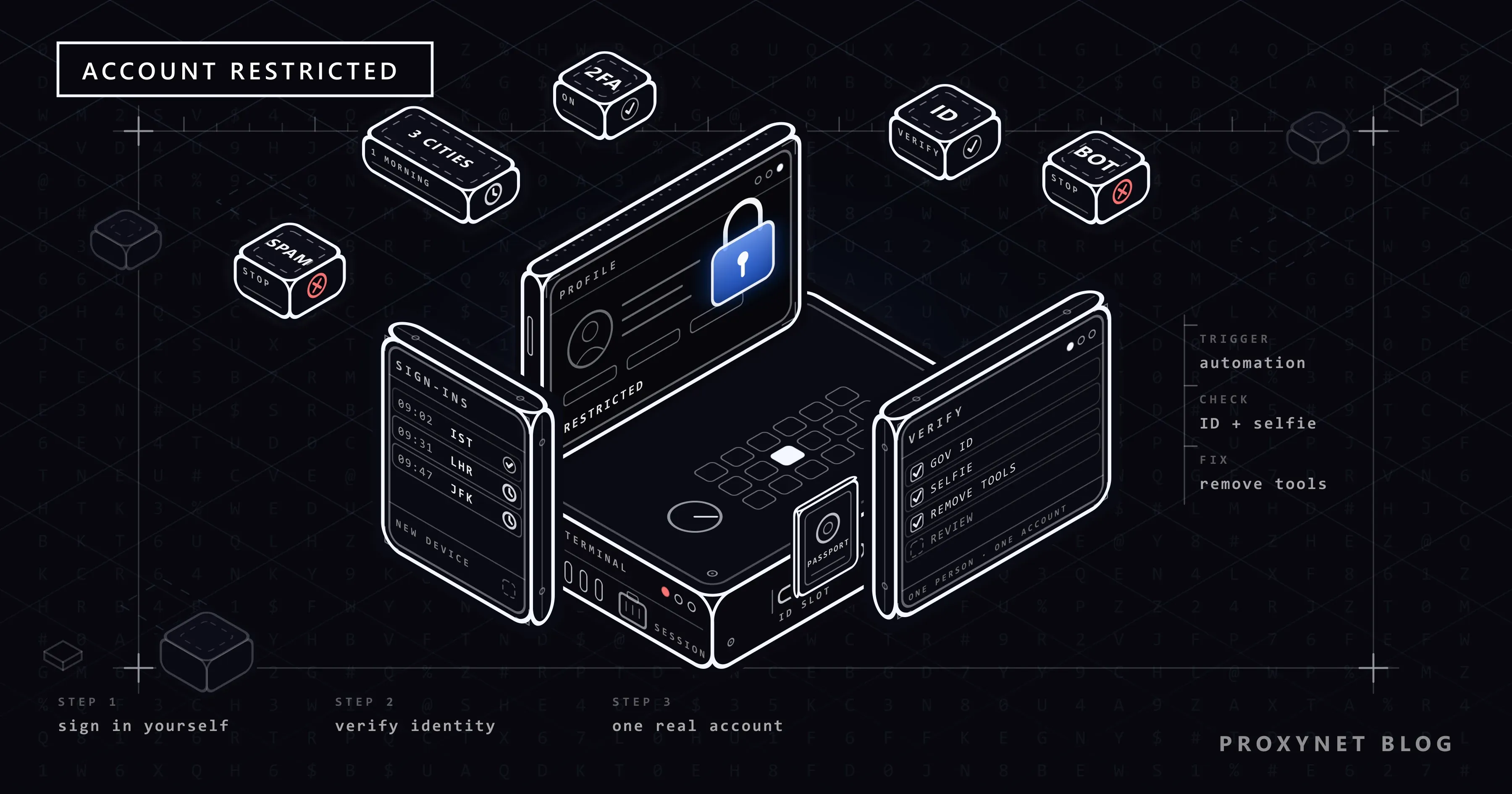
Abres LinkedIn un lunes por la mañana y, en lugar de tu feed, ves un mensaje que dice que tu cuenta ha sido restringida. No puedes leer mensajes, responder a un técnico de selección ni ver tu propio perfil. Muchas veces no pasó nada evidente: iniciaste sesión desde un hotel en el extranjero, instalaste una extensión del navegador que prometía «guardar perfiles con un clic» o enviaste invitaciones a todos los asistentes del congreso de la semana pasada.
Este artículo explica qué es una restricción de LinkedIn, qué comportamientos la provocan y cómo funciona la recuperación oficial, incluida la verificación de identidad con un documento oficial. Después vienen los errores que empeoran la situación, una lista de prevención para quienes viajan y para técnicos de selección, y una nota honesta sobre dónde ayuda una dirección IP fija y dónde no.
¿Qué significa «cuenta restringida» en LinkedIn?
Una restricción significa que LinkedIn ha limitado lo que puedes hacer con tu cuenta hasta que se resuelva algo. A veces solo se bloquea una función, casi siempre el envío de invitaciones; otras veces no puedes usar la cuenta en absoluto hasta que verifiques tu identidad o termine una revisión. Es distinto del aviso de seguridad que ves en un teléfono nuevo, que te deja entrar en cuanto confirmas que eres tú.
La base legal está en las Condiciones de uso de LinkedIn (la versión vigente desde el 3 de noviembre de 2025). Dicen que LinkedIn puede restringir, suspender o cerrar una cuenta si el miembro incumple el acuerdo o la ley, o hace un uso indebido de los servicios. La sección 8, «Qué se puede y qué no se puede hacer», enumera lo que cuenta como uso indebido.
¿Por qué LinkedIn restringe cuentas?
La página de ayuda de LinkedIn sobre restricciones de acceso a la cuenta agrupa los motivos en cuatro categorías:
- Identidad. El perfil parece fraudulento a propósito o no refleja a una persona real. Un apodo en lugar de tu nombre, el logotipo de una empresa como foto de perfil o un nombre escrito con caracteres decorativos pueden activar esta alerta.
- Contenido del perfil. El nombre, la foto, la imagen de fondo, la experiencia o la formación incumplen las normas, por ejemplo un cargo que en realidad es un anuncio.
- Contenido. Publicaciones, comentarios o mensajes incumplen las Políticas para la comunidad profesional. Las infracciones repetidas llevan a una restricción; en las más graves, basta con una.
- Herramientas automáticas. La página de ayuda menciona software de terceros o extensiones del navegador que extraen datos, cambian el aspecto o automatizan la actividad en LinkedIn. Es la causa habitual para quienes «no hicieron nada malo»: una extensión que exporta perfiles o envía invitaciones de forma programada.
Hay dos situaciones que alimentan estas categorías sin ser categorías en sí. La primera es el comportamiento con las invitaciones: enviar muchas en poco tiempo, o que muchas queden ignoradas, pendientes o marcadas como spam. La segunda es el comportamiento al iniciar sesión: entrar desde muchos lugares distintos en poco tiempo parece que otra persona usa tu cuenta.
¿Cómo decide LinkedIn que algo va mal?
LinkedIn no publica sus reglas de detección, pero lo que ve un miembro sigue un orden claro.
- Cada inicio de sesión se compara con tu historial. La ayuda de seguridad de LinkedIn dice que puede aparecer una comprobación cuando inicias sesión desde una ubicación o un dispositivo desconocidos: un código por correo electrónico, una aprobación en la aplicación o un CAPTCHA (un rompecabezas de imágenes que distingue a las personas de los programas).
- La actividad se compara con cómo usa la gente el sitio. Una herramienta trabaja a un ritmo regular de máquina que una persona no tiene.
- Cuentan las reacciones de otros miembros. Las invitaciones ignoradas, las marcadas como spam y los mensajes denunciados son señales que el propio LinkedIn menciona.
- LinkedIn actúa. Limita una función o restringe toda la cuenta con una solicitud de verificar tu identidad.
Cómo se ve cada desencadenante desde tu lado:
| Qué pasó | Qué ve LinkedIn | Resultado habitual |
|---|---|---|
| Inicio de sesión desde un país o dispositivo nuevo | Ubicación o dispositivo que no coincide con tu historial | Comprobación de seguridad: código por correo, aprobación en la app o CAPTCHA |
| Muchas invitaciones en poco tiempo | Ráfaga de invitaciones, muchas ignoradas o marcadas como spam | Límite de invitaciones, que a menudo se levanta en una semana |
| Extensión de automatización o de extracción de datos | Acciones a velocidad de máquina, datos de perfiles copiados en masa | Restricción de la cuenta, verificación de identidad |
| Apodo, logotipo como foto o datos falsos | Perfil que no refleja a una persona real | Restricción de la cuenta hasta verificar la identidad |
| Publicaciones o mensajes que incumplen las políticas | Denuncias y revisión de políticas | Contenido eliminado, restricción si se repite |
| Una segunda cuenta para la misma persona | Incumplimiento de la regla de una sola cuenta | Restricción |
¿Cómo recuperar una cuenta de LinkedIn restringida?
Escribe tú mismo linkedin.com en el navegador, inicia sesión y lee la pantalla; LinkedIn te muestra ahí el siguiente paso. Entrar así, y no desde un enlace de un correo, te protege de los mensajes de phishing que imitan el aspecto de LinkedIn.
Paso 1: elimina primero las herramientas
En Chrome, abre el menú de tres puntos, ve a Extensiones > Administrar extensiones y elimina todo lo que exporte perfiles, envíe invitaciones o «mejore» LinkedIn. Si la herramienta sigue funcionando cuando recuperes el acceso, la misma señal vuelve a empezar.
Paso 2: verifica tu identidad con Persona
Para la mayoría de las restricciones de cuenta, LinkedIn te pide verificar tu identidad a través de Persona, una empresa de verificación de identidad con la que colabora:
- Inicia sesión y sigue las indicaciones. En un equipo puede aparecer un código QR para continuar en el teléfono, porque necesitas la cámara de un smartphone.
- Elige el país que emitió tu documento y acepta las condiciones de Persona.
- Fotografía un documento oficial válido: pasaporte, documento nacional de identidad o licencia de conducir (según el país, también puede servir un permiso de residencia). No se aceptan carnés de biblioteca ni de estudiante, y un documento vencido no pasa.
- Si te lo piden, hazte un selfie para que el sistema compare tu cara con la foto del documento.
LinkedIn indica que los documentos enviados se eliminan de forma permanente, por lo general, en un plazo de 14 días. Si vives en Canadá, la UE o el Reino Unido y no quieres subir un documento, LinkedIn acepta en su lugar una «Declaración jurada de identidad» firmada ante notario. Si Persona te rechaza después de varios intentos, contacta directamente con la Ayuda de LinkedIn.
Paso 3: corrige el perfil
Usa tu nombre real, una foto tuya y cargos sin publicidad. Las Condiciones de uso piden una sola cuenta por miembro, con su nombre real.
Paso 4: pide una revisión de las decisiones sobre contenido
Si el motivo fue el contenido y crees que cumplía las políticas, las indicaciones en pantalla te permiten pedir a LinkedIn que lo revise de nuevo. Basta con una solicitud breve y basada en hechos.
Paso 5: espera a que venzan los límites de invitaciones
Una restricción de invitaciones no se levanta a petición; la ayuda de LinkedIn dice que la mayoría se retiran automáticamente en una semana. Mientras tanto, abre Mi red, ve a tus invitaciones enviadas y retira las antiguas que nunca recibieron respuesta. LinkedIn te hace esperar antes de volver a invitar a la misma persona.
¿Qué dicen las Condiciones de uso de LinkedIn sobre herramientas y extensiones?
La sección 8 de las Condiciones de uso enumera lo que los miembros se comprometen a no hacer. Aquí importan dos líneas. Los miembros se comprometen a no desarrollar, apoyar ni usar software, dispositivos, scripts, robots u otros medios, entre ellos «rastreadores, plugins y complementos del navegador», para extraer o copiar los servicios. También se comprometen a no usar bots ni otros métodos automatizados no autorizados para acceder a los servicios, añadir o descargar contactos, enviar mensajes, o crear, recomendar o compartir publicaciones.
Esto abarca la mayoría de los productos de «crecimiento en LinkedIn»: conectores automáticos, visitantes automáticos, secuencias de mensajes y exportadores de perfiles. Algunos se presentan como «seguros» porque funcionan en tu navegador o van despacio; el acuerdo no hace esa distinción. Para datos de trabajo, usa los productos propios de LinkedIn y sus API autorizadas.
¿Cuántas invitaciones puedes enviar antes de que LinkedIn te limite?
LinkedIn no publica una cifra semanal de invitaciones; los números que circulan en internet vienen de proveedores de herramientas y de relatos de usuarios. Lo que LinkedIn sí dice es a qué patrón reacciona: muchas invitaciones en poco tiempo y muchas invitaciones ignoradas, pendientes o marcadas como spam. También limita la red a 30.000 contactos de primer grado.
Invita a personas que reconozcan tu nombre, añade una nota que diga dónde se conocieron y limpia las invitaciones pendientes cada pocas semanas.
Lista de prevención para viajeros y técnicos de selección
Si viajas o trabajas desde distintos lugares:
- Activa la autenticación en dos pasos en Yo > Ajustes y privacidad > Inicio de sesión y seguridad > Autenticación de doble factor, preferiblemente con una aplicación de autenticación.
- Antes de un viaje, comprueba que el número de teléfono y el correo de la cuenta estén al día; los códigos de seguridad llegan ahí.
- Mantén las cookies activadas y no cierres sesión muchas veces al día; LinkedIn recuerda durante un tiempo los inicios de sesión recientes.
- El propio consejo de LinkedIn es evitar iniciar sesión a través de una VPN o un servidor proxy. El wifi del hotel más un teléfono en itinerancia ya son dos ubicaciones.
- Después del viaje, revisa Inicio de sesión y seguridad > Tus sesiones activas y cierra las sesiones que no reconozcas.
Si reclutas o vendes en LinkedIn:
- Escribe tú cada invitación; para volumen, usa las funciones de pago de LinkedIn en lugar de automatización de terceros.
- Nunca compartas un mismo acceso entre compañeros. Cada técnico de selección necesita su propia cuenta; la empresa va en una página de LinkedIn.
- Mantén previsibles los inicios de sesión del equipo: los mismos dispositivos, la misma conexión de la oficina o de casa.
¿Puede ayudar un proxy o una IP fija?
Primero el límite: ningún proxy, VPN ni dirección IP nueva levanta una restricción. La restricción está ligada a la cuenta, no a la conexión, y una dirección nueva después de una restricción solo añade otro inicio de sesión inusual.
Donde sí influye la dirección IP es en la comprobación al iniciar sesión. Para la mayoría de los usuarios domésticos, lo correcto es simplemente su propia conexión de casa y su teléfono. Si tu proveedor pone a muchos abonados detrás de una misma dirección (CGNAT, explicado en Qué es CGNAT), eso puede traer comprobaciones de seguridad adicionales de vez en cuando.
Una dirección fija es útil para una empresa cuyo personal de selección o de redes sociales trabaja en remoto y quiere una ubicación coherente para sus propias cuentas, como la dirección de una oficina. En qué se diferencia una dirección estática de una que tu proveedor cambia lo explica IP estática y dinámica. Proxies ISP ofrece direcciones registradas a nombre de un proveedor de internet que siguen asignadas a ti; eliges la dirección para los sitios en los que la vas a usar. Las direcciones rotativas son la herramienta equivocada para una cuenta personal: se parecen exactamente al patrón de «muchas ubicaciones». Una dirección fija solo cubre la ubicación: cada persona sigue usando su propia cuenta, sin automatización.
Dónde encaja: casos de uso
- Iniciar sesión desde el extranjero. Cómo prepararte se explica en Iniciar sesión en redes sociales desde otro país.
- Buscar empleo en otro país. Cómo cambian los resultados de empleo según la ubicación está en Cómo buscar empleo en LinkedIn en otro país.
- Varias marcas o clientes. Por qué la respuesta de LinkedIn son las páginas y no perfiles extra se explica en Cómo gestionar varias cuentas de redes sociales.
- Inicios de sesión del equipo desde una ubicación fija. Las configuraciones de empresa para trabajar en LinkedIn se describen en nuestra página de proxy para LinkedIn.
- Trabajo en varias redes. Las opciones para agencias están en la página de proxy para redes sociales.
Errores comunes
- Crear una cuenta nueva. Incumple la regla de una sola cuenta y deja sin resolver el problema real, la cuenta restringida.
- Cambiar de ubicación en la VPN para «reiniciar» las cosas. Cada ubicación nueva es otro inicio de sesión inusual.
- Verificar tu identidad con la herramienta de automatización aún instalada. La cuenta vuelve y la misma señal empieza de nuevo.
- Usar un navegador antidetect para ocultar la automatización. Eso no la convierte en algo permitido. Cómo funcionan estos navegadores y las huellas del navegador se explica en Qué es un navegador antidetect.
- Enviar tu documento a alguien que te escribió por correo. La verificación de LinkedIn se hace dentro del proceso de inicio de sesión a través de Persona, no mediante un enlace de un desconocido.
Guía de decisión
| Tu situación | Qué hacer |
|---|---|
| Apareció una comprobación de seguridad tras un viaje | Completa el código por correo o la aprobación en la app; activa la autenticación en dos pasos |
| No puedes enviar invitaciones | Espera; la mayoría de los límites se levantan en una semana. Retira las invitaciones pendientes antiguas |
| La cuenta está restringida y pide un documento | Elimina las herramientas de automatización y verifica con Persona en el proceso de inicio de sesión |
| No quieres subir un documento (Canadá, UE, Reino Unido) | Usa la opción de «Declaración jurada de identidad» firmada ante notario |
| Tu equipo inicia sesión desde muchos lugares | Dale a cada persona su propia cuenta; mantén coherentes los dispositivos y la ubicación |
| Te ofrecieron una herramienta que «hace crecer LinkedIn en piloto automático» | No la instales; entra en la prohibición de automatización de las Condiciones de uso |
Preguntas frecuentes
¿Cuánto dura una restricción de LinkedIn?
Las restricciones de invitaciones suelen retirarse automáticamente en una semana. Una restricción de cuenta dura hasta que completes el paso solicitado y LinkedIn lo revise; no hay un plazo de revisión publicado. Las infracciones graves de las políticas pueden suponer una restricción permanente.
¿Puedo ver exactamente por qué se restringió mi cuenta?
A menudo no con detalle. Para las restricciones de invitaciones, la ayuda de LinkedIn dice que el soporte no puede dar más información sobre el motivo, por privacidad. Las cuatro categorías de arriba suelen señalar la causa.
¿Es seguro subir mi documento a Persona?
Persona es el socio que LinkedIn nombra en sus propias páginas de ayuda, y LinkedIn indica que los documentos se eliminan, por lo general, en un plazo de 14 días. Úsalo solo a través del aviso que aparece cuando inicias sesión en linkedin.com.
¿Puedo tener una cuenta personal y otra aparte para mi negocio?
No. Las Condiciones de uso permiten una cuenta por persona, con tu nombre real. Un negocio tiene una página de LinkedIn, que gestionas desde tu cuenta personal; las líneas de producto pueden tener páginas de presentación (Showcase Pages) dependientes de ella.
¿Una VPN puede hacer que restrinjan mi cuenta de LinkedIn?
La VPN no figura como motivo de restricción, pero cambia tu ubicación aparente, lo que trae más comprobaciones de seguridad y puede hacer que la cuenta parezca compartida. LinkedIn recomienda iniciar sesión sin VPN ni proxy. La parte de la detección se trata en VPN o proxy detectado.
Me hackearon la cuenta y después la restringieron. ¿Qué hago?
Sigue el mismo proceso de inicio de sesión y verifica tu identidad; la comprobación existe precisamente para demostrar que la cuenta es tuya. Una vez dentro, cambia la contraseña, activa la autenticación en dos pasos y cierra todas las sesiones en Tus sesiones activas.
En resumen
Una restricción de LinkedIn responde a una de cuatro cosas: una identidad que no puede confirmar, un perfil o una publicación que incumple sus normas, herramientas que extraen datos o automatizan la cuenta, o un comportamiento parecido al spam. El camino de vuelta pasa por la pantalla de inicio de sesión: elimina las herramientas, verifica tu identidad con Persona, corrige el perfil y deja que venzan los límites de invitaciones. Prevenir significa una cuenta personal, invitaciones auténticas e inicios de sesión previsibles. Un proxy o una VPN nunca levantan una restricción; una dirección fija solo tiene sentido para un equipo que quiere una ubicación coherente para sus propias cuentas, y para ese caso puedes comparar las opciones en nuestra página de servicios de proxy. Los controles basados en la ubicación en general se explican en Qué es el geobloqueo.


