


































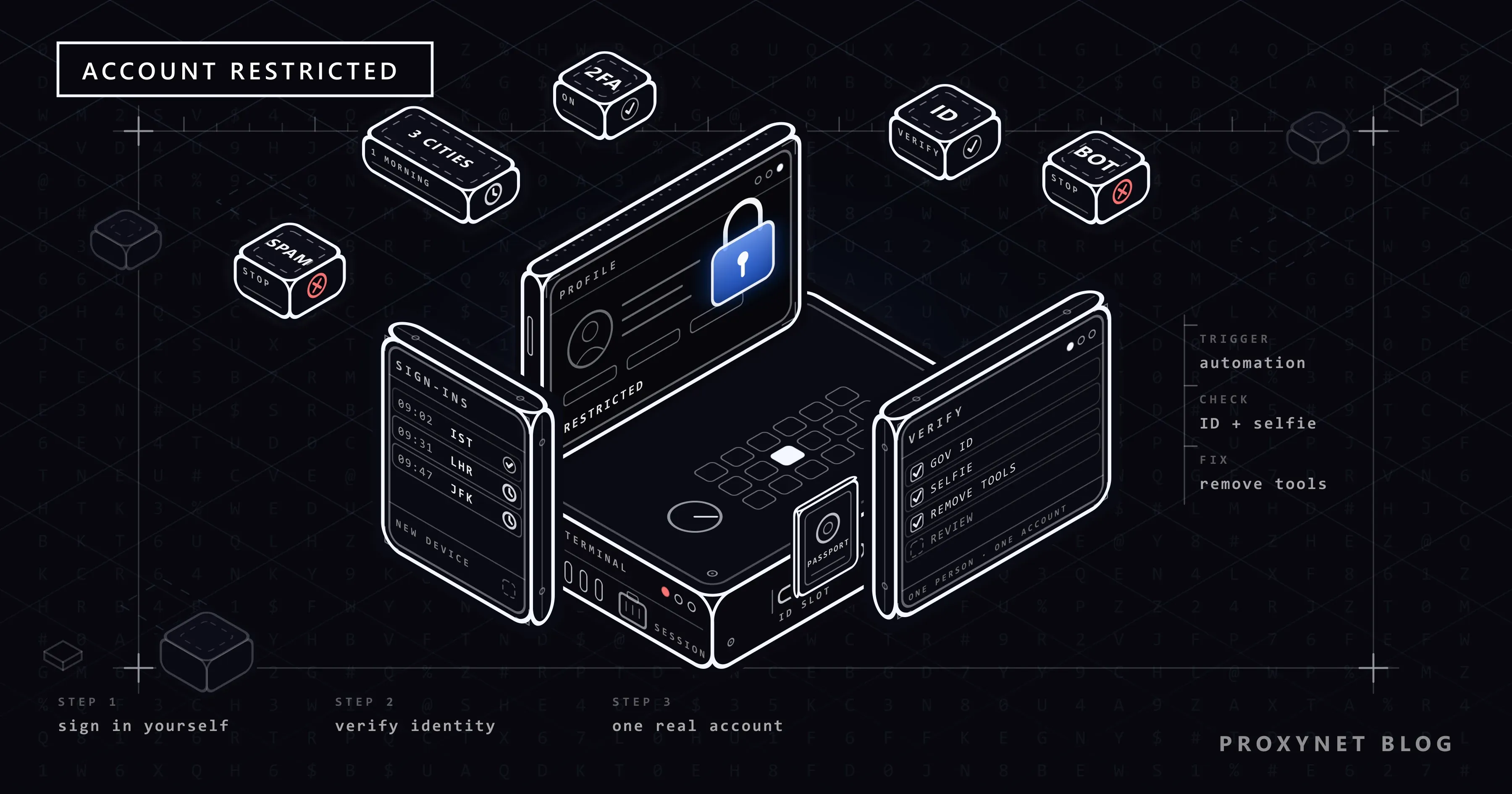
Sie öffnen LinkedIn an einem Montagmorgen und sehen statt Ihres Feeds eine Meldung, dass Ihr Konto eingeschränkt wurde. Sie können keine Nachrichten lesen, keiner Recruiterin antworten und nicht einmal Ihr eigenes Profil ansehen. Oft ist nichts Auffälliges passiert: Sie haben sich aus einem Hotel im Ausland angemeldet, eine Browsererweiterung installiert, die versprach, „Profile mit einem Klick zu speichern“, oder allen von der Konferenz letzte Woche eine Einladung geschickt.
Dieser Beitrag erklärt, was eine Einschränkung bei LinkedIn ist, welche Verhaltensweisen dazu führen und wie die offizielle Wiederherstellung abläuft, einschließlich der Identitätsprüfung mit einem amtlichen Ausweis. Danach folgen die Fehler, die alles schlimmer machen, eine Checkliste zur Vorbeugung für Vielreisende und Recruiter:innen und ein ehrlicher Hinweis, wo eine feste IP-Adresse hilft und wo nicht.
Was bedeutet „Konto eingeschränkt“ bei LinkedIn?
Eine Einschränkung bedeutet, dass LinkedIn begrenzt hat, was Sie mit Ihrem Konto tun können, bis etwas geklärt ist. Manchmal ist nur eine Funktion gesperrt, meistens das Versenden von Einladungen; manchmal können Sie das Konto gar nicht nutzen, bis Sie Ihre Identität bestätigt haben oder eine Prüfung abgeschlossen ist. Das ist etwas anderes als die Sicherheitsabfrage auf einem neuen Smartphone, bei der Sie hineinkommen, sobald Sie bestätigen, dass Sie es sind.
Die rechtliche Grundlage steht in der Nutzervereinbarung von LinkedIn (Fassung mit Wirkung vom 3. November 2025). Danach kann LinkedIn ein Konto einschränken, sperren oder kündigen, wenn das Mitglied gegen die Vereinbarung oder das Gesetz verstößt oder die Services missbraucht. Was als Missbrauch gilt, listet Abschnitt 8, „Dos and Don'ts auf LinkedIn“.
Warum schränkt LinkedIn Konten ein?
Die Hilfeseite von LinkedIn zu Kontoeinschränkungen fasst die Gründe in vier Gruppen zusammen:
- Identität. Das Profil wirkt absichtlich gefälscht oder bildet keine echte Person ab. Ein Spitzname statt Ihres Namens, ein Firmenlogo als Profilfoto oder ein Name in Schmuckzeichen kann diesen Verdacht auslösen.
- Profilinhalt. Name, Foto, Hintergrundbild, Berufserfahrung oder Ausbildung verstoßen gegen die Regeln, zum Beispiel eine Berufsbezeichnung, die in Wahrheit Werbung ist.
- Inhalte. Beiträge, Kommentare oder Nachrichten verstoßen gegen die Community-Richtlinien. Wiederholte Verstöße führen zu einer Einschränkung; bei den schwersten kann ein einziger Verstoß genügen.
- Automatisierte Tools. Die Hilfeseite nennt Software von Drittanbietern und Browsererweiterungen, die LinkedIn auslesen, sein Erscheinungsbild verändern oder Aktivitäten automatisieren. Das ist die übliche Ursache bei Menschen, die „nichts falsch gemacht“ haben: eine Erweiterung, die Profile exportiert oder Einladungen nach Zeitplan verschickt.
Zwei Situationen fließen in diese Gruppen ein, ohne selbst eine zu sein. Die erste ist das Einladungsverhalten: viele Einladungen in kurzer Zeit oder viele Einladungen, die ignoriert, offen gelassen oder als Spam markiert werden. Die zweite ist das Anmeldeverhalten: Anmeldungen von vielen verschiedenen Orten in kurzer Zeit sehen so aus, als nutze jemand anderes Ihr Konto.
Wie entscheidet LinkedIn, dass etwas nicht stimmt?
LinkedIn veröffentlicht seine Erkennungsregeln nicht, doch was ein Mitglied sieht, folgt einer klaren Reihenfolge.
- Jede Anmeldung wird mit Ihrem Verlauf verglichen. Laut den Sicherheitshilfeseiten von LinkedIn kann bei einer Anmeldung von einem unbekannten Ort oder Gerät eine Prüfung erscheinen: ein Code per E-Mail, eine Bestätigung in der App oder ein CAPTCHA (ein Bilderrätsel, das Menschen von Programmen unterscheidet).
- Die Aktivität wird damit verglichen, wie Menschen die Website nutzen. Ein Tool arbeitet in einem gleichmäßigen Maschinentempo, das ein Mensch nicht hält.
- Die Reaktionen anderer Mitglieder zählen. Ignorierte Einladungen, als Spam markierte Einladungen und gemeldete Nachrichten sind Signale, die LinkedIn selbst nennt.
- LinkedIn handelt. Entweder mit einer Grenze für eine einzelne Funktion oder mit einer Einschränkung des ganzen Kontos samt Aufforderung, Ihre Identität zu bestätigen.
So sieht jeder Auslöser aus Ihrer Sicht aus:
| Was passiert ist | Was LinkedIn sieht | Übliche Folge |
|---|---|---|
| Anmeldung aus einem neuen Land oder von einem neuen Gerät | Ort oder Gerät passt nicht zu Ihrem Verlauf | Sicherheitsprüfung: E-Mail-Code, Bestätigung in der App oder CAPTCHA |
| Viele Einladungen in kurzer Zeit | Häufung von Einladungen, viele ignoriert oder als Spam markiert | Einladungslimit, oft innerhalb einer Woche aufgehoben |
| Erweiterung zur Automatisierung oder zum Auslesen | Aktionen in Maschinentempo, Profildaten massenhaft kopiert | Kontoeinschränkung, Identitätsprüfung |
| Spitzname, Logo als Foto oder falsche Angaben | Profil, das keine echte Person abbildet | Kontoeinschränkung bis zur Identitätsbestätigung |
| Beiträge oder Nachrichten gegen die Richtlinien | Meldungen und Prüfung nach den Richtlinien | Inhalt entfernt, bei Wiederholung Einschränkung |
| Ein zweites Konto derselben Person | Verstoß gegen die Ein-Konto-Regel | Einschränkung |
Wie bekommen Sie ein eingeschränktes LinkedIn-Konto zurück?
Tippen Sie linkedin.com selbst in den Browser, melden Sie sich an und lesen Sie, was auf dem Bildschirm steht; dort zeigt LinkedIn den nächsten Schritt. Wenn Sie so und nicht über einen Link aus einer E-Mail hineingehen, schützt Sie das vor Phishing-Nachrichten, die das Aussehen von LinkedIn nachahmen.
Schritt 1: Zuerst die Tools entfernen
Öffnen Sie in Chrome das Drei-Punkte-Menü, gehen Sie zu Erweiterungen > Erweiterungen verwalten und entfernen Sie alles, was Profile exportiert, Einladungen versendet oder LinkedIn „erweitert“. Läuft das Tool noch, wenn Sie wieder drin sind, entsteht dasselbe Signal von Neuem.
Schritt 2: Identität über Persona bestätigen
Bei den meisten Kontoeinschränkungen bittet LinkedIn Sie, Ihre Identität über Persona zu bestätigen, ein Unternehmen für Identitätsprüfung, mit dem LinkedIn zusammenarbeitet:
- Melden Sie sich an und folgen Sie den Anweisungen. Am Computer wird Ihnen eventuell ein QR-Code angezeigt, um auf dem Smartphone weiterzumachen, denn Sie brauchen eine Smartphone-Kamera.
- Wählen Sie das Land, das Ihren Ausweis ausgestellt hat, und akzeptieren Sie die Bedingungen von Persona.
- Fotografieren Sie einen gültigen amtlichen Ausweis: Reisepass, Personalausweis oder Führerschein (je nach Land kann auch ein Aufenthaltstitel funktionieren). Bibliotheks- und Schülerausweise werden nicht akzeptiert, und ein abgelaufenes Dokument fällt durch.
- Machen Sie, falls verlangt, ein Selfie, damit das System Ihr Gesicht mit dem Ausweisfoto abgleichen kann.
LinkedIn gibt an, dass die eingereichten Dokumente in der Regel innerhalb von 14 Tagen dauerhaft gelöscht werden. Wenn Sie in Kanada, der EU oder im Vereinigten Königreich leben und keinen Ausweis hochladen möchten, akzeptiert LinkedIn stattdessen eine notariell beglaubigte „Eidesstattliche Versicherung der Identität“ (Affidavit of Identity). Scheitert die Prüfung bei Persona nach mehreren Versuchen, wenden Sie sich direkt an den LinkedIn-Kundensupport.
Schritt 3: Das Profil korrigieren
Verwenden Sie Ihren echten Namen, ein Foto von sich selbst und Berufsbezeichnungen ohne Werbung. Die Nutzervereinbarung verlangt ein Konto pro Mitglied, unter dem echten Namen.
Schritt 4: Überprüfung von Inhaltsentscheidungen beantragen
Waren Inhalte der Grund und halten Sie sie für richtlinienkonform, können Sie LinkedIn über die Anweisungen auf dem Bildschirm um eine erneute Prüfung bitten. Ein kurzer, sachlicher Antrag genügt.
Schritt 5: Einladungslimits auslaufen lassen
Eine Einladungssperre wird nicht auf Antrag aufgehoben; laut der Hilfe von LinkedIn werden die meisten innerhalb einer Woche automatisch entfernt. Öffnen Sie in der Zwischenzeit Mein Netzwerk, gehen Sie zu Ihren gesendeten Einladungen und ziehen Sie alte zurück, die nie beantwortet wurden. LinkedIn lässt Sie eine Weile warten, bevor Sie dieselbe Person erneut einladen können.
Was sagt die Nutzervereinbarung von LinkedIn zu Tools und Erweiterungen?
Abschnitt 8 der Nutzervereinbarung listet auf, was Mitglieder zu unterlassen zusagen. Zwei Punkte sind hier wichtig. Mitglieder sagen zu, keine Software, Geräte, Skripts, Roboter oder sonstigen Mittel zu entwickeln, zu unterstützen oder zu nutzen, um die Services zu scrapen oder zu kopieren; ausdrücklich genannt werden „Crawler, Browser-Plug-ins und Add-ons“. Außerdem sagen sie zu, keine Bots oder anderen nicht autorisierten automatisierten Methoden zu verwenden, um auf die Services zuzugreifen, Kontakte hinzuzufügen oder herunterzuladen, Nachrichten zu senden oder Beiträge zu erstellen, zu liken oder zu teilen.
Darunter fallen die meisten „LinkedIn-Growth“-Produkte: automatische Vernetzer, automatische Profilbesucher, Nachrichtensequenzen und Profilexporter. Manche nennen sich „sicher“, weil sie in Ihrem Browser laufen oder langsam vorgehen; die Vereinbarung kennt eine solche Unterscheidung nicht. Für berufliche Daten nutzen Sie die eigenen Produkte von LinkedIn und genehmigte APIs.
Wie viele Einladungen können Sie senden, bevor LinkedIn Sie begrenzt?
LinkedIn veröffentlicht keine wöchentliche Einladungszahl; die Zahlen im Netz stammen von Tool-Anbietern und Erfahrungsberichten. Was LinkedIn tatsächlich angibt, ist das Muster, auf das es reagiert: viele Einladungen in kurzer Zeit und viele Einladungen, die ignoriert, offen gelassen oder als Spam markiert werden. Außerdem begrenzt LinkedIn ein Netzwerk auf 30.000 Kontakte ersten Grades.
Laden Sie Menschen ein, die Ihren Namen kennen, schreiben Sie eine Notiz dazu, wo Sie sich begegnet sind, und räumen Sie offene Einladungen alle paar Wochen auf.
Checkliste zur Vorbeugung für Vielreisende und Recruiter:innen
Wenn Sie reisen oder von verschiedenen Orten aus arbeiten:
- Aktivieren Sie die Zwei-Faktor-Authentifizierung unter Sie > Einstellungen & Datenschutz > Einloggen und Sicherheit > Zwei-Faktor-Authentifizierung, am besten mit einer Authentifizierungs-App.
- Prüfen Sie vor einer Reise, ob Telefonnummer und E-Mail-Adresse im Konto aktuell sind; dorthin gehen die Sicherheitscodes.
- Lassen Sie Cookies aktiviert und melden Sie sich nicht mehrmals täglich ab; LinkedIn merkt sich kürzliche Anmeldungen eine Zeit lang.
- LinkedIn selbst rät davon ab, sich über ein VPN oder einen Proxyserver anzumelden. Hotel-WLAN plus ein Smartphone im Roaming sind bereits zwei Orte.
- Sehen Sie nach der Reise unter Einloggen und Sicherheit > Aktive Sitzungen nach und beenden Sie Sitzungen, die Sie nicht kennen.
Wenn Sie auf LinkedIn rekrutieren oder verkaufen:
- Schreiben Sie jede Einladung selbst; für mehr Volumen nutzen Sie die kostenpflichtigen Funktionen von LinkedIn statt Automatisierung von Drittanbietern.
- Teilen Sie niemals einen Login mit Kolleg:innen. Jede Recruiterin und jeder Recruiter braucht ein eigenes Konto; das Unternehmen gehört auf eine LinkedIn-Seite.
- Halten Sie die Anmeldungen Ihres Teams berechenbar: dieselben Geräte, dieselbe Büro- oder Heimverbindung.
Kann ein Proxy oder eine feste IP helfen?
Zuerst die Grenze: Kein Proxy, kein VPN und keine neue IP-Adresse hebt eine Einschränkung auf. Eine Einschränkung hängt am Konto, nicht an der Verbindung, und eine neue Adresse nach einer Einschränkung fügt nur eine weitere ungewöhnliche Anmeldung hinzu.
Was eine IP-Adresse beeinflusst, ist die Prüfung bei der Anmeldung. Für die meisten Privatnutzer ist die richtige Einrichtung schlicht die eigene Heimverbindung und das eigene Smartphone. Wenn Ihr Anbieter viele Kund:innen hinter eine einzige Adresse setzt (CGNAT, erklärt in Was ist CGNAT?), kann das gelegentlich zusätzliche Sicherheitsprüfungen auslösen.
Eine feste Adresse ist nützlich für ein Unternehmen, dessen Recruiting- oder Social-Media-Team remote arbeitet und für die eigenen Konten einen einheitlichen Standort möchte, ähnlich einer Büroadresse. Wie sich eine statische Adresse von einer unterscheidet, die Ihr Anbieter wechselt, erklärt Statische vs. dynamische IP. ISP-Proxy bietet Adressen, die bei einem Internetanbieter registriert sind und Ihnen fest zugeordnet bleiben; Sie wählen die Adresse passend zu den Websites, auf denen Sie sie nutzen. Rotierende Adressen sind für ein persönliches Konto das falsche Werkzeug; sie sehen genau nach dem Muster „viele Orte“ aus. Eine feste Adresse deckt nur den Standort ab: Jede Person nutzt weiterhin ihr eigenes Konto, ohne Automatisierung.
Anwendungsfälle
- Anmelden im Ausland. Wie Sie sich vorbereiten, steht in Social-Media-Login aus dem Ausland.
- Jobsuche in einem anderen Land. Wie sich Stellenergebnisse je nach Ort ändern, erklärt LinkedIn-Jobs in einem anderen Land suchen.
- Mehrere Marken oder Kunden. Warum die Antwort von LinkedIn Seiten statt zusätzlicher Profile sind, erklärt Mehrere Social-Media-Konten sicher verwalten.
- Team-Anmeldungen von einem festen Standort. Unternehmens-Setups für die Arbeit mit LinkedIn beschreibt unsere Seite zum LinkedIn-Proxy.
- Arbeit in mehreren Netzwerken. Optionen für Agenturen finden Sie auf der Seite zum Social-Media-Proxy.
Häufige Fehler
- Ein neues Konto anlegen. Das verstößt gegen die Ein-Konto-Regel und lässt das eigentliche Problem, das eingeschränkte Konto, ungelöst.
- VPN-Standorte wechseln, um alles „zurückzusetzen“. Jeder neue Standort ist eine weitere ungewöhnliche Anmeldung.
- Die Identität bestätigen, während das Automatisierungstool noch installiert ist. Das Konto kommt zurück, und dasselbe Signal beginnt von vorn.
- Einen Antidetect-Browser nutzen, um Automatisierung zu verbergen. Dadurch wird Automatisierung nicht erlaubt. Wie diese Browser und Fingerprints funktionieren, erklärt Was ist ein Antidetect-Browser?.
- Den Ausweis an jemanden schicken, der Ihnen eine E-Mail geschrieben hat. Die Verifizierung von LinkedIn läuft innerhalb des Anmeldevorgangs über Persona, nicht über einen Link von Fremden.
Entscheidungshilfe
| Ihre Situation | Was zu tun ist |
|---|---|
| Nach einer Reise erschien eine Sicherheitsprüfung | E-Mail-Code oder App-Bestätigung abschließen; Zwei-Faktor-Authentifizierung aktivieren |
| Sie können keine Einladungen senden | Abwarten; die meisten Limits fallen innerhalb einer Woche weg. Alte offene Einladungen zurückziehen |
| Das Konto ist eingeschränkt und verlangt einen Ausweis | Automatisierungstools entfernen, dann im Anmeldevorgang über Persona bestätigen |
| Sie möchten keinen Ausweis hochladen (Kanada, EU, Vereinigtes Königreich) | Die notariell beglaubigte Eidesstattliche Versicherung der Identität nutzen |
| Ihr Team meldet sich von vielen Orten an | Jeder Person ein eigenes Konto geben; Geräte und Standort einheitlich halten |
| Ihnen wurde ein Tool angeboten, das „LinkedIn auf Autopilot wachsen lässt“ | Nicht installieren; es fällt unter das Automatisierungsverbot der Nutzervereinbarung |
Häufige Fragen
Wie lange dauert eine LinkedIn-Einschränkung?
Einladungssperren werden in der Regel innerhalb einer Woche automatisch aufgehoben. Eine Kontoeinschränkung dauert, bis Sie den verlangten Schritt erledigt haben und LinkedIn ihn geprüft hat; eine veröffentlichte Bearbeitungszeit gibt es nicht. Schwere Richtlinienverstöße können eine dauerhafte Einschränkung bedeuten.
Kann ich genau sehen, warum mein Konto eingeschränkt wurde?
Im Detail oft nicht. Bei Einladungssperren heißt es in der Hilfe von LinkedIn, dass der Support aus Datenschutzgründen keine weiteren Angaben zum Grund machen kann. Die vier Gruppen oben zeigen die Ursache meist trotzdem.
Ist es sicher, meinen Ausweis bei Persona hochzuladen?
Persona ist der Partner, den LinkedIn auf seinen eigenen Hilfeseiten nennt, und LinkedIn gibt an, dass Dokumente in der Regel innerhalb von 14 Tagen gelöscht werden. Nutzen Sie Persona nur über die Aufforderung, die bei der Anmeldung auf linkedin.com erscheint.
Kann ich ein privates Konto und ein separates Konto für mein Unternehmen haben?
Nein. Die Nutzervereinbarung erlaubt ein Konto pro Person, unter Ihrem echten Namen. Ein Unternehmen bekommt eine LinkedIn-Seite, die Sie von Ihrem persönlichen Konto aus verwalten; für Produktlinien können darunter Showcase-Seiten (in der deutschen Oberfläche auch Fokusseiten genannt) angelegt werden.
Führt ein VPN dazu, dass mein LinkedIn-Konto eingeschränkt wird?
Ein VPN wird nicht als Grund für eine Einschränkung genannt, verändert aber Ihren scheinbaren Standort. Das bringt mehr Sicherheitsprüfungen mit sich und kann ein Konto geteilt wirken lassen. LinkedIn rät, sich ohne VPN oder Proxy anzumelden. Wie die Erkennung funktioniert, erklärt der Beitrag Fehler „VPN oder Proxy erkannt“.
Mein Konto wurde gehackt und dann eingeschränkt. Was nun?
Folgen Sie demselben Anmeldevorgang und bestätigen Sie Ihre Identität; die Prüfung dient ja gerade dem Nachweis, dass das Konto Ihnen gehört. Sobald Sie wieder drin sind, ändern Sie Ihr Passwort, aktivieren die Zwei-Faktor-Authentifizierung und beenden unter Aktive Sitzungen alle Sitzungen.
Fazit
Eine LinkedIn-Einschränkung ist die Antwort auf eines von vier Dingen: eine Identität, die LinkedIn nicht bestätigen kann, ein Profil oder Beitrag gegen die Regeln, Tools, die das Konto auslesen oder automatisieren, oder spamähnliches Verhalten. Der Weg zurück führt über den Anmeldebildschirm: Tools entfernen, Identität mit Persona bestätigen, Profil korrigieren und Einladungslimits auslaufen lassen. Vorbeugung heißt: ein persönliches Konto, echte Einladungen und berechenbare Anmeldungen. Ein Proxy oder VPN hebt eine Einschränkung nie auf; eine feste Adresse ist nur für ein Team sinnvoll, das für die eigenen Konten einen einheitlichen Standort möchte, und für diesen Fall können Sie die Optionen auf unserer Seite zu Proxy-Diensten vergleichen. Standortbasierte Prüfungen im Allgemeinen erklärt Was ist Geoblocking?.


