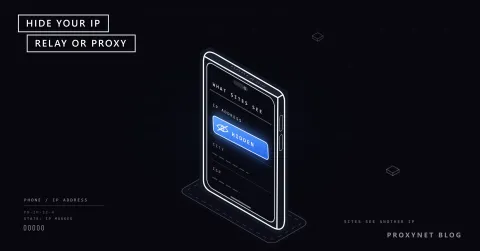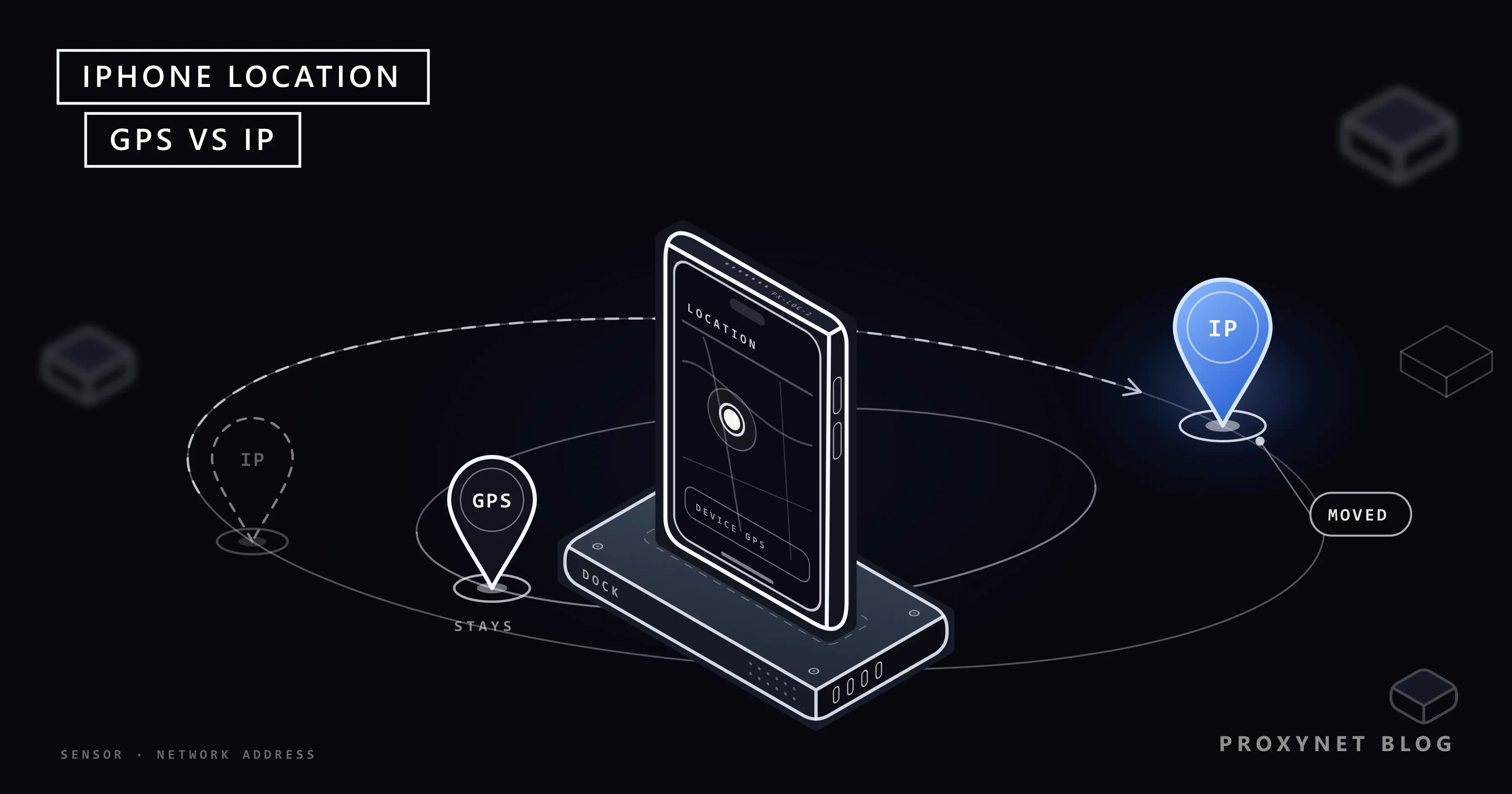
Abres Mapas en tu iPhone y el punto azul cae justo sobre tu calle. Un minuto después, una web del tiempo en Safari te recibe con la previsión de una ciudad a 80 kilómetros, y una tienda online te muestra precios en una moneda que no esperabas. No hay nada roto. Tu iPhone tiene dos ubicaciones distintas a la vez, y cada app o sitio lee una diferente.
Este artículo explica esas dos ubicaciones: la ubicación GPS que calcula la Localización en el propio dispositivo y la ubicación IP que los sitios web deducen de tu conexión a internet. Verás qué controla cada una, cómo limitar o desactivar la primera en Ajustes, cómo cambiar la segunda con un proxy y qué papel juegan el país del App Store, el ajuste Región y Buscar. No trata de falsear el GPS; los motivos están en su propia sección más abajo.
¿Qué significa «ubicación» en un iPhone?
En un iPhone, «ubicación» designa dos cosas que no tienen relación entre sí: dónde dicen los sensores del teléfono que está y de dónde cree internet que viene tu conexión. La primera es precisa y privada por defecto. La segunda es aproximada y visible para cualquier web que abras.
La ubicación GPS (Apple llama al sistema Localización) es una posición que el teléfono calcula por sí mismo. Suele acertar con la calle o el edificio, y una app o web solo la recibe después de que le des permiso.
La ubicación IP es una suposición. Cada dispositivo conectado a internet tiene una dirección IP, el número que indica a los servidores adónde devolver los datos. Hay empresas que mantienen bases de datos que asignan rangos de direcciones a países y ciudades, y un sitio web busca tu dirección en una de ellas. Nadie te pide permiso, porque el sitio necesita tu dirección para poder responderte.
Las dos discrepan a menudo. Por eso Mapas puede acertar mientras una web te sitúa en otra ciudad, y por eso cambiar una deja la otra donde estaba.
¿Cómo sabe un iPhone dónde estás?
Un iPhone calcula su propia posición a partir de varias señales y solo la comparte con las apps que has autorizado. La página de soporte de Apple sobre la Localización indica que el sistema usa el GPS y el Bluetooth cuando están disponibles, junto con puntos de acceso Wi-Fi y antenas de telefonía móvil obtenidos de forma colaborativa.
- El teléfono recoge señales. Los satélites dan una posición GPS al aire libre; las redes Wi-Fi y las antenas móviles cercanas ayudan en interiores y en ciudades.
- iOS calcula una posición. Combina esas señales en un punto con un círculo de precisión: el punto azul y el anillo claro que lo rodea en Mapas.
- Una app la pide. La primera vez, iOS muestra un aviso y tú decides; después, la app recibe lo que permite tu ajuste.
- Ves cuándo se usa. La barra de estado puede ponerse azul con un mensaje cuando una app está usando tu ubicación en ese momento.
Las webs siguen la misma regla. Una página en Safari puede pedir tu posición al navegador, pero la petición muestra antes un aviso de permiso, y los navegadores solo la ofrecen en páginas seguras (HTTPS), como explica la referencia de MDN sobre la API de geolocalización. Si nunca das permiso, el sitio nunca obtiene tu ubicación GPS.
¿Cómo saben los sitios web dónde estás sin preguntarte?
Los sitios web leen tu dirección IP, que llega con cada petición, y la buscan en una base de datos de geolocalización. No aparece ningún aviso porque no interviene ningún sensor.
- Tu teléfono se conecta a un sitio. El servidor ve la dirección IP pública de tu conexión: la de tu router de casa si usas Wi-Fi, o la de tu operador si usas datos móviles.
- El sitio busca la dirección. Una base de datos de geolocalización devuelve un país, a menudo una región y una ciudad, y a veces un código postal.
- El sitio se adapta. Elige un idioma, una moneda, un catálogo, resultados de búsqueda locales o una «tienda cerca de ti».
El país suele ser correcto; la ciudad muchas veces es el lugar donde tu proveedor registró la dirección, no donde estás sentado. Los datos móviles son el caso típico: los operadores encaminan el tráfico por unos pocos nodos grandes, así que un teléfono puede aparecer en una ciudad a cientos de kilómetros. Nuestro artículo sobre por qué tu IP muestra otra ubicación detalla la precisión en cada nivel.
¿Qué usa el GPS y qué usa tu dirección IP?
Casi todas las apps que te muestran en un mapa usan el GPS; casi todas las webs que adaptan su contenido usan la dirección IP. La tabla recoge casos habituales; una misma app puede usar ambas.
| Lo que ves | Suele basarse en | ¿Lo cambia un proxy? |
|---|---|---|
| Mapas, Buscar, navegación | GPS (Localización) | No |
| Apps del tiempo o de reparto con permiso | GPS | No |
| Idioma y moneda de una web | Dirección IP | Sí |
| Resultados de búsqueda y páginas «cerca de mí» | IP, o GPS si lo permites | En parte |
| Catálogos y avisos regionales | Dirección IP y cuenta | En parte |
| País del App Store | Cuenta de Apple | No |
«En parte» significa que un servicio también puede usar tu cuenta, una dirección guardada, tu tarjeta de pago o una lectura de GPS que hayas permitido. Un proxy solo cambia la parte de la IP.
¿Cómo impedir que las apps vean tu ubicación?
La ubicación GPS se controla en un solo lugar: Ajustes > Privacidad y seguridad > Localización. Desde ahí puedes desactivarla del todo o decidir app por app.
- Abre Ajustes y toca Privacidad y seguridad.
- Toca Localización. El interruptor de arriba la desactiva para todas las apps.
- Debajo del interruptor, toca una app y elige Nunca, Preguntar la próxima vez o al compartir, Cuando se use la app o Siempre.
- En la misma pantalla, desactiva Ubicación exacta si la app solo necesita tu zona aproximada.
Para la mayoría, el ajuste por app es mejor que el interruptor general, porque desactivar la Localización por completo también impide que Mapas te guíe y que Buscar localice un teléfono perdido. Una app del tiempo funciona bien con una ubicación aproximada; una app de navegación necesita la exacta.
Desactivar el GPS cambia lo que saben las apps, no lo que ven las webs. Un sitio sigue leyendo tu dirección IP y sigue deduciendo tu ciudad a partir de ella.
¿Cómo cambiar tu ubicación IP en el iPhone?
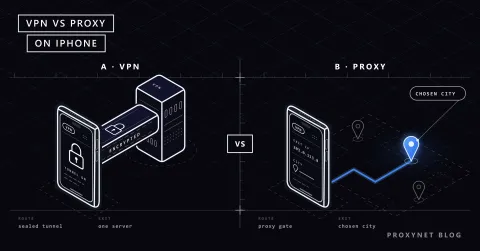
Cambias tu ubicación IP enviando el tráfico del teléfono a través de otro equipo, un proxy, que tiene una dirección IP en el lugar que quieres. La web ve entonces la dirección del proxy y es esa la que busca.
iOS trae un campo de proxy integrado, pero su alcance es limitado. Está en Ajustes > Wi-Fi, dentro de los detalles de cada red, y solo se aplica a esa red Wi-Fi. Admite un proxy HTTP, no SOCKS5, no se aplica a los datos móviles y algunas apps lo ignoran. Sirve para una comprobación rápida en Safari desde casa; no da al teléfono entero una ubicación nueva.
Una app de proxy va más allá. Instala una configuración del sistema que envía todo el tráfico del teléfono a través del proxy, tanto por Wi-Fi como por datos móviles. La dirección IP que obtienes depende del tipo de proxy. Con Proxies residenciales recibes la dirección de una conexión doméstica en el país o la ciudad que elijas, que es lo que la mayoría de las webs espera de un visitante normal.
Con la app de Proxynet
La app Proxynet.io en el App Store se descarga gratis y funciona con los proxies de tu cuenta de Proxynet. Recargas un saldo mediante la compra dentro de la app de Apple; el saldo no caduca y no hay cargos recurrentes.
- Instala la app y abre el proxy (gate) que quieras usar, o crea uno nuevo residencial, móvil, ISP o de centro de datos desde la app.
- Elige una ubicación: el país y, en los proxies residenciales y móviles, también el estado o la ciudad.
- Elige rotativo (una dirección IP nueva cada cierto tiempo) o sesión fija (sticky: la misma dirección durante un periodo fijo de 1-60 minutos).
- Conéctate con un toque. La app muestra el estado de la conexión, el gateway activo, el ping y la IP de salida asignada con la bandera del país y su ubicación.
- Abre una web que muestre tu ubicación IP y compárala con la ubicación que indica la app.
Si un sitio debe ver un teléfono en una red móvil, con Proxies móviles obtienes una dirección IP de operador móvil en el país o la ciudad que elijas; no se ofrece la selección de operador.
Los países y ciudades disponibles figuran en nuestra página de ubicaciones de proxy.
El recorrido completo por la app, pantalla a pantalla, está en nuestra guía para usar una app de proxy en el iPhone.
Tres límites honestos. La app solo cambia tu ubicación IP: Mapas, Buscar y cualquier app que lea el GPS siguen mostrando dónde estás de verdad. Mientras está conectada, iOS muestra el indicador de VPN habitual, porque la app usa el framework Network Extension de Apple para encaminar el tráfico; es un túnel de proxy, no un servicio de VPN. Y la interfaz de la app solo está en inglés.
¿Se puede cambiar el país del App Store en el iPhone?
Sí, pero es un ajuste de la cuenta, no una ubicación: el país de tu App Store pertenece a tu Cuenta de Apple y a su método de pago, así que ni un proxy ni apagar el GPS lo cambian. Se cambia en Ajustes > tu nombre > Contenido y compras > País/región.
La página de Apple sobre cómo cambiar el país o la región de la Cuenta de Apple enumera las condiciones: gastar el saldo restante, cancelar las suscripciones y esperar a que terminen, dejar que concluyan las reservas y los reembolsos y, quizá, salir de un grupo de En familia. También puede que necesites un método de pago válido del nuevo país. Está pensado para quien se muda.
Si una app no aparece solo porque estás de viaje, las opciones están en nuestro artículo sobre el mensaje «Este artículo no está disponible en tu país».
¿Y el ajuste Región, Buscar y el relay privado?
Hay otros tres ajustes que suenan a ubicación y que a menudo se confunden con ella. Ninguno mueve tu ubicación GPS ni tu ubicación IP.
Región, en Ajustes > General > Idioma y región, fija los formatos: calendario, unidad de temperatura, sistema de medida, primer día de la semana y formatos de fecha y de número. Cambiarla a otro país modifica el aspecto de las fechas y los números; no indica a las webs que estás en otro sitio.
Buscar te deja elegir cuál de tus dispositivos comparte tu ubicación con familiares y amigos. En la app Buscar, abre la pestaña Yo, activa Compartir mi ubicación y toca Usar este iPhone como mi ubicación si es otro dispositivo, como un iPad, el que la comparte. Así eliges el dispositivo; la posición sigue saliendo de la Localización de ese dispositivo.
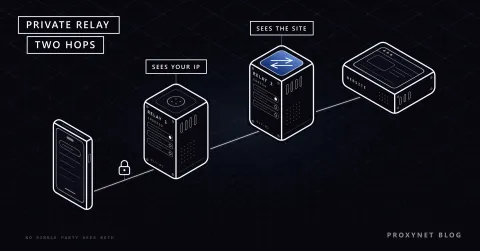
Relay privado de iCloud, incluido en iCloud+, oculta tu dirección IP en Safari tras los servidores de retransmisión de Apple. Según la información de privacidad de Apple, las webs ven entonces una dirección de tu región aproximada, y la opción «Usar país y zona horaria» la hace menos precisa. Es una función de privacidad: te mantiene en tu propia región en lugar de situarte en el país que elijas.
¿Se puede falsear la ubicación GPS en el iPhone?
iOS no tiene ningún ajuste que fije una posición GPS falsa, y este artículo no explica las herramientas que lo intentan. Las apps dependen del GPS para cosas en las que una posición falsa causa daño: Buscar muestra a tu familia dónde estás, la navegación da indicaciones, las apps de reparto y de transporte envían a personas hasta ti. Las condiciones de muchas apps no permiten una posición falseada, y quienes dependen de ella no pueden saber que es falsa.
Lo que casi todos los que buscan «cambiar ubicación» necesitan es uno de los cambios anteriores: que menos apps vean su posición, que las webs muestren la versión de otro país o un App Store distinto. Cada uno tiene una vía legítima que deja el GPS como está.
¿Cuándo sirve cambiar tu ubicación IP?
Cambiar tu ubicación IP sirve cuando necesitas ver lo que una web muestra a la gente de otro lugar, no cuando necesitas que una app crea que te has mudado.
Una viajera en el extranjero consulta un periódico digital tal como se ve en su país. Un comprador compara cómo una tienda online pone precio al mismo artículo en dos países, sabiendo que el precio final también depende de la tarjeta, los impuestos y las condiciones del vendedor. Una responsable de marketing comprueba que una landing page muestra el idioma y la oferta correctos en cada ciudad de destino. Un desarrollador de apps abre un proceso de registro tal como lo ven los usuarios de otro mercado. En todos los casos la persona mira, no finge vivir en otro lugar, y todo lo que depende de la cuenta o del GPS sigue igual.
Errores comunes
- Desactivar la Localización para esconderse de las webs. Las webs usan tu dirección IP; el interruptor del GPS no les afecta.
- Esperar que un proxy mueva el punto azul de Mapas. Mapas usa el GPS. Un proxy solo cambia lo que las webs leen de tu conexión.
- Cambiar la Región para tener otro App Store. La Región cambia formatos. La tienda sigue el país de tu Cuenta de Apple.
- Probar por Wi-Fi con el campo de proxy y pasar luego a datos móviles. El campo pertenece a una sola red Wi-Fi; con datos móviles el teléfono vuelve a usar su dirección normal.
- Juzgar un proxy por la ciudad que da una sola web de consulta. Las bases de datos de geolocalización discrepan a nivel de ciudad. Comprueba primero el país y luego compara dos webs de consulta.
- Dejar activado el relay privado mientras pruebas un proxy. Con dos capas que cambian la dirección es difícil saber cuál está viendo un sitio.
Guía de decisión
| Lo que necesitas | Qué cambiar |
|---|---|
| Que menos apps sepan dónde estás | Localización, app por app |
| Que una app conozca tu zona, no tu calle | Ubicación exacta desactivada |
| Que una web muestre la versión de otro país | Ubicación IP (app de proxy) |
| Una IP de operador móvil en otro país | Proxy móvil en la app |
| El App Store del país al que te has mudado | País de la Cuenta de Apple |
| Fechas y números en otro formato | Región |
| Que tu familia vea tu iPhone, no tu iPad | Buscar, pestaña Yo |
Preguntas frecuentes
¿Cómo cambio la ubicación de mi iPhone sin una app?
Puedes limitar o desactivar tu ubicación GPS en Ajustes > Privacidad y seguridad > Localización sin ninguna app. Para cambiar la ubicación que ven las webs necesitas un proxy; iOS tiene un campo manual de proxy HTTP para cada red Wi-Fi, pero no cubre los datos móviles ni todas las apps.
¿Una VPN o un proxy cambian mi ubicación GPS?
No. Una VPN o un proxy cambian la dirección IP que ven las webs y, con ella, la ubicación IP. El GPS lo calcula el teléfono a partir de satélites, redes Wi-Fi y antenas móviles, y las apps con permiso de ubicación siguen leyendo la posición real.
¿Por qué mi iPhone muestra una ubicación equivocada en las webs?
Porque las webs deducen tu ubicación a partir de tu dirección IP, y esa suposición suele ser la ciudad donde tu proveedor de internet registró la dirección. Con datos móviles, los operadores encaminan el tráfico por unos pocos nodos, así que una web puede situarte en otra ciudad aunque Mapas sea exacto.
¿Puedo cambiar la ubicación de mi iPhone a otro país gratis?
Puedes cambiar el país de tu App Store gratis si cumples las condiciones de Apple, que suelen incluir un método de pago del nuevo país. Para llevar tu ubicación IP a otro país necesitas un servicio de proxy o de VPN, normalmente de pago; cualquier servicio así transporta todo tu tráfico, así que comprueba primero quién lo gestiona.
¿Cambiar la ubicación del iPhone cambia lo que muestra Buscar?
Buscar usa la ubicación GPS del dispositivo que comparte tu ubicación, así que un proxy no cambia lo que ven tu familia y tus amigos. Puedes elegir qué dispositivo comparte tu ubicación en la app Buscar, en la pestaña Yo.
¿Notan las apps que mi ubicación IP y mi GPS no coinciden?
Pueden notarlo. Una app que tiene a la vez permiso de GPS y tu dirección IP puede ver que ambos apuntan a lugares distintos, y las apps de banca o de pagos pueden pedirte que confirmes un inicio de sesión por ese motivo. Es una de las razones para usar un proxy para revisar webs y no con apps vinculadas a tu identidad.
En resumen
Un iPhone tiene dos ubicaciones. El GPS se calcula en el teléfono y solo llega a las apps y webs que autorizas; lo limitas en Localización, app por app. La ubicación IP la deduce cada web a partir de tu conexión; iOS no puede cambiarla salvo con un campo de proxy Wi-Fi muy limitado, mientras que una app de proxy envía todo el teléfono a través de una dirección en el país o la ciudad que elijas. El país del App Store, el ajuste Región y Buscar son ajustes aparte con sus propias reglas. Elige el que corresponda a lo que de verdad necesitas y, si se trata de ver las webs como las ve la gente de otro lugar, un proxy residencial o móvil en la app de Proxynet es la vía directa.