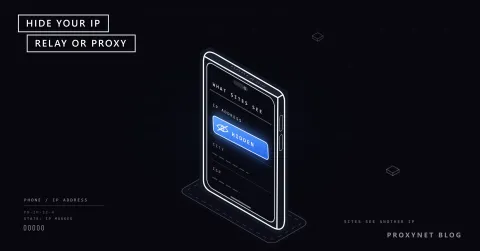
Abres una web del tiempo en Safari en tu iPhone y te sitúa en un pueblo cercano en lugar del tuyo. Una página de consulta de IP muestra una dirección que pertenece a una gran empresa de redes, no a tu proveedor de internet. Más tarde, un aviso dice que el relay privado no está disponible en la Wi-Fi de la cafetería. Las tres cosas vienen de un mismo ajuste: el relay privado de iCloud.
Esta guía explica qué es el relay privado, cómo sus dos relays reparten lo que ve cada parte, qué necesita y qué tráfico cubre. Muestra cómo activarlo o desactivarlo en el iPhone, qué hacen las opciones de ubicación de la dirección IP y por qué algunas redes y sitios no funcionan con él. Después lo compara con un proxy y con una VPN, y muestra cuándo un proxy es la herramienta que necesitas.
¿Qué es el relay privado de iCloud?
El relay privado de iCloud es un servicio de Apple que oculta tu dirección IP a los sitios web y oculta tu navegación en Safari a tu proveedor de red. Viene integrado en iOS, iPadOS y macOS y se incluye en todas las suscripciones a iCloud+.
Sin él, tu proveedor de internet o tu operador móvil puede ver qué nombres de sitios consultas, y cada sitio web ve tu dirección IP, que revela tu ubicación aproximada y permite enlazar tus visitas a lo largo del tiempo. El objetivo declarado de Apple es que ninguna parte, ni siquiera Apple, pueda ver a la vez quién eres y qué sitios visitas.
¿Cómo funciona el relay privado de iCloud?
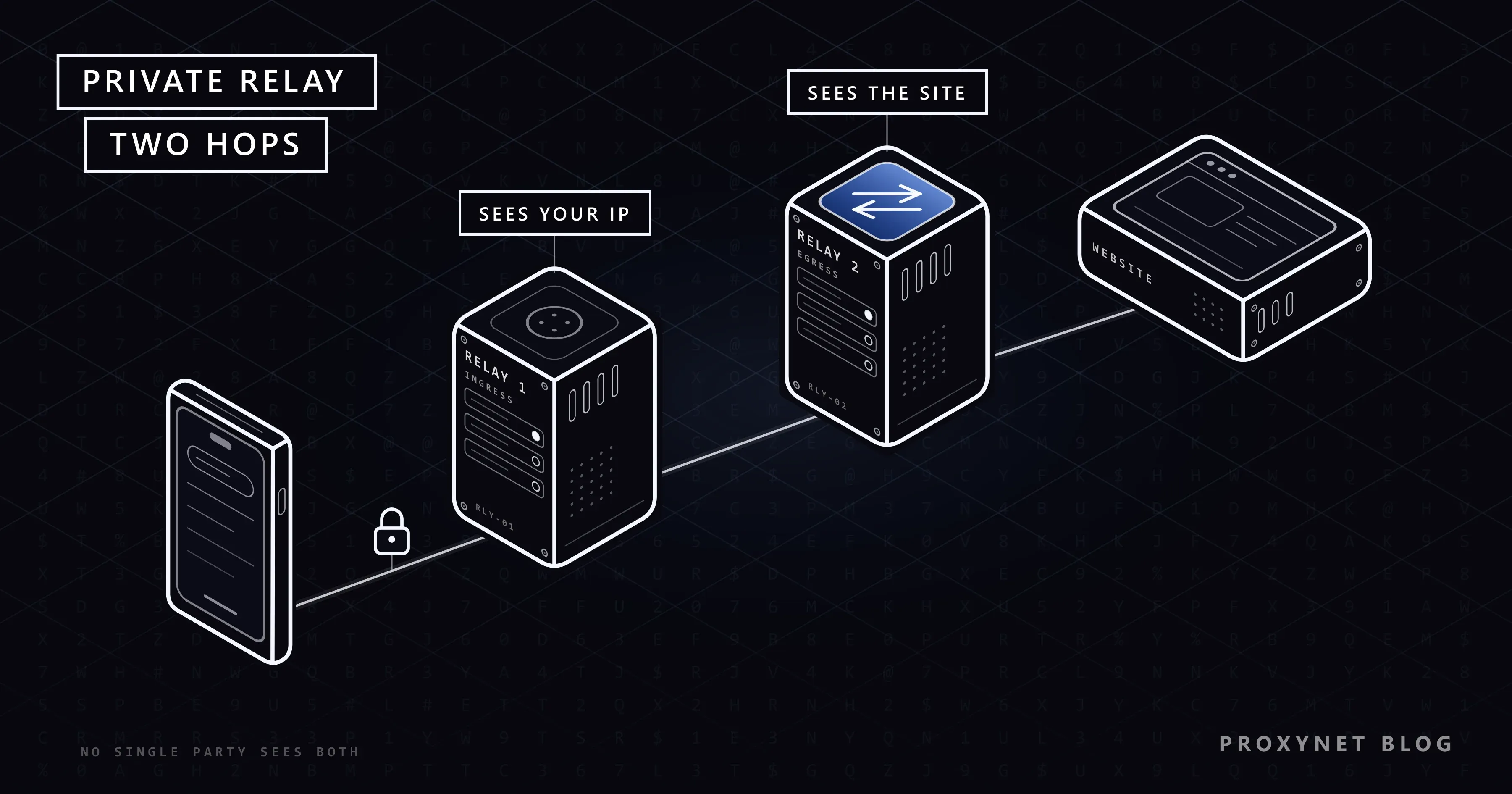
El relay privado envía cada petición por dos relays gestionados por empresas distintas, un diseño que Apple llama arquitectura de doble salto en su resumen técnico del relay privado de iCloud (en inglés). Cuando abres una página en Safari con la función activada:
- Tu iPhone cifra la petición. El nombre del sitio se cifra antes de salir del dispositivo, así que tu red Wi-Fi o tu operador no pueden leerlo.
- El primer relay la recibe. Lo gestiona Apple y también se llama proxy de entrada (ingress proxy). Ve tu dirección IP real, porque tiene que responderte, pero no puede leer el nombre del sitio.
- El DNS también queda en privado. El DNS es la agenda de direcciones de internet que convierte un nombre como
example.comen una dirección IP; lo básico está en ¿Qué es el DNS? Con el relay privado, las consultas pasan por el primer relay mediante Oblivious DNS over HTTPS, así que el servidor DNS no sabe quién pregunta. - El segundo relay termina el trabajo. Este proxy de salida (egress proxy) lo gestionan socios que Apple describe como algunas de las mayores redes de distribución de contenido. Nunca conoce tu IP original. Asigna una dirección de relay temporal que corresponde a tu región, descifra el nombre del sitio y abre la conexión.
- El sitio web ve la dirección del relay. Recibe una IP de relay que pueden compartir otros usuarios del relay privado de la misma zona, no tu propia dirección.
Las direcciones de relay cambian con el tiempo y entre sesiones, para que no se conviertan en un identificador estable tuyo. Dentro de una misma sesión de navegación la dirección se mantiene, así que un sitio no te ve saltar de una dirección a otra a mitad de la visita.
¿Qué necesitas para usar el relay privado de iCloud?
Necesitas una suscripción a iCloud+, un dispositivo con iOS 15, iPadOS 15 o macOS Monterey o posterior, y estar en un país o una región donde Apple ofrezca la función.
La disponibilidad es el requisito en el que más gente tropieza. Apple mantiene la lista actual en su página de disponibilidad de funciones de iOS y iPadOS (en inglés). Si viajas a un lugar donde el relay privado no se ofrece, se desactiva solo y te avisa, y se vuelve a activar cuando regresas a una región compatible.
El ajuste va por dispositivo: activarlo en el iPhone no lo activa en el iPad ni en el Mac.
¿Qué tráfico cubre el relay privado y cuál no?
El relay privado cubre tres tipos de tráfico: la navegación en Safari, las consultas DNS y el tráfico HTTP sin cifrar de las apps. Apple eligió el tráfico más expuesto al rastreo.
Todo lo demás sale de tu iPhone por el camino habitual, con tu propia dirección IP:
- Tráfico cifrado de las apps. La mayoría de las apps hablan con sus servidores por HTTPS. Ese tráfico no está en la lista de Apple, así que esos servidores siguen viendo tu IP normal.
- Tráfico de la red local. Impresoras, televisores inteligentes y otros dispositivos de casa se alcanzan directamente.
- Algunos servicios del operador. Apple cita el tráfico de MMS, el buzón de voz visual y la conexión compartida (Punto de acceso personal) como servicios que nunca usan el relay privado.
- Tráfico de VPN y de proxy. El tráfico que pasa por una VPN del dispositivo no usa el relay privado, y una configuración de proxy se usa en su lugar.
Por tanto, el relay privado es sobre todo una función de Safari con una capa de privacidad para el DNS y el HTTP simple. Para ver qué oculta cada ajuste de privacidad del iPhone y a quién, lee cómo ocultar tu dirección IP en el iPhone.
¿Cómo se activa o desactiva el relay privado de iCloud en el iPhone?
Abre Ajustes, toca tu nombre, luego iCloud y después Relay privado. Los pasos siguen la página del Manual de uso del iPhone sobre el relay privado de Apple.
- Abre Ajustes y toca [tu nombre] en la parte superior.
- Toca iCloud y, después, Relay privado.
- Para activarlo, toca Relay privado.
- Para desactivarlo, elige Desactivar hasta mañana si quieres una pausa que termina sola en menos de 24 horas, o Desactivar el relay privado para apagarlo por completo.
También puedes desactivarlo solo para una red, la solución habitual cuando la Wi-Fi de un centro educativo o de una oficina no funciona con él:
- Wi-Fi: ve a Ajustes > Wi-Fi, toca el botón Información (i) junto a la red y desactiva Limitar rastreo de dirección IP. Se aplica a esa red en todos los dispositivos con sesión iniciada en la misma Cuenta de Apple.
- Datos móviles: ve a Ajustes > Datos móviles, toca Opciones de datos móviles (o elige una línea si usas más de una SIM) y desactiva Limitar rastreo de dirección IP. El ajuste pertenece a esa SIM o eSIM; la fila exacta cambia un poco según la versión de iOS.
Para un solo sitio web, Safari puede mostrar tu IP real únicamente a ese sitio. En el sitio, toca el botón Menú de página a la izquierda del campo de búsqueda, luego Privacidad y seguridad y después Mostrar dirección IP. El sitio ve tu dirección hasta que lo abandonas o cierras la pestaña; los demás sitios siguen pasando por el relay.
¿Qué cambia el ajuste «Ubicación de la dirección IP»?
El ajuste Ubicación de la dirección IP decide cuánto se parece tu dirección de relay al lugar donde estás. Está en Ajustes > [tu nombre] > iCloud > Relay privado > Ubicación de la dirección IP, con dos opciones:
- Mantener ubicación general elige direcciones que corresponden a una zona aproximadamente del tamaño de una ciudad cerca de ti, para que los sitios puedan seguir mostrando contenido local como tiendas cercanas o noticias locales.
- Usar país y zona horaria elige direcciones de un área mucho más amplia dentro de tu país y tu zona horaria. Los sitios saben menos de dónde estás y los resultados locales pierden precisión.
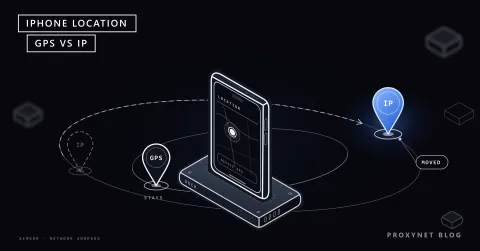
Ninguna de las dos opciones te lleva a otro país. El resumen de Apple dice que el relay privado no permite aparentar una conexión desde otro país u otra región y no ofrece ninguna forma de cambiar tu ubicación.
¿Por qué algunas redes y sitios web no funcionan con el relay privado?
Algunas redes bloquean el relay privado a propósito, y algunos sitios web tratan con cautela sus direcciones compartidas. Las dos cosas son esperables, no un fallo de tu iPhone.
Redes. Centros educativos, empresas y algunas redes públicas deben inspeccionar o filtrar todo el tráfico, algo que el relay privado impediría, así que bloquean en su DNS los nombres de servidor del relay. Tu iPhone indica entonces que la red no es compatible con el relay privado, y puedes desactivarlo para esa red o usar otra. Los filtros de control parental y algunos servicios del operador que no cuentan para tu tarifa de datos pueden verse afectados de la misma forma.
Sitios web. Muchos usuarios de una zona pueden compartir una dirección de relay, y Apple aconseja a los propietarios de sitios tratar esas direcciones como una gran oficina o una red de operador detrás de una sola IP. Un sitio con límites de solicitudes por IP o controles antifraude puede pedirte que vuelvas a iniciar sesión o que superes una comprobación adicional. Si un sitio de confianza lo hace una y otra vez, usa Mostrar dirección IP para ese sitio.
Pruebas de velocidad. El relay privado usa una sola conexión segura, mientras que las pruebas de velocidad abren muchas a la vez. Apple señala que algunas pruebas muestran cifras más bajas con el relay privado activado, aunque la navegación parezca normal.
Relay privado de iCloud, proxy o VPN: ¿en qué se diferencian?
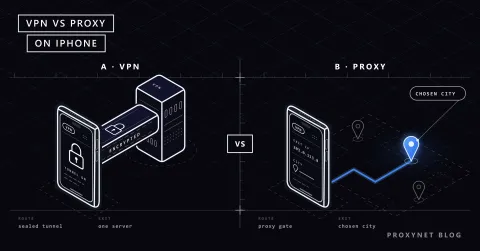
El relay privado reparte la información entre dos empresas y te mantiene en tu propia región; un proxy y una VPN usan cada uno un solo proveedor y te dejan elegir el lugar de salida. Esa diferencia explica casi toda la tabla.
| Relay privado de iCloud | App de proxy | VPN | |
|---|---|---|---|
| Saltos | Dos, gestionados por empresas distintas | Un gateway | Un servidor |
| Quién ve tu IP y los sitios | Ninguna parte por sí sola | El proveedor del proxy | El proveedor de la VPN |
| Tráfico cubierto | Safari, DNS, tráfico de apps sin cifrar | Todo el tráfico del dispositivo mientras está conectada | Normalmente todo el tráfico del dispositivo |
| Lugar de salida | Tu propia región | País, estado o ciudad que elijas | País del servidor que elijas |
| Tipo de IP | Dirección de relay compartida | Residencial, móvil, ISP o de centro de datos | Sobre todo los servidores de la VPN |
| Coste | Incluido en iCloud+ | Según uso o tarifa | Normalmente una suscripción |
Una VPN cifra todo el tráfico de tu dispositivo hasta el servidor de un proveedor y es la opción habitual en redes Wi-Fi públicas poco fiables. Un proxy reenvía tu tráfico desde su propia IP de salida en el lugar que eliges; la comparación general está en proxy o VPN: diferencias.
El modelo de confianza es la parte que mucha gente pasa por alto. Con una VPN o un proxy, un solo proveedor ve tanto tu dirección IP como los sitios a los que te conectas, así que confías en ese proveedor. El relay privado se diseñó para que ninguna empresa tenga las dos cosas, y por eso tampoco puede ofrecer la elección de ubicación que sí ofrece un único proveedor.
¿Puedes usar el relay privado junto con una VPN o una app de proxy?
Puedes dejar el relay privado activado, pero el tráfico que pasa por una VPN o una app de proxy no lo usa. El resumen de Apple dice que una VPN del dispositivo tiene prioridad sobre el relay privado, y que una configuración de proxy se usa en su lugar.
Una app de proxy en el iPhone crea un túnel del sistema con el framework Network Extension de Apple, el mismo mecanismo que usan las apps de VPN, por eso iOS muestra el icono estándar de VPN mientras está conectada. Mientras el túnel está activo, las páginas de consulta de IP muestran la IP de salida del proxy, no una dirección de relay. Al desconectarte, Safari vuelve al relay privado si el ajuste sigue activado. iOS ejecuta un solo túnel de este tipo a la vez, así que conectar una app de VPN cierra el túnel de una app de proxy, y al revés.
¿Cuándo necesitas un proxy en lugar del relay privado?
Necesitas un proxy cuando el trabajo exige una ubicación concreta o un tipo de IP concreto, para todas las apps y no solo para Safari. El relay privado te da privacidad dentro de tu propia región; no está pensado para situarte en ningún otro sitio.
- Revisar una página desde otro país u otra ciudad. Una persona de marketing comprueba cómo ven una landing page, un anuncio o un precio los visitantes de otro mercado, o un desarrollador prueba la versión localizada de su propio sitio.
- Probar tu propia app por región. Las apps usan conexiones cifradas que el relay privado no cubre, así que un proxy para todo el dispositivo muestra qué devuelven los servidores de la app para otra ubicación.
- Necesitar una dirección de una red doméstica. Las direcciones de los Proxies residenciales proceden de conexiones a internet de hogares: más de 140 millones de IP en más de 190 países, con segmentación por país y ciudad.
- Conectarte como lo hacen los usuarios de móvil. Las direcciones de los Proxies móviles proceden de redes móviles, de un pool de más de 20 millones de IP.
- Mantener una dirección durante un tiempo. Una sesión fija (sticky) conserva la misma IP de salida de 1 a 60 minutos; una sesión rotativa da una nueva en cada conexión.
El campo de proxy integrado en iOS cubre una sola red Wi-Fi y solo un proxy HTTP, así que no llega a los datos móviles ni a todas las apps. Nuestra app Proxynet.io en el App Store envía todo el tráfico del dispositivo, en Wi-Fi y en datos móviles, por el gateway que elijas. Eliges la salida por país, estado y ciudad, cambias entre rotativa y fija, y mientras estás conectado ves la IP de salida asignada con la bandera de su país, la latencia y el consumo de datos en tiempo real. Funciona en iPhone y iPad con iOS o iPadOS 15.1 o posterior; la descarga es gratuita y pagas desde un saldo que recargas con compras dentro de la app y que nunca caduca.
Tres límites, con honestidad. La interfaz de la app solo está en inglés. Cambia tu ubicación basada en la IP, no tu posición GPS, así que Mapas y otras apps que usan la localización siguen viendo dónde estás de verdad. Y un único proveedor gestiona el gateway, así que no tienes el reparto entre dos empresas del relay privado: úsala para la ubicación y el tipo de IP, dentro de las condiciones de cada sitio web.
¿Dónde notarás el relay privado en tu iPhone?
Casi nunca lo notarás, y esa es la idea. Las señales aparecen en unos pocos lugares conocidos.
Una página de consulta de IP muestra una dirección de tu región registrada a nombre de una gran empresa de redes; muchas bases de datos de IP la etiquetan como iCloud Private Relay. Un sitio web te saluda con un pueblo cercano, sobre todo con Usar país y zona horaria. Un aviso dice que el relay privado no está disponible cuando te unes a una red que lo bloquea o llegas a un país donde Apple no lo ofrece. Un sitio que usas a menudo te pide volver a iniciar sesión. Y una prueba de velocidad en Safari da una cifra más baja que la misma prueba en otra app.
Errores comunes con el relay privado de iCloud
La mayoría de los problemas vienen de esperar que el relay privado haga un trabajo para el que no se creó.
- Tratarlo como una VPN. Solo cubre Safari, el DNS y el tráfico de apps sin cifrar. Las demás apps siguen conectándose con tu IP real.
- Esperar otro país. Las dos opciones de ubicación te mantienen en tu propio país.
- Desactivarlo en todas partes por una red problemática. Desactiva Limitar rastreo de dirección IP para esa Wi-Fi o esa SIM y déjalo activado en el resto.
- Olvidar los otros dispositivos. Cada dispositivo tiene su propio interruptor, mientras que el ajuste por red Wi-Fi se aplica en toda tu Cuenta de Apple.
- Culpar al relay de una prueba de velocidad lenta. Una conexión frente a muchas explica casi toda la diferencia.
- Creer que una app de proxy se suma al relay privado. Mientras un túnel de proxy o de VPN está conectado, su tráfico no usa el relay privado en absoluto.
¿Qué te conviene usar: relay privado, proxy o VPN?
Elige según el trabajo, no según la lista de funciones.
| Necesidad | Usa |
|---|---|
| Mantener la navegación en Safari en privado frente a tu red y los sitios | El relay privado de iCloud |
| Cifrar todo el tráfico en una Wi-Fi pública | Una VPN |
| Ver una página como la ven los visitantes de otro país u otra ciudad | Un proxy con segmentación por ubicación |
| Pasar todas las apps, en Wi-Fi y en datos móviles, por una sola IP de salida | Una app de proxy con túnel para todo el dispositivo |
| Una dirección IP de red doméstica o móvil | Proxy residencial o móvil |
| La red de un centro educativo o de una oficina que bloquea el relay | Desactivar ahí «Limitar rastreo de dirección IP» |
| Un sitio de confianza que no deja de pedir comprobaciones | «Mostrar dirección IP» para ese sitio |
Preguntas frecuentes
¿El relay privado de iCloud es una VPN?
No. El relay privado cubre Safari, las consultas DNS y el tráfico de apps sin cifrar, y reparte ese tráfico entre dos empresas para que ninguna vea a la vez tu IP y los sitios que visitas. Una VPN suele enviar todo el tráfico del dispositivo a un solo proveedor y te deja elegir el país del servidor.
¿El relay privado de iCloud es gratis?
Está incluido en la suscripción a iCloud+ sin cargo adicional, pero no forma parte de una cuenta gratuita de iCloud. Además, necesita un país o una región donde Apple lo ofrezca.
¿El relay privado oculta mi dirección IP a las apps?
Solo en parte. Oculta tu IP a los sitios web en Safari y a las apps que usan HTTP sin cifrar. La mayoría de las apps se conectan por HTTPS, y ese tráfico sale con tu dirección IP normal.
¿Conviene tener el relay privado de iCloud activado o desactivado?
Para la navegación diaria en Safari, dejarlo activado añade privacidad con pocos inconvenientes. Desactívalo para una red concreta con Limitar rastreo de dirección IP cuando esa red no funcione con él, o usa Mostrar dirección IP para un sitio concreto.
¿Por qué mi iPhone dice que el relay privado no está disponible?
Normalmente la red a la que te has unido lo bloquea, o estás en un país o una región donde Apple no lo ofrece. La función se vuelve a activar sola cuando llegas a una red o una región compatibles.
¿Puedo elegir un país o una ciudad con el relay privado de iCloud?
No. Solo puedes elegir la precisión de la ubicación: Mantener ubicación general o Usar país y zona horaria. Las dos te mantienen en tu propio país; elegir un país o una ciudad concretos es lo que hace un proxy con segmentación por ubicación.
En resumen
El relay privado de iCloud es el servicio de privacidad de dos relays de Apple para los suscriptores de iCloud+. El relay de Apple ve tu IP pero no el sitio, el relay de un socio ve el sitio pero no tu IP, y el sitio web recibe una dirección compartida de tu región. Cubre Safari, el DNS y el tráfico de apps sin cifrar, se puede desactivar por red o por sitio y no se ofrece en todos los países.
Es una herramienta de privacidad, no de ubicación. Para una IP de salida en un país o una ciudad que elijas, una dirección doméstica o móvil, o una sola ruta para todas las apps en Wi-Fi y datos móviles, usa una app de proxy; para cifrar en una red poco fiable, usa una VPN. Mucha gente deja el relay privado activado para Safari y conecta un proxy solo para las tareas que necesitan una ubicación concreta.