iPhone'unuzun Wi-Fi ayarlarına bir proxy girdiniz ve Safari'de açtığınız IP sorgulama sayfası yeni adresi gösterdi. Sonra evden çıktınız, telefon mobil veriye geçti ve aynı sayfa yeniden operatörünüzün adresini gösterdi; bazı uygulamalar proxy'yi hiç kullanmamıştı. Bir arıza yok: iOS'taki ayar zaten bütün cihazı kapsamak için tasarlanmamış.
Bu yazıda yerleşik ayarın nerede durduğunu, bir iPhone proxy uygulamasının neyi farklı yaptığını ve kendi uygulamamız Proxynet.io ile kurulumu adım adım anlatıyoruz. Ayrıca "VPN" simgesini, hangi işe hangi proxy türünün ve oturumun uyduğunu, uygulamanın gizlilik etiketini ve böyle bir uygulamanın neleri yapmadığını ele alıyoruz.
iPhone'un kendi proxy ayarı neden yetmiyor?
Yerleşik ayar yalnız tek bir Wi-Fi ağını ve yalnız web trafiğini kapsar. Ayar Ayarlar > Wi-Fi yolunda, ağın yanındaki bilgi (i) düğmesinin açtığı ekranda, HTTP Proxy bölümündedir. Her ağ kendi kaydını tutar; evdeki Wi-Fi'ye kaydettiğiniz proxy kafede ya da ofiste hiçbir şey yapmaz.
Bu tasarımdan üç sınır çıkar. Mobil veri için sıradan bir kullanıcının düzenleyebileceği bir proxy alanı yoktur; telefon Wi-Fi'den çıktığı anda uygulamalar doğrudan bağlanır. Alan HTTP proxy kabul eder, SOCKS5 adresi girilemez. Kendi bağlantı mantığını kullanan uygulamalar da aynı Wi-Fi ağında bile sistem proxy'sini atlayabilir.
Tek bir ağda Safari için yerleşik ayar çoğu zaman yeterlidir. Alanları, PAC dosyasını ve kimlik doğrulamayı iPhone Proxy Ayarları Nasıl Yapılır? yazısı anlatıyor; bu yazı ise o ayarın çözemediği durumlarla ilgili.
iPhone proxy uygulaması ne yapar?
iPhone proxy uygulaması işletim sistemi düzeyinde bir tünel kurar ve cihazın trafiğini bir proxy ağ geçidinden (gateway) geçirir. Her uygulamanın bir ayara tek tek uymasını beklemez.
Apple bu imkânı geliştiricilere Network Extension altyapısıyla sunar. Bu altyapının parçalarından biri olan packet tunnel provider (paket tüneli sağlayıcısı), cihazın veri paketlerini sistemden alır ve bir tünel üzerinden iletir. Apple bu sağlayıcıyı belgelerinde "Virtual private networks" (sanal özel ağlar) başlığı altında sınıflandırır; birazdan göreceğiniz simge bundan gelir.
Ağ geçidi, tünelin bağlandığı proxy sunucusudur; çıkış IP'si ise trafiğiniz proxy ağından çıkarken sitelerin gördüğü adrestir. Tünel uygulamaların altında çalıştığı için sonuç Wi-Fi ayarından üç noktada ayrılır:
- Bütün uygulamalar. Safari, alışveriş uygulamaları, sosyal medya uygulamaları ve ağı kullanan her şey aynı çıkıştan geçer.
- Her ağ. Telefon Wi-Fi'den mobil veriye ve geri geçerken tünel açık kalır; evden çıktığınızda da çıkış IP'si proxy adresidir.
- Daha fazla protokol. Proxynet.io uygulaması HTTP ve SOCKS5 proxy hizmetlerine bağlanır; Wi-Fi alanının kabul ettiği HTTP proxy ile sınırlı kalmazsınız.
Wi-Fi proxy ayarı ile proxy uygulaması arasındaki fark nedir?
Wi-Fi ayarı adresi tek bir ağın web trafiği için değiştirir; proxy uygulaması ise bütün cihaz için.
| Soru | Wi-Fi proxy ayarı | Proxy uygulaması |
|---|---|---|
| Hangi ağlar? | Tek Wi-Fi ağı | Wi-Fi ve mobil veri |
| Hangi uygulamalar? | Safari ve ayara uyanlar | Bütün cihaz trafiği |
| Hangi protokoller? | HTTP proxy | HTTP ve SOCKS5 hizmetleri |
| Konum seçimi? | Proxy ne veriyorsa | Ülke, eyalet ya da şehir |
| Durum çubuğu | Simge yok | Standart VPN simgesi |
| Maliyet | Ücretsiz, proxy sizden | Ücretsiz uygulama, ücretli trafik |
Maliyet konusunda açık olalım: uygulamayı indirmek ücretsizdir ama proxy trafiği cüzdan bakiyesinden ödenir ve ücretsiz deneme yoktur. Yalnız tek bir ağda Safari'ye ihtiyacınız varsa ve elinizde proxy bilgileri duruyorsa Wi-Fi ayarı yeterlidir.
Proxynet.io uygulamasıyla bütün iPhone'da proxy nasıl kullanılır?
Uygulamayı kurar, cüzdana bakiye yükler, bir gate ve konum seçer, dokunup bağlanırsınız. Uygulama App Store sayfasında Proxynet.io adıyla yer alır ve iOS 15.1 ya da sonrasını ister. Arayüzü yalnız İngilizcedir. Ekran adları sürümden sürüme değişebileceği için adımlarda düğme adı değil, yapılacak iş anlatılıyor.
- Uygulamayı kurun. App Store'da Proxynet.io'yu arayın ve indirin; indirme ücretsizdir.
- Hesabınıza girin ya da hesap açın. Mevcut Proxynet hesabınızı kullanın ya da uygulama içinden yeni bir hesap oluşturun.
- Cüzdana bakiye yükleyin. Bakiye, Apple'ın uygulama içi satın alma sistemiyle eklenir. Cüzdandaki bakiyenin süresi dolmaz; yükleme için düzenli bir ödeme kesilmez.
- Bir gate oluşturun ya da seçin. Gate, uygulamanın üzerinden bağlandığı proxy erişimidir. Uygulamada residential, mobil, statik ISP ya da datacenter gate oluşturabilir, hesabınızdakilerden birini seçebilir, ağ geçitlerine ve konumlara göz atabilirsiniz.
- Konumu seçin. Çıkış IP'sini ülke, eyalet ya da şehir düzeyinde hedefleyin.
- Oturum türünü seçin. Rotating oturum zamanla yeni çıkış IP'leri verir; sticky oturum aynı çıkış IP'sini 1-60 dakika tutar.
- Bağlanın. Tek dokunuş cihaz genelindeki tüneli başlatır. İlk seferde iOS, uygulamanın bir VPN yapılandırması eklemesine izin verip vermediğinizi sorar; bu, tünel kuran uygulamalar için Apple'ın standart izin adımıdır.
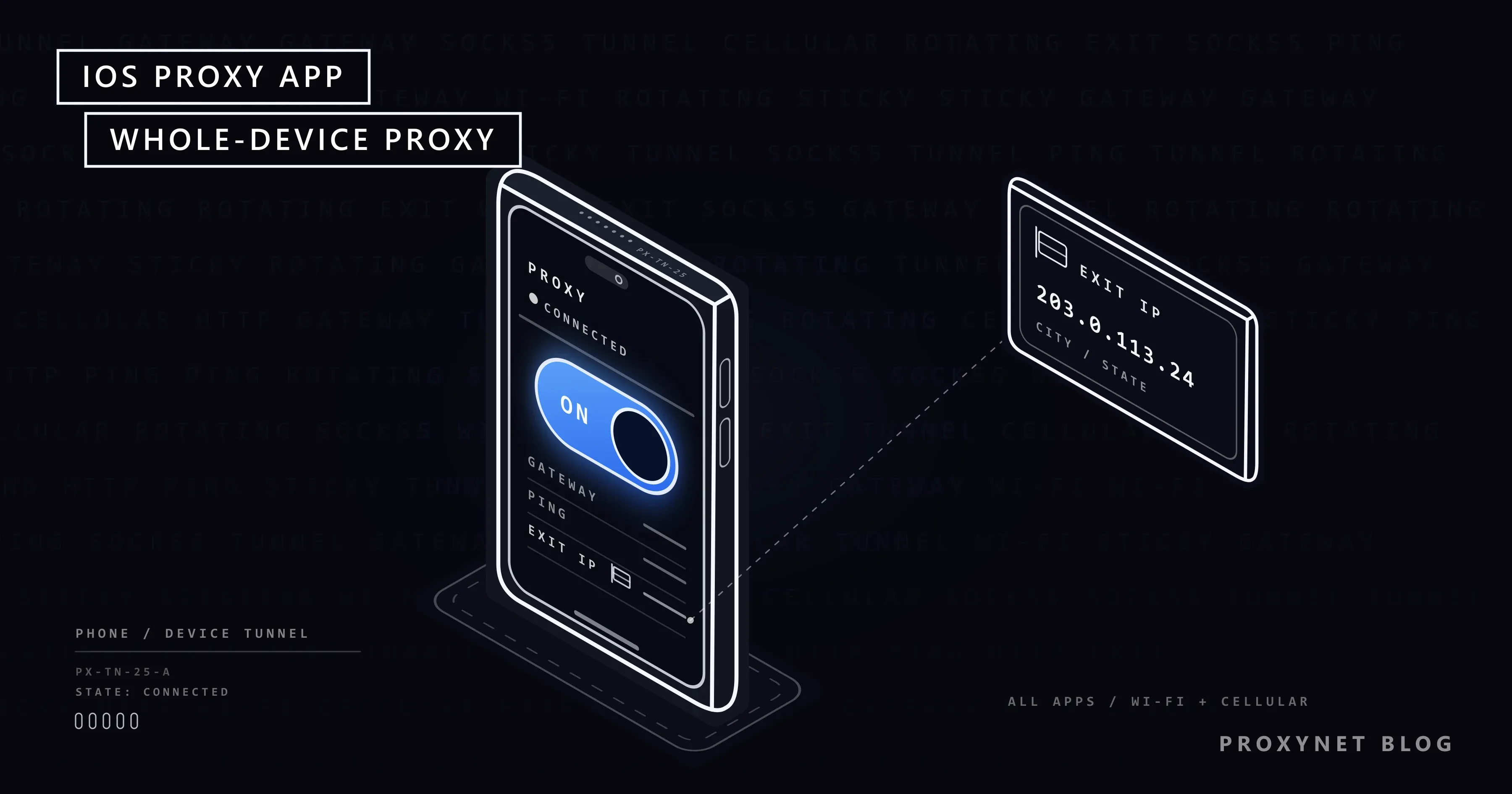
- Bağlantı ekranını okuyun. Ekran bağlantı durumunu, etkin ağ geçidini, gecikmeyi (ping), ülke bayrağı ve konumuyla atanmış çıkış IP'sini, anlık yükleme ve indirme kullanımını gösterir.
- İşiniz bitince bağlantıyı kesin. Tek dokunuş tüneli kapatır; uygulamalar normal Wi-Fi ya da mobil veri bağlantınıza döner.
Bir şey ters görünürse uygulama, baştan başlamadan başka bir uç noktaya geçmenize ya da yeniden bağlanmanıza izin verir. Uygulamada etkin siparişlerinizi, kalan günlerini ve veri kotalarını da görebilir, birden fazla çalışma alanında çalışıyorsanız organizasyonlar arasında geçiş yapabilirsiniz.
Proxy uygulaması bağlıyken iOS neden "VPN" gösteriyor?
iOS VPN simgesini gösterir, çünkü uygulama bir sistem tüneli kullanır ve iOS bu tür her tüneli VPN olarak adlandırır. Apple'ın iPhone durum simgeleri listesi bu simgeyi kısaca "iPhone, VPN kullanarak bir ağa bağlı" diye tanımlar. Face ID'li iPhone'larda bazı durum simgeleri yalnız Denetim Merkezi'nin üst kısmında yer alır; VPN simgesini görmek için Denetim Merkezi'ni açmanız gerekebilir.
Simge mekanizmayı anlatır, hizmeti değil. VPN hizmeti, bağlantıyı korumak için trafiğinizi şifreleyerek sağlayıcının sunucularına gönderir. Proxy uygulaması da tünel kullanır ama işi, seçtiğiniz yerde residential, mobil, ISP ya da datacenter bir çıkış IP'si vermektir.
Bundan iki pratik sonuç çıkar. Uygulamanın yapılandırmasını Ayarlar > Genel > VPN ve Aygıt Yönetimi bölümünde, kurulu gerçek VPN'lerin yanında bulursunuz. Bir VPN uygulaması da kullanıyorsanız aynı anda yalnız bir tünel uygulamasını bağlı tutun; böylece trafiğinizi hangisinin taşıdığını hep bilirsiniz. Hangi aracın ne zaman seçileceğini Proxy ve VPN Farkı: Hangisi Ne Zaman Kullanılır? yazısı anlatıyor.
Uygulamada hangi proxy türünü seçmelisiniz?
Seçimi, hedef sitenin görmesi gereken adrese göre yapın: bir ev bağlantısı, operatör ağındaki bir telefon ya da tek bir sabit IP. Her tür, sitelerin ziyaretçi hakkında ne düşündüğünü değiştirir ve her biri farklı ücretlendirilir.
| Tür | Sitenin gördüğü | Uygun iş | Ücretlendirme |
|---|---|---|---|
| Residential | Ev internet kullanıcısı | Yerel fiyat, arama, içerik | GB başına |
| Mobil | Operatör ağındaki telefon | Mobil kontroller, uygulama testi | GB başına |
| Statik ISP | Sabit, ev tipi tek IP | Giriş, izin listesi, uzun oturum | IP başına |
| Datacenter | Sunucu adresi | Hız isteyen, düşük riskli hedefler | IP başına |
Telefondaki işlerin çoğunda varsayılan seçim residential'dır: bir mağazanın, arama sayfasının ya da uygulama mağazası sayfasının başka bir ülkede nasıl göründüğüne bakmak gibi. Residential Proxy havuzumuz 190+ ülkede 140M+ adresi kapsar ve şehir düzeyinde hedefleme sunar.
Mobil proxy, hedef site telefon kullanıcılarına farklı davranıyorsa ya da test, operatör ağındaki bir telefonla birebir aynı görünmeliyse anlamlıdır. Operatör adresleri aynı anda çok sayıda kullanıcı tarafından paylaşılır; bunun nasıl işlediğini Mobil Proxyler Nedir? yazısı anlatıyor.
Mobil Proxy havuzumuzda 20M+ adres var; ülke ve şehir seçersiniz, belirli bir operatör seçemezsiniz.
Statik ISP ve datacenter IP'leri IP başına satılır ve sipariş sürdükçe aynı adresi korur. Varsayılan olarak yalnız siparişte belirlenen hedef sitelerle çalışırlar; bütün telefonu bunlardan birinden geçirmek için ücretli "Tüm web sitelerine erişim" eki gerekir. ISP Proxy, tek bir sabit adres bekleyen bir hesap ya da izin listesi için uygundur; sınırsız trafiği adil kullanım politikasına bağlıdır.
Rotating mi, sticky mi: işinize hangi oturum uyar?
Oturum açılan ya da birkaç adımdan oluşan her iş için sticky, birbirinden bağımsız kısa bakışlar için rotating seçin. Fark, çıkış IP'sinin ne kadar süre aynı kaldığıdır.
Rotating oturum zamanla yeni çıkış IP'leri verir. Bir sayfaya aynı şehirdeki birkaç adresten bakmak gibi bağımsız kontrollere uyar. Oturum açılmış uygulamalara uymaz: ödeme ya da giriş adımının ortasında adresin değişmesi bir güvenlik kontrolünü tetikleyebilir.
Sticky oturum tek bir çıkış IP'sini seçtiğiniz süre boyunca, 1-60 dakika, tutar. Giriş yapmaya, form doldurmaya ya da bir uygulamanın ilk kurulum adımlarını izlemeye uyar. Süre dolunca yeni bir adres gelir; uzun işleri bu süreye göre planlayın.
Proxynet.io uygulaması hangi verileri topluyor?
Geliştiricinin doldurduğu ve Apple'ın doğrulamadığı App Store gizlilik etiketi, birkaç veri türünü sizinle ilişkili olarak listeliyor. Bizimki dahil, tünel kuran her uygulamayı kurmadan önce bu etiketi okuyun; böyle bir uygulama bütün trafiğinizin yolunda durur. Bu yazının yazıldığı tarihte Proxynet.io etiketi, uygulamanın işlevi ve diğer amaçlar için şunları listeliyor:
- İletişim bilgisi: e-posta adresi.
- Tarama geçmişi.
- Tanımlayıcılar: kullanıcı kimliği.
- Kullanım verisi: ürünle etkileşim ve diğer kullanım verileri.
- Tanılama: diğer tanılama verileri.
- Diğer veri türleri.
Etiket, sizi başka şirketlerin uygulama ve sitelerinde izlemek için kullanılan bir veri listelemiyor. Etiketler uygulama sürümüyle değişebilir; güncel etiketi ve yanındaki gizlilik politikası bağlantısını App Store sayfasında kontrol edin.
Uygulama iPad ve Mac'te çalışır mı?
iPad'de çalışır: uygulama iPadOS 15.1 ve sonrasında çalışır, iPad için tasarlanmıştır ve adımlar iPhone'daki gibidir. Hücresel bağlantılı bir iPad de telefonla aynı avantajdan yararlanır, çünkü tünel mobil veriyi de kapsar.
Mac'te çalışacağını varsaymayın. App Store sayfası uygulamayı macOS için doğrulanmamış olarak gösteriyor; bu yüzden bir Mac sürümü vaat etmiyoruz. Bilgisayarda bir tarayıcı proxy uzantısı ya da bilgisayarın kendi proxy ayarları daha pratik yoldur.
Proxy nasıl kapatılır ya da kaldırılır?
Uygulamada tek dokunuşla bağlantıyı kesin; trafiğiniz yeniden doğrudan Wi-Fi ya da mobil veri üzerinden çıkar. Ardından VPN simgesinin durum çubuğundan ya da Denetim Merkezi'nden kalktığını kontrol edin.
Yapılandırmayı tamamen kaldırmak için uygulamayı silin ya da Ayarlar > Genel > VPN ve Aygıt Yönetimi bölümünü açın, uygulamanın kaydının yanındaki bilgi düğmesine dokunup kaydı silin. Apple'ın iPhone ve iPad'de VPN kurma rehberi (İngilizce) aynı ekranı anlatıyor. İş ya da okul cihazında bu ayarları bir yapılandırma profili yönetiyor olabilir; orada bir şeyi değiştirmeden önce bilgi işlem ekibine sorun.
Proxy uygulaması neleri yapmaz?
Proxy uygulaması IP adresinizi ve sitelerin sizi nerede sandığını değiştirir; telefonun kendisini değiştirmez.
- GPS konumu aynı kalır. Haritalar, Bul ve Konum Servisleri'ni kullanan uygulamalar gerçek konumunuzu görmeye devam eder.
- Apple Hesabınızın ülkesi aynı kalır. Bu ülke IP'nize değil, hesaba ve ödeme yöntemine bağlıdır.
- Hesaplar ve çerezler aynı kalır. Sizi bir girişten tanıyan site tanımaya devam eder.
- Tek başına bir güvenlik aracı değildir. Güvenilmeyen ağlarda şifreli koruma isterseniz bu iş için yapılmış bir VPN hizmeti kullanın.
iPhone proxy uygulaması nerede kullanılır?
Kullanımların çoğu, mobil webi ya da bir uygulamayı başka bir yerdeki kullanıcının gördüğü gibi görmeye dayanır. Uygulama ekipleri, uygulamalarının belirli bir ülkede gösterdiği dili, para birimini ve içeriği gerçek bir iPhone'da kontrol eder. Pazarlamacılar bir reklamın hedef şehirde, yayınlandığı uygulamaların içinde gerçekten çıkıp çıkmadığına bakar. Yurt dışındakiler, alıştıkları yerel hizmetleri her zamanki gibi görmek için kendi ülkelerinden bir çıkış IP'si kullanır.
Her kullanım, baktığınız hizmetin kuralları içinde kalmalıdır. Proxy; hesap yasağını, bölgesel lisansı ya da bir platformun kullanım şartlarını aşmanın yolu değildir.
iPhone proxy uygulamalarında sık yapılan hatalar
Sorunların çoğu üst üste binen ayarlardan ya da işe uymayan oturum türünden çıkar.
- Açık bırakılan Wi-Fi proxy'si. Ağda hâlâ elle girilmiş bir proxy varsa trafiği iki ayar birden şekillendirir ve test sonuçları karışır. Uygulamayı kullanırken o ağda Proxy'yi Yapılandır ayarını yeniden Kapalı yapın.
- Oturum açılan iş için rotating. Adres oturumun ortasında değişir ve site sizden yeniden doğrulama ister. Girişler için sticky kullanın.
- Tüm sitelere erişimi olmayan IP başına gate. Belirli hedef sitelerle sınırlı bir statik ISP ya da datacenter IP'si, telefondaki diğer her şeyi açmaz.
- Devrede iki tünel uygulaması. VPN uygulaması da proxy uygulaması da sistem tüneli kullanır. VPN simgesi açık ama çıkış IP'si seçtiğiniz adres değilse hangi uygulamanın bağlı olduğuna bakın ve diğerinin bağlantısını kesin.
Karar rehberi
| İhtiyacınız | Önerimiz |
|---|---|
| Yalnız Safari, evdeki Wi-Fi'de | Yerleşik Wi-Fi proxy ayarı |
| Wi-Fi ve mobil veride bütün uygulamalar | Cihaz genelinde proxy uygulaması |
| iPhone'da SOCKS5 proxy | SOCKS5 destekleyen proxy uygulaması |
| Bir şehrin yerel görünümü | Residential gate, şehir hedefi |
| Gerçek bir operatör ağı adresi | Mobil gate |
| İzin listesi için tek sabit IP | Tüm sitelere erişimli statik ISP |
| Halka açık Wi-Fi'de şifreleme | VPN hizmeti |
Sıkça sorulan sorular
iPhone için ücretsiz proxy uygulaması var mı?
Proxynet.io uygulamasını indirmek ücretsizdir ama proxy trafiği cüzdan bakiyesinden ödenir ve ücretsiz deneme yoktur. "Ücretsiz proxy" vaat eden bir uygulama, gönderdiğiniz her şeyi kimin işlettiğini bilmediğiniz sunuculardan geçirir; bu iyi bir takas değildir.
Proxy uygulaması mobil veride çalışır mı?
Evet. Cihaz genelinde çalışan bir proxy uygulaması sistem düzeyinde tünel kurar; iPhone Wi-Fi'den mobil veriye geçtiğinde de çalışmaya devam eder. Yerleşik Wi-Fi proxy ayarı ise mobil veride çalışmaz.
Proxy uygulaması kullanırken iPhone neden VPN yazıyor?
iOS, Apple'ın Network Extension altyapısıyla sistem tüneli kuran her uygulama için VPN simgesini gösterir. Simge mekanizmayı anlatır. Uygulama yine de seçtiğiniz yerde çıkış IP'si veren bir proxy'dir.
iPhone proxy uygulaması VPN ile aynı şey mi?
Hayır. İkisi de telefonda tünel kullanır; ama VPN hizmeti bağlantınızı korumak için, proxy uygulaması ise size belirli bir çıkış IP'si vermek için yapılmıştır: bir ülke, bir şehir, bir ev ya da operatör adresi. Seçimi yapacağınız işe göre yapın.
iPhone'da SOCKS5 proxy kullanılabilir mi?
Ayarlar uygulamasında kullanılamaz, çünkü orada yalnız HTTP proxy girilebilir. Proxynet.io gibi SOCKS5 hizmetlerini destekleyen bir proxy uygulamasıyla bütün cihazda SOCKS5 kullanabilirsiniz.
Proxy uygulaması iPhone'da konumumu değiştirir mi?
IP konumunuzu değiştirir; siteler nerede olduğunuzu tahmin ederken buna bakar. GPS konumunuzu değiştirmez; haritalar ve Konum Servisleri'ni kullanan uygulamalar gerçek konumunuzu görmeye devam eder.
Özet
iOS'un yerleşik proxy ayarı tek bir Wi-Fi ağını ve HTTP trafiğini kapsar; evde Safari için bu yeterlidir. Cihaz genelinde çalışan bir proxy uygulaması ise Apple'ın Network Extension altyapısıyla bütün uygulamaları, Wi-Fi'de de mobil veride de, HTTP ya da SOCKS5 üzerinden ve seçtiğiniz bir konumdan bir proxy'ye yönlendirir. Proxynet.io uygulamasında hesabınıza girer, cüzdana bakiye yükler, gate, konum ve oturum türünü seçer, tek dokunuşla bağlanırsınız. Uygulama çalışırken VPN simgesini görmeyi bekleyin, oturum açılan her iş için sticky seçin ve uygulamanın GPS konumunuzu ya da hesaplarınızı değil, IP konumunuzu değiştirdiğini unutmayın.