

































Miras una vez unas zapatillas de running en la web de una tienda, cierras la pestaña y te olvidas. Durante las dos semanas siguientes, esas mismas zapatillas aparecen junto a una noticia, antes de un vídeo de YouTube y entre publicaciones de Instagram. Nadie en la tienda te está vigilando: una cadena de cookies, píxeles y datos de tu cuenta te ha metido en una lista de personas que «quizá compren zapatillas de running», y cada espacio publicitario que cargas consulta antes esa lista.
Este artículo explica cómo funciona la segmentación de anuncios, qué cambia al desactivarla y qué no, y luego recorre los ajustes uno por uno: Google y YouTube, Facebook e Instagram, X, iPhone, Android y el propio navegador. Cada ruta de menú que verás abajo sale de la página de ayuda de la propia empresa.
¿Qué son los anuncios segmentados?
Los anuncios segmentados, también llamados personalizados o basados en intereses, se eligen para ti a partir de lo que una empresa sabe o supone sobre ti, y no a partir de la página que estás viendo. Un anuncio de zapatillas en un blog de running es contextual: encaja con la página. El mismo anuncio en una web de recetas, dos semanas después de que miraras las zapatillas, es segmentado: encaja contigo.
Los datos que hay detrás son de tres tipos: lo que le das directamente a una empresa, como tu edad y las búsquedas y los «me gusta» de tu cuenta; lo que otros sitios y apps cuentan sobre tus visitas; y lo que la plataforma deduce de ambas cosas, por ejemplo «le interesa correr». Cada empresa tiene su propio interruptor, y ninguno sirve para las demás.
¿Cómo funciona la segmentación de anuncios?
Funciona vinculando lo que haces en distintos lugares a un único identificador y, cuando se abre un espacio publicitario, cruzando ese identificador con el público de un anunciante.
- Usas un servicio con sesión iniciada. Tus búsquedas, tu historial de reproducciones, tus «me gusta» y los datos que diste al registrarte se guardan en tu cuenta. Son datos propios: la plataforma los recogió ella misma.
- Otros sitios informan de tus visitas. La página de una tienda puede llevar un píxel de seguimiento, una imagen o un script diminuto e invisible de una plataforma publicitaria, o una cookie de terceros, que crea una empresa distinta del sitio que ves en la barra de direcciones. Los dos le dicen a la plataforma publicitaria: «este navegador ha mirado zapatillas de running».
- Las apps usan el ID de publicidad del teléfono. El ID de publicidad es un número que se puede restablecer y que el teléfono da a las apps para que las redes publicitarias reconozcan el dispositivo entre apps sin conocer el número de teléfono ni el de serie.
- Los anunciantes suben listas de clientes. Una tienda puede enviar a una plataforma su lista del boletín con hash (codificada para que la dirección no viaje en claro); la plataforma la cruza con sus propios usuarios y muestra los anuncios de la tienda a quienes coinciden.
- La plataforma crea categorías de intereses. Con todo lo anterior agrupa a las personas en segmentos como «corredores» o «padres primerizos».
- Una subasta de anuncios elige el anuncio. Cuando carga una página con un espacio publicitario, pujan los anunciantes cuyo público te incluye, y se muestra el anuncio ganador.
| Señal | De dónde sale | Qué la limita |
|---|---|---|
| Actividad de la cuenta | Búsquedas, «me gusta», cuentas seguidas, datos de registro | Los ajustes de anuncios de la plataforma |
| Visitas a otros sitios | Píxeles, cookies de terceros | Ajustes de actividad externa, bloqueo de cookies |
| Actividad en apps | El ID de publicidad del teléfono | Eliminar el ID (Android), rastreo desactivado (iPhone) |
| Listas de clientes | Correo o teléfono cruzado por la plataforma | El ajuste de datos de socios de la plataforma |
| Ubicación | Dirección IP, ubicación del dispositivo | Permiso de ubicación; la ubicación aproximada se mantiene |
¿Qué hace de verdad desactivar los anuncios personalizados?
Desactivar los anuncios personalizados cambia qué anuncios ves, no cuántos. Google, Apple y Meta lo dicen en sus páginas de ayuda: Google avisa de que seguirás viendo anuncios, Apple de que puede que no se reduzca el número de anuncios que recibes y Meta de que las preferencias influyen en qué anuncios aparecen, no en su cantidad.
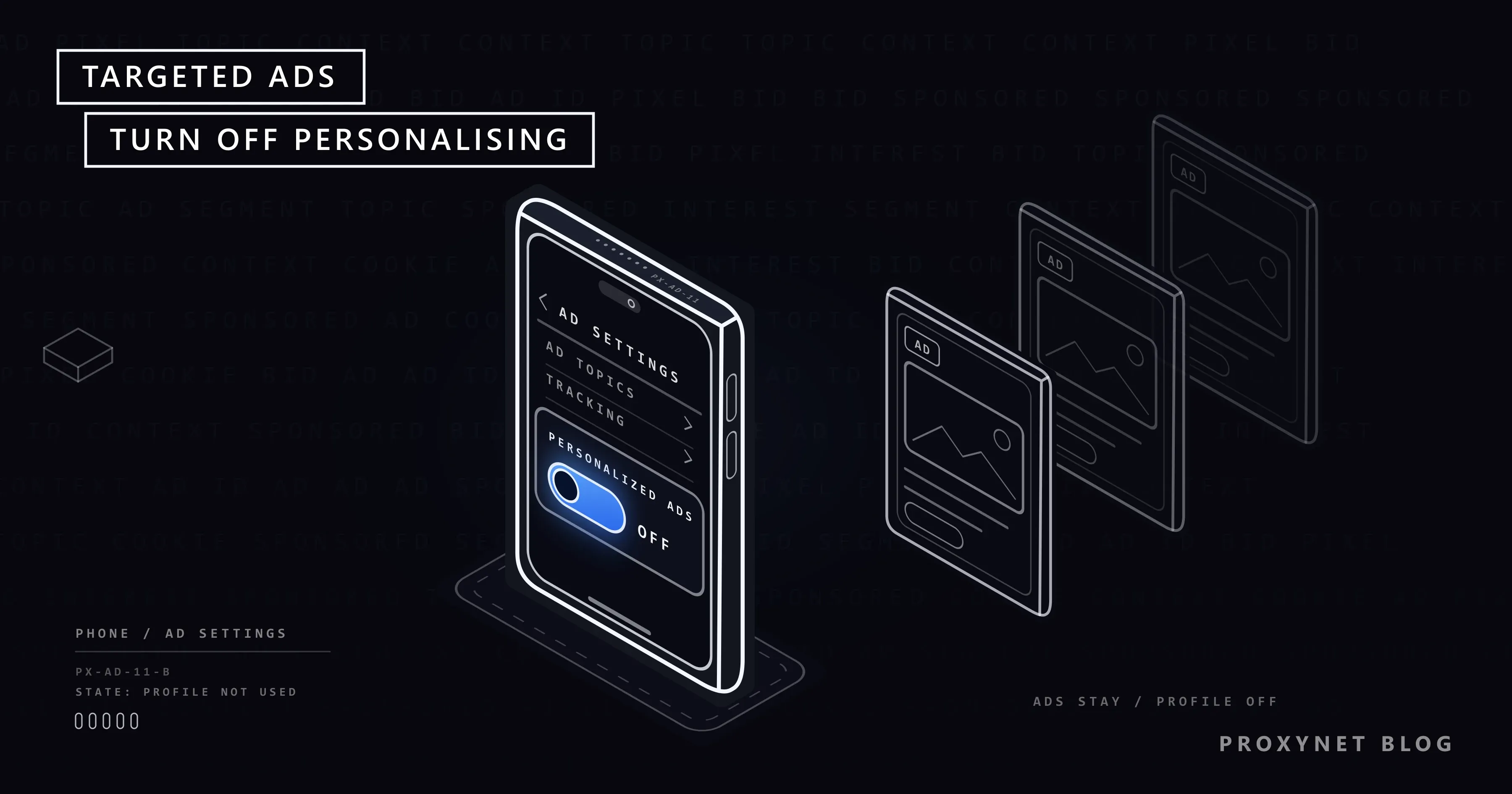
Lo que cambia es el criterio para elegirlos. Con la personalización desactivada, Google elige los anuncios por el contexto: la hora del día, el tema de la página, tu ubicación general actual, el vídeo que acabas de ver o la búsqueda que acabas de escribir. También elimina los temas y las marcas que hubieras ajustado en Mi centro de anuncios. Los anuncios siguen reflejando dónde estás y qué haces ahora mismo; dejan de reflejar lo que hiciste el mes pasado.
¿Cómo se desactivan los anuncios personalizados en Google y YouTube?
Usa Mi centro de anuncios: con la sesión iniciada en tu cuenta de Google, un solo interruptor afecta a los anuncios de la Búsqueda de Google, YouTube y los demás servicios de Google en todos los dispositivos donde tengas la sesión iniciada.
- Abre Mi centro de anuncios (myadcenter.google.com) con la sesión iniciada.
- Junto a Anuncios personalizados, selecciona Desactivar.
- Confirma tu elección.
En la app de YouTube, toca Cuenta, luego Ajustes y, en Privacidad, elige Ajustes de anuncios de Google; se abre la misma página de Mi centro de anuncios. La página de ayuda de Mi centro de anuncios detalla qué cambia al desactivar el interruptor, entre otras cosas que Google deja de personalizar los anuncios de los sitios y las aplicaciones de sus partners.
Si usas YouTube o el buscador sin iniciar sesión, el ajuste está en el navegador o en la app. En la app de YouTube sin sesión iniciada está en Ajustes > Historial y privacidad > Permitir anuncios personalizados. Repítelo en cada dispositivo y navegador que uses sin iniciar sesión.
¿Cómo se frenan los anuncios segmentados en Facebook e Instagram?
Las páginas de ayuda de Meta no describen un único interruptor para los anuncios personalizados; se controlan en Preferencias de anuncios, que abarca Facebook e Instagram a la vez cuando los dos perfiles están en la misma cuenta de Meta. En Facebook:
- Haz clic en tu foto del perfil y luego en Configuración y privacidad > Configuración.
- Abre Cuenta de Meta (algunas personas aún ven Centro de cuentas) y después Preferencias de anuncios.
- En la pestaña Personalizar anuncios (en algunas cuentas, Administrar anuncios), abre Temas de anuncios > Ver todo y elige Ver menos en los temas que no quieras.
- En Anunciantes de los que has visto anuncios, elige un anunciante y pulsa Ocultar anuncios.
El ajuste más importante es el que se refiere a otros sitios web. En Cuenta de Meta > Tu información y tus permisos > Actividad de otras empresas decides si Meta puede mostrarte anuncios basados en lo que las empresas asociadas le envían sobre tu actividad en sus sitios y apps. Al desactivarlo cortas la vía por la que los sitios, las apps y las tiendas de otras empresas comunican tu actividad a Meta para publicidad; los anuncios aún pueden basarse en lo que haces en Facebook e Instagram.
En la app de Instagram, toca tu foto del perfil, después el menú de arriba a la derecha y luego Cuenta de Meta > Preferencias de anuncios. La página de ayuda de Meta sobre las preferencias de anuncios señala que los nombres de las pestañas varían entre cuentas y que cambiar las preferencias influye en qué anuncios ves, no en cuántos. En la que Meta llama Región Europea y en el Reino Unido, Meta ofrece además una suscripción de pago sin anuncios como alternativa a usar sus apps gratis con anuncios.
¿Cómo se desactivan los anuncios personalizados en X y otras apps?
En X, abre los ajustes de Preferencias de anuncios y desactiva Anuncios personalizados. Según X, así deja de combinar tu actividad con datos de sus socios para mostrarte anuncios basados en intereses, aunque seguirás viendo anuncios basados en tus datos de registro y en lo que publicas, sigues y pulsas en X.
La mayoría de las demás apps con anuncios, desde las de vídeos cortos hasta las de noticias, tienen un interruptor parecido en sus propios ajustes de privacidad, normalmente en un apartado sobre anuncios o personalización. Los nombres cambian de una versión a otra; si no lo encuentras, busca «anuncios personalizados» en la ayuda de la app.
¿Cómo se frenan los anuncios segmentados en un iPhone?
En un iPhone importan dos ajustes: uno para los anuncios de Apple y otro para el resto de las apps.
- Anuncios de Apple: ve a Ajustes > Privacidad y seguridad > Publicidad de Apple y desactiva Anuncios personalizados. Esto afecta a los anuncios que Apple muestra en App Store, Apple News y Bolsa. Ver información de segmentación de publicidad, en la misma pantalla, muestra lo que usa Apple.
- Otras apps: ve a Ajustes > Privacidad y seguridad > Rastreo y desactiva Permitir que las apps soliciten rastrearte.
El segundo ajuste corresponde a App Tracking Transparency (transparencia en el rastreo de apps). Desde iOS 14.5, las apps deben pedir permiso antes de rastrearte en apps y sitios web de otras empresas. Según la página de soporte de Apple, con el interruptor desactivado dejas de recibir esas solicitudes, cada petición se trata como si hubieras tocado Pedir a la app que no rastree y las apps no pueden acceder al identificador de publicidad del dispositivo. La lista de Rastreo también te permite cambiar tu respuesta para cada app a la que diste permiso antes.
¿Cómo se frenan los anuncios segmentados en Android?
En Android, elimina el ID de publicidad. Sin él, las apps no pueden vincular tu actividad entre apps mediante ese número; Google indica que las apps que lo pidan recibirán una cadena de ceros.
- Abre Ajustes y busca Anuncios. En muchos teléfonos está en Privacidad > Anuncios; en otros, en Google > Todos los servicios > Anuncios.
- Toca Eliminar ID de publicidad y confirma.
En esa misma pantalla de Anuncios, Privacidad en la publicidad reúne tres interruptores más: Temas de anuncios (temas de interés que el teléfono puede compartir con las apps), Anuncios sugeridos por aplicaciones y Medición de anuncios. Desactiva los que no quieras. Eliminar el ID no toca el ajuste de tu cuenta de Google, así que desactiva también los anuncios personalizados en Mi centro de anuncios, como se explica más arriba.
Restablecer no es lo mismo que eliminar. Al restablecerlo, el teléfono recibe un ID de publicidad nuevo y su historial empieza de cero; al eliminarlo, el ID desaparece y no se crea otro.
¿Cómo se limita el rastreo publicitario en el navegador?
En el navegador, bloquea las cookies de terceros y activa Global Privacy Control; juntos cortan la vía más habitual por la que las empresas publicitarias te siguen de un sitio a otro. Una cookie de terceros permite a una empresa publicitaria reconocer el mismo navegador en cada sitio que inserta sus anuncios, y así es como te siguieron las zapatillas. Nuestra guía sobre qué son las cookies explica en qué se diferencian las cookies propias y las de terceros y cómo las trata cada navegador.
- Chrome: Configuración > Privacidad y seguridad > Cookies de terceros > Bloquear cookies de terceros. Algunos sitios, como ciertos chats o cuadros de comentarios insertados, pueden dejar de funcionar; añádelos en Sitios que pueden usar cookies de terceros.
- Firefox: abre Ajustes, elige a la izquierda el panel de privacidad y seguridad, baja hasta la sección Protecciones adicionales y marca la casilla que pide a los sitios web que no vendan ni compartan tus datos.
Esa casilla de Firefox envía Global Privacy Control (GPC), una señal que pide a cada sitio que visitas que no venda ni comparta tus datos. La página de ayuda de Mozilla sobre GPC explica que en algunos estados de EE. UU., como California, Colorado y Connecticut, funciona como una solicitud legal de no venta de tus datos, y que los sitios de otros lugares pueden ignorarla. Es una petición, no un bloqueador. Brave y el navegador de DuckDuckGo la envían de forma predeterminada.
¿Por qué los anuncios que ves dependen de tu país?
Los anuncios cambian según el país porque casi todas las campañas se segmentan por ubicación, y tu dirección IP revela tu ubicación aproximada aunque tengas desactivados todos los interruptores de personalización. La misma página de vídeo muestra un anuncio en Berlín y otro distinto en Madrid, y algunos anuncios solo se publican en una ciudad.
Por eso los anunciantes revisan sus propias campañas desde los lugares a los que se dirigen. Una marca con una campaña en diez países quiere ver lo que recibe de verdad un espectador en cada uno: la creatividad correcta, el idioma correcto, una página legítima al lado. Los equipos de verificación de anuncios cargan la página a través de una conexión en cada país y ciudad de destino y registran lo que aparece. Es un control de calidad de los anuncios del propio anunciante y no cambia nada para quienes los ven.
Dónde te encuentras anuncios segmentados
En las páginas de resultados de búsqueda y en los sitios de vídeo. En los feeds y las historias de las redes sociales. En las apps móviles gratuitas que muestran banners o anuncios en vídeo. En los sitios de noticias y de recetas que llenan sus espacios publicitarios mediante plataformas de intercambio publicitario (ad exchanges). En los productos «patrocinados» de las tiendas en línea. En los televisores inteligentes y los servicios de streaming con planes con anuncios.
Errores frecuentes
- Esperar menos anuncios. Los ajustes cambian qué anuncios ves, no cuántos.
- Cambiar una empresa y quedarse ahí. El interruptor de Google no hace nada en Meta, X ni en las apps del teléfono; cada una necesita su propio ajuste.
- Cambiar ajustes sin iniciar sesión y creer que te acompañan. Lo que eliges sin sesión iniciada se queda en ese navegador o esa app; inicia sesión o repítelo en cada dispositivo.
- Restablecer el ID de publicidad de Android en vez de eliminarlo. Al restablecerlo, el teléfono recibe un ID nuevo con el que las apps pueden volver a crear un perfil.
- Borrar las cookies una vez y darlo por terminado. En la siguiente visita llegan cookies nuevas. Bloquear las cookies de terceros es el paso duradero, y algunos rastreadores recurren a la huella del navegador, que reconoce un navegador por su configuración en lugar de por una cookie guardada.
- Dejar activada la actividad de otras empresas. Es el ajuste que conecta tus compras en otros sitios con tu feed social.
Guía de decisión
| Tu situación | Qué cambiar primero |
|---|---|
| Los anuncios te siguen en YouTube y Google | Mi centro de anuncios: anuncios personalizados desactivados |
| Los anuncios de Facebook e Instagram reflejan sitios que visitaste | Actividad de otras empresas desactivada |
| Instagram te muestra demasiado de un tema | Preferencias de anuncios: Temas de anuncios > Ver menos |
| Las apps de tu iPhone muestran anuncios «relacionados» | Permitir que las apps soliciten rastrearte: desactivado |
| Las apps de tu Android hacen lo mismo | Eliminar ID de publicidad |
| Los anuncios te siguen en sitios de noticias | Bloquear cookies de terceros; activar GPC |
| Revisas tus propias campañas por país | Verificación de anuncios desde cada ubicación de destino |
Preguntas frecuentes
¿Por qué sigo viendo anuncios después de desactivar los personalizados?
Porque el ajuste desactiva la personalización, no la publicidad. Los anuncios que ves después se eligen por el contexto: la página o el vídeo en el que estás, la búsqueda que escribiste, la hora del día y tu ubicación aproximada.
¿Una VPN o un proxy frenan los anuncios segmentados?
No. Cambiar tu dirección IP cambia la ubicación a la que apuntan los anuncios, pero la segmentación basada en tu cuenta, tus cookies y el ID de publicidad del teléfono sigue igual; en cuanto inicias sesión, la plataforma sabe quién eres sea cual sea la IP. Los Proxies residenciales dan a una página una conexión doméstica en otro país, y por eso los anunciantes los usan para ver sus campañas como las ve el público local, pero no son un ajuste de privacidad.
¿El modo incógnito frena los anuncios segmentados?
Solo en parte. Una ventana privada empieza sin tus cookies y las borra al cerrarla, así que una visita a una tienda en una sesión privada no te sigue a la siguiente. Tu dirección IP sigue viéndose y, si inicias sesión en un servicio, su segmentación vuelve a aplicarse.
¿Un bloqueador de anuncios frena los anuncios segmentados?
Un bloqueador de anuncios oculta la mayoría de los anuncios y muchos scripts de seguimiento en el navegador donde está instalado, así que reduce tanto los anuncios como los datos recogidos ahí. No cambia tus ajustes en Google ni en Meta y no funciona dentro de la mayoría de las apps del teléfono, de modo que los ajustes de este artículo siguen importando.
¿Cómo veo por qué me aparece un anuncio?
La mayoría de las plataformas añaden a cada anuncio un menú, normalmente tres puntos o una «i» pequeña, que explica por qué se mostró y permite ocultar el anuncio o al anunciante. En un iPhone, Ajustes > Privacidad y seguridad > Publicidad de Apple > Ver información de segmentación de publicidad muestra los datos que Apple usó para sus propios anuncios.
¿Tengo que cambiar estos ajustes en cada dispositivo?
Para los ajustes con sesión iniciada, no: el ajuste de Mi centro de anuncios de Google se aplica donde hayas iniciado sesión con esa cuenta de Google, y la actividad de otras empresas de Meta se aplica a todos los perfiles de la misma cuenta de Meta. Los ajustes del teléfono, como el interruptor de rastreo del iPhone y el ID de publicidad de Android, son de cada teléfono. Los ajustes sin sesión iniciada y los del navegador son de cada navegador.
En resumen
Los anuncios segmentados salen de una cadena: la actividad de tu cuenta, los píxeles y las cookies de terceros de otros sitios, el ID de publicidad del teléfono y las listas de clientes que suben los anunciantes. No puedes quitar los anuncios, pero sí cortar la mayor parte de esa cadena con un ajuste por empresa, uno por teléfono y dos en el navegador. Los anuncios seguirán llegando, elegidos por la página en la que estás y no por las zapatillas que miraste la semana pasada.