
































Sie sehen sich auf der Website eines Shops einmal ein Paar Laufschuhe an, schließen den Tab und vergessen es. In den nächsten zwei Wochen tauchen genau diese Schuhe neben einem Nachrichtenartikel auf, vor einem YouTube-Video und zwischen Instagram-Beiträgen. Im Shop beobachtet Sie niemand; eine Kette aus Cookies, Pixeln und Kontodaten hat Sie auf eine Liste von Menschen gesetzt, die „vielleicht Laufschuhe kaufen“, und jeder Werbeplatz, den Sie laden, fragt zuerst diese Liste.
Dieser Beitrag erklärt, wie zielgerichtete Werbung funktioniert, was das Abschalten ändert und was nicht, und geht dann die Einstellungen einzeln durch: Google und YouTube, Facebook und Instagram, X, iPhone, Android und den Browser selbst. Jeder Menüpfad unten stammt von der Hilfeseite des jeweiligen Unternehmens.
Was ist zielgerichtete Werbung?
Zielgerichtete Werbung, auch personalisierte oder interessenbasierte Werbung genannt, wird für Sie danach ausgewählt, was ein Unternehmen über Sie weiß oder vermutet, und nicht nach der Seite, die Sie gerade ansehen. Eine Laufschuh-Anzeige auf einem Laufblog ist kontextbezogen: Sie passt zur Seite. Dieselbe Anzeige auf einer Rezeptseite, zwei Wochen nachdem Sie die Schuhe angesehen haben, ist zielgerichtet: Sie passt zu Ihnen.
Die Daten dahinter gibt es in drei Arten: was Sie einem Unternehmen direkt geben, etwa Ihr Alter sowie die Suchen und Likes in Ihrem Konto; was andere Websites und Apps über Ihre Besuche melden; und was die Plattform aus beidem ableitet, zum Beispiel „interessiert sich fürs Laufen“. Jedes Unternehmen hat seinen eigenen Schalter, und keiner davon gilt für die anderen.
Wie funktioniert zielgerichtete Werbung?
Sie funktioniert, indem das, was Sie an verschiedenen Orten tun, mit einer einzigen Kennung verknüpft wird; öffnet sich ein Werbeplatz, wird diese Kennung mit der Zielgruppe eines Werbetreibenden abgeglichen.
- Sie nutzen einen Dienst mit Anmeldung. Ihre Suchen, Ihr Wiedergabeverlauf, Ihre Likes und die Angaben bei der Registrierung werden in Ihrem Konto gespeichert. Das sind Erstanbieterdaten: Die Plattform hat sie selbst erhoben.
- Andere Websites melden Ihre Besuche. Die Seite eines Shops kann ein Tracking-Pixel enthalten, also ein winziges unsichtbares Bild oder Skript einer Werbeplattform, oder ein Drittanbieter-Cookie, das ein anderes Unternehmen setzt als die Website in Ihrer Adressleiste. Beide teilen der Werbeplattform mit: „Dieser Browser hat sich Laufschuhe angesehen.“
- Apps nutzen die Werbe-ID des Handys. Eine Werbe-ID ist eine zurücksetzbare Nummer, die das Handy Apps bereitstellt, damit Werbenetzwerke das Gerät appübergreifend wiedererkennen, ohne Telefonnummer oder Seriennummer zu kennen.
- Werbetreibende laden Kundenlisten hoch. Ein Shop kann einer Plattform seine Newsletter-Liste in gehashter Form schicken (verschlüsselt, sodass die Adresse nicht im Klartext übertragen wird); die Plattform gleicht sie mit ihren eigenen Nutzern ab und zeigt den Treffern die Anzeigen des Shops.
- Die Plattform bildet Interessenkategorien. Aus all dem ordnet sie Menschen Segmenten wie „Läufer“ oder „frischgebackene Eltern“ zu.
- Eine Anzeigenauktion wählt die Anzeige aus. Lädt eine Seite mit Werbeplatz, bieten die Werbetreibenden, zu deren Zielgruppe Sie gehören, und die Gewinner-Anzeige wird gezeigt.
| Signal | Woher es stammt | Was es begrenzt |
|---|---|---|
| Kontoaktivität | Suchen, Likes, gefolgte Profile, Registrierungsdaten | Die Werbeeinstellungen der Plattform |
| Besuche auf anderen Websites | Pixel, Drittanbieter-Cookies | Einstellungen zu externen Aktivitäten, Cookies blockieren |
| App-Aktivität | Die Werbe-ID des Handys | ID löschen (Android), Tracking aus (iPhone) |
| Kundenlisten | E-Mail oder Telefonnummer, von der Plattform abgeglichen | Die Einstellung der Plattform zu Partnerdaten |
| Standort | IP-Adresse, Gerätestandort | Standortberechtigung; der ungefähre Standort bleibt |
Was bewirkt das Abschalten personalisierter Werbung tatsächlich?
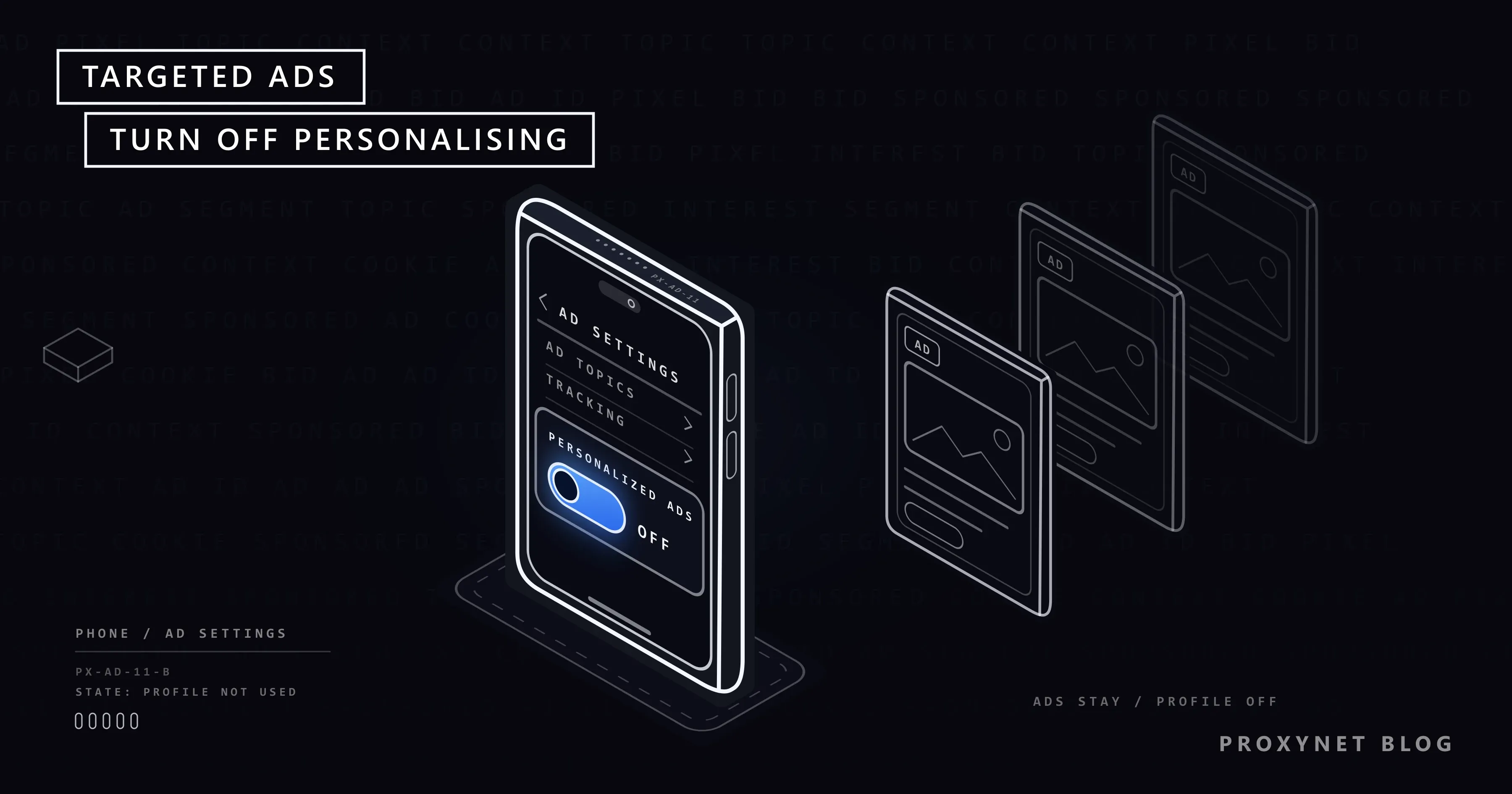
Das Abschalten ändert, welche Werbung Sie sehen, nicht wie viel. Google, Apple und Meta sagen das auf ihren Hilfeseiten selbst: Google schreibt, dass Sie weiterhin Werbung sehen, Apple, dass sich der Umfang der Werbung dadurch unter Umständen nicht verringert, und Meta, dass die Präferenzen beeinflussen, welche Anzeigen erscheinen, aber nicht deren Anzahl.
Was sich ändert, ist die Grundlage der Auswahl. Ohne Personalisierung wählt Google Anzeigen nach dem Kontext: Tageszeit, Thema der Seite, Ihr aktueller ungefährer Standort, das Video, das Sie gerade gesehen haben, oder die Suche, die Sie gerade eingegeben haben. Außerdem löscht Google die Themen und Marken, die Sie in Mein Anzeigen-Center angepasst hatten. Die Werbung spiegelt weiter, wo Sie sind und was Sie gerade tun; sie spiegelt nicht mehr, was Sie letzten Monat getan haben.
Wie schalten Sie personalisierte Werbung bei Google und YouTube ab?
Nutzen Sie Mein Anzeigen-Center: Solange Sie in Ihrem Google-Konto angemeldet sind, gilt ein einziger Schalter für Werbung in der Google Suche, auf YouTube und in den anderen Google-Diensten, auf jedem Gerät, auf dem Sie angemeldet sind.
- Öffnen Sie Mein Anzeigen-Center (myadcenter.google.com), während Sie angemeldet sind.
- Wählen Sie neben Personalisierte Werbung die Option Aus.
- Bestätigen Sie Ihre Auswahl.
In der YouTube-App tippen Sie auf Konto, dann auf Einstellungen, und wählen unter Datenschutz den Punkt Einstellungen für Werbung bei Google; er öffnet dieselbe Seite von Mein Anzeigen-Center. Googles Hilfeseite zu Mein Anzeigen-Center listet genau auf, was sich nach dem Abschalten ändert, darunter, dass Werbung auf Websites und in Apps von Partnern nicht mehr personalisiert wird.
Nutzen Sie YouTube oder die Suche ohne Anmeldung, liegt die Einstellung stattdessen im Browser oder in der App. In der YouTube-App ohne Anmeldung finden Sie sie unter Einstellungen > Verlauf & Datenschutz > Personalisierte Anzeigen erlauben. Wiederholen Sie das auf jedem Gerät und in jedem Browser, den Sie abgemeldet nutzen.
Wie stoppen Sie zielgerichtete Werbung auf Facebook und Instagram?
Metas Hilfeseiten beschreiben keinen einzelnen Ausschalter für personalisierte Werbung; Sie steuern sie in den Werbepräferenzen, die Facebook und Instagram gemeinsam abdecken, wenn beide Profile im selben Meta-Konto sind. Auf Facebook:
- Klicken Sie auf Ihr Profilbild, dann auf Einstellungen und Privatsphäre > Einstellungen.
- Öffnen Sie Meta-Konto (manche sehen noch die Kontenübersicht) und dann Werbepräferenzen.
- Öffnen Sie im Tab Werbung anpassen (bei manchen Konten Werbeanzeigen verwalten) Werbethemen > Alle ansehen und wählen Sie bei unerwünschten Themen Weniger davon sehen.
- Wählen Sie unter Werbetreibende, deren Anzeigen du gesehen hast einen Werbetreibenden und dann Werbung verbergen.
Wichtiger ist die Einstellung zu anderen Websites. Unter Meta-Konto > Deine Informationen und Berechtigungen > Aktivitäten bei anderen Unternehmen legen Sie fest, ob Meta Ihnen Werbung zeigen darf, die darauf beruht, was Partnerunternehmen über Ihre Aktivitäten auf ihren Websites und in ihren Apps senden. Schalten Sie das ab, kappen Sie den Weg, über den Websites, Apps und Geschäfte anderer Unternehmen Ihre Aktivitäten für Werbung an Meta melden; Werbung kann aber weiter auf dem beruhen, was Sie auf Facebook und Instagram selbst tun.
In der Instagram-App tippen Sie auf Ihr Profilbild, dann oben rechts auf das Menü und anschließend auf Meta-Konto > Werbepräferenzen. Metas Hilfeseite zu den Werbepräferenzen weist darauf hin, dass die Tab-Namen von Konto zu Konto abweichen und dass geänderte Präferenzen beeinflussen, welche Anzeigen Sie sehen, nicht wie viele. In der von Meta so genannten Europäischen Region und im Vereinigten Königreich bietet Meta außerdem ein kostenpflichtiges Abo ohne Werbung an, als Alternative zur kostenlosen Nutzung mit Werbung.
Wie schalten Sie personalisierte Werbung bei X und in anderen Apps ab?
Öffnen Sie bei X die Werbeeinstellungen und deaktivieren Sie Personalisierte Anzeigen. Laut X verbindet die Plattform Ihre Aktivitäten dann nicht mehr mit Daten ihrer Partner für interessenbasierte Werbung; Sie sehen aber weiterhin Anzeigen, die auf Ihren Registrierungsangaben beruhen und darauf, was Sie auf X posten, wem Sie folgen und worauf Sie klicken.
Die meisten anderen Apps mit Werbung, von Kurzvideo-Apps bis zu Nachrichten-Apps, haben einen ähnlichen Schalter in ihren eigenen Datenschutzeinstellungen, meist in einem Bereich zu Werbung oder Personalisierung. Die Bezeichnungen wechseln von Version zu Version; finden Sie den Schalter nicht, suchen Sie in der Hilfe der App nach „personalisierte Werbung“.
Wie stoppen Sie zielgerichtete Werbung auf dem iPhone?
Auf dem iPhone kommt es auf zwei Einstellungen an: eine für Apples eigene Werbung und eine für alle anderen Apps.
- Apples Werbung: Gehen Sie zu Einstellungen > Datenschutz & Sicherheit > Apple-Werbung und schalten Sie Personalisierte Werbung aus. Das betrifft die Werbung, die Apple im App Store, in Apple News und in Aktien zeigt. Informationen für zielgerichtete Werbung anzeigen auf demselben Bildschirm zeigt, was Apple dafür nutzt.
- Andere Apps: Gehen Sie zu Einstellungen > Datenschutz & Sicherheit > Tracking und schalten Sie Apps erlauben, Tracking anzufordern aus.
Die zweite Einstellung gehört zu App Tracking Transparency (Transparenz beim App-Tracking). Seit iOS 14.5 müssen Apps um Erlaubnis fragen, bevor sie Sie über Apps und Websites anderer Unternehmen hinweg verfolgen. Laut Apples Support-Seite erhalten Sie bei ausgeschaltetem Schalter diese Anfragen nicht mehr, jede Anfrage wird so behandelt, als hätten Sie auf App-Tracking ablehnen getippt, und Apps können nicht auf die Werbe-ID des Geräts zugreifen. Die Liste unter Tracking erlaubt außerdem, Ihre Antwort für jede App zu ändern, der Sie es früher erlaubt haben.
Wie stoppen Sie zielgerichtete Werbung unter Android?
Löschen Sie unter Android die Werbe-ID. Ohne sie können Apps Ihre Aktivitäten nicht über diese Nummer appübergreifend verknüpfen; laut Google erhalten Apps, die sie abfragen, stattdessen eine Folge von Nullen.
- Öffnen Sie Einstellungen und suchen Sie Werbung. Auf vielen Handys liegt sie unter Datenschutz > Werbung, auf anderen unter Google > Alle Dienste > Werbung.
- Tippen Sie auf Werbe-ID löschen und bestätigen Sie.
Auf demselben Bildschirm Werbung enthält Datenschutz bei Werbung drei weitere Schalter: Werbethemen (Interessenthemen, die das Handy mit Apps teilen kann), Von Apps vorgeschlagene Werbung und Erfolgsmessung bei Anzeigen. Schalten Sie ab, was Sie nicht möchten. Das Löschen der ID berührt die Einstellung in Ihrem Google-Konto nicht; schalten Sie die personalisierte Werbung deshalb zusätzlich in Mein Anzeigen-Center aus, wie oben beschrieben.
Zurücksetzen ist etwas anderes als Löschen. Beim Zurücksetzen bekommt das Handy eine neue Werbe-ID, deren Verlauf neu beginnt; beim Löschen wird die ID entfernt, und es entsteht keine neue.
Wie begrenzen Sie Werbe-Tracking im Browser?
Blockieren Sie im Browser Drittanbieter-Cookies und schalten Sie Global Privacy Control ein; zusammen kappen sie den häufigsten Weg, auf dem Werbefirmen Ihnen von Website zu Website folgen. Mit einem Drittanbieter-Cookie erkennt eine Werbefirma denselben Browser auf jeder Website wieder, die ihre Anzeigen einbettet, und genau so sind Ihnen die Laufschuhe gefolgt. Unser Ratgeber Was sind Cookies? erklärt, wie sich Erstanbieter- und Drittanbieter-Cookies unterscheiden und wo die einzelnen Browser stehen.
- Chrome: Einstellungen > Datenschutz und Sicherheit > Drittanbieter-Cookies > Drittanbieter-Cookies blockieren. Einige Websites, etwa manche eingebettete Chat- oder Kommentarfelder, funktionieren dann womöglich nicht mehr; tragen Sie sie unter Websites, die Drittanbieter-Cookies verwenden dürfen ein.
- Firefox: Einstellungen, links den Bereich für Datenschutz und Sicherheit wählen, zum Abschnitt Zusätzliche Schutzmaßnahmen gehen und ein Häkchen bei Websites anweisen, meine Daten nicht zu verkaufen oder weiterzugeben setzen.
Dieses Kästchen in Firefox sendet Global Privacy Control (GPC), ein Signal, das jede besuchte Website bittet, Ihre Daten nicht zu verkaufen oder weiterzugeben. Laut Mozillas Hilfeseite zu GPC wirkt es in einigen US-Bundesstaaten wie Kalifornien, Colorado und Connecticut als rechtlicher Widerspruch gegen den Verkauf Ihrer Daten, während Websites anderswo es ignorieren können. Es ist eine Bitte, kein Blocker. Brave und der DuckDuckGo-Browser senden es standardmäßig.
Warum hängt die Werbung, die Sie sehen, von Ihrem Land ab?
Werbung ändert sich je nach Land, weil fast jede Kampagne nach Standort ausgerichtet ist und Ihre IP-Adresse Ihren ungefähren Standort verrät, selbst wenn jeder Personalisierungsschalter aus ist. Dieselbe Videoseite zeigt in Berlin eine andere Anzeige als in Madrid, und manche Anzeigen laufen nur in einer einzigen Stadt.
Deshalb prüfen Werbetreibende ihre eigenen Kampagnen auch von den Orten aus, auf die sie zielen. Eine Marke, die in zehn Ländern wirbt, will sehen, was ein Zuschauer in jedem davon tatsächlich bekommt: das richtige Motiv, die richtige Sprache, eine seriöse Seite daneben. Teams in der Anzeigenverifizierung laden die Seite über eine Verbindung in jedem Zielland und jeder Zielstadt und halten fest, was erscheint. Das ist eine Qualitätskontrolle der eigenen Anzeigen des Werbetreibenden und ändert nichts für die Menschen, die sie sehen.
Wo Ihnen zielgerichtete Werbung begegnet
Auf Suchergebnisseiten und Videoplattformen. In sozialen Feeds und Storys. In kostenlosen Handy-Apps mit Banner- oder Videowerbung. Auf Nachrichten- und Rezeptseiten, die ihre Werbeplätze über Werbebörsen (Ad Exchanges) füllen. In den „gesponserten“ Produkteinträgen von Shopping-Websites. Auf Smart-TVs und bei Streamingdiensten mit werbefinanzierten Tarifen.
Häufige Fehler
- Weniger Werbung erwarten. Die Einstellungen ändern, welche Werbung Sie sehen, nicht wie viel.
- Bei einem Unternehmen etwas ändern und dann aufhören. Googles Schalter bewirkt nichts bei Meta, X oder den Apps auf Ihrem Handy; jedes braucht seine eigene Einstellung.
- Abgemeldet etwas ändern und annehmen, es gelte überall. Einstellungen ohne Anmeldung bleiben in diesem Browser oder dieser App; melden Sie sich an oder wiederholen Sie sie auf jedem Gerät.
- Die Android-Werbe-ID zurücksetzen statt löschen. Beim Zurücksetzen bekommt das Handy eine frische ID, zu der Apps wieder ein Profil aufbauen können.
- Cookies einmal löschen und es dabei belassen. Beim nächsten Besuch kommen neue Cookies. Drittanbieter-Cookies zu blockieren ist der dauerhafte Schritt, und manche Tracker weichen auf Browser-Fingerprinting aus, das einen Browser an seinen Einstellungen statt an einem gespeicherten Cookie erkennt.
- Die Aktivitäten bei anderen Unternehmen eingeschaltet lassen. Genau diese Einstellung verbindet Ihr Einkaufen auf anderen Websites mit Ihrem sozialen Feed.
Entscheidungshilfe
| Ihre Situation | Was Sie zuerst ändern |
|---|---|
| Werbung verfolgt Sie auf YouTube und Google | Mein Anzeigen-Center: Personalisierte Werbung aus |
| Werbung auf Facebook und Instagram spiegelt besuchte Websites | Aktivitäten bei anderen Unternehmen aus |
| Instagram zeigt zu viel von einem Thema | Werbepräferenzen: Werbethemen > Weniger davon sehen |
| Apps auf Ihrem iPhone zeigen „passende“ Werbung | Apps erlauben, Tracking anzufordern: aus |
| Apps auf Ihrem Android-Handy tun dasselbe | Werbe-ID löschen |
| Werbung verfolgt Sie auf Nachrichtenseiten | Drittanbieter-Cookies blockieren; GPC einschalten |
| Sie prüfen Ihre eigenen Kampagnen je Land | Anzeigenverifizierung von jedem Zielort aus |
Häufige Fragen
Warum sehe ich nach dem Abschalten noch Werbung?
Weil die Einstellung die Personalisierung abschaltet, nicht die Werbung. Die Anzeigen, die Sie danach sehen, werden nach dem Kontext ausgewählt: der Seite oder dem Video, auf der Sie gerade sind, der eingegebenen Suche, der Tageszeit und Ihrem ungefähren Standort.
Stoppt ein VPN oder ein Proxy zielgerichtete Werbung?
Nein. Eine andere IP-Adresse ändert den Standort, auf den Werbung zielt, aber die Ausrichtung nach Ihrem Konto, Ihren Cookies und der Werbe-ID Ihres Handys läuft weiter wie bisher; sobald Sie sich anmelden, weiß die Plattform unabhängig von der IP, wer Sie sind. Ein Residential-Proxy gibt einer Seite einen Heimanschluss in einem anderen Land, weshalb Werbetreibende damit ihre Kampagnen so sehen wie lokale Zuschauer, aber er ist keine Datenschutzeinstellung.
Stoppt der Inkognitomodus zielgerichtete Werbung?
Nur teilweise. Ein privates Fenster startet ohne Ihre Cookies und löscht sie beim Schließen, sodass ein Einkaufsbesuch in einer privaten Sitzung Ihnen nicht in die nächste folgt. Ihre IP-Adresse bleibt aber sichtbar, und sobald Sie sich bei einem Dienst anmelden, greift dessen Ausrichtung wieder.
Stoppt ein Werbeblocker zielgerichtete Werbung?
Ein Werbeblocker blendet im Browser, in dem er installiert ist, die meisten Anzeigen und viele Tracking-Skripte aus und verringert dort also sowohl die Werbung als auch die gesammelten Daten. Ihre Einstellungen bei Google oder Meta ändert er nicht, und in den meisten Handy-Apps wirkt er nicht; die Einstellungen aus diesem Beitrag bleiben deshalb wichtig.
Wie sehe ich, warum mir eine Anzeige gezeigt wird?
Die meisten Plattformen versehen jede Anzeige mit einem Menü, meist drei Punkten oder einem kleinen „i“, das erklärt, warum sie gezeigt wurde, und anbietet, die Anzeige oder den Werbetreibenden auszublenden. Auf dem iPhone zeigt Einstellungen > Datenschutz & Sicherheit > Apple-Werbung > Informationen für zielgerichtete Werbung anzeigen die Daten, die Apple für die eigene Werbung genutzt hat.
Muss ich diese Einstellungen auf jedem Gerät ändern?
Bei Einstellungen mit Anmeldung nicht: Die Einstellung in Googles Mein Anzeigen-Center gilt überall, wo Sie mit diesem Google-Konto angemeldet sind, und Metas Aktivitäten bei anderen Unternehmen gelten für alle Profile im selben Meta-Konto. Handy-Einstellungen wie der Tracking-Schalter des iPhones und die Android-Werbe-ID gehören zum jeweiligen Handy. Einstellungen ohne Anmeldung und Browser-Einstellungen gehören zum jeweiligen Browser.
Fazit
Zielgerichtete Werbung entsteht aus einer Kette: Ihre Kontoaktivität, Pixel und Drittanbieter-Cookies auf anderen Websites, die Werbe-ID Ihres Handys und Kundenlisten, die Werbetreibende hochladen. Werbung abschalten können Sie nicht, aber den größten Teil dieser Kette kappen Sie mit einer Einstellung je Unternehmen, einer je Handy und zwei im Browser. Werbung kommt weiterhin, ausgewählt nach der Seite, auf der Sie sind, und nicht nach den Schuhen, die Sie sich letzte Woche angesehen haben.