
































Bir mağazanın sitesinde bir koşu ayakkabısına bir kez bakıp sekmeyi kapatıyorsunuz. Sonraki iki hafta aynı ayakkabı bir haber yazısının yanında, bir YouTube videosunun başında ve Instagram gönderilerinin arasında karşınıza çıkıyor. Mağazada sizi izleyen biri yok; çerezler, pikseller ve hesap verilerinden oluşan bir zincir sizi "koşu ayakkabısı alabilecek kişiler" listesine koymuş, açtığınız her reklam alanı da önce bu listeye bakıyor.
Bu yazıda reklam hedeflemenin nasıl çalıştığını, kapattığınızda neyin değişip neyin değişmediğini anlatıyor, ardından ayarları tek tek geziyoruz: Google ve YouTube, Facebook ve Instagram, X, iPhone, Android ve tarayıcının kendisi. Aşağıdaki her menü yolu, şirketin kendi yardım sayfasından alındı.
Hedefli reklam nedir?
Hedefli reklam (kişiselleştirilmiş ya da ilgi alanına dayalı reklam da denir), baktığınız sayfaya göre değil, bir şirketin sizin hakkınızda bildiğine ya da tahmin ettiğine göre seçilen reklamdır. Koşu blogundaki koşu ayakkabısı reklamı bağlamsaldır: sayfaya uyar. Aynı reklam, ayakkabıya baktıktan iki hafta sonra bir yemek tarifi sitesinde çıkıyorsa hedeflidir: size uyar.
Hedeflemenin arkasındaki veri üç türlüdür: bir şirkete doğrudan verdikleriniz (yaşınız, hesabınızdaki aramalar ve beğeniler gibi), başka site ve uygulamaların ziyaretleriniz hakkında bildirdikleri ve platformun bu ikisinden çıkardığı sonuçlar ("koşuyla ilgileniyor" gibi). Her şirketin kendi anahtarı vardır ve hiçbiri diğerlerini kapsamaz.
Reklam hedefleme nasıl çalışır?
Reklam hedefleme, farklı yerlerde yaptıklarınızı tek bir tanımlayıcıya bağlayıp bir reklam alanı açıldığında bu tanımlayıcıyı reklamverenin hedef kitlesiyle eşleştirerek çalışır.
- Oturum açtığınız bir hizmeti kullanırsınız. Aramalarınız, izleme geçmişiniz, beğenileriniz ve kayıt sırasında girdiğiniz bilgiler hesabınızda tutulur. Buna birinci taraf veri denir: platform bu veriyi kendisi toplamıştır.
- Başka siteler ziyaretlerinizi bildirir. Bir mağaza sayfasında izleme pikseli (bir reklam platformuna ait küçük, görünmez bir görsel ya da betik) ya da üçüncü taraf çerezi (adres çubuğundaki siteden başka bir şirketin koyduğu çerez) bulunabilir. İkisi de reklam platformuna "bu tarayıcı koşu ayakkabısına baktı" der.
- Uygulamalar telefonun reklam kimliğini kullanır. Reklam kimliği, telefonun uygulamalara verdiği ve sıfırlanabilen bir numaradır; reklam ağları, telefon numarasını ya da seri numarasını bilmeden cihazı uygulamalar arasında bu numarayla tanır.
- Reklamverenler müşteri listesi yükler. Bir mağaza bülten listesini platforma karma (hash) biçiminde, yani düz adres gitmeyecek şekilde karıştırılmış olarak gönderebilir; platform listeyi kendi kullanıcılarıyla eşleştirir ve mağazanın reklamını eşleşen kişilere gösterir.
- Platform ilgi kategorileri oluşturur. Yukarıdakilerin hepsinden yola çıkarak kişileri "koşucular" ya da "yeni ebeveynler" gibi gruplara ayırır.
- Reklam açık artırması reklamı seçer. Reklam alanı olan bir sayfa yüklendiğinde, hedef kitlesinde sizin de bulunduğunuz reklamverenler teklif verir ve kazanan reklam gösterilir.
| Sinyal | Nereden gelir | Neyle sınırlanır |
|---|---|---|
| Hesap etkinliği | Aramalar, beğeniler, takipler, kayıt bilgileri | Platformun reklam ayarları |
| Başka sitelere ziyaretler | Pikseller, üçüncü taraf çerezleri | Site dışı etkinlik ayarı, çerez engelleme |
| Uygulama etkinliği | Telefonun reklam kimliği | Kimliği silmek (Android), takibi kapatmak (iPhone) |
| Müşteri listeleri | Platformun eşleştirdiği e-posta ya da telefon | Platformun iş ortağı verisi ayarı |
| Konum | IP adresi, cihaz konumu | Konum izni; kaba konum kalır |
Kişiselleştirilmiş reklamları kapatmak tam olarak ne yapar?
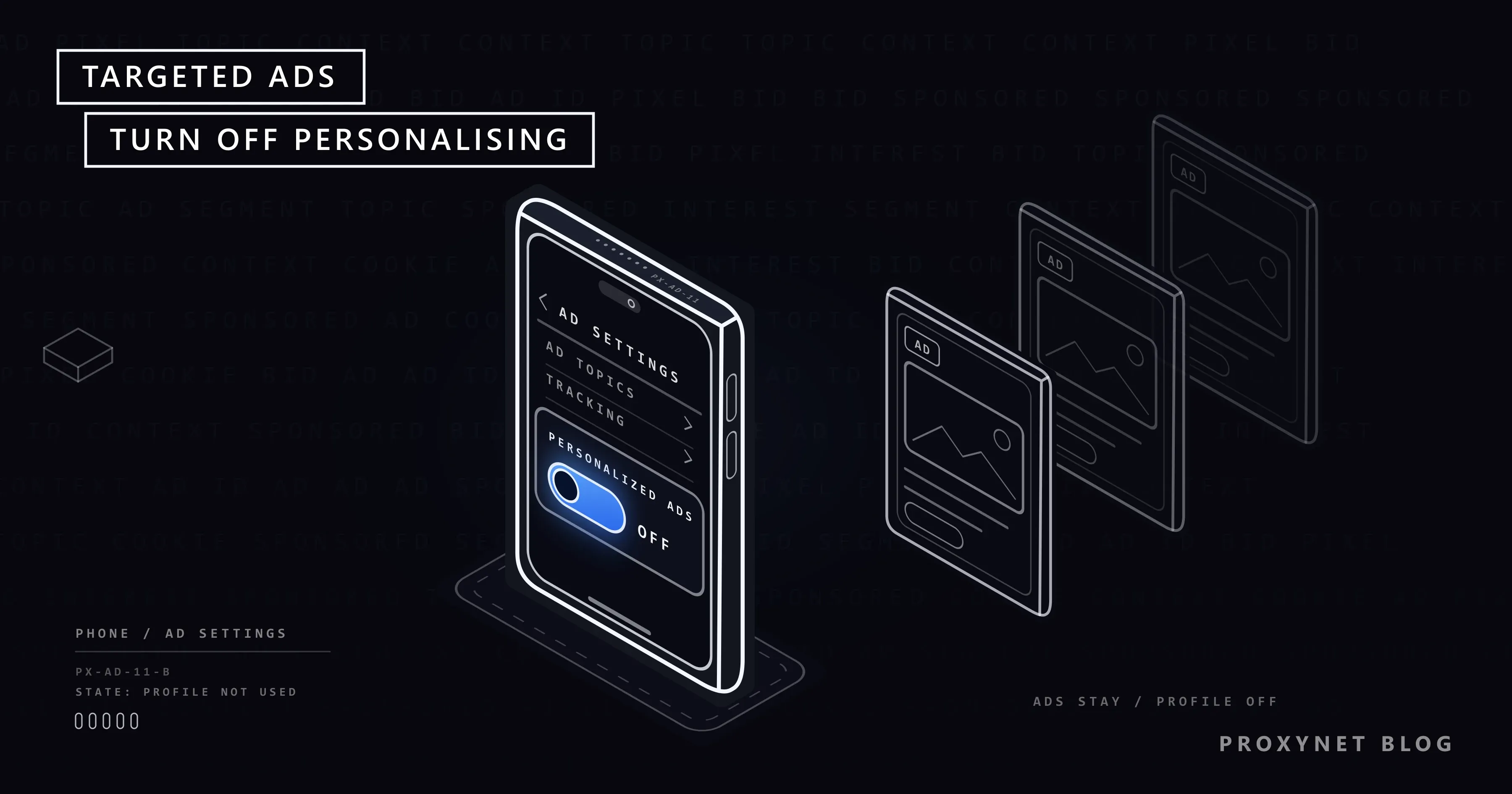
Kişiselleştirilmiş reklamları kapatmak, hangi reklamları gördüğünüzü değiştirir, kaç reklam gördüğünüzü değil. Google, Apple ve Meta yardım sayfalarında bunu ayrı ayrı söylüyor: Google reklam görmeye devam edeceğinizi, Apple bu ayarın reklam sayısını azaltmayabileceğini, Meta da tercihlerin hangi reklamların çıktığını etkilediğini, sayısını etkilemediğini belirtiyor.
Değişen, reklamın neye göre seçildiğidir. Kişiselleştirme kapalıyken Google reklamları bağlama göre seçer: günün saati, sayfanın konusu, o anki genel konumunuz, az önce izlediğiniz video ya da az önce yaptığınız arama. Reklam Merkezim'de ayarladığınız konu ve marka tercihleri de silinir. Reklamlar hâlâ nerede olduğunuzu ve şu an ne yaptığınızı yansıtır; geçen ay ne yaptığınızı yansıtmayı bırakır.
Google ve YouTube'da kişiselleştirilmiş reklamlar nasıl kapatılır?
Reklam Merkezim'i kullanın: Google Hesabınızla oturum açıkken tek bir anahtar, oturum açtığınız her cihazda Google Arama, YouTube ve Google'ın diğer hizmetlerindeki reklamları kapsar.
- Oturum açıkken Reklam Merkezim'i (myadcenter.google.com) açın.
- Kişiselleştirilmiş reklamlar satırında Kapalı seçeneğini belirleyin.
- Seçiminizi onaylayın.
YouTube uygulamasında hesap simgenize, ardından Ayarlar'a dokunun ve Gizlilik bölümünde Google Reklam Ayarları'nı seçin; aynı Reklam Merkezim sayfası açılır. Anahtar kapandığında nelerin değiştiğini, iş ortağı site ve uygulamalarındaki reklamların artık kişiselleştirilmemesi dahil, Google'ın Reklam Merkezim yardım sayfası tek tek sıralıyor.
YouTube'u ya da Arama'yı oturum açmadan kullanıyorsanız ayar tarayıcıda ya da uygulamada tutulur. Oturum kapalı YouTube uygulamasında yolu Ayarlar > Geçmiş ve Gizlilik > Kişiselleştirilmiş reklamlara izin ver şeklindedir. Oturum açmadan kullandığınız her cihazda ve tarayıcıda bunu ayrıca yapın.
Facebook ve Instagram'da hedefli reklamlar nasıl durdurulur?
Meta'nın yardım sayfaları kişiselleştirilmiş reklamlar için tek bir kapatma anahtarı tarif etmiyor; ayarlar Reklam tercihleri içindedir ve iki profil aynı Meta Hesabı'ndaysa Facebook ile Instagram'ı birlikte kapsar. Facebook'ta:
- Profil resminize, ardından Ayarlar ve gizlilik > Ayarlar'a tıklayın.
- Meta Hesabı'nı (bazı kullanıcılarda hâlâ Hesaplar Merkezi) ve ardından Reklam tercihleri'ni açın.
- Reklamları özelleştir sekmesinde (bazı hesaplarda Reklamları yönet) Reklam konuları yanındaki Tümünü gör'e tıklayın ve istemediğiniz konular için Daha azını gör'ü seçin.
- Reklamlarını gördüğün reklamverenler bölümünde bir reklamvereni seçip Reklamları gizle'ye tıklayın.
Daha önemli ayar, başka sitelerle ilgili olandır. Meta Hesabı > Bilgilerin ve izinlerin > Diğer işletmelerdeki hareketler bölümünde, iş ortağı işletmelerin kendi site ve uygulamalarındaki hareketleriniz hakkında gönderdiği bilgilere göre Meta'nın size reklam gösterip gösteremeyeceğini seçersiniz. Bunu kapatmak, başka işletmelerin site, uygulama ve mağazalarındaki hareketlerinizi reklam için Meta'ya bildirdiği yolu keser; reklamlar yine de Facebook ve Instagram'daki kendi hareketlerinize dayanabilir.
Instagram uygulamasında profil resminize, sağ üstteki menüye ve ardından Meta Hesabı > Reklam tercihleri'ne dokunun. Meta'nın reklam tercihleri yardım sayfası, sekme adlarının hesaptan hesaba değiştiğini ve tercihleri değiştirmenin reklamların sayısını değil hangilerinin göründüğünü etkilediğini belirtiyor. Avrupa Bölgesi'nde ve Birleşik Krallık'ta Meta, uygulamalarını reklamlarla ücretsiz kullanmanın yanında bir seçenek olarak reklamsız, ücretli bir abonelik de sunuyor.
X'te ve diğer uygulamalarda kişiselleştirilmiş reklamlar nasıl kapatılır?
X'te ayarlardaki reklam tercihleri (Ads preferences) bölümünü açıp kişiselleştirilmiş reklamlar (Personalized ads) ayarını kapatın; Türkçe arayüzde adlar farklı görünebilir. X'e göre bu ayar, hareketlerinizin iş ortaklarından gelen verilerle birleştirilip ilgi alanına dayalı reklamda kullanılmasını durdurur; ama kayıt bilgilerinize ve X'te paylaştığınız, takip ettiğiniz ve tıkladığınız şeylere göre reklam görmeye devam edersiniz.
Kısa video uygulamalarından haber uygulamalarına kadar reklam gösteren çoğu uygulamanın kendi gizlilik ayarlarında, genellikle reklamlar ya da kişiselleştirme başlıklı bir bölümde, benzer bir anahtar bulunur. Adlar sürümden sürüme değiştiği için bulamazsanız uygulamanın yardım sayfalarında "kişiselleştirilmiş reklamlar" diye arayın.
iPhone'da hedefli reklamlar nasıl durdurulur?
iPhone'da iki ayar önemlidir: biri Apple'ın kendi reklamları, diğeri bütün öbür uygulamalar için.
- Apple'ın reklamları: Ayarlar > Gizlilik ve Güvenlik > Apple'ın Sunduğu Reklamlar yolunu izleyin ve Kişiselleştirilmiş Reklamlar'ı kapatın. Bu ayar, Apple'ın App Store, Apple News ve Borsa uygulamalarında gösterdiği reklamları kapsar. Aynı ekrandaki Reklam Hedefi Bilgilerini Görüntüle, Apple'ın neyi kullandığını gösterir.
- Diğer uygulamalar: Ayarlar > Gizlilik ve Güvenlik > Takip yolunu izleyin ve Uygulamalar Takip İzni İsteyebilsin ayarını kapatın.
İkinci ayar App Tracking Transparency'dir (uygulama takip şeffaflığı). iOS 14.5'ten beri uygulamalar, sizi başka şirketlerin uygulama ve sitelerinde takip etmeden önce izin istemek zorundadır. Apple'ın destek sayfasına göre anahtar kapalıyken bu izin istekleri artık karşınıza çıkmaz, her istek Uygulama Beni Takip Etmesin'e dokunmuşsunuz gibi işlem görür ve uygulamalar cihazın reklam tanımlayıcısını okuyamaz. Takip altındaki liste, daha önce izin verdiğiniz her uygulama için cevabınızı değiştirmenize de imkân verir.
Android'de hedefli reklamlar nasıl durdurulur?
Android'de reklam kimliğini silin. Kimlik olmadan uygulamalar hareketlerinizi bu numara üzerinden birbirine bağlayamaz; Google'a göre kimliği isteyen uygulamalar yalnızca sıfırlardan oluşan bir dize alır.
- Ayarlar'ı açın ve Reklamlar bölümünü bulun. Birçok telefonda Gizlilik > Reklamlar altındadır; bazılarında ise Ayarlar'daki Google bölümünün tüm hizmetler listesinde yer alır.
- Reklam Kimliğini Sil'e dokunun ve onaylayın.
Aynı reklamlar ekranındaki reklam gizliliği bölümünde üç anahtar daha vardır: reklam konuları (telefonun uygulamalarla paylaşabildiği ilgi alanı konuları), uygulama tarafından önerilen reklamlar ve reklam ölçümü. İstemediklerinizi kapatın. Kimliği silmek Google Hesabınızdaki ayara dokunmaz; bu yüzden yukarıda anlatıldığı gibi Reklam Merkezim'de de kişiselleştirilmiş reklamları kapatın.
Sıfırlamak silmekle aynı şey değildir. Sıfırlama telefona yeni bir reklam kimliği verir ve geçmiş sıfırdan başlar; silme ise kimliği kaldırır ve yenisini oluşturmaz.
Tarayıcıda reklam takibi nasıl sınırlanır?
Tarayıcıda üçüncü taraf çerezlerini engelleyin ve Global Privacy Control'ü açın; ikisi birlikte, reklam şirketlerinin sizi siteden siteye izlemesinin en yaygın yolunu keser. Üçüncü taraf çerezi, bir reklam şirketinin kendi reklamlarını gösteren her sitede aynı tarayıcıyı tanımasını sağlar; koşu ayakkabısı da sizi böyle izledi. Çerezin ne olduğunu anlattığımız yazı, birinci ve üçüncü taraf çerezlerinin farkını ve her tarayıcının bu konudaki tutumunu açıklıyor.
- Chrome: Ayarlar > Gizlilik ve güvenlik > Üçüncü taraf çerezleri > Üçüncü taraf çerezlerini engelle. Sayfaya gömülü bazı sohbet ya da yorum kutuları gibi birkaç şey bozulabilir; bunları aynı sayfadaki izin verilen siteler listesine ekleyebilirsiniz.
- Firefox: Ayarlar'ın gizlilik ve güvenlik bölümünde, ek korumalar kısmındaki, sitelere verilerinizi satmamalarını ya da paylaşmamalarını söyleyen kutuyu işaretleyin.
Firefox'taki bu kutu, ziyaret ettiğiniz her siteye verilerinizi satmamasını ya da paylaşmamasını bildiren bir sinyal olan Global Privacy Control'ü (GPC) gönderir. Mozilla'nın GPC yardım sayfası, sinyalin ABD'nin California, Colorado ve Connecticut gibi bazı eyaletlerinde yasalar kapsamında bir "satmayın" talebi olarak işlediğini, başka yerlerdeki sitelerin ise onu yok sayabileceğini söylüyor. GPC bir engelleyici değil, bir taleptir. Brave ve DuckDuckGo tarayıcısı bu sinyali varsayılan olarak gönderir.
Gördüğünüz reklamlar neden ülkeye göre değişir?
Reklamlar ülkeye göre değişir, çünkü neredeyse her kampanya konuma göre hedeflenir ve bütün kişiselleştirme anahtarları kapalıyken bile IP adresiniz kaba konumunuzu verir. Aynı video sayfası Berlin'de başka, Madrid'de başka bir reklam gösterir; bazı reklamlar yalnızca tek bir şehirde yayınlanır.
Reklamverenlerin kendi kampanyalarını hedefledikleri yerlerden kontrol etmesinin nedeni de budur. On ülkede kampanya yürüten bir marka, her birindeki izleyicinin gerçekte ne gördüğünü bilmek ister: doğru görsel, doğru dil, yanında meşru bir sayfa. Reklam doğrulama yapan ekipler sayfayı her hedef ülke ve şehirdeki bir bağlantı üzerinden açıp karşılarına çıkanı kaydeder. Bu, reklamverenin kendi reklamları üzerinde yaptığı bir kalite kontrolüdür ve reklamı gören kişiler için hiçbir şeyi değiştirmez.
Hedefli reklamlarla nerelerde karşılaşırsınız?
Arama sonuç sayfalarında ve video sitelerinde. Sosyal medya akışlarında ve hikâyelerde. Banner ya da video reklam gösteren ücretsiz mobil uygulamalarda. Reklam alanlarını reklam borsaları üzerinden dolduran haber ve yemek tarifi sitelerinde. Alışveriş sitelerindeki "sponsorlu" ürün listelerinde. Akıllı televizyonlarda ve reklamlı paketi olan yayın hizmetlerinde.
Sık yapılan hatalar
- Daha az reklam beklemek. Bu ayarlar hangi reklamları gördüğünüzü değiştirir, kaç reklam gördüğünüzü değil.
- Tek bir şirkette değiştirip orada bırakmak. Google'ın anahtarı Meta, X ya da telefonunuzdaki uygulamalar için hiçbir şey yapmaz; her birinin kendi ayarı vardır.
- Oturum kapalıyken yapılan ayarın her yere taşındığını sanmak. Oturum kapalıyken yapılan seçimler o tarayıcıda ya da uygulamada kalır; oturum açın ya da her cihazda tekrarlayın.
- Android reklam kimliğini silmek yerine sıfırlamak. Sıfırlama telefona, uygulamaların yeniden profil çıkarmaya başlayabileceği yeni bir kimlik verir.
- Çerezleri bir kez temizleyip işi bitmiş saymak. Bir sonraki ziyarette yeni çerezler gelir. Kalıcı adım üçüncü taraf çerezlerini engellemektir; bazı izleyiciler ise tarayıcıyı kayıtlı bir çerez yerine ayarlarından tanıyan tarayıcı parmak izine geçer.
- "Diğer işletmelerdeki hareketler" ayarını açık bırakmak. Başka sitelerdeki alışverişinizi sosyal medya akışınıza bağlayan ayar budur.
Karar rehberi
| Durumunuz | İlk değiştirilecek ayar |
|---|---|
| Reklamlar YouTube ve Google'da peşinizde | Reklam Merkezim: Kişiselleştirilmiş reklamlar kapalı |
| Facebook ve Instagram reklamları gezdiğiniz siteleri yansıtıyor | Diğer işletmelerdeki hareketler kapalı |
| Instagram tek bir konuyu fazla gösteriyor | Reklam tercihleri: Reklam konuları > Daha azını gör |
| iPhone'daki uygulamalar "ilgili" reklam gösteriyor | Uygulamalar Takip İzni İsteyebilsin kapalı |
| Android telefondaki uygulamalar da aynısını yapıyor | Reklam Kimliğini Sil |
| Reklamlar haber sitelerinde peşinizde | Üçüncü taraf çerezlerini engelleyin; GPC'yi açın |
| Kendi kampanyalarınızı ülke ülke kontrol ediyorsunuz | Her hedef konumdan reklam doğrulama |
Sıkça sorulan sorular
Kişiselleştirilmiş reklamları kapattım, neden hâlâ reklam görüyorum?
Çünkü bu ayar reklamı değil, kişiselleştirmeyi kapatır. Sonrasında gördüğünüz reklamlar bağlama göre seçilir: bulunduğunuz sayfa ya da video, yazdığınız arama, günün saati ve kaba konumunuz.
VPN ya da proxy hedefli reklamları durdurur mu?
Hayır. IP adresinizi değiştirmek reklamların hedeflendiği konumu değiştirir, ama hesabınıza, çerezlerinize ve telefonunuzun reklam kimliğine dayanan hedefleme olduğu gibi sürer; oturum açtığınız anda platform, IP ne olursa olsun kim olduğunuzu bilir. Residential Proxy, sayfaya başka bir ülkedeki bir ev bağlantısının adresiyle bağlanır; reklamverenler kampanyalarını yerel izleyicinin gözünden görmek için bu yüzden kullanır, ama bu bir gizlilik ayarı değildir.
Gizli sekme hedefli reklamları durdurur mu?
Kısmen. Gizli pencere çerezleriniz olmadan açılır ve kapattığınızda çerezleri siler; bu yüzden bir gizli oturumdaki alışveriş ziyareti bir sonrakine taşınmaz. IP adresiniz yine görünür ve bir hizmette oturum açarsanız o hizmetin hedeflemesi yeniden devreye girer.
Reklam engelleyici hedefli reklamları durdurur mu?
Reklam engelleyici, kurulu olduğu tarayıcıda reklamların çoğunu ve birçok izleme betiğini gizler; böylece orada hem reklamları hem de hakkınızda toplanan veriyi azaltır. Ama Google ya da Meta'daki ayarlarınızı değiştirmez ve çoğu telefon uygulamasının içinde çalışmaz; bu yazıdaki ayarlar bu yüzden yine önemlidir.
Bir reklamı neden gördüğümü nasıl öğrenirim?
Çoğu platform her reklama, genellikle üç nokta ya da küçük bir "i" şeklinde, reklamın neden gösterildiğini açıklayan ve reklamı ya da reklamvereni gizleme seçenekleri sunan bir menü ekler. iPhone'da Ayarlar > Gizlilik ve Güvenlik > Apple'ın Sunduğu Reklamlar > Reklam Hedefi Bilgilerini Görüntüle, Apple'ın kendi reklamları için kullandığı veriyi gösterir.
Bu ayarları her cihazda ayrı ayrı mı değiştirmem gerekir?
Oturum açıkken yapılan ayarlarda hayır: Google'ın Reklam Merkezim ayarı o Google Hesabıyla oturum açtığınız her yerde geçerlidir, Meta'nın Diğer işletmelerdeki hareketler ayarı da aynı Meta Hesabı'ndaki bütün profillere uygulanır. iPhone'daki takip anahtarı ve Android reklam kimliği gibi telefon ayarları her telefona aittir. Oturum kapalıyken yapılan ayarlar ve tarayıcı ayarları ise her tarayıcıya ayrı aittir.
Özet
Hedefli reklamlar bir zincirden beslenir: hesap etkinliğiniz, başka sitelerdeki pikseller ve üçüncü taraf çerezleri, telefonunuzun reklam kimliği ve reklamverenlerin yüklediği müşteri listeleri. Reklamları kapatamazsınız, ama bu zincirin çoğunu şirket başına bir, telefon başına bir ve tarayıcıda iki ayarla kesebilirsiniz. Reklamlar gelmeye devam eder; ama geçen hafta baktığınız ayakkabıya göre değil, o an bulunduğunuz sayfaya göre seçilir.