


































Un equipo de redes sociales gestiona desde una sola oficina las páginas y las cuentas publicitarias de quince clientes. Cada cuenta necesita su propia sesión de navegador iniciada, y cada plataforma espera que una cuenta se conecte todos los días desde más o menos el mismo lugar. Hidemyacc es un navegador antidetect pensado para esto: cada perfil guarda sus propias cookies, su propia huella del navegador y, cuando se lo añades, su propio proxy. El proxy es la parte que pones tú.
Esta guía explica cómo usar los proxies de Proxynet con Hidemyacc: cómo añadir un proxy a un perfil y a muchos a la vez, qué tipo de conexión y qué proxy elegir, qué ajustes del perfil deben coincidir con el proxy, cómo probarlo, cómo automatizar perfiles y cómo resolver los errores más comunes.
¿Qué es Hidemyacc?
Hidemyacc es un navegador antidetect: una aplicación de escritorio que mantiene muchos perfiles de navegador aislados en un mismo equipo. Cada perfil tiene sus propios valores de huella (user agent, tamaño de pantalla, fuentes, idioma, salida de Canvas y WebGL), sus propias cookies y su propio proxy, así que los sitios web lo ven como un dispositivo distinto. Cómo funciona esta categoría de herramientas se explica en Qué es un navegador antidetect y cómo funciona.
La aplicación funciona en Windows y en macOS, tanto en Mac con Apple silicon como con Intel; la versión 3.1.8 salió en septiembre de 2026. Los perfiles se ejecutan en Marco, el núcleo de navegador de Hidemyacc basado en Chromium (versión 151 desde agosto de 2026). El antiguo núcleo Ghosty, que todavía aparece en algunas capturas, se desactivó en enero de 2024. Cada perfil presenta el sistema que elijas (Windows, macOS o Linux, y además Android e iOS a partir del plan Base) y un navegador: Chrome, Brave, Opera, Edge o Yandex.
Hidemyacc se usa en redes sociales, publicidad, comercio electrónico y web scraping, e incorpora automatización y uso compartido de perfiles en equipo. Hay una prueba de 7 días con 30 perfiles y, después, planes de pago. Hidemyacc no incluye proxies: sin uno, todos los perfiles usan la dirección IP de tu equipo.
¿Por qué cada perfil necesita su propio proxy?
Los perfiles separados mantienen aparte las cookies y los inicios de sesión, pero mientras no añadas un proxy la dirección de red es la misma para todos. Quince cuentas de clientes detrás de una sola IP de oficina cargan todas con el historial de esa única dirección.
La segunda razón es la higiene de cuentas. Se espera que una cuenta con la sesión iniciada se conecte desde un lugar estable. Una cuenta que aparece por la mañana en Estambul y al mediodía en otro país parece un posible robo de cuenta, y la plataforma pide una verificación. Un perfil con una IP constante mantiene predecible el historial de inicios de sesión. Esto sirve para tener en orden cuentas legítimas de clientes; no cambia las normas de ninguna plataforma sobre cuántas cuentas puede tener una persona.
¿Cómo configurar proxies de Proxynet en Hidemyacc?
Primero genera tus datos en el Generador de endpoints del panel de Proxynet: país, ciudad si la necesitas y sesión rotativa o fija. Los ejemplos usan pr.proxynet.io:8000 y user:pass.
1. Descarga Hidemyacc
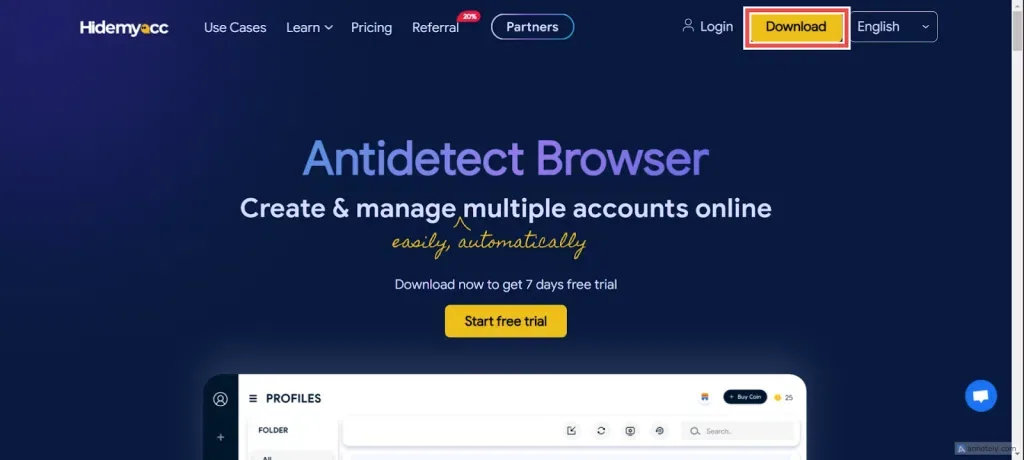
Descarga el programa con el botón Download del sitio oficial de Hidemyacc e instala la versión para Windows o macOS.
2. Crea una cuenta de Hidemyacc
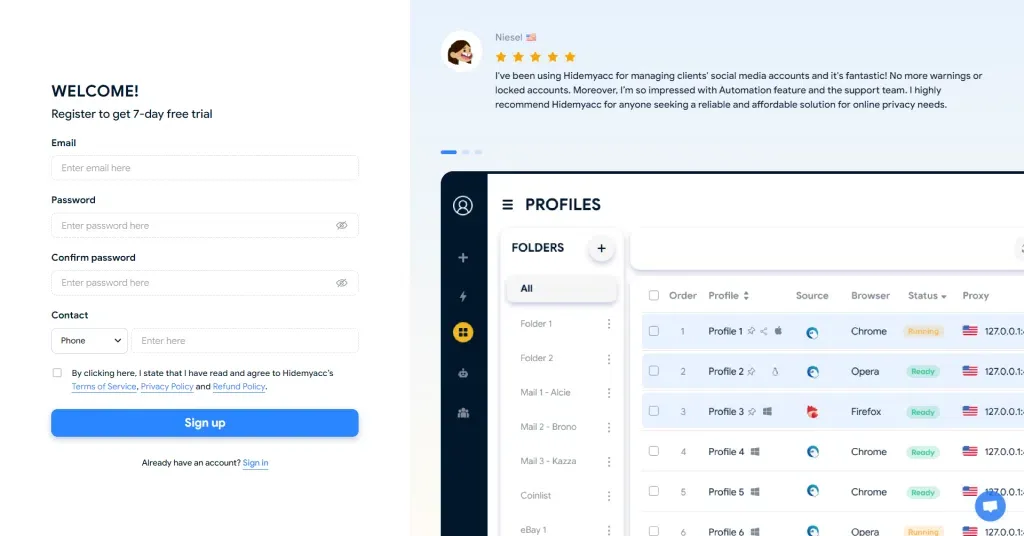
Abre la aplicación y haz clic en Register here. Escribe tu correo, una contraseña y un contacto (teléfono, Skype o Telegram), acepta las condiciones y pulsa Register (en versiones antiguas el botón dice Sign up). El registro solo funciona en la aplicación de escritorio, no en un navegador web.
3. Crea un perfil nuevo
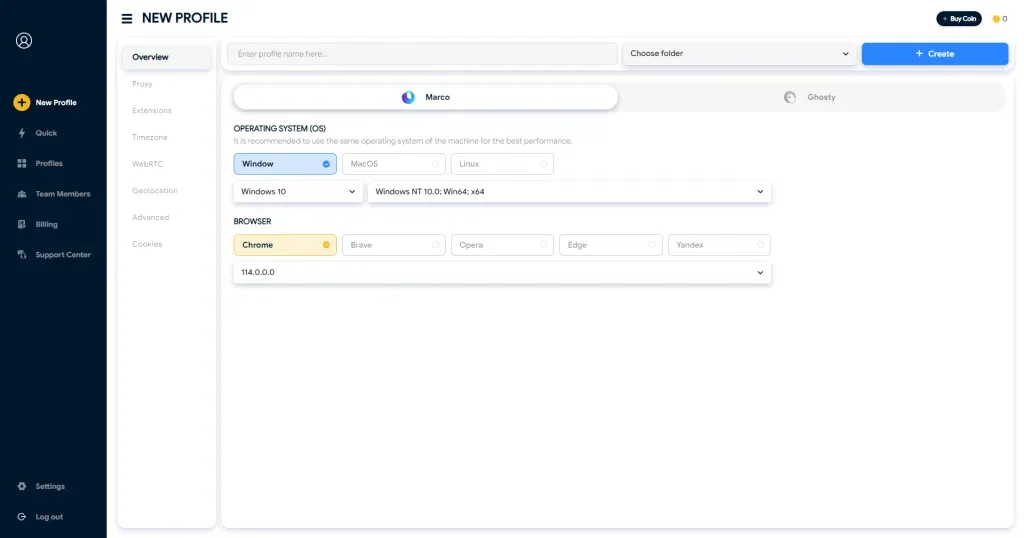
Inicia sesión y haz clic en New Profile, en el menú de la izquierda. En la pestaña Overview, escribe un nombre y elige el sistema operativo y el navegador que presentará el perfil. Ponle al perfil el nombre de la cuenta que va a contener, por ejemplo «cliente-a-instagram», para que el proxy y la cuenta no se mezclen.
4. Asigna el proxy
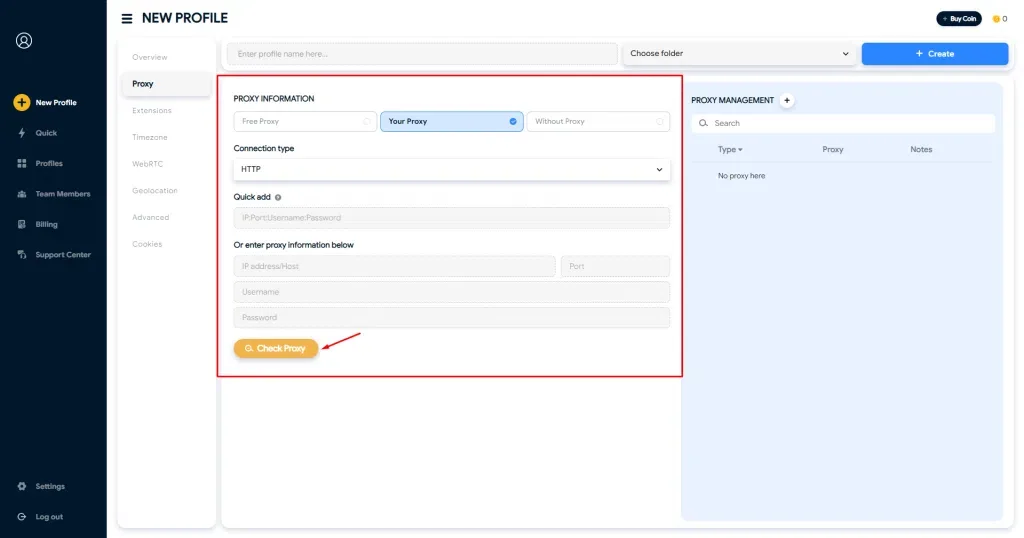
Abre la pestaña Proxy. En «Proxy information» eliges de dónde sale el proxy:
- Your Proxy: tu propio proxy. Es la opción para Proxynet.
- Free Proxy: una dirección al azar de la lista compartida de Hidemyacc, de unas 10.000, a partir del plan Base.
- Without Proxy: el perfil usa tu IP real.
- Proxy Manager: un proxy que guardaste antes (lo verás en la sección siguiente).
Selecciona Your Proxy y pon Connection type en HTTP para el puerto HTTP de Proxynet, o en Socks5 para el puerto SOCKS5. Pega pr.proxynet.io:8000:user:pass en Quick add o rellena debajo los campos de host, puerto, usuario y contraseña. Si tu contraseña contiene dos puntos, usa los campos separados. Con eso la dirección queda ligada a ese perfil concreto: el perfil trabaja con su propia IP, al margen de los demás.
5. Comprueba el proxy y arranca el perfil
Pulsa Check Proxy. Un proxy que funciona muestra su IP, zona horaria, país, región y ciudad; si la comprobación falla, aparece "Can't connect to proxy server". Haz clic en Create y después en Run, en la lista de perfiles. El perfil abre ipfighter.com, que muestra la IP de salida y el ISP. Repite los pasos para cada cuenta: cada perfil lleva su propio proxy y puedes compartirlo con tu equipo.
Si alguna pantalla se ve distinta en tu versión, consulta la documentación de perfiles de Hidemyacc.
¿Cómo se añaden proxies en bloque con Proxy Manager?
Proxy Manager guarda tus proxies en una sola lista, así no tienes que volver a escribirlos en cada perfil:
- Abre Proxy Manager y haz clic en Add proxy.
- Ajusta Proxy type (HTTP, Socks4 o Socks5) y pega la Proxy list, con un
IP:Port:Username:Passwordpor línea. - Añade Tags, como el nombre del cliente, y si quieres una fecha de caducidad. Haz clic en Add.
- Selecciona los proxies y pulsa Check Proxy para probarlos todos.
- En la pestaña Proxy de un perfil nuevo, haz clic en el icono de Proxy Manager y elige un proxy. Para perfiles existentes, selecciónalos, haz clic en Add Proxy y después en el icono de Proxy Manager.
Si necesitas muchos perfiles nuevos, Multi Profiles los crea de una sola vez; su plantilla de importación acepta un tipo de proxy y una columna host:port:username:password. Consulta la documentación de Proxy Manager.
¿Qué tipo de conexión elegir?
Con Proxynet, HTTP y SOCKS5 funcionan en puertos distintos de un mismo gateway, así que el tipo de conexión determina el puerto.
| Tipo de conexión | Qué es | Cuándo usarlo | Con Proxynet |
|---|---|---|---|
| HTTP | Las peticiones van al proxy; los sitios HTTPS pasan por un túnel CONNECT cifrado | Opción por defecto para perfiles de navegador | Puerto HTTP |
| Socks5 | Túnel independiente del protocolo, con usuario y contraseña | Una herramienta exige SOCKS5 o UDP | Puerto SOCKS5 |
| Socks4 | Versión antigua de SOCKS, sin inicio de sesión con contraseña | Proxies antiguos autenticados por IP | No se usa |
| SSH, Tinsoftproxy, TMproxy | Tu propio servidor SSH, o dos proveedores concretos | Si usas esos servicios | No se usa |
HTTP cubre casi todos los perfiles, porque un navegador solo hace peticiones web. Los Proxies SOCKS5 de Proxynet también transportan UDP. Las diferencias entre los dos protocolos están en Diferencia entre SOCKS y HTTP: ¿cuál elegir?.
¿Qué proxy usar con Hidemyacc?
Depende de cuánto tiempo deba mantener el perfil una misma IP.
| Uso del perfil | Proxy | Por qué |
|---|---|---|
| Cuenta con sesión iniciada que se mantiene durante semanas | ISP estático | La misma IP, registrada a nombre de un ISP, todos los días |
| Trabajo por sesiones de menos de una hora | Residencial de sesión fija | Una IP doméstica durante 1-60 minutos |
| Cuenta que se usa sobre todo desde el teléfono | Móvil | IP de operadores; en Türkiye, Turkcell, Türk Telekom y Vodafone |
| Revisión de anuncios y páginas sin iniciar sesión | Residencial rotativo | Una IP doméstica nueva en cada conexión |
Usa Proxies ISP para las cuentas de larga duración, Proxies de sesión fija para el trabajo por sesiones y Proxies móviles para las cuentas que viven en el teléfono. No pongas proxies rotativos en perfiles con la sesión iniciada: un cambio de IP a mitad de sesión puede cerrar la sesión de la cuenta. Más detalles en Proxy ISP o residencial: diferencias y cuál elegir y Qué es la rotación de IP y cómo funciona.
Los proxies gratuitos compartidos arrastran el historial de otras personas, y muchas plataformas tratan con más desconfianza las IP de centro de datos; para las cuentas que importan, usa un proxy residencial, ISP o móvil que solo use tu perfil. ¿No sabes qué producto encaja? Habla con nuestro equipo comercial.
¿Qué ajustes del perfil dependen del proxy?
Un proxy cambia la IP, no la huella, así que los demás valores del perfil tienen que coincidir con la ubicación del proxy. Los ajustas al crear el perfil, y los valores por defecto de Hidemyacc resuelven casi todo:
- Zona horaria (Timezone): se toma del proxy; por ejemplo,
Europe/Istanbulpara una salida en Türkiye. Si un sitio de prueba muestra una zona equivocada, fíjala a mano o cambia el servidor de consulta en «Settings > Timezone». - WebRTC: WebRTC puede revelar una IP que no pasa por el proxy. «Altered» (el valor por defecto) muestra la IP del proxy y va bien con proxies estáticos. Hidemyacc lee esa IP una sola vez al arrancar el perfil, así que con un proxy rotativo elige «Disable». «Real» muestra la IP de tu equipo; nunca lo uses con un proxy.
- Geolocalización e idioma: la geolocalización sigue al proxy; ajusta el idioma del navegador en «Advanced» para que coincida con el país del proxy.
Después del primer arranque, haz una prueba de fugas como se explica en Fugas de WebRTC y DNS: qué son y cómo evitarlas. Los valores de la huella se explican en ¿Qué es la huella digital del navegador?.
¿Cómo se prueba el proxy fuera de Hidemyacc?
Cuando «Check Proxy» falla, prueba los mismos datos desde una terminal. Si curl funciona, revisa Hidemyacc o tu red; si también falla, los datos son incorrectos:
# Puerto HTTP: muestra la IP de salida, la ciudad y la zona horaria
curl -x http://user:pass@pr.proxynet.io:8000 https://ipinfo.io/json

# Puerto SOCKS5 (el que indica el Generador de endpoints); el proxy resuelve el DNS
curl -x socks5h://user:pass@pr.proxynet.io:1080 https://ipinfo.io/json
CONNECT tunnel failed, response 407: usuario o contraseña incorrectos en el puerto HTTP (407 Proxy Authentication Required).User was rejected by the SOCKS5 server: lo mismo en el puerto SOCKS5.Proxy CONNECT abortedoReceived invalid version in initial SOCKS5 response: el tipo y el puerto no coinciden.
Hidemyacc muestra un único mensaje de error para todos estos casos. La lista completa de comprobaciones está en ¿Funciona tu proxy? Cómo probar un proxy.
¿Cómo se automatizan los perfiles que usan un proxy?
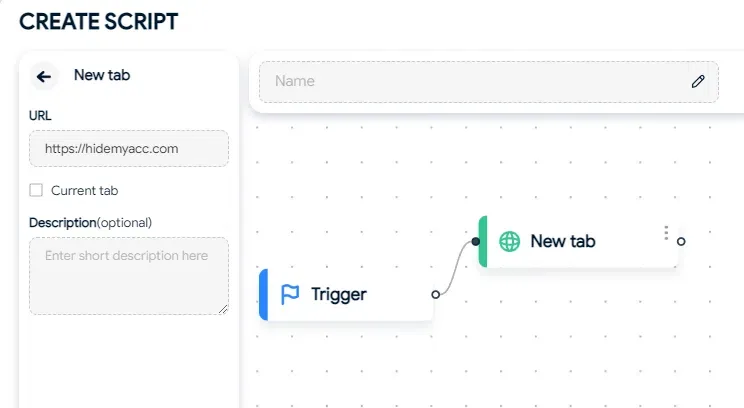
La automatización de Hidemyacc se ejecuta dentro del perfil, así que las acciones programadas salen por el proxy de ese perfil. Los scripts se montan arrastrando y soltando bloques en un editor visual, grabando acciones reales (movimientos del ratón y pulsaciones de teclas) o con tu propio código. Después, el perfil ejecuta por sí solo las secuencias grabadas.
A partir del plan Team, la API local crea perfiles con el proxy ya configurado; la documentación de la versión 3.x la sitúa en http://127.0.0.1:2268 mientras la aplicación está abierta. Este script lee proxies.txt, con una línea host:port:user:pass por perfil:
import json
import time
import requests

API = "http://127.0.0.1:2268"  # API local de Hidemyacc 3.x

with open("proxies.txt", encoding="utf-8") as f:
    lines = [line.strip() for line in f if line.strip()]

for i, line in enumerate(lines, start=1):
    host, port, user, password = line.split(":", 3)
    proxy = {
        "mode": "http",  # o "socks5" con el puerto SOCKS5
        "host": host,
        "port": int(port),
        "username": user,
        "password": password,
    }
    body = {
        "name": f"client-{i:02d}",
        "os": "win",
        "browserSource": "marco",
        "browserType": "chrome",
        "proxy": json.dumps(proxy),  # la API espera el proxy como cadena JSON
    }
    try:
        r = requests.post(f"{API}/profiles", json=body, timeout=30)
    except requests.ConnectionError:
        raise SystemExit("Hidemyacc is not running or the API is not available")
    if r.status_code == 402:
        raise SystemExit("API access starts with the Team plan")
    data = r.json()
    if data.get("code") == 1:
        print(f"client-{i:02d} created: {data['data']['id']}")
    else:
        print(f"client-{i:02d} failed: {data}")
    time.sleep(1)
mode acepta http, socks4 o socks5. POST /profiles/start/<id> abre un perfil y devuelve un wsUrl para Puppeteer o Selenium. Guarda proxies.txt en un lugar privado, porque contiene tu contraseña.
Casos de uso
- Agencias: las cuentas de redes sociales y de publicidad de cada cliente, cada una en un perfil separado con IP fija. Consulta proxy para redes sociales y Cómo administrar varias cuentas de Instagram.
- Verificación de anuncios: revisar campañas por país y ciudad sin iniciar sesión: verificación de anuncios.
- Equipos de e-commerce: cuentas de vendedor separadas, dentro de las normas de cada marketplace: proxy para e-commerce.
- QA: probar un sitio en distintos sistemas, navegadores y ubicaciones: pruebas de aplicaciones.
Errores frecuentes y cómo solucionarlos
- "Can't connect to proxy server". Compara host, puerto y contraseña carácter por carácter; un espacio al final basta para que falle el inicio de sesión. Haz que el tipo de conexión coincida con el puerto y después ejecuta la prueba con curl.
- El perfil muestra tu propia IP. Sigue seleccionado «Without Proxy», o una extensión de VPN en el perfil o en tu equipo anula el proxy.
- Rechazo con lista de IP autorizadas. La lista comprueba la IP del equipo que abre el perfil, así que un compañero que trabaja desde otro lugar queda rechazado. Proxynet admite hasta 10 IP autorizadas; para los equipos funciona mejor la autenticación por usuario y contraseña. Consulta Autenticación de proxy: user:pass o lista blanca de IP.
- Zona horaria o ciudad equivocadas. Cambia el servidor de zona horaria o fija la zona a mano; además, las bases de datos de IP no siempre coinciden: ¿Por qué mi IP muestra otra ubicación?.
- "Being used". El perfil está abierto en otro dispositivo; un mismo perfil no puede ejecutarse en dos equipos a la vez.
- Solicitudes de verificación todos los días. El perfil usa un proxy rotativo o su sesión fija ha caducado; pásalo a un proxy ISP estático.
Guía de decisión
| Necesidad | Recomendación |
|---|---|
| Perfiles que nunca inician sesión | HTTP, residencial rotativo |
| Cuentas de clientes que se mantienen durante meses | Un proxy ISP estático por perfil |
| Tareas que necesitan una misma IP durante una hora | Residencial de sesión fija |
| Cuentas que se usan desde el teléfono | Un proxy móvil por perfil |
| Una herramienta exige SOCKS5 o UDP | Tipo Socks5, puerto SOCKS5 |
| Decenas de perfiles | Proxy Manager, Multi Profiles o la API |
| Proxy rotativo en un perfil | WebRTC en «Disable» |
Preguntas frecuentes
¿Qué tipos de proxy admite Hidemyacc?
HTTP, Socks4, Socks5 y SSH, además de opciones integradas para Tinsoftproxy y TMproxy. Con Proxynet, usa HTTP o Socks5.
¿Qué formato de proxy usa Hidemyacc?
IP:Port:Username:Password, por ejemplo pr.proxynet.io:8000:user:pass. En lugar de la IP también sirve un nombre de host, y Proxy Manager acepta un proxy por línea.
¿Hidemyacc es gratis?
No. Hay una prueba de 7 días con 30 perfiles y después un plan de pago. Los ajustes de proxy funcionan igual durante la prueba.
¿Pueden varios perfiles compartir un proxy?
Técnicamente sí, pero entonces comparten una misma IP y su historial. Usa un proxy por cada perfil con la sesión iniciada; compartirlo no es problema en perfiles de prueba.
¿El proxy cambia la huella del navegador?
No. El proxy solo cambia la dirección IP; la huella sale de los ajustes del perfil. Hidemyacc toma la zona horaria y la geolocalización del proxy para que las dos coincidan.
¿Se mantiene el proxy cuando un compañero abre el perfil?
Sí, el proxy se guarda con el perfil. La conexión sale del equipo de tu compañero, así que usuario y contraseña funcionan desde cualquier lugar, mientras que una lista de IP autorizadas tiene que incluir su IP.
En resumen
Hidemyacc mantiene los perfiles separados; un proxy por perfil le da a cada uno su propia IP. Añádelo en «New Profile», pestaña «Proxy», opción «Your Proxy», haz que HTTP o Socks5 coincida con el puerto y confírmalo con «Check Proxy». Usa ISP estático o residencial de sesión fija para las cuentas con la sesión iniciada, y prueba con curl cuando la comprobación falle. Para elegir un proxy para tus perfiles, consulta nuestros productos de proxy.


