


































یک تیم شبکههای اجتماعی صفحهها و حسابهای تبلیغاتی پانزده مشتری را از یک دفتر اداره میکند. هر حساب به نشست مرورگر جداگانهای نیاز دارد که در آن وارد شده باشد، و هر پلتفرم انتظار دارد یک حساب هر روز تقریباً از همان جای همیشگی وصل شود. کسی که میخواهد چند حساب را از یک دستگاه اداره کند، به ابزاری نیاز دارد که این حسابها را از هم جدا نگه دارد. Hidemyacc یک مرورگر آنتیدیتکت است که برای همین کار ساخته شده: هر پروفایل کوکیها، اثر انگشت مرورگر و، وقتی آن را اضافه کنید، پروکسی خودش را دارد. پروکسی بخشی است که باید خودتان فراهم کنید.
در این راهنما میبینید پروکسی Proxynet را چگونه به یک پروفایل Hidemyacc و به دهها پروفایل اضافه کنید. سپس به انتخاب نوع اتصال و نوع پروکسی، تنظیمات پروفایل که باید با پروکسی هماهنگ باشند، آزمایش اتصال، اتوماسیون و خطاهای رایج میپردازیم.
Hidemyacc چیست؟
Hidemyacc یک مرورگر آنتیدیتکت است: برنامهای دسکتاپ که پروفایلهای مرورگر زیادی را روی یک رایانه از هم جدا نگه میدارد. هر پروفایل امضای خودش را دارد: مقدارهای اثر انگشت (user agent، اندازه صفحه، فونتها، زبان، خروجی Canvas و WebGL)، کوکیها و پروکسی خودش؛ به همین دلیل سایتها آن را دستگاهی جداگانه میبینند. سازوکار این دسته از ابزارها را در مرورگر آنتیدیتکت چیست و چگونه کار میکند؟ توضیح دادهایم.
این برنامه روی Windows و macOS اجرا میشود؛ نسخه 3.1.8 در سپتامبر 2026 منتشر شد. پروفایلها روی Marco اجرا میشوند، هسته مرورگر Hidemyacc که بر پایه Chromium ساخته شده است (از اوت 2026 نسخه 151). منبع قدیمیتر Ghosty که هنوز در برخی تصویرها دیده میشود، در ژانویه 2024 غیرفعال شد. هر پروفایل سیستمعاملی را که انتخاب میکنید نشان میدهد (Windows، macOS یا Linux و از پلن Base به بعد Android و iOS) و همچنین یک مرورگر: Chrome، Brave، Opera، Edge یا Yandex.
Hidemyacc کارهایی مانند مدیریت شبکههای اجتماعی، تبلیغات، تجارت الکترونیک و اسکرپینگ داده را پوشش میدهد و اتوماسیون و اشتراکگذاری پروفایل با تیم را هم در خود دارد. یک تست رایگان 7 روزه با 30 پروفایل در دسترس است و پس از آن پلنهای پولی. Hidemyacc پروکسی در اختیار شما نمیگذارد: بدون پروکسی، همه پروفایلها از IP رایانه خودتان استفاده میکنند.
چرا هر پروفایل به پروکسی جداگانه نیاز دارد؟
پروفایلهای جداگانه کوکیها و ورودها را از هم جدا نگه میدارند، اما تا وقتی پروکسی اضافه نکنید، آدرس شبکه میان همه آنها مشترک است. پانزده حساب مشتری که پشت IP یک دفتر کار میکنند، همه سابقه همان یک آدرس را با خود دارند.
دلیل دوم نظم حسابهاست. از حسابی که در آن وارد شدهاید انتظار میرود از موقعیتی پایدار وصل شود. حسابی که صبح از استانبول و ظهر از کشوری دیگر دیده میشود، شبیه حسابی است که شاید به دست دیگری افتاده باشد، و پلتفرم تأیید هویت میخواهد. یک پروفایل با یک IP پایدار، سابقه ورود را قابل پیشبینی نگه میدارد. این کار حسابهای مشروع مشتریان را منظم نگه میدارد، اما قوانین پلتفرم درباره تعداد حسابهای مجاز برای هر نفر را تغییر نمیدهد.
چگونه پروکسی Proxynet را در Hidemyacc تنظیم کنیم؟
ابتدا اطلاعات اتصال را در سازنده نقطه اتصال (Endpoint Generator) پنل Proxynet بسازید: کشور، در صورت نیاز شهر، و نشست چرخشی یا ثابت. نام کاربری با همین انتخابها ساخته میشود. نمونههای این راهنما از pr.proxynet.io:8000 و user:pass استفاده میکنند.
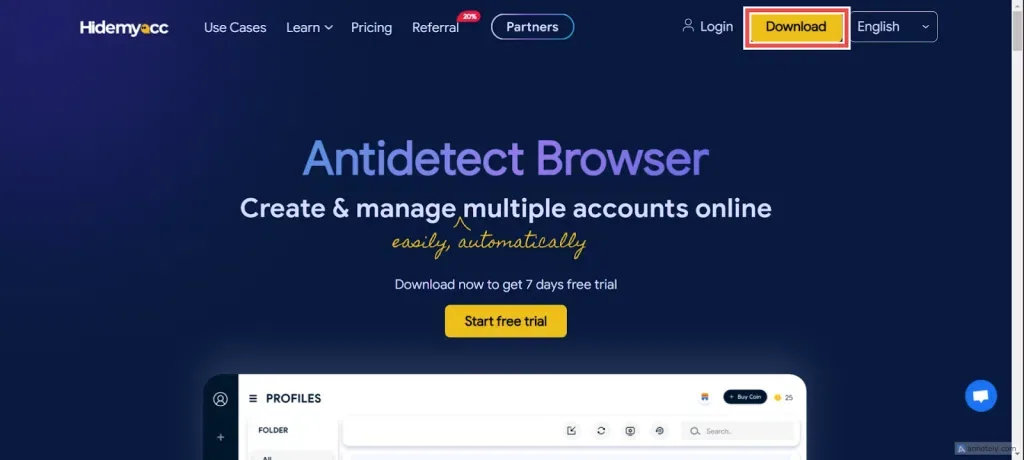
1. Hidemyacc را دانلود کنید
به سایت رسمی Hidemyacc بروید، روی دکمه Download بزنید و نسخه Windows یا macOS را نصب کنید.
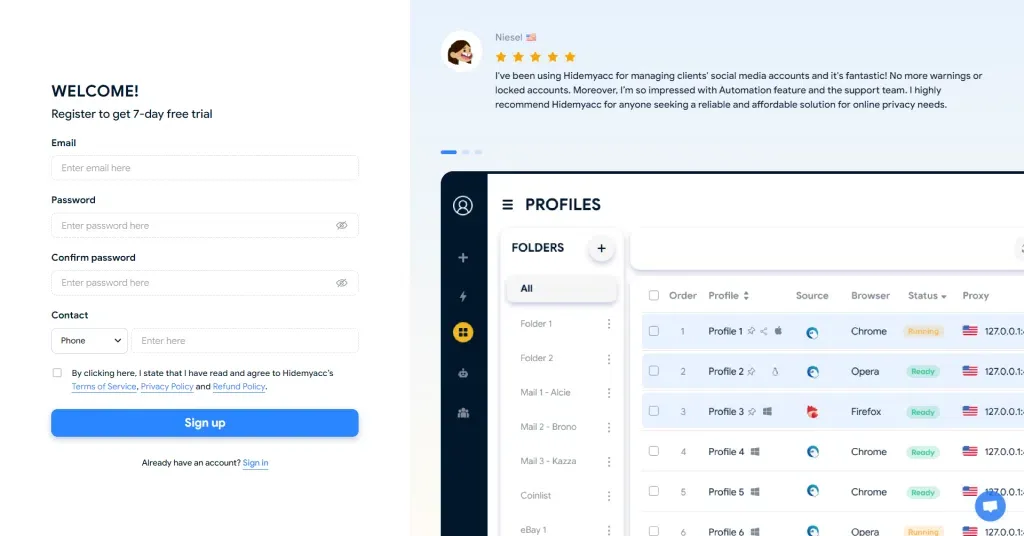
2. حساب کاربری Hidemyacc بسازید
برنامه را باز کنید و روی Register here بزنید. ایمیل، یک رمز عبور و یک راه تماس (تلفن، Skype یا Telegram) را وارد کنید، شرایط را بپذیرید و روی Register بزنید (در نسخههای قدیمیتر روی این دکمه Sign up نوشته شده است). ثبتنام فقط در برنامه دسکتاپ انجام میشود، نه در مرورگر وب.
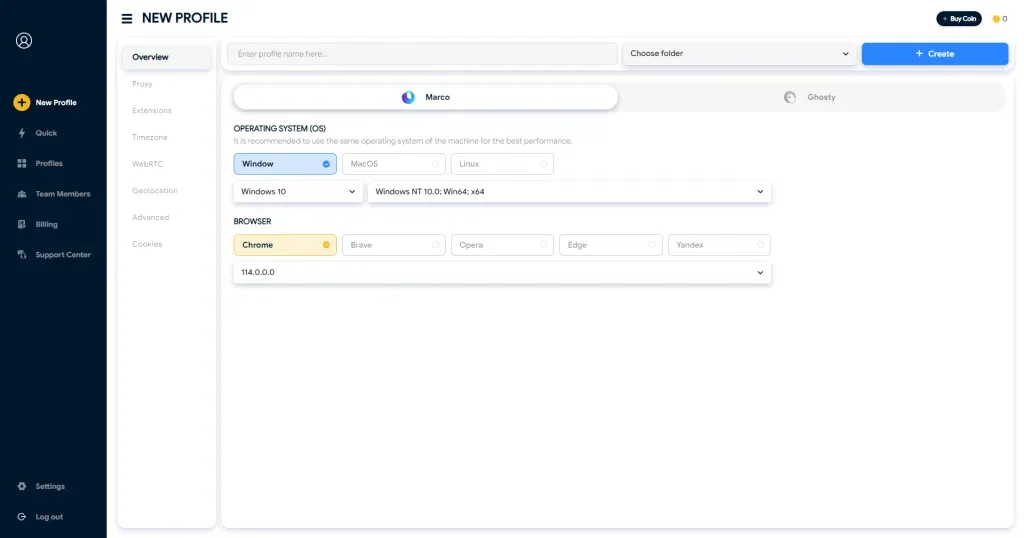
3. پروفایل تازه بسازید
وارد برنامه شوید و در منوی سمت چپ روی New Profile بزنید. در زبانه Overview یک نام وارد کنید، سپس سیستمعامل و مرورگری را که پروفایل نشان میدهد انتخاب کنید. نام پروفایل را از روی حسابی بگذارید که در آن باز میشود، مثلاً client-a-instagram، تا پروکسی و حساب همیشه با هم جور بمانند.
زبانههای دیگر همین صفحه (Proxy، Extensions، Timezone، WebRTC، Geolocation، Advanced و Cookies) پروکسی، افزونهها، منطقه زمانی و موقعیت جغرافیایی را همان هنگام ساخت پروفایل تعیین میکنند.
4. پروکسی را به پروفایل بدهید
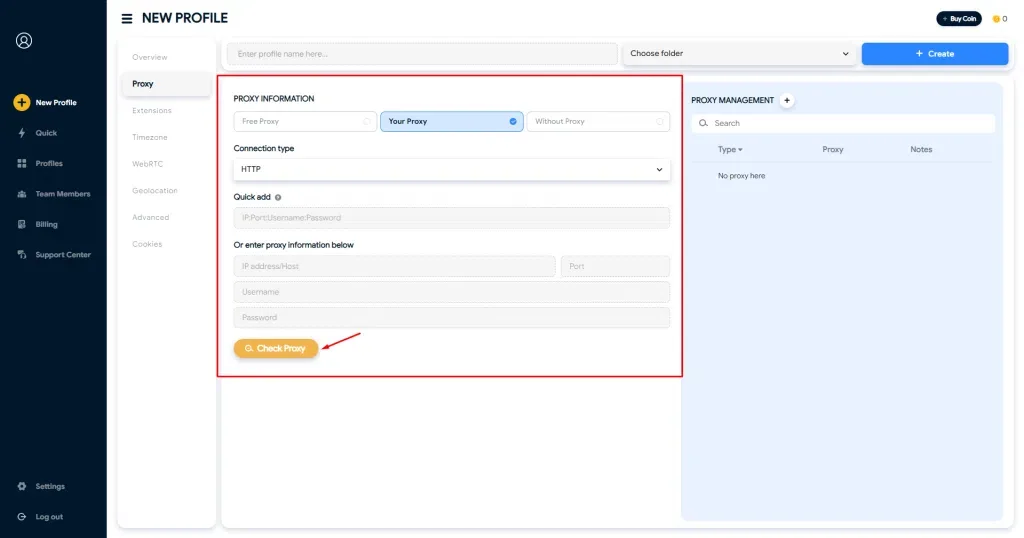
زبانه Proxy را باز کنید. زیر Proxy information انتخاب میکنید که پروکسی از کجا بیاید:
- Your Proxy: پروکسی خود شما. برای Proxynet همین را انتخاب کنید.
- Free Proxy: یک آدرس تصادفی از فهرست مشترک Hidemyacc با حدود 10,000 پروکسی، از پلن Base به بعد.
- Without Proxy: پروفایل از IP واقعی شما استفاده میکند.
- Proxy Manager: پروکسیای که پیشتر ذخیره کردهاید (بخش بعدی را ببینید).
گزینه Your Proxy را انتخاب کنید و Connection type را برای پورت HTTP در Proxynet روی HTTP، یا برای پورت SOCKS5 روی Socks5 بگذارید. pr.proxynet.io:8000:user:pass را در کادر Quick add بچسبانید یا کادرهای میزبان، پورت، نام کاربری و رمز عبور زیر آن را پر کنید. اگر رمز عبور شما دونقطه دارد، از کادرهای جداگانه استفاده کنید. از این پس آن آدرس به همین یک پروفایل گره میخورد: پروفایل مستقل از مرورگرهای دیگر با IP خودش کار میکند.
5. پروکسی را بررسی و پروفایل را اجرا کنید
روی Check Proxy بزنید. پروکسی سالم IP، منطقه زمانی، کشور، استان و شهر خود را نشان میدهد؛ اگر بررسی شکست بخورد، پیام Can't connect to proxy server را میبینید. روی Create بزنید و سپس در فهرست پروفایلها روی Run بزنید. پروفایل با سایت ipfighter.com باز میشود که IP خروجی و ISP را نشان میدهد.
با این کار راهاندازی تمام است. به همین ترتیب میتوانید هر تعداد پروفایل بسازید، به هر کدام پروکسی خودش را بدهید و آنها را با تیم به اشتراک بگذارید. اگر صفحهای در نسخه شما متفاوت به نظر میرسد، مستندات پروفایل Hidemyacc را ببینید.
چگونه با Proxy Manager چند پروکسی را یکجا اضافه کنیم؟
Proxy Manager پروکسیهای شما را در یک فهرست نگه میدارد تا لازم نباشد آنها را برای هر پروفایل دوباره تایپ کنید:
- Proxy Manager را باز کنید و روی Add proxy بزنید.
- Proxy type را روی HTTP، Socks4 یا Socks5 بگذارید و فهرست را در کادر Proxy list بچسبانید؛ در هر خط یک
IP:Port:Username:Password. - در Tags برچسبی مانند نام مشتری و در صورت تمایل تاریخ انقضا اضافه کنید. سپس روی Add بزنید.
- پروکسیها را انتخاب کنید و روی Check Proxy بزنید تا همه یکجا آزمایش شوند.
- در زبانه Proxy یک پروفایل تازه، روی نماد Proxy Manager بزنید و یک پروکسی برگزینید. برای پروفایلهای موجود، آنها را انتخاب کنید، روی Add Proxy و سپس روی نماد Proxy Manager بزنید.
برای ساختن تعداد زیادی پروفایل تازه، Multi Profiles همه را یکجا میسازد؛ قالب درونریزی آن یک ستون نوع پروکسی و یک ستون host:port:username:password دارد. جزئیات را در مستندات Proxy Manager ببینید.
کدام نوع اتصال را انتخاب کنیم؟
در Proxynet، HTTP و SOCKS5 روی پورتهای جداگانه یک گیتوی کار میکنند؛ پس نوع اتصال تعیین میکند از کدام پورت استفاده کنید.
| نوع اتصال | چیست | چه زمانی انتخاب کنیم | در Proxynet |
|---|---|---|---|
| HTTP | درخواستها به پروکسی فرستاده میشوند؛ سایتهای HTTPS از یک تونل رمزگذاریشده CONNECT عبور میکنند | پیشفرض برای پروفایلهای مرورگر | پورت HTTP |
| Socks5 | تونلی مستقل از پروتکل، با ورود با نام کاربری و رمز عبور | ابزاری که SOCKS5 یا UDP لازم دارد | پورت SOCKS5 |
| Socks4 | نسخه قدیمیتر SOCKS، بدون ورود با رمز عبور | پروکسیهای قدیمی که با IP احراز هویت میکنند | استفاده نمیشود |
| SSH، Tinsoftproxy، TMproxy | سرور SSH خودتان، یا دو ارائهدهنده مشخص | اگر از همینها استفاده میکنید | استفاده نمیشود |
HTTP تقریباً برای همه پروفایلها کافی است، چون مرورگر فقط درخواست وب میفرستد. پروکسی SOCKS5 در Proxynet ترافیک UDP را هم عبور میدهد. تفاوتها را در تفاوت پروکسی SOCKS و HTTP: کدام را انتخاب کنیم؟ بخوانید.
کدام پروکسی برای Hidemyacc مناسب است؟
اینکه جداسازی پروفایلها چقدر دوام بیاورد در نهایت به پروکسی پشت آنها بستگی دارد. معیار اصلی انتخاب این است که پروفایل تا چه مدت باید همان IP را نگه دارد.
| کاربرد پروفایل | پروکسی | دلیل |
|---|---|---|
| حسابی که هفتهها در آن وارد میمانید | ISP ثابت | هر روز همان IP ثبتشده به نام یک ISP |
| کاری که در یک نشست، در حد یک ساعت، تمام میشود | مسکونی با نشست ثابت | یک IP خانگی به مدت 1 تا 60 دقیقه |
| حسابی که معمولاً با گوشی استفاده میشود | موبایل | IP اپراتورها؛ در ترکیه Turkcell، Türk Telekom و Vodafone |
| بررسی تبلیغات و صفحهها بدون ورود به حساب | مسکونی چرخشی | یک IP خانگی تازه در هر اتصال |
برای حسابهای بلندمدت از پروکسی ISP، برای کارهایی که در یک نشست انجام میشوند از پروکسی با نشست ثابت و برای حسابهایی که بیشتر با موبایل کار میکنند از پروکسی موبایل استفاده کنید. پروکسی چرخشی را از پروفایلهایی که در حساب وارد شدهاند دور نگه دارید: عوض شدن IP در میانه نشست میتواند حساب را از سیستم خارج کند. جزئیات بیشتر در تفاوت پروکسی ISP و پروکسی مسکونی: کدام را انتخاب کنیم؟ و چرخش IP چیست و چگونه کار میکند؟ آمده است.
استخر IP مسکونی در صفحه پروکسی مسکونی معرفی شده است؛ برای پلتفرمهایی که IP دیتاسنتر را نمیپذیرند، گزینههای مسکونی و موبایل جدول بالا مناسباند. پروکسیهای رایگان و مشترک سابقه کاربران دیگر را با خود دارند؛ برای حسابهایی که برایتان اهمیت دارند، پروکسیای به کار ببرید که فقط در اختیار پروفایل شماست. مطمئن نیستید کدام محصول مناسب است؟ با تیم فروش ما تماس بگیرید.
کدام تنظیمات پروفایل باید با پروکسی هماهنگ باشند؟
پروکسی IP را عوض میکند، نه اثر انگشت را؛ پس مقدارهای دیگر پروفایل باید با موقعیت پروکسی جور باشند. تنظیمات پیشفرض Hidemyacc بیشتر این کار را خودشان انجام میدهند:
- Timezone (منطقه زمانی): از روی پروکسی تنظیم میشود، مثلاً
Europe/Istanbulبرای IP خروجی ترکیه. اگر سایت آزمایشی منطقه زمانی اشتباهی نشان داد، آن را دستی تعیین کنید یا سرور جستوجوی منطقه زمانی را در Settings > Timezone عوض کنید. - WebRTC: این فناوری میتواند آدرسی بیرون از پروکسی را فاش کند. حالت Altered (پیشفرض) IP پروکسی را نشان میدهد و برای پروکسیهای ثابت مناسب است. Hidemyacc این IP را فقط یک بار، هنگام باز شدن پروفایل، میخواند؛ پس با پروکسی چرخشی حالت Disable را انتخاب کنید. حالت Real، IP رایانه شما را نشان میدهد؛ هرگز آن را همراه با پروکسی به کار نبرید.
- Geolocation و زبان: موقعیت جغرافیایی از پروکسی پیروی میکند؛ زبان مرورگر را در زبانه Advanced با کشور پروکسی هماهنگ کنید.
پس از نخستین اجرا، نشتها را با روشی که در نشت WebRTC و DNS: چیست و چگونه جلوی آن را بگیریم آمده بررسی کنید. مقدارهای اثر انگشت در اثر انگشت مرورگر چیست؟ توضیح داده شدهاند.
چگونه پروکسی را بیرون از Hidemyacc آزمایش کنیم؟
وقتی Check Proxy شکست میخورد، همان اطلاعات را از ترمینال آزمایش کنید. اگر curl کار کرد، مشکل در Hidemyacc یا شبکه شماست؛ اگر curl هم شکست خورد، اطلاعات اتصال نادرست است:
# HTTP port: prints exit IP, city and time zone
curl -x http://user:pass@pr.proxynet.io:8000 https://ipinfo.io/json

# SOCKS5 port (as shown in the Endpoint Generator), DNS resolved by the proxy
curl -x socks5h://user:pass@pr.proxynet.io:1080 https://ipinfo.io/json
CONNECT tunnel failed, response 407: نام کاربری یا رمز عبور روی پورت HTTP نادرست است (407 Proxy Authentication Required).User was rejected by the SOCKS5 server: همان مشکل، این بار روی پورت SOCKS5.Proxy CONNECT abortedیاReceived invalid version in initial SOCKS5 response: نوع اتصال با پورت جور نیست.
Hidemyacc برای همه این موارد یک پیام خطای یکسان نشان میدهد. فهرست کامل بررسیها در آیا پروکسی کار میکند؟ چگونه پروکسی را آزمایش کنیم آمده است.
چگونه پروفایلهایی را که پروکسی دارند خودکار کنیم؟
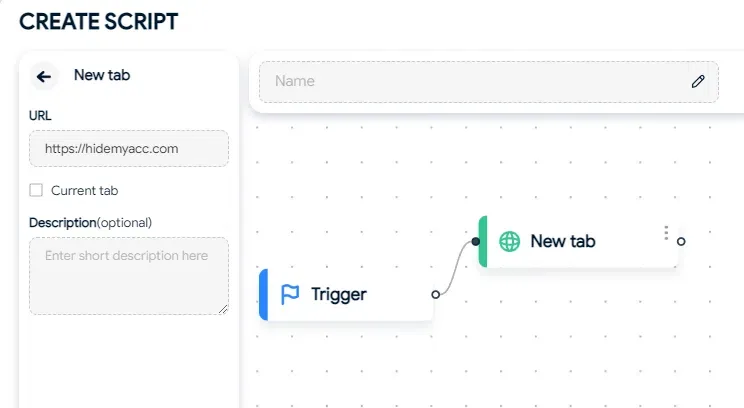
اتوماسیون Hidemyacc درون خود پروفایل اجرا میشود؛ بنابراین کارهای اسکریپتی از پروکسی همان پروفایل استفاده میکنند. اسکریپت را میتوانید در یک ویرایشگر دیداری با کشیدن و رها کردن بسازید، کارهای واقعی مانند حرکت ماوس و فشردن کلیدها را ضبط کنید، یا از کد خودتان بنویسید. پس از آن پروفایلها دنبالههای ضبطشده را خودشان اجرا میکنند.
از پلن Team به بعد، API محلی پروفایلها را با پروکسیِ از پیش تنظیمشده میسازد؛ مستندات نسخههای 3.x آدرس آن را، تا وقتی برنامه باز است، http://127.0.0.1:2268 اعلام میکند. اسکریپت زیر فایل proxies.txt را میخواند که برای هر پروفایل یک خط host:port:user:pass دارد:
import json
import time
import requests

API = "http://127.0.0.1:2268"  # Hidemyacc 3.x local API

with open("proxies.txt", encoding="utf-8") as f:
    lines = [line.strip() for line in f if line.strip()]

for i, line in enumerate(lines, start=1):
    host, port, user, password = line.split(":", 3)
    proxy = {
        "mode": "http",  # or "socks5" with the SOCKS5 port
        "host": host,
        "port": int(port),
        "username": user,
        "password": password,
    }
    body = {
        "name": f"client-{i:02d}",
        "os": "win",
        "browserSource": "marco",
        "browserType": "chrome",
        "proxy": json.dumps(proxy),  # the API expects the proxy as a JSON string
    }
    try:
        r = requests.post(f"{API}/profiles", json=body, timeout=30)
    except requests.ConnectionError:
        raise SystemExit("Hidemyacc is not running or the API is not available")
    if r.status_code == 402:
        raise SystemExit("API access starts with the Team plan")
    data = r.json()
    if data.get("code") == 1:
        print(f"client-{i:02d} created: {data['data']['id']}")
    else:
        print(f"client-{i:02d} failed: {data}")
    time.sleep(1)
کلید mode مقدارهای http، socks4 یا socks5 را میپذیرد. درخواست POST /profiles/start/<id> یک پروفایل را باز میکند و یک wsUrl برای Puppeteer یا Selenium برمیگرداند. فایل proxies.txt را خصوصی نگه دارید، چون رمز عبور شما در آن است.
کاربردها
- آژانسها: حسابهای شبکه اجتماعی و تبلیغاتی هر مشتری در پروفایلی جداگانه با IP ثابت: پروکسی شبکههای اجتماعی و چگونه چند حساب اینستاگرام را مدیریت کنیم؟
- راستیآزمایی تبلیغات: بررسی کمپینها بر اساس کشور و شهر، بدون ورود به حساب: راستیآزمایی تبلیغات.
- تیمهای تجارت الکترونیک: حسابهای فروشنده جداگانه در چارچوب قوانین هر مارکتپلیس: پروکسی تجارت الکترونیک.
- QA (تضمین کیفیت): آزمایش یک سایت روی سیستمعاملها، مرورگرها و موقعیتهای مختلف: آزمایش اپلیکیشن.
خطاهای رایج و راه رفع آنها
Can't connect to proxy server. میزبان، پورت و رمز عبور را نویسه به نویسه مقایسه کنید؛ یک فاصله اضافه در انتها ورود را خراب میکند. نوع اتصال را با پورت جور کنید و سپس آزمون curl را اجرا کنید.- پروفایل IP خود شما را نشان میدهد. هنوز Without Proxy انتخاب شده است، یا یک افزونه VPN در پروفایل یا روی رایانه شما پروکسی را کنار میزند.
- رد شدن با لیست سفید IP. لیست سفید، IP رایانهای را بررسی میکند که پروفایل را اجرا میکند؛ پس همتیمیای که جای دیگری کار میکند رد میشود. Proxynet حداکثر 10 IP را در لیست سفید میپذیرد؛ برای تیمها نام کاربری و رمز عبور راه بهتری است: احراز هویت پروکسی: نام کاربری و رمز یا لیست سفید IP.
- منطقه زمانی یا شهر اشتباه. سرور منطقه زمانی را عوض کنید یا منطقه را دستی تعیین کنید؛ پایگاههای داده IP هم گاهی با هم اختلاف دارند: آیا از آدرس IP میتوان موقعیت را یافت و چرا اشتباه است؟
Being used. پروفایل روی دستگاه دیگری باز است؛ یک پروفایل را نمیتوان همزمان روی دو رایانه اجرا کرد.- درخواستهای روزانه تأیید هویت. پروفایل روی پروکسی چرخشی است یا نشست ثابت آن تمام شده است؛ آن را به ISP ثابت منتقل کنید.
راهنمای انتخاب
| نیاز | پیشنهاد |
|---|---|
| پروفایلهایی که هرگز وارد حساب نمیشوند | HTTP، پروکسی مسکونی چرخشی |
| حسابهای مشتری که ماهها نگه داشته میشوند | یک پروکسی ISP ثابت برای هر پروفایل |
| کارهایی که یک ساعت به یک IP نیاز دارند | پروکسی مسکونی با نشست ثابت |
| حسابهایی که با گوشی استفاده میشوند | یک پروکسی موبایل برای هر پروفایل |
| ابزاری که SOCKS5 یا UDP لازم دارد | نوع Socks5 و پورت SOCKS5 |
| دهها پروفایل | Proxy Manager، Multi Profiles یا API |
| پروکسی چرخشی روی یک پروفایل | WebRTC روی Disable |
پرسشهای متداول
Hidemyacc از چه نوع پروکسیهایی پشتیبانی میکند؟
HTTP، Socks4، Socks5 و SSH، بهعلاوه گزینههای داخلی برای Tinsoftproxy و TMproxy. با Proxynet از HTTP یا Socks5 استفاده کنید.
قالب پروکسی در Hidemyacc چیست؟
IP:Port:Username:Password، برای نمونه pr.proxynet.io:8000:user:pass. به جای IP میتوانید نام میزبان بنویسید و Proxy Manager در هر خط یک پروکسی میپذیرد.
آیا Hidemyacc رایگان است؟
خیر. یک تست رایگان 7 روزه با 30 پروفایل دارد و پس از آن به پلن پولی نیاز است. تنظیمات پروکسی در دوره آزمایشی هم به همین شکل کار میکند.
آیا چند پروفایل میتوانند از یک پروکسی مشترک استفاده کنند؟
از نظر فنی بله، اما در این صورت یک IP و سابقه آن را با هم شریک میشوند. برای هر پروفایلی که در حساب وارد شده یک پروکسی جداگانه نگه دارید؛ اشتراک برای پروفایلهای آزمایشی اشکالی ندارد.
آیا پروکسی اثر انگشت مرورگر را تغییر میدهد؟
خیر. پروکسی فقط آدرس IP را تغییر میدهد و اثر انگشت از تنظیمات پروفایل میآید. Hidemyacc منطقه زمانی و موقعیت جغرافیایی را از پروکسی میگیرد تا این دو با هم جور باشند.
آیا وقتی همتیمی پروفایل را اجرا میکند، پروکسی همان میماند؟
بله، پروکسی همراه پروفایل ذخیره میشود. اتصال از رایانه همتیمی شروع میشود؛ بنابراین نام کاربری و رمز عبور در هر جایی کار میکنند، اما لیست سفید IP باید IP او را هم در بر داشته باشد.
خلاصه
Hidemyacc پروفایلها را از هم جدا نگه میدارد و پروکسی جداگانه به هر پروفایل IP خودش را میدهد. پروکسی را در New Profile، زبانه Proxy و گزینه Your Proxy اضافه کنید، HTTP یا Socks5 را با پورت جور کنید و اتصال را با Check Proxy تأیید کنید. برای حسابهایی که در آنها وارد میشوید از ISP ثابت یا پروکسی مسکونی با نشست ثابت استفاده کنید. برای انتخاب پروکسی مناسب پروفایلهایتان، محصولات پروکسی Proxynet را ببینید.


