

































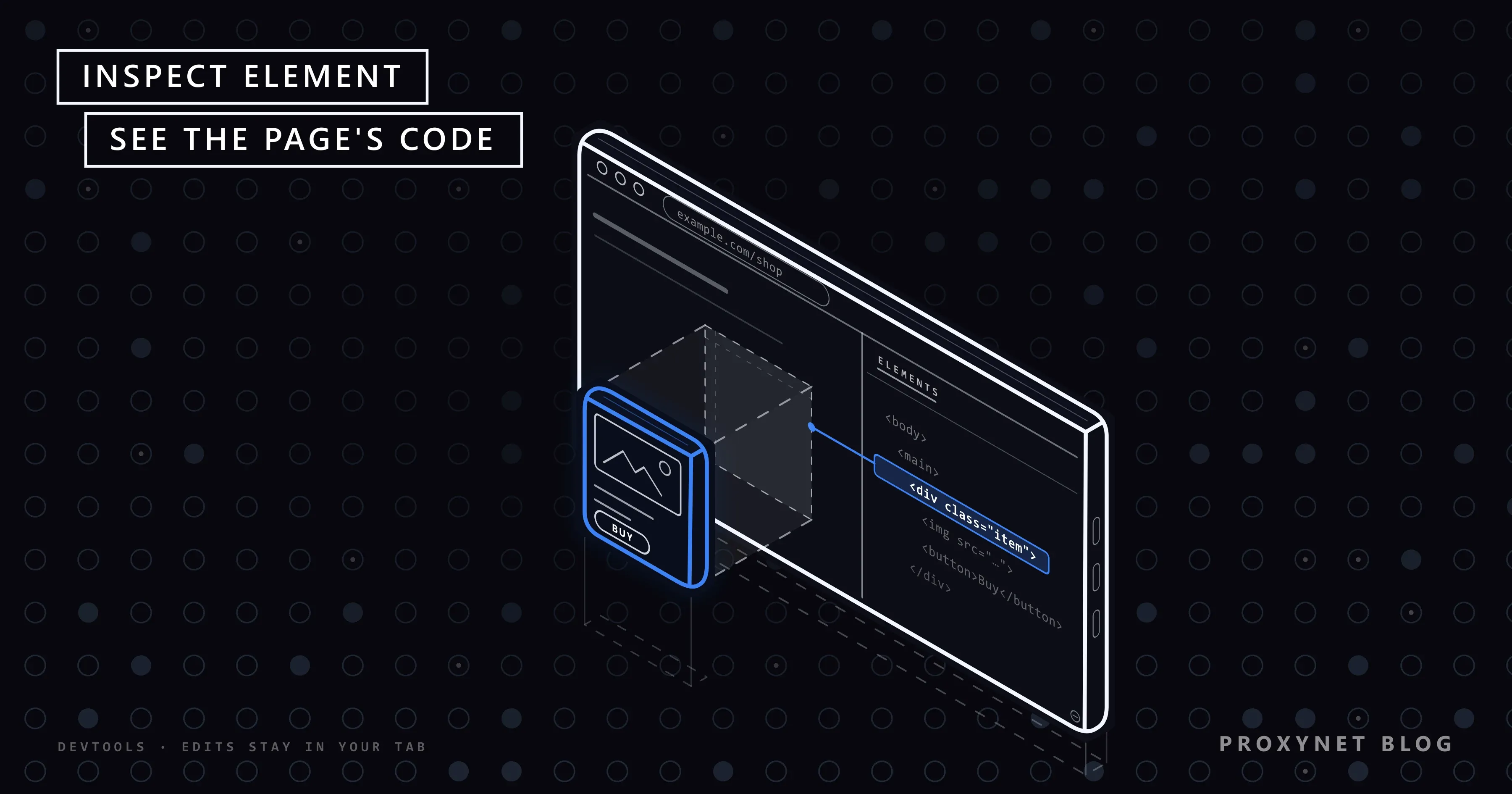
Mağazanızdaki "Sepete ekle" düğmesi dizüstü bilgisayarınızda düzgün görünüyor, ama bir müşteri düğme yazısının iki satıra bölündüğü bir ekran görüntüsü gönderiyor. Düğmeye sağ tıklayıp İncele'yi seçtiğinizde sayfanın yanında bir panel açılır ve düğmeyi çizen kodu gösterir: HTML etiketini, sınıfını ve sabit genişliği yazı için fazla dar kalan CSS kuralını. Sorunun kaynağını sunucudaki tek bir dosyayı açmadan bulmuş olursunuz.
Bu yazıda öğeyi denetle aracının ne olduğunu ve Chrome, Edge, Firefox ve Safari'de nasıl açıldığını anlatıyoruz. Ardından bir öğenin kodunu okumaya ve düzenlemeye, diğer panellere, telefon görünümüne, Android ya da iPhone'da sayfa denetlemeye, düzenlemelerinizin neyi yapıp neyi yapamayacağına ve aracın neden bazen kapalı olduğuna geçiyoruz.
Öğeyi denetle nedir?
Öğeyi denetle, tarayıcının geliştirici araçlarını (DevTools) sayfanın seçtiğiniz parçası işaretli olarak açan komuttur. Geliştirici araçları, yaygın masaüstü tarayıcıların hepsinde yerleşik olarak bulunan bir panel takımıdır. Bu panellerin ilki Chrome, Edge ve Safari'de Elements (Türkçe Chrome'da Öğeler), Firefox'ta Inspector adını taşır. Türkçe aramalarda "öğeyi denetle" diye geçen komut, Chrome'un Türkçe arayüzündeki sağ tık menüsünde bugün İncele olarak görünür.
Bu panel sayfayı iç içe etiketlerden oluşan bir ağaç olarak gösterir; bu ağaca DOM (Document Object Model, belge nesne modeli) denir. DOM, sayfanın tarayıcıdaki canlı kopyasıdır: sunucunun gönderdiği HTML'den başlar, betikler çalıştıkça, menüler açıldıkça ve yeni içerik yüklendikçe değişir. Ağacın yanındaki Styles (Stiller) bölmesi, seçili etikete uygulanan bütün CSS kurallarını, yani renkleri, boyutları ve boşlukları belirleyen kodu listeler.
Hiçbir şey kurmanız gerekmez. Araçlar tarayıcıyla birlikte gelir ve onları açmak web sitesinin kendisinde hiçbir şeyi değiştirmez.
Öğeyi denetle nasıl açılır?
Her tarayıcıda en hızlı yol sağ tık menüsüdür: incelemek istediğiniz yazıya, görsele ya da düğmeye sağ tıklayıp denetleme komutunu seçin. Bu komutun adı Türkçe Chrome'da İncele, İngilizce arayüzlü Chrome, Edge ve Firefox'ta Inspect, Safari'de ise Inspect Element'tir. Panel, tıkladığınız öğe işaretlenmiş olarak açılır.
Aşağıdaki kısayollar ise öğe seçme modunu başlatır: imleci sayfada gezdirdikçe her öğe boyutu ve boşluklarıyla vurgulanır, siz de incelemek istediğinize tıklarsınız.
| Tarayıcı | Windows / Linux | macOS | Menü yolu |
|---|---|---|---|
| Chrome | Ctrl + Shift + C | Cmd + Option + C | ⋮ > Diğer Araçlar > Geliştirici Araçları |
| Edge | Ctrl + Shift + C | Cmd + Option + C | … > More tools > Developer tools |
| Firefox | Ctrl + Shift + C | Cmd + Option + C | ☰ > More tools > Web Developer Tools |
| Safari | Yalnız Mac | Shift + Cmd + C | Geliştirme > Show Web Inspector |
Tabloda Edge ve Firefox'un menü yollarını, Safari'nin de menü komutunu İngilizce arayüzdeki halleriyle verdik; Türkçe arayüzde aynı yerde Türkçe karşılıkları durur.
Seçme moduna girmeden yalnız araçları açmak için Windows ve Linux'ta F12 ya da Ctrl + Shift + I, Mac'te Safari dahil Cmd + Option + I tuşlarına basın. Bu kısayollar en son kullandığınız paneli açar; birçok dizüstü bilgisayarda F12 tuşu parlaklığı ya da sesi de ayarladığı için Fn tuşunu basılı tutarak F12'ye basmanız gerekir. Chrome'un Geliştirici Araçları'nı açma rehberi bir kısayol daha verir: Ctrl + Shift + J (Mac'te Cmd + Option + J) doğrudan Konsol'u açar.
Safari: önce geliştirici özelliklerini açın
Safari, geliştirici araçlarını siz bir kez açana kadar gizler. Apple'ın geliştirici özelliklerini etkinleştirme sayfası üç adım verir:
- Menü çubuğunda Safari > Ayarlar'ı seçin.
- İleri Düzey bölmesini açın.
- Web geliştiriciler için özellikleri göster kutusunu işaretleyin.
Menü çubuğunda artık bir Geliştirme menüsü görünür. Web Inspector'ı açan, JavaScript konsolunu gösteren, sayfa kaynağını açan ve öğe seçimini başlatan komutlar bu menüdedir.
Öğeyi denetle adım adım nasıl kullanılır?
Aracı beş hamlede kullanırsınız: öğeyi seçin, HTML'ini okuyun, CSS'ini okuyun, bir değişiklik deneyin, sonra geri alın. Girişteki düğme örneğiyle:
- Öğeyi seçin. Düğmeye sağ tıklayıp İncele'yi seçin. Ağaçta düğmenin etiketi işaretlenir, örneğin
<button class="add-to-basket">. İmleci ağaçtaki diğer satırların üzerine getirdiğinizde sayfada karşılık gelen parça vurgulanır. - HTML'i okuyun. Etiketin adı öğenin ne olduğunu söyler:
buttondüğme,abağlantı,imggörsel,h1ana başlıktır.classveiddeğerleri, sitenin CSS kodunun ve betiklerinin öğeyi bulmak için kullandığı adlardır. - CSS'i okuyun. Styles (Stiller) bölmesi kuralları öncelik sırasına göre listeler; üzeri çizili bir kural, daha güçlü bir kural tarafından geçersiz kılınmıştır. Computed bölmesi genişlik, iç boşluk (padding) ve dış boşluk (margin) dahil son hesaplanmış değerleri gösterir.
- Bir değişiklik deneyin. Bir etiketin içindeki metni düzenlemek için ona çift tıklayın ya da
width: 120pxgibi bir değere tıklayıpautoyazın. Bir CSS satırını kapatmak için yanındaki kutunun işaretini kaldırın ya da öğeyi gizlemek için H tuşuna basın. - Geri alın. Ctrl + Z (Mac'te Cmd + Z) tuşlarına basın ya da sayfayı yenileyin. Chrome'un belgesi bunu açıkça söyler: Geliştirici Araçları'nı ya da sayfayı yenilediğinizde değişiklikler kaybolur.
Geliştirici araçlarındaki paneller ne işe yarar?
Her panel, tarayıcının sayfayı kurarken yaptığı işin bir katmanını gösterir. Adlar tarayıcıdan tarayıcıya biraz değişir:
| Chrome ve Edge | Firefox | Safari | Ne görürsünüz? |
|---|---|---|---|
| Elements (Öğeler) | Inspector | Elements | Canlı HTML ve CSS |
| Console (Konsol) | Web Console | Console | Hatalar ve betik mesajları |
| Network (Ağ) | Network Monitor | Network | Her dosya ve istek |
| Application (Uygulama) | Storage | Storage | Çerezler ve kayıtlı veriler |
Konsol, sayfadaki betiklerin hatalarını bildirdiği yerdir. "Failed to load resource" gibi kırmızı bir satır, bir form düğmesinin neden çalışmadığını çoğu zaman açıklar; kod okumadan bu satırı kopyalayıp bir destek talebine ekleyebilirsiniz.
Ağ paneli, araçlar açıkken sayfanın yaptığı her isteği kaydeder; bu yüzden önce paneli açın, sonra sayfayı yenileyin. Her satırda bir dosya ve onun HTTP durum kodu, yani sunucunun verdiği üç haneli cevap durur (başarı için 200, bulunamadı için 404). Bir satıra tıkladığınızda istek ve yanıt başlıklarını, yani her dosyayla birlikte gidip gelen ek bilgi satırlarını görürsünüz; yaygın olanların ne anlama geldiğini HTTP başlıkları yazımızda anlattık.
Uygulama (Chrome, Edge) ya da Storage (Firefox, Safari) paneli, sitenin tarayıcınızda tuttuğu çerezleri ve diğer verileri listeler; buradan bir çerezi silmek, sayfayı ilk kez gelen bir ziyaretçinin gözüyle görmenin kısa yoludur.
Bir sayfanın mobil sürümü nasıl görüntülenir?
Geliştirici araçlarının içindeki cihaz görünümünü açın. Chrome ve Edge'de araçların üst kısmındaki cihaz araç çubuğu düğmesine (telefon ve tablet simgesi) tıklayın ya da araçlar açıkken Ctrl + Shift + M (Mac'te Cmd + Shift + M) tuşlarına basın. Firefox bu özelliğe Responsive Design Mode der (Ctrl + Shift + M, Mac'te Cmd + Option + M). Safari'de Geliştirme menüsünden duyarlı tasarım modunu (Enter Responsive Design Mode) seçin ya da Control + Cmd + R tuşlarına basın.
Sayfa artık bir telefon genişliğinde çizilir ve öğeyi denetle bu çerçevenin içinde de aynı şekilde çalışır; 375 piksellik ekranda düzeni bozan CSS kuralını böyle bulursunuz. Bu görüntüyü yaklaşık kabul edin: sayfa yine bilgisayarınızda çalışır, gerçek bir telefonun adres çubuğu ve ekran klavyesi de düzeni etkiler.
iPhone ya da Android'de öğeyi denetle kullanılabilir mi?
Tek başına telefonda kullanılamaz. Mobil tarayıcılarda yerleşik bir denetleyici yoktur; telefonu bir bilgisayara bağlar ve telefondaki sekmeyi masaüstü tarayıcıdan denetlersiniz.
Android'de Chrome
- Telefonda Ayarlar > Telefon hakkında bölümünü açın ve "Artık bir geliştiricisiniz" anlamındaki mesajı görene kadar Derleme numarası'na yedi kez dokunun. Yol üreticiden üreticiye biraz değişir.
- Geri dönün, Geliştirici seçenekleri'ni açın ve USB üzerinden hata ayıklama seçeneğini etkinleştirin (adı cihaza göre biraz farklı olabilir).
- Telefonu bilgisayara dosya aktarabilen bir USB kablosuyla bağlayın.
- Bilgisayardaki Chrome'da
chrome://inspect#devicesadresine gidin ve Discover USB devices kutusunun işaretli kaldığından emin olun. - Telefonda çıkan izin isteğini onaylayın, ardından denetlemek istediğiniz sekmenin altındaki Inspect bağlantısına tıklayın.
Telefondaki sekme için bilgisayarda tam bir Geliştirici Araçları penceresi açılır. Chrome'un uzaktan hata ayıklama rehberi Windows'taki USB sürücülerini ve telefon çevrim dışı göründüğünde ne yapılacağını da anlatır.
iPhone ve iPad'de Safari
iPhone ya da iPad'de Ayarlar uygulamasında Safari'nin ayarlarını açın ve en alttaki gelişmiş seçeneklerde Web Inspector anahtarını etkinleştirin (İngilizce arayüzde yol: Settings > Apps > Safari > Advanced). Cihazı kabloyla bir Mac'e bağlayın ve cihaz sorarsa Mac'e güvenmeyi onaylayın; cihaz, açık sekmeleriyle birlikte Mac'teki Safari'nin Geliştirme menüsünde görünür. Apple'ın iOS ve iPadOS'ta denetleme rehberi Wi-Fi üzerinden bağlanma seçeneğini de anlatır; belgelediği bütün yollar Mac'teki Safari'den geçer.
Öğeyi denetle ile yapılan değişiklikler neyi değiştirir?
Yalnız kendi tarayıcı sekmenizdeki sayfa kopyasını değiştirir, başka hiçbir şeyi değil. Sunucu, veritabanı ve diğer ziyaretçilerin ekranı olduğu gibi kalır; sayfayı yenilediğinizde asıl hali geri gelir. MDN bunu kısaca şöyle anlatır: istediğiniz değişikliği yapabilirsiniz, ama değişikliklerinizi kaydedemezsiniz.
- Başkasının sitesini kalıcı olarak değiştiremezsiniz. Kendi sitenizi değiştirmek için tema dosyalarını ya da kodu düzenleyin veya değişikliği içerik yönetim sisteminden yapın.
- Sunucu kodunu göremezsiniz. Tarayıcıya yalnız hazır HTML, CSS, JavaScript ve görseller gelir; onları üreten kod ve veri gelmez.
- Ekranda değiştirdiğiniz fiyatın hiçbir etkisi olmaz. Ödeme adımı yine gerçek tutarı kullanır.
- Chrome'un yerel geçersiz kılmaları (Local overrides) dosyaları bilgisayarınızdaki bir klasöre kaydederek düzenlemeleri yenilemeden sonra da korur; yine de yalnız sizin tarayıcınızı etkiler.
Herkes bir sayfayı bu şekilde yeniden yazabildiği için ekran görüntüsü, bir sayfada ne yazdığını kanıtlamaz. Bir banka bakiyesini, ödeme dekontunu ya da sipariş onayını düzenleyip gerçekmiş gibi sunmak sahtecilik ya da dolandırıcılıktır.
Öğeyi denetle ile sayfa kaynağını görüntüleme arasındaki fark nedir?
Sayfa kaynağını görüntüleme, HTML'i tam olarak sunucunun gönderdiği haliyle gösterir; öğeyi denetle ise sayfanın betikler çalıştıktan sonraki şimdiki halini gösterir. Kaynağı Ctrl + U (Mac'teki Chrome'da Cmd + Option + U) ile ya da Safari'nin Geliştirme menüsündeki sayfa kaynağı komutuyla açabilirsiniz.
Bu fark, içeriğini JavaScript ile yükleyen sayfalarda önem kazanır: Öğeler panelinde görünüp kaynakta görünmeyen bir ürün listesi, sayfa geldikten sonra bir betik tarafından eklenmiştir. İki sayfa türünü nasıl ayırt edeceğinizi statik ve dinamik sayfalar yazımızda gösterdik.
CSS selector ya da XPath nasıl kopyalanır?
Öğeler panelinde işaretli satıra sağ tıklayın, Copy (Kopyala) alt menüsünü açın ve bir biçim seçin. Chrome ve Edge, bir CSS selector (stil dosyalarının bir öğeyi hedeflemek için kullandığı kalıp) veren Copy selector seçeneğini ve hazır bir document.querySelector() satırı veren Copy JS path seçeneğini sunar. Firefox'un Copy menüsünde ise CSS Selector, CSS Path ve sayfadaki bir öğenin yol biçimindeki adresi olan XPath yer alır.
Chrome ya da Edge'de bir selector'ı denemek için Öğeler ağacının içindeyken Ctrl + F (Mac'te Cmd + F) tuşlarına basın ve bir CSS selector ya da XPath yazın; eşleşen öğeler tek tek vurgulanır. Kopyalanan selector'lar çoğu zaman uzundur ve bugünkü düzene bağlıdır; bunları nasıl kısaltıp düzen değişince de çalışan selector'lara dönüştüreceğinizi CSS selector ve XPath rehberimizde anlattık.
Bilgisayarımda öğeyi denetle neden kapalı?
Okul ya da iş bilgisayarında neden genellikle cihazı yöneten kurumun koyduğu bir politikadır. Chrome'un DeveloperToolsAvailability politikası izin vermeyecek şekilde ayarlandığında geliştirici araçlarını tamamen kaldırır: kısayollar, menü girişi ve İncele komutu çalışmaz. Edge'de aynı adı taşıyan bir politika, Firefox'ta da DisableDeveloperTools politikası vardır.
Chrome'da ⋮ menüsünün en altında "Kuruluşunuz tarafından yönetiliyor" yazıyorsa bir politika devrededir; adres çubuğuna chrome://policy yazdığınızda hangilerinin uygulandığını görürsünüz. Araçlara işiniz ya da dersiniz için ihtiyacınız varsa BT ekibine başvurun; bir cihaz politikasını aşmaya çalışmak, kabul ettiğiniz kullanım kurallarını genellikle ihlal eder. Cihaz sizinse önce basit nedenlere bakın: Safari'nin geliştirici özellikleri siz açana kadar kapalıdır, F12'ye de Fn tuşuyla birlikte basmanız gerekebilir.
Öğeyi denetle bir sayfayı başka bir ülkeden görüldüğü gibi gösterebilir mi?
Hayır. Cihaz görünümü ve Chrome'un Sensörler (Sensors) paneli, tarayıcının sayfaya bildirdiği bilgileri değiştirir, örneğin ekran boyutunu ve sayfanın konum isteğine verilen konumu; ama IP adresinizi değiştirmez. Sunucu dili, fiyatları ve içeriği isteğin geldiği adrese göre seçer ve o adres yine sizindir.
Başka bir ülkedeki ziyaretçinin gördüğü sürümü yüklemek için isteğin kendisinin o ülkeden gelmesi gerekir. Ayrı bir tarayıcı profilinde kurulmuş, ülke ya da şehir hedeflemeli bir Residential Proxy, sayfaya o pazardan bir ev kullanıcısı bağlantısıyla ulaşır; ardından fiyatları, banner'ları, çerez bildirimlerini ya da hreflang etiketlerini yukarıda anlatıldığı gibi denetlersiniz.
Dil, para birimi ve bölgesel içeriği farklı pazarlarda bu şekilde kontrol etmeye lokalizasyon testi denir; lokalizasyon sayfamız proxy oturumlarının bu işte nasıl kullanıldığını anlatıyor.
Öğeyi denetle ile nerede karşılaşırsınız?
- SEO kontrolleri: bir sayfanın title etiketi, meta açıklaması, canonical bağlantısı ve başlıkları.
- Ön yüz (front-end) çalışmaları: tek bir ekran boyutunda düzeni bozan CSS kuralı.
- Erişilebilirlik incelemeleri: alternatif metinler (alt text) ve başlık sırası.
- Destek ve test ekipleri: hata raporu için Konsol hataları ve başarısız istekler.
- Pazarlama ve analitik: bir izleme etiketinin ya da çerez onay banner'ının yüklenip yüklenmediği.
- HTML ve CSS öğrenmek: gerçek sayfaların öğe öğe nasıl kurulduğu.
Sık yapılan hatalar
- Bir düzenlemenin kaydedildiğini sanmak. Düzenleme bir sonraki yenilemeye kadar yalnız sizin sekmenizde yaşar.
- Öğeler panelini ve sayfa kaynağını aynı şey saymak. Biri canlı sayfadır, diğeri sunucunun gönderdiği asıl haldir.
- Ağ panelini sayfa yüklendikten sonra açmak. Panel yalnız açıkken kayıt tutar; istekleri yakalamak için sayfayı yenileyin.
- Kopyalanan uzun bir selector'ı olduğu gibi bir betiğe yapıştırmak. Onu değişmeyen bir sınıfa ya da özniteliğe dayanacak şekilde kısaltın.
- Cihaz görünümünü gerçek telefon saymak. Bir mobil hatayı kapatmadan önce gerçek bir cihazda doğrulayın.
- Düzenlenmiş bir ekran görüntüsünü kanıt diye kullanmak. Hiçbir şey kanıtlamaz; belgede sahtecilik de hukuka aykırıdır.
Karar rehberi
| İhtiyacınız | Ne kullanmalı? |
|---|---|
| Tek bir öğenin kodunu görmek | Sağ tık > İncele |
| Dosyaları düzenlemeden önce bir CSS düzeltmesini denemek | Stiller bölmesi, sonra kuralı kopyalama |
| Bir özelliğin neden çalışmadığını bulmak | Hatalar için Konsol, durum kodları için Ağ |
| Sayfayı telefon genişliğinde görmek | Cihaz görünümü ya da Responsive Design Mode |
| Sayfayı gerçek bir telefonda denetlemek | Android: chrome://inspect; iPhone: Mac'te Safari |
| Sunucunun gönderdiği asıl HTML'i görmek | Sayfa kaynağını görüntüleme |
| Sayfayı başka bir ülkeden görmek | O ülkede bir proxy, sonra denetleme |
Sıkça sorulan sorular
Öğeyi denetle kısayolu nedir?
Chrome, Edge ve Firefox'ta kısayol, Windows ve Linux'ta Ctrl + Shift + C, Mac'te Cmd + Option + C'dir; F12 ise araçları en son kullanılan panelde açar. Safari'de geliştirici özelliklerini bir kez açtıktan sonra Shift + Cmd + C tuşlarına basın.
Öğeyi denetle web sitesini değiştirir mi?
Hayır. Yalnız kendi sekmenizdeki sayfa kopyasını değiştirir; sunucu ve diğer ziyaretçiler asıl hali görür, sayfayı yenilediğinizde de düzenlemeleriniz silinir. Kendi sitenizi kalıcı olarak değiştirmek için sitenin dosyalarını düzenleyin ya da değişikliği içerik yönetim sisteminden yapın.
Öğeyi denetle kullanmak yasa dışı mı?
Hayır. Yaygın tarayıcıların hepsinde bulunan standart bir özelliktir ve bir sayfanın kodunu okumak olağan bir kullanımdır. Hukuka aykırı olabilecek şey, aracı kullanan kişinin sonrasında yaptığıdır: düzenlenmiş bir dekont ekran görüntüsünü gerçekmiş gibi sunmak ya da sistemlere veya hesaplara izinsiz girmek gibi.
iPhone ya da Android'de öğeyi denetle kullanılır mı?
Evet, bir bilgisayarla. Android'de USB üzerinden hata ayıklamayı açın, telefonu kabloyla bilgisayara bağlayın ve masaüstü Chrome'da chrome://inspect#devices adresini açın. iPhone ya da iPad'de Safari'nin gelişmiş ayarlarından Web Inspector'ı açın, cihazı bir Mac'e bağlayın ve sekmeyi Safari'nin Geliştirme menüsünden seçin.
Bilgisayarımda öğeyi denetle neden çalışmıyor?
Çoğu zaman okulunuz ya da işvereniniz tarayıcıyı yönettiği ve geliştirici araçlarını Chrome'un DeveloperToolsAvailability gibi bir politikasıyla kapattığı içindir. Chrome menüsünün en altındaki "Kuruluşunuz tarafından yönetiliyor" yazısı bunu doğrular, chrome://policy de ayarı gösterir; erişime ihtiyacınız varsa BT ekibine başvurun.
Öğeyi denetle kayıtlı bir şifreyi gösterebilir mi?
Bakılacak yer orası değil. Kayıtlı şifreleri tarayıcının şifre yöneticisi tutar; Chrome'da bu, ⋮ > Şifreler ve otomatik doldurma > Google Şifre Yöneticisi yoludur ve bir şifreyi göstermeden önce Windows Hello ya da Mac'inizin ekran kilidini isteyecek şekilde ayarlanabilir. Bunu yalnız kendi hesaplarınız için kullanın; başkasının şifresini izinsiz ele geçirmek yetkisiz erişimdir.
Özet
Öğeyi denetle, tarayıcının geliştirici araçlarını sayfada seçtiğiniz parçanın üzerinde açar. Sağ tıklayıp İncele'yi seçin ya da Chrome, Edge ve Firefox'ta Ctrl + Shift + C (Mac'te Cmd + Option + C) tuşlarına basın; Safari'de önce geliştirici özelliklerini açmanız gerekir. HTML ve CSS kodunu okuyun, bir değişiklik deneyin; her düzenleme bir sonraki yenilemeye kadar yalnız sizin sekmenizde kalır. Telefonlar için bir bilgisayar gerekir; bir sayfanın başka bir ülkedeki sürümünü görmek içinse isteğin o ülkeden gelmesi şarttır.