Yeni bir build sunucusunda HTTPS_PROXY değişkenini tanımlıyorsunuz, curl internete çıkıyor, ama docker pull nginx yarım dakika bekledikten sonra Client.Timeout exceeded while awaiting headers hatasıyla duruyor. Bunu çözüyorsunuz; bu kez docker build bir adım sonra, Dockerfile içindeki apt-get update paket sunucusuna ulaşamayınca takılıyor. İmaj sonunda oluşuyor, ama container içindeki uygulama da kendi API'sine bağlanamıyor. Üç hata, tek sebep: Docker'da proxy için tek bir anahtar yok.
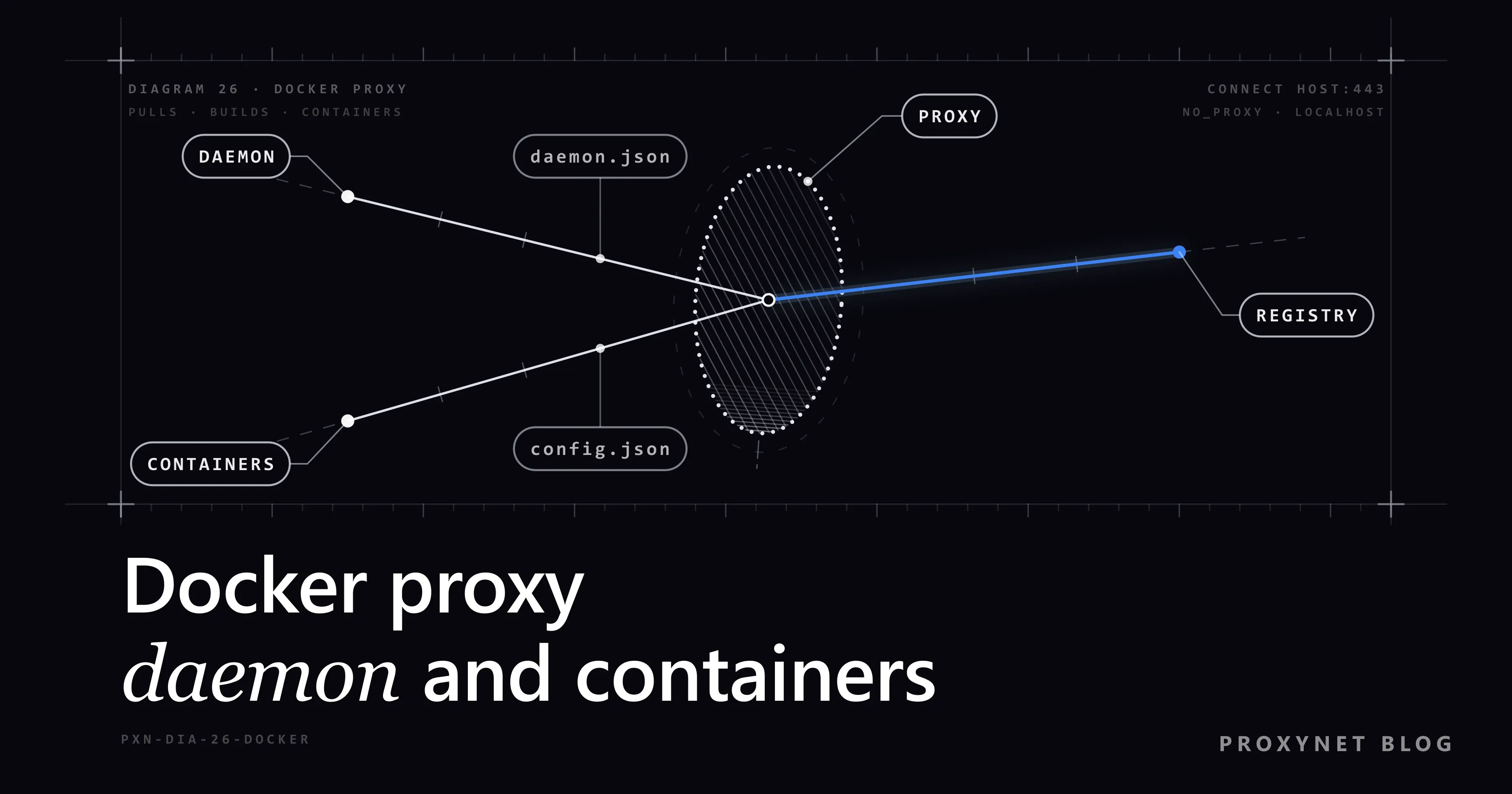
Bu yazı ayarları bağlantıyı kimin açtığına göre ayırıyor: imajları çeken daemon, Dockerfile'ı çalıştıran build ortamı ve kodunuzu çalıştıran container'lar. Her ayar Docker'ın 23 Kasım 2026'da okuduğumuz kendi dokümanına dayanıyor; ardından NO_PROXY, şifreler, kontrol yolları ve sık görülen hatalar geliyor.
Docker'da neden birden fazla proxy ayarı var?
Çünkü ağ bağlantısını üç ayrı program açar ve her biri ayarını başka bir yerden okur. Terminalde yazdığınız docker komutu yalnız bir istemcidir: isteğinizi Docker daemon'una (dockerd) iletir. Daemon, imajları çeken ve gönderen arka plan servisidir. Build adımları geçici bir build container'ında, uygulamanız ise kendi ağ yığınına sahip ayrı bir container'da çalışır.
| Bağlantıyı açan | Tipik trafik | Proxy'nin ayarlandığı yer |
|---|---|---|
| Docker daemon | docker pull, docker push | daemon.json ya da systemd |
| Build adımları | RUN apt-get, RUN npm ci | config.json ya da --build-arg |
| Container'lar | Uygulamanızın istekleri | config.json ya da --env |
| Docker Desktop | Yukarıdakilerin hepsi | Settings, Resources, Proxies |
Daemon'u açılışta sizin kabuğunuz değil systemd başlatır; bu yüzden terminalde tanımladığınız değişkenler ona hiç ulaşmaz. Kabuk, araç ve servis katmanlarını Linux proxy ayarları yazısında anlattık. Container'lar ise bir kez daha ayrılır: Docker Engine API başvurusu, container'ların daemon'un proxy ayarını kendiliğinden devralmadığını açıkça yazar.
docker pull proxy üzerinden nasıl çalışır?
Kayıt deposuna (registry) bağlantıyı istemci değil, daemon açar:
docker pullkomutunu çalıştırırsınız. İstemci isteği yerel soket üzerinden daemon'a iletir.- Daemon
NO_PROXYlistesine bakar. Kayıt deposunun adı listedeki bir girdiyle eşleşirse doğrudan bağlanır. - Daemon proxy'ye bağlanır ve
CONNECT registry-1.docker.io:443gönderir. Proxy adresinde kullanıcı adı ve şifre varsa bunlarıProxy-Authorizationbaşlığıyla ekler. - Proxy tüneli açar, daemon da kayıt deposuyla TLS bağlantısını bu tünelin içinde kurar. Proxy sunucu adını görür, imajın içeriğini görmez.
- Daemon manifest dosyasını ve katmanları aynı yoldan indirir.
Docker daemon proxy ayarı nasıl yapılır?
/etc/docker/daemon.json dosyasına bir proxies nesnesi ekleyip daemon'u yeniden başlatırsınız. Docker'ın daemon proxy rehberi bu yöntemi öneriyor; yöntem Docker Engine 23.0 ya da sonrasını gerektiriyor:
{
  "proxies": {
    "http-proxy": "http://user:pass@pr.proxynet.io:8000",
    "https-proxy": "http://user:pass@pr.proxynet.io:8000",
    "no-proxy": "localhost,127.0.0.0/8,registry.internal.example"
  }
}sudo systemctl restart dockerdaemon.json dosyasında başka anahtarlar da varsa proxies nesnesini onların yanına ekleyin; JSON bozulursa daemon başlamaz. https-proxy değerinin http:// ile başlaması yanlış değildir. Buradaki şema kayıt deposuyla değil, proxy'yle kurulan bağlantıyı anlatır: daemon proxy'yle düz HTTP konuşur, TLS bağlantısını ise CONNECT tünelinin içinde taşır. https:// yalnız proxy'nin kendisi o portta TLS bekliyorsa yazılır.
Aynı değerler dockerd bayrakları olarak da vardır (--http-proxy, --https-proxy, --no-proxy). Yapılandırma dosyası ve bayraklar HTTP_PROXY, HTTPS_PROXY ve NO_PROXY ortam değişkenlerinden önce gelir; eski bir drop-in dosyasında unutulmuş değişken daemon.json ayarını ezmez. İstisna Docker Desktop'tır: bu anahtarı tamamen yok sayar.
systemd drop-in dosyasıyla daemon proxy'si nasıl verilir?
docker servisi için ortam değişkenlerini tanımlayan bir drop-in dosyası oluşturur, sonra systemd'yi yeniden yüklersiniz. Drop-in, bir servisin ana birim dosyasına dokunmadan ona ayar ekleyen, .d klasöründeki küçük bir dosyadır. Engine 23.0'dan eski sürümlerde kullanılacak yöntem budur:
sudo mkdir -p /etc/systemd/system/docker.service.d
sudo nano /etc/systemd/system/docker.service.d/http-proxy.conf[Service]
Environment="HTTP_PROXY=http://pr.proxynet.io:8000"
Environment="HTTPS_PROXY=http://pr.proxynet.io:8000"
Environment="NO_PROXY=localhost,127.0.0.1,registry.internal.example"sudo systemctl daemon-reload
sudo systemctl restart docker
sudo systemctl show --property=Environment dockerSon komut, systemd'nin daemon'a hangi değişkenleri verdiğini yazdırır. systemd'ye özgü bir tuzak var: % işaretini bir belirtecin başlangıcı sayar, bu yüzden değerdeki her % iki kez yazılmalıdır. URL'de p%40ss diye kodlanmış bir şifre, drop-in dosyasında p%%40ss olur.
Daemon'un kendi kullanıcınızla çalıştığı rootless Docker'da klasör ~/.config/systemd/user/docker.service.d/ olur; komutlar sudo olmadan ve --user ile çalışır, örneğin systemctl --user restart docker.
Container'lara proxy nasıl verilir?
İstemcinin ~/.docker/config.json dosyasına bir proxies bloğu eklersiniz. Docker CLI bundan sonra her yeni container'da proxy değişkenlerini hem büyük hem küçük harfle tanımlar:
{
  "proxies": {
    "default": {
      "httpProxy": "http://pr.proxynet.io:8000",
      "httpsProxy": "http://pr.proxynet.io:8000",
      "noProxy": "localhost,127.0.0.1,.internal.example"
    }
  }
}| Anahtar | Container ve build'de tanımladığı |
|---|---|
httpProxy | HTTP_PROXY, http_proxy |
httpsProxy | HTTPS_PROXY, https_proxy |
noProxy | NO_PROXY, no_proxy |
allProxy | ALL_PROXY, all_proxy |
Docker CLI proxy rehberi iki sınır koyuyor. Dosya kaydedildiği anda geçerli olur, ama yalnız bundan sonra oluşturulan container ve build'ler için; çalışan bir container eski ortamını yeniden oluşturulana kadar korur. Ayrıca bu değerler yalnız container'lara gider, CLI'ın ya da daemon'un kendisine değil. default anahtarı istemcinin konuştuğu her daemon için geçerlidir; uzaktaki bir sunucuya farklı değer vermek için o daemon'un adresiyle adlandırılmış bir anahtar ekleyebilirsiniz, örneğin "tcp://docker-host2.example:2376".
Tek bir container için değişkenleri kendiniz verin:
docker run --rm -e HTTPS_PROXY=http://pr.proxynet.io:8000 -e NO_PROXY=localhost \
  curlimages/curl -sI https://example.com
Bu değişkenleri okuyup okumamak programın kendi kararıdır: curl, wget, pip ve Go ile Python HTTP istemcilerinin çoğu okur. Node.js'in yerleşik fetch fonksiyonu varsayılan olarak okumaz; npm ise HTTPS_PROXY değerini kendi kurallarıyla okur, ayrıntılar npm proxy ayarları yazısında.
docker build sırasında proxy nasıl kullanılır?
ENV değil, build argümanı kullanılır. config.json dosyasında proxies bloğu varsa docker build ilgili build argümanlarını kendisi doldurur. Yoksa komut satırında verin:
docker build \
  --build-arg HTTPS_PROXY=http://pr.proxynet.io:8000 \
  --build-arg HTTP_PROXY=http://pr.proxynet.io:8000 \
  --build-arg NO_PROXY=localhost,.internal.example \
-t myapp .HTTP_PROXY, HTTPS_PROXY, FTP_PROXY, NO_PROXY ve ALL_PROXY (küçük harfli biçimleriyle birlikte) önceden tanımlı build argümanlarıdır; Dockerfile'da bunlar için ARG satırı gerekmez. Docker bu değerleri docker history çıktısına ve build önbelleğinin anahtarına katmaz: şifre imajın kayıtlarına düşmez, proxy adresi değişince de imaj baştan derlenmez. Dockerfile'a kendiniz ARG HTTP_PROXY eklerseniz bu koruma kalkar.
Kaçınılması gereken hata ENV HTTPS_PROXY=… satırıdır. ENV değeri imajın içine yazar; o imajdan başlatılan her container, hangi ağda olursa olsun proxy'nizi kullanmaya çalışır ve imajı çeken herkes adresi ve şifreyi okuyabilir.
Git depolarını HTTPS ile klonlayan build adımları da aynı değişkenleri okur. SSH depoları için ayrı yol dahil Git'in kendi ayarlarını Git proxy ayarları yazısında bulabilirsiniz.
docker buildx create --driver docker-container ile oluşturulan BuildKit build ortamı kendi container'ında çalışır. Bu sürücünün --driver-opt env.<anahtar>=<değer> seçeneği o container'ın içinde ortam değişkeni tanımlar; build ortamının kendisi proxy'ye ihtiyaç duyduğunda HTTPS_PROXY buraya yazılır.
Docker Compose'da proxy nasıl ayarlanır?
Değişkenleri servis tanımında adıyla yazarsınız. Compose bir container'ın ortamını yalnız dosyada listelenenlerden kurar; bu yüzden değişkenleri environment altına, build için de build.args altına ekleyin:
services:
  api:
    build:
      context: .
      args:
        HTTPS_PROXY: ${HTTPS_PROXY}
        NO_PROXY: ${NO_PROXY}
    environment:
      - HTTPS_PROXY
      - NO_PROXY=localhost,db,cache
${HTTPS_PROXY} kabuğunuzdan ya da projenin .env dosyasından doldurulur. Değersiz yazılan - HTTPS_PROXY satırı ise kabuktaki değeri container'a aktarır; böylece Compose dosyasında şifre durmaz. NO_PROXY içindeki db ve cache aynı Compose ağındaki diğer servislerin adlarıdır. Bunlar olmasaydı uygulama, veritabanı ve önbellek çağrılarını dışarıdaki proxy'ye gönderirdi.
Docker Desktop'ta proxy nasıl ayarlanır?
Settings, ardından Resources ve Proxies ekranını açın; menü adlarını İngilizce arayüzdeki haliyle veriyoruz. Desktop iki proxy'yi ayrı tutar:
- Docker Desktop proxy ana makine düzeyindeki trafiği taşır: Docker oturumu, Desktop uygulaması, CLI ve eklentiler. Seçenekler: System proxy (işletim sisteminde tanımlı proxy ya da PAC dosyası), No proxy ya da HTTP ve HTTPS adreslerini ve proxy dışı tutulacak adresleri elle girdiğiniz Manual configuration.
- Containers proxy her
docker pullve Compose çekme işlemini taşır. Seçenekler: Same as host proxy, System proxy, No proxy ya da Manual configuration. Bu ayar boşsa imaj çekme işlemleri Docker Desktop proxy'sine düşer.
Basic kimlik doğrulamada Desktop kullanıcı adını ve şifreyi sorar ve URL'ye değil, işletim sisteminin kimlik bilgisi deposuna kaydeder. Desktop HTTP, HTTPS ve SOCKS5 proxy kabul eder; ancak Docker'ın ayar başvurusu SOCKS5'i, Kerberos ve NTLM kimlik doğrulaması gibi, Business aboneliğine bağlı bir özellik olarak listeliyor.
Docker için NO_PROXY nasıl yazılır?
Boşluksuz, virgülle ayrılmış bir liste olarak. Docker'ın daemon dokümanı şu eşleşme kurallarını veriyor:
| Girdi | Eşleştiği |
|---|---|
example.com | Alan adı ve tüm alt alan adları |
.example.com | Yalnız alt alan adları |
1.2.3.4 | Bu IP adresi öneki |
host.example.com:5000 | Bu sunucu, yalnız bu portta |
* | Her şey: proxy hiç kullanılmaz |
Daemon 127.0.0.0/8 gibi CIDR aralıklarını da kabul eder. Container'ların içinde ise kuralları her program kendisi uygular. Docker'ın CLI dokümanı da bu değişkenler için ortak bir standart olmadığını kabul ediyor: bazı istemciler CIDR aralığını anlamaz, bazıları alan adının önündeki noktayı farklı yorumlar. Bir iç sunucu her programda proxy dışında kalmalıysa alan adının yanında tam adını da listeye yazın.
Neredeyse her container listesinde localhost, 127.0.0.1 ve uygulamanın çağırdığı diğer container'ların adları bulunmalıdır. Proxy eklendikten sonra container'ların internete çıkıp birbirine ulaşamamasının olağan sebebi listede eksik kalan bir servis adıdır.
Proxy adresine kullanıcı adı ve şifre güvenle nasıl yazılır?
Bilgileri sunucu adının önüne user:password@ biçiminde yazın, özel karakterleri kodlayın ve adresi kopyalanan yerlerden uzak tutun. Yüzde kodlaması (percent-encoding) bir karakteri % işareti ve onaltılık koduyla değiştirir; kuralları RFC 3986 belirler: @ yerine %40, : yerine %3A, # yerine %23, % yerine de %25 yazılır. systemd drop-in dosyasında her % ayrıca ikiye katlanır; JSON dosyalarında katlanmaz.
Adresin nasıl yazıldığından çok nereye düştüğü önemlidir. Docker, proxy değişkenlerinin container yapılandırmasında düz metin olarak saklandığı konusunda uyarıyor: docker inspect bunları gösterir, docker commit de yeni bir imaja taşıyabilir. İki JSON dosyası da düz metindir. Maskelenen tek değer daemon'unkidir: Engine API kullanıcı adını ve şifreyi gizler, bu yüzden docker info proxy'yi http://xxxxx:xxxxx@… biçiminde yazdırır.
En temiz yol adreste hiç kimlik bilgisi bulundurmamaktır. Proxynet'in IP whitelist (IP yetkilendirme) özelliği en fazla 10 kaynak adresi kabul eder; Docker sunucusunun genel IP'sini eklediğinizde yukarıdaki her ayar düz bir http://pr.proxynet.io:8000 adresine dönüşür. Build adımlarının başka bir gizli bilgiye ihtiyacı varsa doğru araç build argümanı değil, Docker'ın build secret özelliğidir (RUN --mount=type=secret).
Container neden 127.0.0.1'deki proxy'ye ulaşamaz?
Çünkü container'ın içinde 127.0.0.1 container'ın kendisidir. Proxy Docker'ın çalıştığı ana makinedeyse, örneğin 3128 portunda yerel bir yönlendirme proxy'si varsa, container ana makineye başka bir adla ulaşmalıdır.
Docker Desktop'ta host.docker.internal adı ana makineye çözülür; ayar http://host.docker.internal:3128 olur. Linux'ta bu adı --add-host host.docker.internal=host-gateway ile (Compose'da extra_hosts ile) kendiniz eklersiniz; host-gateway, ana makinenin iç adresine çözülen özel bir değerdir. Bu durumda proxy'nin yalnız 127.0.0.1 üzerinde değil, o arayüzde de dinlemesi gerekir. Daemon ise ana makinede çalıştığı için daemon.json içindeki 127.0.0.1 gerçekten ana makinedir.
Docker'ın hangi proxy'yi kullandığı nasıl kontrol edilir?
Her katmanı ayrı ayrı kontrol edin:
# daemon: tanımlıysa HTTP Proxy, HTTPS Proxy ve No Proxy satırlarını yazdırır
docker info | grep -i proxy

# container'lar: yeni bir container'ın aldığı değişkenler
docker run --rm alpine sh -c 'env | grep -i _proxy'

# build: bir build adımının gördüğü değişkenler
printf 'FROM alpine\nRUN env | grep -i _proxy\n' | docker build --no-cache --progress=plain -
docker info hiç proxy satırı göstermiyorsa daemon.json dosyasını, drop-in dosyasını ve yeniden başlatmayı kontrol edin. Container hiç değişken göstermiyorsa ya config.json içinde proxies bloğu yoktur ya da container değişiklikten önce oluşturulmuştur. Son olarak bir container'dan gerçek bir istek gönderin ve bu isteği proxy'nizin günlüğünde ya da kullanım verilerinde arayın.
Sık görülen Docker proxy hataları ve çözümleri
Mesajların tam metni Docker sürümüne ve container içindeki programa göre değişir.
docker pullsırasındaClient.Timeout exceeded while awaiting headers. Daemon kayıt deposuna doğrudan bağlanmaya çalışıyor, ağ ise yalnız proxy üzerinden çıkışa izin veriyor. Kabuğunuzu değil daemon'u ayarlayın ve yeniden başlatın; Desktop'ta Proxies ekranını kullanın.proxyconnect tcp: … connect: connection refused. Proxy adresinde dinleyen bir şey yok. Portu kontrol edin; container içinde ana makinedeki proxy için127.0.0.1yazmadığınızdan emin olun.407 Proxy Authentication Required. Giriş bilgileri eksik ya da yanlış. Kullanıcı adını, yüzde kodlamasını, drop-in dosyasındaki çift%işaretini ve sunucunun güncel IP'sinin whitelist'te olup olmadığını kontrol edin.x509: certificate signed by unknown authority. Şirket proxy'si HTTPS trafiğini inceliyor ve kendi kök sertifikasıyla yeniden imzalıyor. İmaj çekme için o sertifikayı ana makinenin güvenilen sertifikalarına ekleyip Docker'ı yeniden başlatın; imajların içinde de aynı sertifika imajın kendi sertifika deposuna eklenmelidir. Sertifika denetimini kapatmayın.- Container'lar internete çıkıyor ama birbirine ulaşamıyor. Servis adları
NO_PROXYlistesinde eksik. - Build dizüstü bilgisayarda çalışıyor, CI'da çalışmıyor. CI makinesinde
config.jsonproxy bloğu yok;--build-argdeğerlerini CI işinde verin.
Docker ile ticari proxy nerede işe yarar?
Çoğunlukla sabit bir çıkış adresi gereken yerde. Birçok API ve özel kayıt deposu yalnız izin listesindeki IP'leri kabul eder, bulutta çalışan CI makinelerinin adresi ise sürekli değişir. Tek ve sabit bir özel IP'si olan proxy, karşı tarafa izin vereceği tek bir adres sunar.
Datacenter Proxy, elinizde tuttuğunuz sürece aynı özel IP'yi korur; build sunucuları ve arka uç servisleri için uygundur.
ISP Proxy aynı işi bir internet servis sağlayıcısına kayıtlı adresle yapar. İkisi de IP başına satılır ve varsayılan olarak hedef site kısıtlaması taşır; container'larınızın çağırdığı adreslerin kapsamda olduğunu kontrol edin ya da "Tüm web sitelerine erişim" seçeneğini ekleyin. Şirket proxy'sinin arkasındaysanız bunların yerine BT ekibinizin verdiği adresi kullanın.
Karar rehberi
| İhtiyaç | Ayar |
|---|---|
Linux'ta docker pull | daemon.json proxies, yeniden başlatma |
| Engine 23.0'dan eski | systemd drop-in dosyası |
| Her yeni container | config.json proxies.default |
| Tek container | docker run -e HTTPS_PROXY=… |
| Tek build | --build-arg HTTPS_PROXY=… |
| Compose servisleri | environment ve build.args |
| Mac ya da Windows | Desktop: Resources, Proxies |
| Proxy ana makinede | host.docker.internal |
| Dosyalarda şifre olmasın | IP whitelist |
| IP izin listesi olan API | Özel IP'li proxy |
Sıkça sorulan sorular
Docker'da proxy ayarı nasıl yapılır?
İki yerde: imaj çekmek için /etc/docker/daemon.json dosyasındaki proxies nesnesinde (ardından Docker yeniden başlatılır), build ve container'lar için ~/.docker/config.json dosyasındaki proxies.default bloğunda. Docker Desktop'ta daemon.json yerine Settings, Resources, Proxies ekranı kullanılır.
Docker proxy ayarları nerede saklanır?
Daemon proxy'si /etc/docker/daemon.json dosyasında ya da /etc/systemd/system/docker.service.d/http-proxy.conf gibi bir systemd drop-in dosyasında durur. Container ve build proxy'si ~/.docker/config.json dosyasındadır. Docker Desktop proxy'sini kendi ayarlarında tutar.
Docker container'ları ana makinenin proxy ayarını kullanır mı?
Hayır. Container'lar ne daemon'un proxy'sini ne de kabuğunuzdaki değişkenleri devralır. Proxy değişkenlerini yalnız ~/.docker/config.json dosyasından, docker run komutundaki -e bayraklarından ya da Compose dosyasının environment bölümünden alırlar.
docker build ile proxy nasıl kullanılır?
Önceden tanımlı build argümanlarını verin, örneğin docker build --build-arg HTTPS_PROXY=http://host:port . ya da ~/.docker/config.json dosyasına proxies bloğunu ekleyin; bu blok her build'de argümanları kendisi doldurur. ENV kullanmayın, proxy'yi imajın içine yazar.
Docker'dan proxy ayarı nasıl kaldırılır?
proxies nesnesini daemon.json dosyasından ya da drop-in dosyasını silin, sudo systemctl daemon-reload komutunu çalıştırıp Docker'ı yeniden başlatın. ~/.docker/config.json içindeki proxies bloğunu da kaldırın ve container'ları yeniden oluşturun; o zamana kadar eski değişkenleri korurlar.
Docker SOCKS5 proxy kullanabilir mi?
Docker Desktop SOCKS5 proxy'yi Business aboneliğine bağlı bir özellik olarak destekler. config.json içindeki allProxy anahtarı container'larda ALL_PROXY değişkenini tanımlar ve Docker'ın başvurusunda burada bir socks:// değeri örneklenir; programın bunu kullanıp kullanmaması programa bağlıdır. Daemon için belgelenmiş yol HTTP proxy'dir.
Özet
Docker proxy'yi iki yerden okur: imaj çekme ve gönderme için daemon ayarı (daemon.json ya da systemd drop-in dosyası), build ve container'lar için ~/.docker/config.json. Docker Desktop ikisinin yerine kendi Proxies ekranını kullanır. ENV yerine build argümanı kullanın, iç adresleri ve servis adlarını NO_PROXY listesine yazın, ana makinedeki proxy için host.docker.internal adını kullanın ve her katmanı docker info ile bir env test container'ıyla kontrol edin. Bu ayarların hepsiyle çalışan proxy uç noktalarını Proxynet proxy sayfasında bulabilirsiniz.