Evdeki küçük bir sunucuda üç servis çalışıyor: 2342 numaralı portta bir fotoğraf galerisi, 8080'de bir wiki, 3000'de bir kontrol paneli. Bunlara photos.example.com, wiki.example.com ve home.example.com adreslerinden, her biri geçerli bir sertifikayla ulaşmak istiyorsunuz ve nginx yapılandırma bloklarını öğrenmek yerine bir form doldurmayı tercih ediyorsunuz. Nginx Proxy Manager tam bu iş için yapıldı; kendi sunucusunu kuranların rehberlerinde neredeyse her seferinde karşınıza çıkmasının nedeni de bu.
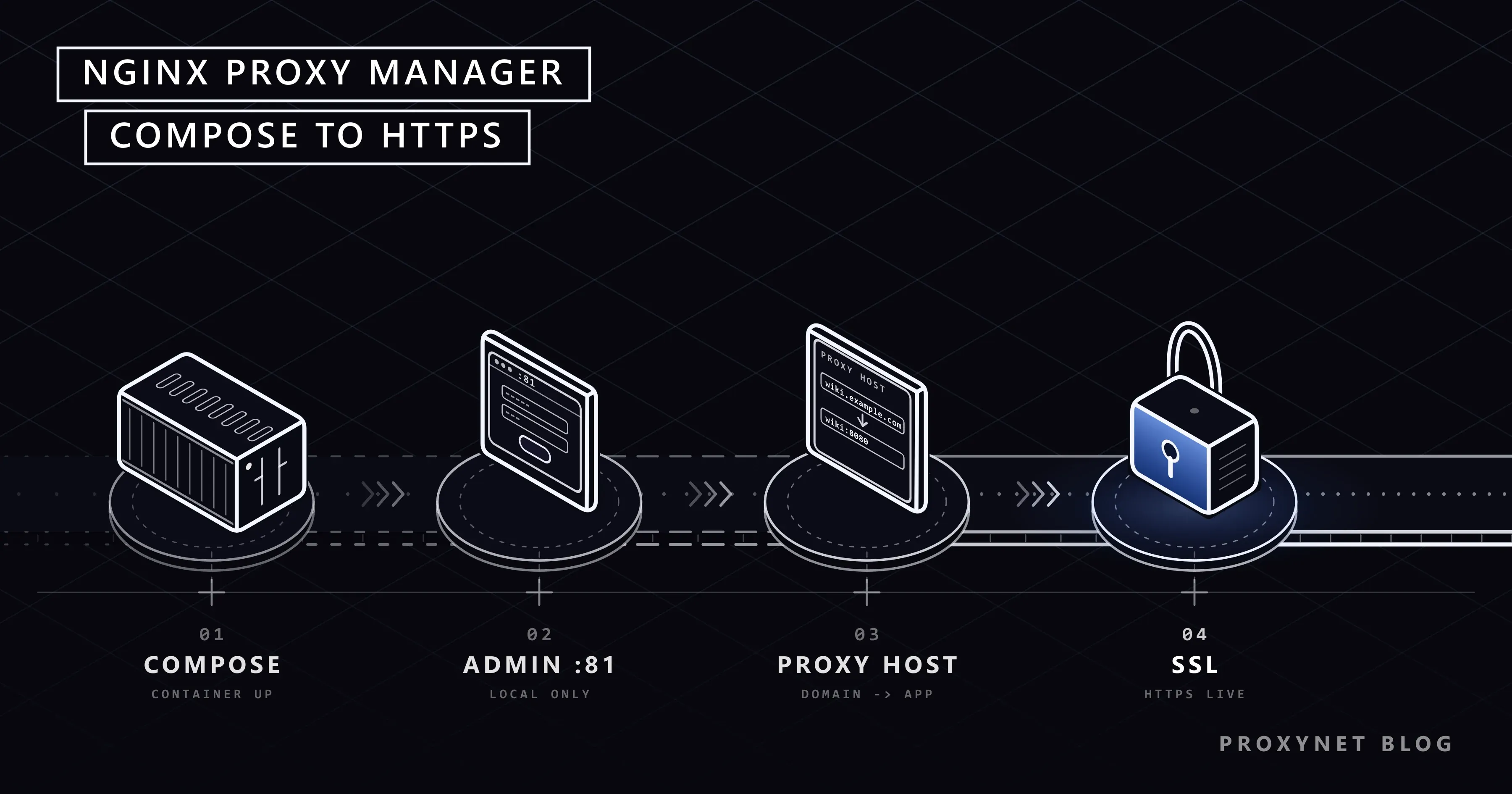
Bu yazıda Nginx Proxy Manager'ın (kısaca NPM; Node.js'in paket yöneticisiyle karıştırılmamalı) ne olduğunu anlatıyor, Docker Compose ile kuruyor ve ilk girişi, bir proxy host eklemeyi, sertifikaları, erişim listelerini ve çoğu rehberin atladığı güvenlik adımlarını sırayla ele alıyoruz. Sürümler ve arayüz adları, projenin belgelerinden, sürüm notlarından ve arayüz dosyalarından 23 Kasım 2026'da okundu; o gün güncel sürüm 2.17.1'di.
Nginx Proxy Manager nedir?
Nginx Proxy Manager, grafik yönetim paneli olan bir reverse proxy (ters proxy) aracıdır. Reverse proxy, alan adlarınıza gelen her isteği karşılayan ve onu cevap vermesi gereken servise ileten sunucudur; kavramın kendisini Reverse Proxy Nedir? Nasıl Çalışır ve Ne İşe Yarar? yazımız anlatıyor. NPM; nginx'i (OpenResty sürümüyle), Let's Encrypt sertifikaları için Certbot'u, küçük bir veritabanını ve web arayüzünü tek bir konteynerde toplar.
Yönetim panelinden şunları yaparsınız:
- alan adlarını servislere proxy host olarak yönlendirmek; ayrıca yönlendirme host'u, stream ve 404 host eklemek
- ücretsiz Let's Encrypt sertifikası almak ya da kendi sertifikanızı yüklemek
- host'ları erişim listeleri ve temel HTTP kimlik doğrulamasıyla korumak
- formun yetmediği yerde kendi nginx satırlarınızı eklemek
- kullanıcıları ve yetkileri yönetmek, denetim kayıtlarını okumak
Adına rağmen forward proxy'leri, yani tarayıcınızın ya da bir betiğin giden isteklerini gönderdiği proxy'leri yönetmez ve proxy listesi içe aktarmaz. Yalnız gelen trafikle ilgilenir.
Nginx Proxy Manager nasıl çalışır?
NPM, kaydettiğiniz her formu bir nginx yapılandırma dosyasına çevirir ve nginx'i yeniden yükler; yani web paneli gerçek trafiğin yolunda durmaz. Bir istek şu yolu izler:
- Ziyaretçi
wiki.example.comadresini açar. DNS bu adı sunucunuzun genel IP adresine yönlendirir, istek NPM konteynerinin 80 ya da 443 portuna gelir. - nginx, alan adı eşleşen proxy host'u seçer.
- Host'un sertifikası varsa nginx TLS'i onunla sonlandırır; Force SSL açıksa düz HTTP ile gelen ziyaretçi önce HTTPS'e yönlendirilir.
- Bağlı bir erişim listesi varsa denetlenir: IP kuralı, kullanıcı adı ve şifre ya da ikisi birden.
- nginx isteği girdiğiniz Forward Hostname / IP ve Forward Port adresine iletir, cevabı ziyaretçiye döndürür.
Panel 81 portunu dinler ve her şeyi /data klasöründe tutar: varsayılan olarak bir SQLite veritabanı, üretilen nginx dosyaları ve kayıtlar. Sertifikalar /etc/letsencrypt içindedir. İki klasör de sunucudaki bir klasöre bağlandığı için güncelleme ve yedekleme kolaydır.
Kurulumdan önce neler gerekir?
Docker Engine ve Docker Compose eklentisi kurulu bir Linux makine, bir alan adı ve boş 80 ile 443 portları gerekir. İmaj amd64 ve arm64 için derlendiği için bulut sunucu, mini PC ve 64 bit Raspberry Pi'da çalışır; armv7 cihazlar, o platform için çıkan son sürüm olan 2.13.7'de kalır.
Önce dört şeyi kontrol edin:
- DNS: yayımlayacağınız her ad için bir A kaydı (IPv6 kullanıyorsanız AAAA kaydı da) sunucunun genel IP adresini gösteriyor.
- Portlar: 80 ve 443'ü başka bir şey dinlemiyor; sunucuda zaten kurulu bir nginx ya da Apache varsa önce durdurulmalı ya da taşınmalı.
- Modem (router): evde 80 ve 443 portları modemden sunucuya yönlendirilmiş. 81 portu yönlendirilmez.
- Dışarıya erişim: Docker imaj indirebiliyor. Sunucu internete yalnız bir kurum proxy'si üzerinden çıkıyorsa önce Docker proxy ayarları yazımızdaki daemon ayarını yapın.
Nginx Proxy Manager Docker Compose ile nasıl kurulur?
Bir klasör açın, içine tek bir docker-compose.yml koyun ve servisi başlatın. Aşağıdaki dosya resmî kurulum sayfasını izler, iki farkla: yönetim portu yalnız loopback adresinde (sunucunun kendisine ait 127.0.0.1) yayımlanır ve NPM, diğer konteynerlerinizin de kullanacağı proxy adlı ortak bir ağa katılır.
mkdir -p ~/npm && cd ~/npm
docker network create proxyservices:
npm:
image: jc21/nginx-proxy-manager:2.17.1
restart: unless-stopped
ports:
- "80:80" # HTTP, Let's Encrypt doğrulaması da bu porttan
- "443:443" # HTTPS
- "127.0.0.1:81:81" # yönetim paneli, yalnız bu makineden erişilir
environment:
TZ: "Etc/UTC"
volumes:
- ./data:/data
- ./letsencrypt:/etc/letsencrypt
networks:
- proxy
networks:
proxy:
external: truedocker compose up -d
docker compose logs -f npm # açılış mesajları bitince Ctrl+Cİlk açılış bir iki dakika sürer. Etiketi sabitlemek (latest değil 2.17.1), güncellemenin yalnız siz dosyayı değiştirdiğinizde olmasını sağlar. Ev sunucusu için SQLite yeterlidir; kurulum sayfası MariaDB ve PostgreSQL seçeneklerini de gösterir.
Panel 127.0.0.1 adresine bağlı olduğu için ona kendi bilgisayarınızdan bir SSH tüneliyle ulaşırsınız:
ssh -L 8181:127.0.0.1:81 kullanici@203.0.113.10
# ardından tarayıcıda http://127.0.0.1:8181 adresini açın
Sunucu ev ağınızın içindeyse paneli sunucunun yerel ağ adresine de bağlayabilirsiniz ("192.168.1.20:81:81"); böylece yalnız yerel ağdaki cihazlar erişir.
İlk giriş nasıl yapılır?
Güncel sürümlerde ilk ziyarette "Welcome!" (Türkçe arayüzde "Hoş Geldiniz!") ekranı açılır ve yönetici hesabını kendi e-posta adresiniz ve şifrenizle oluşturmanızı ister. Bu kurulum sihirbazı 2.13.0 sürümüyle geldi; o sürümün sürüm notları artık varsayılan bir ilk kullanıcı olmadığını söyler. Compose dosyasına INITIAL_ADMIN_EMAIL ve INITIAL_ADMIN_PASSWORD yazarsanız kullanıcı ilk açılışta bunlarla oluşturulur.
Eski rehberler sabit bir giriş gösterir: admin@example.com ve şifre changeme, ardından zorunlu değişiklik. Bu yalnız 2.13.0'dan önceki sürümler için geçerlidir; güncellenmiş eski bir kurulumda bu bilgiler hâlâ duruyorsa hemen değiştirin.
Sonra kullanıcınız için iki adımlı doğrulamayı (Two-Factor Auth) açın. NPM, kimlik doğrulama uygulamasından gelen tek kullanımlık kodları 2.13.6 sürümünden beri destekliyor ve panel sunucudaki bütün yönlendirmeleri yönetiyor. Arayüzün Türkçe çevirisi de var; aşağıda alan adlarını İngilizce arayüzdeki hâliyle, gerektiğinde Türkçe karşılığıyla veriyoruz.
Proxy host nasıl eklenir?
Hosts > Proxy Hosts menüsüne (Türkçe arayüzde Host'lar > Proxy Host'lar) gidin ve Add Proxy Host'u seçin. Details bölümünde dört alan doldurulur:
| Alan | Ne yazılır | Örnek |
|---|---|---|
| Domain Names | Genel ad(lar) | wiki.example.com |
| Scheme | NPM'in servise bağlanma şekli | http |
| Forward Hostname / IP | Konteyner adı ya da yerel IP | wiki |
| Forward Port | Servisin kendi portu | 8080 |
İlk kurulumların çoğu Forward Hostname alanında takılır. NPM konteynerinin içinde 127.0.0.1 ve localhost sunucuyu değil NPM'in kendisini gösterir; oraya yönlendirilen host 502 Bad Gateway döndürür. Servis aynı proxy ağındaki bir konteynerdeyse servis adını ve konteyner içindeki portunu yazın; doğrudan sunucuda ya da başka bir makinede çalışıyorsa o makinenin yerel ağ adresini yazın.
Ortak ağ, projenin gelişmiş yapılandırma rehberindeki kendi önerisidir; böylece servislerin hiçbir portu dışarıya yayımlanmaz. Bir servisin compose dosyası yalnız ağa katılır:
services:
  wiki:
    image: example/wiki:1.0   # kendi servisinizin imajı
    restart: unless-stopped
    networks:
      - proxy

networks:
  proxy:
    external: true
Adres alanlarının altında üç anahtar vardır: sohbet, canlı panel ve terminal araçları için Websockets Support, hazır istek filtreleri ekleyen Block Common Exploits ve statik dosyaları önbelleğe alan Cache Assets. Custom Locations bölümü /api gibi tek bir yolu başka bir servise gönderir, Advanced bölümü ise doğrudan nginx satırı kabul eder. Üretilen satırların ne yaptığını görmek isterseniz Nginx reverse proxy kurulumu yazımız proxy_pass satırını ve X-Forwarded-* başlıklarını elle yazarak anlatıyor.
SSL sertifikası nasıl eklenir?
Proxy host'un SSL bölümünü açın, SSL Certificate alanında Request a new Certificate'ı (Türkçe arayüzde "Yeni Sertifika İste") seçip kaydedin; NPM, Let's Encrypt'ten sertifikayı alır ve kurar. Ardından Force SSL ve HTTP/2 Support'u açın. HSTS Enabled tarayıcılara o alan adını bundan sonra yalnız HTTPS ile açmalarını söyler; siteyi HTTPS'te tutacağınızdan eminseniz açın.
Let's Encrypt alan adının sizde olduğunu varsayılan olarak HTTP-01 doğrulamasıyla kontrol eder; bu doğrulama yalnız 80 portundan yapılabilir ve joker (wildcard) sertifika veremez. Bütün siteler HTTPS kullanacak olsa da 80 portunun NPM'e ulaşması gerekir. NPM istekten önce erişilebilirliği test edebilir; adın çözülmediğini ya da başka bir sunucuyu gösterdiğini size söyler.
*.example.com gibi bir joker sertifika için ya da 80 portunu açamayan bir sunucuda Use DNS Challenge'ı açıp DNS sağlayıcınızı seçin. NPM, DNS hesabınız için bir API token'ı ister ve bunu düz metin olarak sakladığını uyarır; bu yüzden yalnız tek bir alan adına yetkili bir token oluşturun. Başka yerden aldığınız sertifikayı Custom Certificate olarak yükleyebilirsiniz; anahtar dosyası parolalı olmamalıdır.
Yenileme otomatiktir: NPM saatte bir, 30 gün içinde süresi dolacak Let's Encrypt sertifikalarını arar ve yeniler; yeter ki 80 portu ya da DNS token'ı hâlâ çalışsın.
Erişim listeleri nasıl çalışır?
Erişim listesi (Access List), bir proxy host'u kimin açabileceğini IP adresine, kullanıcı adı ve şifreye ya da ikisine göre sınırlar. Access Lists menüsünde bir liste oluşturun, sonra proxy host'un Access List alanında seçin.
Authorization bölümü, ziyaretçinin tarayıcının giriş penceresine yazacağı kullanıcı adlarını ve şifreleri tutar (temel HTTP kimlik doğrulaması). Access bölümü, tek adresler ya da 192.168.1.0/24 gibi aralıklar için Allow ve Deny kurallarını tutar; kurallar yazıldığı sırayla uygulanır ve en az bir kural varsa sona "tümünü reddet" kuralı eklenir. Satisfy Any açıksa iki bölümden birini geçen ziyaretçi girer; kapalıysa ikisini de geçmesi gerekir.
Temel kimlik doğrulaması şifreyi her istekle gönderir; bu yüzden yalnız sertifikalı ve Force SSL açık host'larda kullanın. Arkadaki servisin kendi girişi varsa, projenin SSS sayfası ikisinin de Authorization başlığını kullandığı için çakışabileceğini söyler; birini kaldırın.
Yönlendirme host'u, stream ve 404 host nedir?
Hosts menüsündeki diğer host türleridir:
- Redirection Host (yönlendirme host'u): bir alan adının tamamını seçtiğiniz HTTP koduyla başka bir ada gönderir; örneğin eski adı yeni ada 301 ile.
- Stream (akış): HTTP olmayan servisler için bir gelen porttaki ham TCP ya da UDP trafiğini başka bir host'a iletir. O portu compose dosyasında da yayımlayın.
- 404 Host: sahip olduğunuz ama kullanmadığınız bir alan adına "bulunamadı" cevabı verir.
Settings (Ayarlar) altındaki Default Site, bilinmeyen bir host adıyla gelen isteğe ne gösterileceğini belirler: tebrikler sayfası, 404 sayfası, hiç cevap vermemek (444), bir yönlendirme ya da kendi HTML'iniz. 404 ya da 444 seçmek, IP adresinizi yazan yabancıların karşılama sayfasını görmesini engeller.
Nginx Proxy Manager nasıl güvende tutulur?
Paneli internetten uzak tutun, hesabı koruyun ve güncel kalın:
- 81 portunu herkese açmayın. Docker'ın belgeleri konteyner portlarını yayımlamanın varsayılan olarak güvensiz olduğunu söyler: adres belirtilmezse port bütün ağ arayüzlerinde açılır. Yukarıdaki gibi
127.0.0.1'e ya da yerel ağ adresine bağlayın. - Yalnız sunucu güvenlik duvarına güvenmeyin. Docker'ın belgeleri yayımlanan portların ufw kurallarını atladığını da belirtir; güvenilir kontrol compose dosyasındaki adres bağlamasıdır.
- 81 portunu modemde asla yönlendirmeyin; paneli de kendi adreslerinizle sınırlı bir erişim listesi olmadan proxy host olarak yayımlamayın.
- Güçlü bir yönetici şifresi ve iki adımlı doğrulama kullanın; başkalarına yetkisi sınırlı ayrı kullanıcılar açın.
- Düzenli güncelleyin. 2.15.0 ile 2.17.1 arasındaki sürümler, kullanıcı API'si üzerinden yetki yükseltme ve uzaktan kod çalıştırma riski dahil birkaç güvenlik sorununu düzeltti.
./datave./letsencryptklasörlerini yedekleyin. Kurulumun tamamı bu ikisindedir.
Güncellemek için docker-compose.yml içindeki etiketi değiştirin, sonra docker compose pull ve docker compose up -d komutlarını çalıştırın. Önce sürüm notlarını okuyun: bazı sürümler veritabanı değişikliği getirir ve öncesinde /data yedeği ister.
Nginx Proxy Manager mı, düz nginx mi?
Birkaç servisi sertifikayla ve elle yapılandırma yazmadan yayımlamak için Nginx Proxy Manager'ı; yapılandırmanın incelenmesi, sürümlenmesi ve tekrarlanması gerekiyorsa düz nginx'i seçin. İkisinin altında da aynı nginx çalışır:
| Ölçüt | Nginx Proxy Manager | Düz nginx |
|---|---|---|
| Kurulum | Web formu | Yapılandırma dosyası |
| Sertifika | Dahili, otomatik yenileme | Ayrı araç |
| Sürüm kontrolü | Veritabanı, metin değil | Git'te metin dosyaları |
| Sıra dışı kurulum | Advanced alanı | Tam kontrol |
| Çalışma biçimi | Yalnız Docker | Her paket |
Düz nginx; otomasyonla yönetilen üretim sistemlerine, karmaşık yönlendirme, önbellek ve hız sınırı kurallarına, Docker'sız sunuculara ve her değişikliği Git'te inceleyen ekiplere daha uygundur, çünkü NPM durumunu dosyada değil veritabanında tutar. Diğer yaygın seçenekler Traefik ve Caddy'dir: Traefik yönlendirmeleri konteyner etiketlerinden okur, Caddy ise kısa bir metin dosyasından sertifikaları kendiliğinden alır.
Proxy'ler nerede devreye girer?
Nginx Proxy Manager sunucunuza gelen trafiği yönetir; bir sağlayıcının sattığı proxy'ler ise istemcinizden çıkan trafiği taşır. İkisi, NPM'in arkasındaki bir servisin yalnız kayıtlı IP adreslerini kabul eden dış bir sisteme bağlanması ya da bir sitenin başka bir ülkede nasıl cevap verdiğine bakması gerektiğinde buluşur.
Bu giden bağlantı NPM'de değil, servisin kendi HTTP istemcisinde ya da HTTPS_PROXY değişkeninde ayarlanır. Datacenter Proxy, servise, bir iş ortağının izin listesine ekleyebileceği özel (dedicated) bir IPv4 adresi verir; IP başına satılan ürünlerde varsayılan olarak hedef site kısıtlaması olduğundan iş ortağının adresine erişilebildiğini kontrol edin.
Ziyaretçinin ülkesine göre değişen kontroller için Residential Proxy ülke ve şehir hedeflemesi sunar. İkisi de kullanıcı adı ve şifreyle ya da sunucunuzun en fazla 10 IP adresini izin listesine ekleyerek (IP whitelist) çalışır; izin listesiyle servisin yapılandırmasında şifre durmaz.
Sık görülen Nginx Proxy Manager hataları
Sorunların çoğu DNS'ten, portlardan ya da Forward Hostname alanından çıkar:
- Sertifika isterken "Internal Error": Let's Encrypt alan adına 80 portundan ulaşamadı. DNS kaydını, modemdeki yönlendirmeyi ve güvenlik duvarını kontrol edin, erişilebilirlik testini çalıştırın.
- 502 Bad Gateway: Forward Hostname
127.0.0.1, port ya da şema yanlış veya servisproxyağında değil. Logs ekranı (2.16.0'dan beri) host'un hata kaydını gösterir. - Konteyner başlamıyor, port kullanımda: 80 ya da 443 portunu başka bir web sunucusu tutuyor.
- Çok fazla yönlendirme: servis kendisi HTTPS'e yönlendirirken NPM ona HTTP ile bağlanıyor ya da NPM, CDN gibi başka bir proxy'nin arkasında çalışıyor; ikinci durumda proxy host'ta Trust Upstream Forwarded Proto Headers'ı açın.
- Erişim listesi ekledikten sonra giriş döngüsü: liste ve servis aynı
Authorizationbaşlığını kullanıyor. - Kayıtta "Address family not supported by protocol": sunucuda IPv6 yok;
DISABLE_IPV6: 'true'ekleyin. - Canlı sayfalar kopuyor ya da güncellenmiyor: Websockets Support kapalı.
Karar rehberi
| İhtiyaç | Öneri |
|---|---|
| Alt alan adlarında birkaç uygulama | Nginx Proxy Manager |
| Joker sertifika | Use DNS Challenge, sınırlı token |
| Yönetim paneline erişim | Loopback ya da yerel ağ, SSH tüneli |
| Konteynerdeki servisler | Ortak Docker ağı, servis adları |
| Host'u kendi ağınıza kapatmak | Allow kurallı erişim listesi |
| HTTP olmayan servis | Stream |
| Git'te yapılandırma, karmaşık kural | Düz nginx |
| Sabit IP'den giden istek | Uygulamada forward proxy |
Sıkça sorulan sorular
Nginx Proxy Manager varsayılan giriş bilgileri nedir?
2.13.0 ve sonraki sürümlerde varsayılan giriş yoktur: 81 portuna ilk girişte yönetici hesabını siz oluşturursunuz. Eski sürümler admin@example.com kullanıcısını changeme şifresiyle oluşturur ve ilk girişte bu bilgileri değiştirmenizi isterdi. Hesabı INITIAL_ADMIN_EMAIL ve INITIAL_ADMIN_PASSWORD değişkenleriyle önceden de tanımlayabilirsiniz.
Nginx Proxy Manager hangi portu kullanır?
Yönetim paneli için 81, sunduğu siteler için 80 ve 443 portlarını kullanır. NPM_ADMIN_PORT değişkeni paneli başka bir porta taşır; yeni portu compose dosyasında yayımlayın ve onu da internete kapalı tutun.
Nginx Proxy Manager Docker olmadan kurulur mu?
Resmî olarak hayır. Projenin SSS sayfası yalnız Docker imajı olarak paketlendiğini söyler; böylece bağlı olduğu nginx sürümünü geliştiriciler kontrol eder. Docker çalışan her fiziksel ya da sanal makineye kurulabilir; birçok NAS cihazı ve Proxmox üzerindeki sanal makineler de buna dahildir.
Nginx Proxy Manager SSL sertifikasını kendisi yeniler mi?
Evet. Saatte bir kontrol eder ve 30 gün içinde süresi dolacak Let's Encrypt sertifikalarını yeniler. 80 portu kapanırsa ya da DNS token'ı silinirse yenileme başarısız olur.
Nginx Proxy Manager joker (wildcard) sertifika alabilir mi?
Evet, Use DNS Challenge ile. HTTP doğrulaması joker sertifika veremez; DNS sağlayıcınızı seçer ve NPM'e doğrulama kaydını oluşturabilen bir API token'ı verirsiniz.
Nginx Proxy Manager Raspberry Pi'da çalışır mı?
Evet, 64 bit bir sistemde çalışır, çünkü imaj arm64 için derlenir. 32 bit armv7 için derleme 2.13.7 sürümünden sonra durdu; eski bir Pi bu sürümde kalır.
Özet
Nginx Proxy Manager, web paneli ve dahili Let's Encrypt desteği olan, tek bir Docker imajı olarak dağıtılan bir nginx'tir. Docker Compose ile kurun, 80 ve 443 portlarını yayımlayın, 81 portunu loopback ya da yerel ağ adresinde tutun, ilk ziyarette yönetici hesabını oluşturun ve iki adımlı doğrulamayı açın. Her servisi ortak Docker ağında bir proxy host olarak ekleyin, Force SSL ile sertifika alın ve gizli kalması gereken host'ları erişim listesiyle koruyun. Arkadaki bir servisin giden isteklerinin sabit bir adresten çıkması gerekiyorsa proxy ürünlerimize bakın.