Um site demora uma eternidade para carregar enquanto todos os outros abrem na hora, ou o suporte do seu provedor de internet pede que você "mande um tracert". Os dois casos levam à mesma ferramenta. O traceroute mostra os roteadores por onde o seu tráfego passa a caminho de um site, uma linha por roteador, com o tempo que cada um leva para responder, e assim você vê mais ou menos onde uma conexão fica lenta ou para.
A seguir: como o traceroute funciona, uma execução real no Windows, o comando para Mac e Linux, como ler a saída, ping versus traceroute, como descobrir onde está o problema e por que um traceroute ignora o seu proxy. Depois vêm uma tabela de decisão e seis perguntas frequentes.
O que é traceroute?
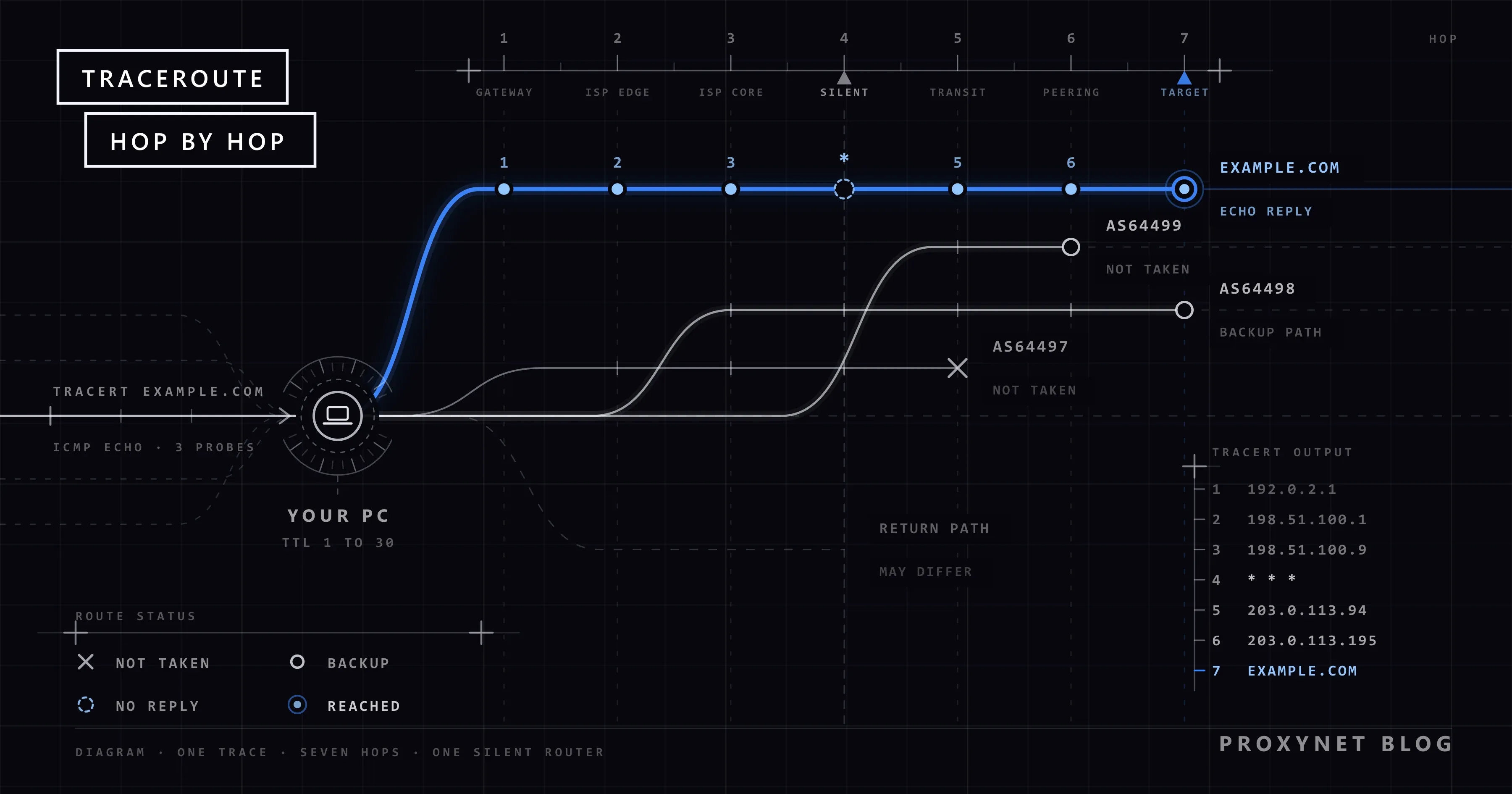
Traceroute é um comando que mostra o caminho que o seu tráfego percorre até outro computador na internet. Entre você e um site existe uma cadeia de roteadores: o roteador da sua casa, vários na rede do seu provedor, muitas vezes alguns em redes que levam tráfego entre provedores e, por fim, a rede do próprio site. Cada roteador que repassa os seus pacotes é um salto (hop).
O Windows chama o comando de tracert; o Mac e o Linux, de traceroute. Os dois fazem o mesmo trabalho com pacotes de teste um pouco diferentes. A saída é uma lista numerada com uma linha por salto: três medições de tempo e o endereço do roteador, às vezes com um nome.
Um traceroute mostra quantos saltos há entre você e o site, onde o atraso cresce e onde as respostas param. Ele enxerga só uma direção: as respostas podem voltar por outra rota, e esse é um dos motivos pelos quais os tempos às vezes parecem estranhos.
Como o traceroute funciona?
Todo pacote IP carrega um campo de tempo de vida (TTL, time to live), um contador que impede que um pacote perdido fique circulando pela internet para sempre. Cada roteador o diminui em pelo menos um, e um roteador que o encontra em zero descarta o pacote. A RFC 792, a especificação de 1981 do ICMP (Internet Control Message Protocol, as mensagens de erro e de status da internet), define a resposta que esse roteador devolve: "time exceeded", tipo 11, código 0. O traceroute transforma essa regra de segurança em um mapa:
- TTL 1. O seu computador envia um pacote de teste com TTL 1. O roteador da sua casa baixa o valor para zero, descarta o pacote e devolve "time exceeded". A resposta traz o endereço do roteador, e o tempo de viagem dela é a primeira medição.
- TTL 2. O pacote seguinte passa pelo primeiro roteador e se esgota no segundo, que responde da mesma forma.
- Um salto adiante a cada rodada. Cada rodada soma um ao TTL e revela o roteador seguinte. O Windows envia três pacotes por salto; daí os três tempos em cada linha.
- O próprio destino responde. O destino responde diretamente: com uma resposta de eco aos pacotes ICMP que o Windows envia, ou com "port unreachable" (porta inacessível) aos pacotes UDP que o traceroute do Linux envia por padrão. Essa resposta é a última linha.
- O silêncio vira um asterisco. Se nenhuma resposta chega dentro do tempo de espera, quatro segundos por pacote no Windows, a ferramenta imprime
*e segue em frente. O Windows desiste depois de 30 saltos.
A referência do tracert da Microsoft descreve a mesma sequência, incluindo os roteadores que nunca enviam "time exceeded" e só aparecem como uma linha de asteriscos. O IPv6 funciona do mesmo jeito; lá o contador se chama limite de saltos (hop limit).
Como executar o tracert no Windows?
Você executa o tracert no Prompt de Comando, e ele não precisa de permissões de administrador.
- Digite
cmdna caixa Pesquisar da barra de tarefas e abra o Prompt de Comando. - Digite
tracert, um espaço e o nome ou o endereço IP do site, e pressione Enter. - Espere a linha de comando voltar. Um traceroute costuma levar de alguns segundos a um minuto; cada salto silencioso acrescenta cerca de 12 segundos (três pacotes de quatro segundos cada).
tracert example.comFoi isto que a nossa máquina de testes com Windows 11 imprimiu em 12 de novembro de 2026:
Tracing route to example.com [172.66.147.243]
over a maximum of 30 hops:

  1    <1 ms    <1 ms    <1 ms  router.example [192.0.2.1]
  2     3 ms     2 ms     2 ms  198.51.100.1
  3     3 ms     2 ms     3 ms  198.51.100.9
 ...
 11    11 ms    11 ms    12 ms  203.0.113.94
 12    11 ms    12 ms    11 ms  203.0.113.195
 13    10 ms    10 ms    10 ms  172.66.147.243

Trace complete.
Encurtamos a saída: os saltos 4 a 10, todos dentro da rede do nosso provedor, foram cortados, e o nome e os endereços dos saltos 1 a 12 foram trocados por valores de documentação, faixas reservadas para exemplos. As linhas de cabeçalho, os tempos e o último salto estão como foram impressos. Os seus saltos e tempos serão diferentes.
Quatro opções cobrem a maioria das necessidades. A documentação da Microsoft as escreve com barra (/d), e o tracert /?, com hífen; as duas formas funcionam:
| Opção | O que faz |
|---|---|
-d | Pula a resolução de nomes, e os resultados chegam mais rápido |
-h 15 | Para depois de 15 saltos em vez de 30 |
-w 1000 | Espera 1.000 ms por resposta em vez de 4.000 |
-4 ou -6 | Rastreia só por IPv4 ou só por IPv6 |
Para enviar o resultado ao suporte do seu provedor, salve-o com tracert example.com > tracert.txt. Nada aparece na tela enquanto ele roda; quando a linha de comando volta, o arquivo está na pasta mostrada antes do cursor, normalmente a sua pasta de usuário.
Como executar o traceroute no Mac ou no Linux?
No Mac, abra o Terminal pelo Spotlight ou pela pasta Aplicativos > Utilitários e digite o comando abaixo. No Linux, qualquer terminal serve; se o comando não for encontrado, instale o pacote traceroute com o gerenciador de pacotes da sua distribuição.
traceroute example.comA saída se lê como a do tracert. A versão do Linux envia pacotes UDP para portas altas improváveis, a partir da 33434, e reconhece o destino pela resposta "port unreachable", como explica a página de manual do traceroute. -I muda para ICMP, como no Windows, -T para TCP, e -n pula a resolução de nomes; quando um método termina em asteriscos, outro às vezes passa.
Duas ferramentas olham por mais tempo. O pathping do Windows rastreia a rota, depois envia 100 pings a cada salto e informa a perda por roteador e por link; na nossa rota de 13 saltos, ele anunciou "Computing statistics for 325 seconds", ou seja, um cálculo de 325 segundos. No Mac e no Linux, o mtr, quando instalado, junta traceroute e ping em uma tela que se atualiza sem parar.
Como ler a saída do traceroute?
Cada linha é um salto e se lê da esquerda para a direita:
- Número do salto. Conta os roteadores a partir do seu computador; a última linha é o destino.
- Três tempos em ms. A ida e volta até aquele roteador, medida três vezes.
<1 mssignifica menos de um milissegundo, o normal para o seu próprio roteador. - Nome ou endereço. O endereço IP do roteador, com um nome na frente quando uma consulta de DNS reverso encontra um.
O salto 1 é quase sempre o seu próprio roteador, o aparelho para o qual o seu computador entrega todo o tráfego que sai e que o Windows chama de gateway padrão. Os saltos seguintes pertencem ao seu provedor e, depois, às redes entre o seu provedor e o site.
O padrão importa mais do que valores isolados. Tempos que sobem passo a passo são normais. Um aumento que dura até a última linha vem daquele link: em um traceroute para um servidor distante, os nossos tempos ficavam perto de 76 ms, subiram para 130 ms em um salto e ficaram lá, o que aponta para um link longo ou congestionado.
Um salto lento seguido de saltos normais costuma ser inofensivo. Os roteadores respondem aos pacotes de teste com baixa prioridade, separada do encaminhamento, então um roteador ocupado responde tarde enquanto continua passando o tráfego adiante; a documentação do pathping da Microsoft diz o mesmo sobre roteadores que descartam pacotes endereçados a eles. No nosso traceroute para example.org, o salto 12 respondeu em 55, 40 e 11 ms, enquanto o destino logo atrás dele respondeu em 10 ms.
Os asteriscos seguem a mesma lógica. Um único * é uma resposta perdida; o nosso traceroute para iana.org teve uma linha 3 ms 2 ms * no meio do caminho e continuou normalmente. Uma linha inteira de Request timed out. com respostas depois dela é um roteador que nunca envia "time exceeded". Tempos esgotados que vão até o limite de saltos são outra história:
Tracing route to man7.org [45.84.74.9]
over a maximum of 30 hops:
 ...
 13    53 ms    53 ms    53 ms  203.0.113.19
 14    54 ms    53 ms    53 ms  203.0.113.6
 15     *        *        *     Request timed out.
 16     *        *        *     Request timed out.
 17     *        *        *     Request timed out.
 ...
 30     *        *        *     Request timed out.

Trace complete.
Este é o tracert -d man7.org na mesma máquina, encurtado e mascarado do mesmo jeito. Nada respondeu a partir do salto 15, mas o site abriu normalmente em um navegador: as páginas web trafegam por TCP, que essa rede deixa passar, enquanto ela ignora as solicitações de eco que o tracert envia. E o Windows ainda imprimiu "Trace complete." embora o destino nunca tenha respondido.
Traceroute ou ping: qual é a diferença?
O ping pergunta se o destino responde e com que rapidez; o traceroute pergunta em que ponto do caminho o tempo se perde. O ping envia solicitações de eco direto ao destino, enquanto o traceroute monta a lista de roteadores um TTL de cada vez.
| Ping | Traceroute | |
|---|---|---|
| Pergunta | O host responde, e com que rapidez? | Quais roteadores estão no caminho? |
| Pacotes | Solicitações de eco ao destino | Pacotes com TTL 1, 2, 3… |
| Saída | Uma linha por resposta, perda no fim | Uma linha por salto, três tempos em cada |
| Comando no Windows | ping example.com | tracert example.com |
| Melhor para | Uma checagem rápida de "está no ar?" | Achar onde começa o atraso ou a perda |
Use os dois nessa ordem: primeiro o ping e, se a resposta for lenta ou não vier, um traceroute.
O problema está na minha rede, no meu provedor ou no site?
O traceroute funciona melhor como comparação: um traceroute para o site que falha e outro para um site que carrega normalmente.
- Rode os dois. Rastreie a rota até o site lento ou inacessível e depois até um site grande que funciona para você.
- Confira o salto 1. Tempos altos ou nenhuma resposta do seu próprio roteador apontam para a sua rede de casa: o Wi-Fi, o cabo ou o roteador. Reinicie o roteador e teste primeiro com cabo.
- Confira os saltos depois do seu roteador. Se os dois traceroutes ficam lentos ou param no mesmo salto inicial, o problema está na rede do seu provedor. Salve os dois e mande ao suporte.
- Confira o fim do traceroute que falha. Se ele passa limpo pelo seu provedor e só os últimos saltos ficam em silêncio ou lentos, o problema está perto do site, e só resta esperar ou falar com o site.
- Descubra de quem é um salto. Todo endereço público pertence a uma rede com número próprio, um ASN, e uma consulta mostra o nome dessa rede; O que é um ASN? mostra como.
Se um navegador mostra ERR_CONNECTION_TIMED_OUT para um site, mas o traceroute chega ao endereço do site, a rota funciona, e quem não responde é o servidor web.
O traceroute passa pelo proxy?
Não. O traceroute trabalha no nível da rede, com pacotes cujo TTL ele mesmo define, enquanto um proxy HTTP ou SOCKS retransmite conexões de aplicativos, como as de um navegador, em pacotes novos dele mesmo. Por isso um traceroute mostra a sua própria rota mesmo quando o seu navegador usa um proxy; até o SOCKS5, que pode transportar UDP, encaminha os dados, e não os seus pacotes com o TTL deles.
Para ver o caminho a partir de outro lugar, você precisa de uma máquina lá: um servidor alugado ou um looking glass, uma página em que um operador de rede deixa os visitantes rodarem rastreamentos a partir dos roteadores dele. Os sites de traceroute online também rastreiam a partir do servidor deles, e não do seu computador.
Para verificar o que um proxy muda, teste o que um site vê: o endereço IP público, a localização e a rede dele, como descrito em como testar um proxy.
Os Proxies residenciais dão às suas requisições web um endereço de saída em uma conexão doméstica no país e na cidade que você escolher, que é como os visitantes de lá veem um site.
Para monitorar a partir de endereços fixos que nunca mudam, os Proxies de datacenter são a escolha mais estável.
Onde o traceroute ajuda
- Relatar uma falha. Os provedores pedem um traceroute porque ele mostra o salto em que o seu tráfego para.
- Um único site lento. Ver se o atraso começa no seu roteador, na rede do seu provedor ou perto do site.
- Uma conexão nova. Conferir os primeiros saltos depois de trocar de provedor ou de roteador.
- O seu próprio servidor. Donos de sites rastreiam, a partir do servidor deles, a rota até uma rede cujos usuários não conseguem se conectar.
Erros comuns
- Culpar um único salto lento. Se os saltos depois dele são rápidos, aquele roteador só responde devagar aos pacotes de teste.
- Ler um
Request timed outno meio do caminho como link quebrado. Um roteador silencioso em um caminho que funciona é normal. - Tomar "Trace complete." como sucesso. O Windows imprime essa linha final tendo o destino respondido ou não.
- Esperar que o último salto seja o servidor do site. Muitos sites ficam atrás de uma rede de distribuição de conteúdo (CDN), então o traceroute termina em um servidor de borda próximo; o example.com até mudou de endereço entre as nossas execuções.
- Rodar traceroute em loop. Uma ou duas execuções mostram o quadro; repetir o teste contra redes de outras pessoas parece varredura.
Guia de decisão
| O que você vê | O que costuma significar | O que fazer |
|---|---|---|
Salto 1 lento ou * | Problema entre o PC e o roteador | Reinicie o roteador, teste com cabo |
| Todo site fica lento no salto 2 ou 3 | A rede do seu provedor | Salve os traceroutes e mande ao suporte |
| Um salto lento, os seguintes normais | Um roteador que responde devagar aos testes | Nada |
Uma linha de * no meio, o destino responde | Um roteador silencioso | Nada |
| Tempos esgotados até o salto 30, o site carrega | O destino ignora os pacotes de teste | Nada |
| Tempos esgotados até o salto 30, o site fora do ar | O caminho se rompe perto do site | Espere ou fale com o site |
Perguntas frequentes
Por que o traceroute mostra * * * ou "Request timed out"?
Nenhuma resposta voltou a tempo daquele salto. Em geral, o roteador não envia mensagens "time exceeded", e o caminho por ele continua funcionando; só os tempos esgotados que vão até o fim, com o site também fora do ar, indicam uma quebra real.
O que significa um valor alto de ms no traceroute?
Que aquele roteador respondeu devagar, o que só importa se os saltos depois dele também forem lentos. Um aumento que se mantém até o destino é atraso que o link realmente acrescenta.
Qual é a diferença entre tracert e traceroute?
São a mesma ferramenta com dois nomes: tracert no Windows, traceroute no Mac e no Linux. O Windows envia solicitações de eco ICMP; o Linux envia pacotes UDP por padrão e pode mudar para ICMP ou TCP. A saída se lê do mesmo jeito.
Que porta e que protocolo o traceroute usa?
O tracert do Windows usa ICMP, que não tem portas. O traceroute do Linux envia UDP para portas a partir da 33434 por padrão, e o modo TCP dele se conecta à porta 80, a menos que você defina outra com -p. Todas as versões dependem das respostas ICMP "time exceeded" dos roteadores.
Quantos saltos são normais?
Não existe um número normal; depende da distância e de quantas redes há no meio. O nosso traceroute para example.com teve 13 saltos. O Windows para em 30 por padrão, e -h 40 aumenta o limite.
É seguro e legal rodar traceroute?
No uso normal, sim: rastrear a rota até um site que você visita é um diagnóstico comum, e Windows, Mac e Linux trazem o comando. Ele envia três pacotes pequenos por salto, no máximo 90 por padrão, e não muda nada em lugar nenhum. Não rode o comando em loop contra redes de outras pessoas e siga as regras de TI do trabalho ou da escola.
Em resumo
O traceroute lista os roteadores entre você e um destino enviando pacotes de teste com TTL crescente e coletando a resposta "time exceeded" de cada roteador. Rode tracert ou traceroute, leia o padrão em vez de valores isolados, trate como normais os saltos silenciosos no meio do caminho e compare um site que falha com um que funciona. Um traceroute sempre mostra a sua própria rota; quando as suas requisições web precisarem sair de outro país, outra cidade ou outra rede, compare as opções na nossa página de produtos de proxy.