Um guia de configuração do roteador manda você digitar o seu gateway padrão no navegador. Ou a solução de problemas de rede do Windows informa, sem mais explicações, que o gateway padrão não está disponível. O termo parece técnico, mas descreve algo simples: a porta que o seu dispositivo usa para sair da rede de casa.
Este artigo explica o que é o gateway padrão e como o seu dispositivo decide quando usá-lo. Depois mostra como encontrá-lo no Windows, no Mac, no iPhone, no Android e no Linux, o que fazer quando o Windows diz que ele não está disponível e como um gateway se diferencia de um roteador, de um modem, de um servidor DNS e de um proxy.
O que é o gateway padrão?
O gateway padrão é o roteador que o seu dispositivo usa como saída da rede local. Todo pacote endereçado a algo fora dessa rede vai primeiro para o gateway, e o gateway o encaminha adiante.
"Gateway" é a palavra original da internet para roteador: a RFC 1122, o padrão que define os requisitos dos computadores ligados à internet, diz que as redes são interligadas por computadores de comutação de pacotes chamados gateways ou roteadores IP. "Padrão" quer dizer que é o caminho ao qual o seu dispositivo recorre quando não tem uma instrução mais específica para um destino, o que em casa acontece quase sempre.
O roteador tem dois lados: por dentro, um endereço privado que todos os dispositivos da casa usam como gateway; por fora, o endereço que o seu provedor atribuiu à sua linha. Quando se fala em "o gateway padrão", é o endereço de dentro.
Raramente é você quem o digita. Quando um dispositivo entra em uma rede, o serviço DHCP do roteador, que distribui as configurações de rede automaticamente, entrega de uma vez um endereço IP, uma máscara de sub-rede, os servidores DNS e o gateway padrão; em o que é DHCP mostramos essa troca passo a passo.
Como o seu dispositivo decide quando usar o gateway?
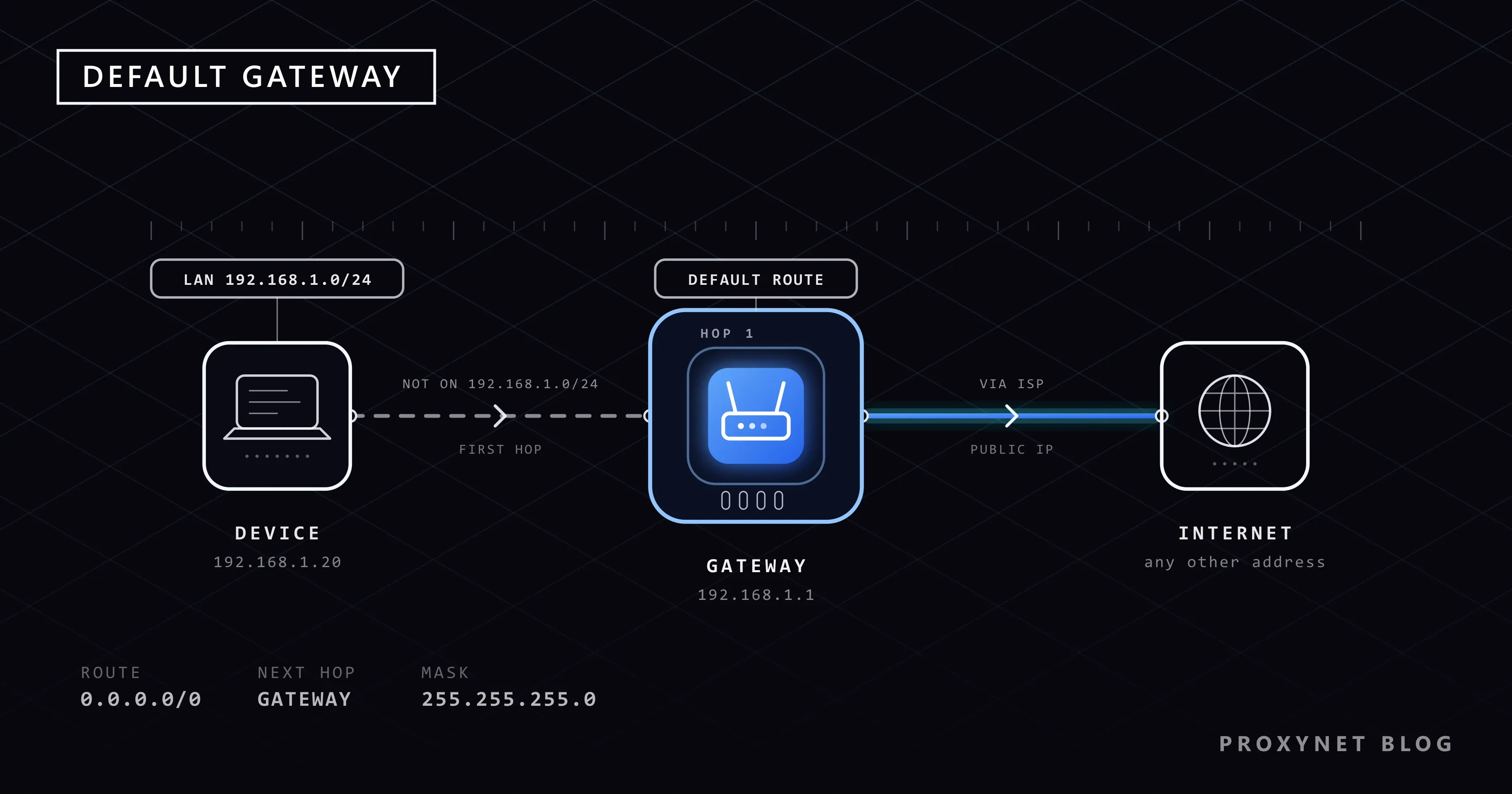
O seu dispositivo envia um pacote diretamente quando o destino está na própria rede e para o gateway em todos os outros casos.
- O dispositivo conhece o próprio endereço e a máscara de sub-rede. Digamos que o notebook tenha o endereço
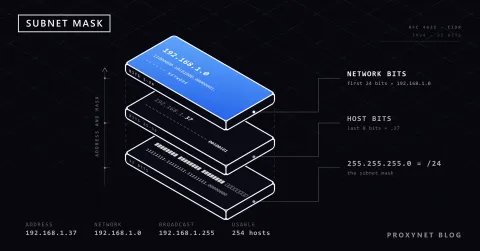
192.168.1.20com a máscara255.255.255.0. A máscara indica qual parte do endereço nomeia a rede, aqui os três primeiros números, então a rede local vai de192.168.1.0a192.168.1.255. Como ler e calcular máscaras está em o que é máscara de sub-rede. - Ele verifica o destino. Uma impressora em
192.168.1.30tem os mesmos três primeiros números, então o notebook envia os dados direto para ela, sem passar pelo gateway. - Todo o resto vai para o gateway. Um site em
203.0.113.10não coincide, então o notebook entrega o pacote a192.168.1.1. O pacote continua levando o endereço do site como destino; só a primeira parada muda. - O roteador encaminha o pacote. Ele troca o seu endereço de origem privado pelo próprio endereço externo e envia o pacote ao seu provedor. As respostas voltam ao roteador, que as entrega ao seu notebook.
É a regra escrita na RFC 1122: um destino em uma rede conectada é alcançado diretamente, qualquer outro por meio de um gateway, e a máscara de endereço decide qual dos casos vale.
Dentro do dispositivo, o gateway fica guardado como rota padrão (default route), uma entrada da tabela de roteamento (as regras que o sistema usa para escolher para onde vão os pacotes) que corresponde a qualquer endereço: 0.0.0.0/0 no IPv4 e ::/0 no IPv6. Entradas mais específicas, como a sua rede local, são verificadas primeiro; a rota padrão fica com tudo o que sobra.
Como é um endereço de gateway padrão?
O gateway padrão de uma casa é quase sempre um endereço privado, muitas vezes o primeiro endereço da rede local. Os mais comuns são 192.168.1.1 e 192.168.0.1, usados por muitos roteadores domésticos, e 10.0.0.1, usado pelos roteadores de alguns provedores; outros também são possíveis.
As faixas privadas são blocos reservados para redes locais que nunca são roteados na internet; a RFC 1918 separa para isso de 10.0.0.0 a 10.255.255.255, de 172.16.0.0 a 172.31.255.255 e de 192.168.0.0 a 192.168.255.255. É por isso que milhões de casas usam o mesmo 192.168.1.1 sem conflito: o endereço só tem significado dentro da própria casa.
No IPv6, o roteador se anuncia a partir do seu endereço link-local, como exige a RFC 4861, então o gateway IPv6 costuma aparecer como um endereço que começa com fe80::: é o mesmo roteador, alcançado pelo outro protocolo.
Gateway padrão, roteador, modem, servidor DNS e IP público: qual é a diferença?
O gateway padrão é uma configuração do seu dispositivo; o roteador é o aparelho que responde nesse endereço. Os outros termos de uma tela de configurações de rede giram em torno desses dois:
| Termo | O que é | O que faz por você |
|---|---|---|
| Gateway padrão | Um endereço nas configurações do seu dispositivo | Diz ao dispositivo para onde enviar o tráfego destinado a outras redes |
| Roteador | O aparelho que está nesse endereço | Encaminha o tráfego entre a sua rede e o seu provedor |
| Modem | O aparelho ligado à linha do provedor | Converte o sinal de cabo, fibra ou DSL em uma conexão de rede |
| Servidor DNS | Um servidor que converte nomes em endereços | Responde a "qual é o IP de example.com?" |
| IP público | O endereço que os sites veem | Fica no lado externo do roteador ou em um equipamento compartilhado do provedor |
Em muitas casas, o modem e o roteador são um aparelho só. O campo de DNS também costuma mostrar o endereço do gateway, porque muitos roteadores repassam as consultas DNS ao provedor; mas um servidor DNS pode estar em qualquer lugar, enquanto o gateway precisa estar na sua rede local.
Como encontrar o seu gateway padrão?
Todo sistema operacional mostra o gateway nos detalhes da rede. Os passos abaixo vêm das páginas de ajuda de cada fabricante e, no caso do Windows, de executarmos o comando nós mesmos.
Windows 11 e Windows 10
O caminho mais rápido é o ipconfig, que, segundo a referência do ipconfig da Microsoft, exibe os endereços IPv4 e IPv6, a máscara de sub-rede e o gateway padrão de cada adaptador de rede.
- Abra o menu Iniciar, digite
cmde abra o Prompt de Comando. - Digite
ipconfige pressione Enter. - Encontre o bloco do adaptador que você usa (o nome dele contém Wi-Fi ou Ethernet) e leia a linha Gateway padrão.
Esta é a parte Ethernet da saída no nosso PC de testes, com os nossos endereços trocados por outros reservados para documentação. Em um Windows em português, a linha se chama Gateway padrão em vez de Default Gateway, e na sua tela o gateway costuma ter a forma 192.168.1.1:
Ethernet adapter Ethernet:

   Connection-specific DNS Suffix  . :
   Link-local IPv6 Address . . . . . : fe80::20%7
   IPv4 Address. . . . . . . . . . . : 192.0.2.20
   Subnet Mask . . . . . . . . . . . : 255.255.255.0
   Default Gateway . . . . . . . . . : 192.0.2.1
Adaptadores desconectados, como um adaptador de VPN que não está em uso, informam que a mídia está desconectada ("Media disconnected" em um Windows em inglês) e não mostram gateway, o que é normal.
Mac
O guia da Apple para alterar os ajustes de TCP/IP no Mac usa este caminho:
- No menu Apple, escolha Ajustes do Sistema e clique em Rede na barra lateral.
- Clique na conexão que você usa, por exemplo Wi-Fi, e depois em Detalhes.
- Clique em TCP/IP (talvez seja preciso rolar para baixo). O endereço do roteador que aparece ali é o seu gateway padrão.
iPhone e iPad
Abra Ajustes > Wi-Fi e toque no botão Mais Informações (o pequeno "i") ao lado da sua rede. Na seção IPv4, junto ao endereço IP e à máscara de sub-rede, você vê o endereço do roteador, que é o seu gateway padrão; o guia da Apple para resolver problemas de Wi-Fi, disponível em inglês, confere esses mesmos três valores.
Android
Os nomes dos menus variam conforme a marca. Nos celulares Pixel e em outros com os menus padrão do Android, abra Configurações > Rede e Internet > Internet, toque no ícone de engrenagem ao lado da rede Wi-Fi a que você está conectado e role até Detalhes da rede; a linha Gateway mostra o endereço. Em outras marcas, procure a tela de detalhes da rede Wi-Fi conectada.
Linux
Abra um terminal e execute ip route. A linha que começa com default via indica o gateway, seguido da interface de rede depois de dev; na ferramenta ip, default representa todo o espaço de endereços.
O que dá para fazer com o endereço do gateway?
O uso principal é abrir a página de administração do roteador. Em um dispositivo conectado ao roteador, digite o endereço do gateway no navegador, por exemplo http://192.168.1.1; os dados de acesso costumam vir impressos em uma etiqueta no roteador. Ali você muda o nome e a senha do Wi-Fi, vê os dispositivos conectados e atualiza o firmware. Se o roteador ainda usa uma senha de fábrica como "admin", troque-a primeiro, porque qualquer pessoa no seu Wi-Fi consegue abrir a mesma página.
O gateway também é a primeira parada quando você testa uma conexão. Um traceroute, que lista os roteadores por onde os seus pacotes passam, mostra o gateway como salto 1, e um ping para ele diz se o seu dispositivo consegue alcançar o roteador.
Por que o Windows diz que "o gateway padrão não está disponível"?
A solução de problemas de rede do Windows mostra essa mensagem quando o seu PC não conseguiu alcançar o roteador no endereço do gateway durante a verificação; em um Windows em inglês, ela aparece como The default gateway is not available. Ela surge com mais frequência no Wi-Fi, onde a ligação com o roteador pode cair por um instante. Siga estes passos na ordem; eles se baseiam no guia da Microsoft para corrigir problemas de conexão Wi-Fi no Windows.
Reinicie o modem e o roteador. Tire os dois da tomada, aguarde pelo menos 30 segundos, ligue o modem, espere as luzes dele se estabilizarem e então ligue o roteador.
Faça um ping no gateway. Execute
ipconfig, anote o gateway padrão e depois executepingseguido desse endereço. O nosso PC de testes, ligado por cabo, respondeu assim (endereço mascarado):bashPinging 192.0.2.1 with 32 bytes of data: Reply from 192.0.2.1: bytes=32 time<1ms TTL=64 Reply from 192.0.2.1: bytes=32 time<1ms TTL=64 Reply from 192.0.2.1: bytes=32 time<1ms TTL=64 Reply from 192.0.2.1: bytes=32 time<1ms TTL=64 Ping statistics for 192.0.2.1: Packets: Sent = 4, Received = 4, Lost = 0 (0% loss),Se houver respostas, o PC alcança o roteador e a falha está mais adiante, no modem ou no provedor. Se não houver respostas, o problema está na ligação entre o PC e o roteador.
Impeça o Windows de desligar o adaptador Wi-Fi. No Gerenciador de Dispositivos, expanda Adaptadores de rede, clique com o botão direito no adaptador Wi-Fi, escolha Propriedades e, na guia Gerenciamento de energia, desmarque Permitir que o computador desligue este dispositivo para economizar energia. Tente isso quando a mensagem voltar várias vezes.
Reinstale o driver do adaptador de rede. No Gerenciador de Dispositivos, clique com o botão direito no adaptador, escolha Desinstalar dispositivo e reinicie; o Windows instala o driver de novo. Tenha à mão o driver do fabricante caso ele não faça isso.
Redefina as configurações de rede. O guia da Microsoft lista alguns comandos de redefinição para um Prompt de Comando aberto como administrador. O último recurso no Windows 11 é Configurações > Rede e Internet > Configurações de rede avançadas > Redefinição de rede, que reinstala todos os adaptadores, então talvez seja preciso configurar de novo o software de VPN.
Gateway padrão e proxy: qual é a diferença?
O gateway padrão encaminha todo o seu tráfego no nível da rede, para todos os aplicativos, sem que nenhum deles saiba. Um proxy trabalha no nível da aplicação: só o navegador, o script ou o app que você configura para usá-lo envia requisições para ele, e o proxy faz essas requisições em seu nome, de modo que o site vê o endereço IP do proxy em vez do seu.
Os dois se somam em vez de competir: a sua requisição para um proxy também sai de casa pelo seu gateway padrão, e trocar o gateway não consegue dar a um único app um endereço público diferente. Quando as requisições precisam chegar a partir de conexões domésticas de outro país ou cidade, esse é o trabalho dos Proxies residenciais: você mantém o seu próprio gateway e envia só o tráfego desse app por um endereço na localização que escolher.
Erros comuns
- Confundir o gateway com o seu IP público.
192.168.1.1é o endereço interno do roteador; os sites veem outro. - Definir um IP estático e deixar o gateway em branco. A rede local continua funcionando, mas nada fora dela funciona.
- Trocar os campos de gateway e de DNS. Em casa eles muitas vezes coincidem, mas um servidor DNS público digitado no campo do gateway derruba a conexão.
- Procurar a página do modem atrás de um segundo roteador. Com dois roteadores em sequência, o gateway do seu PC é o segundo; o primeiro fica em outro endereço.
- Manter a senha de fábrica do roteador. A página de administração fica em um endereço conhecido que qualquer pessoa no seu Wi-Fi consegue abrir.
Guia de decisão
| Sua necessidade | O que fazer |
|---|---|
| Encontrar o gateway no Windows | Execute ipconfig e leia a linha Gateway padrão |
| Encontrá-lo no Mac | Ajustes do Sistema > Rede > Detalhes > TCP/IP |
| Encontrá-lo no iPhone | Ajustes > Wi-Fi > botão Mais Informações |
| Encontrá-lo no Android | Rede e Internet > Internet > ícone de engrenagem |
| Abrir as configurações do roteador | Digite o endereço do gateway no navegador |
| "O gateway padrão não está disponível" | Reinicie o roteador, faça um ping no gateway e desative a economia de energia do adaptador |
| Um app precisa de outro IP público | Um proxy para esse app; deixe o gateway como está |
Perguntas frequentes
O gateway padrão é o meu IP público?
Não. O gateway padrão é o endereço privado do seu roteador na rede de casa, e os sites nunca o veem. O seu IP público fica no lado externo do roteador ou, se o seu provedor divide um endereço entre muitos clientes, em um equipamento na rede do provedor, como explicamos em o que é CGNAT.
Qual deve ser o meu gateway padrão?
Deve ser o endereço do seu próprio roteador, e ele precisa estar na mesma rede que o seu dispositivo. Se o seu dispositivo é 192.168.0.25 com a máscara 255.255.255.0, o gateway é outro endereço 192.168.0.x, geralmente 192.168.0.1.
Posso mudar o meu gateway padrão?
Sim, mas só para o endereço de um roteador que exista de verdade na sua rede. No Windows, abra Configurações > Rede e Internet, escolha a sua rede Wi-Fi (em Gerenciar redes conhecidas) ou a Ethernet, selecione Editar ao lado de Atribuição de IP, mude para Manual e preencha Gateway junto com Endereço IP e Máscara de sub-rede. Para mudar em todos os dispositivos, altere em vez disso o endereço do próprio roteador na página de administração dele.
Por que eu não tenho gateway padrão?
Geralmente porque o dispositivo não recebeu as configurações do roteador. Se o ipconfig mostra um endereço que começa com 169.254 e a linha do gateway padrão vazia, o Windows não recebeu resposta do serviço DHCP do roteador e atribuiu um endereço a si mesmo. Um IP estático sem gateway, um cabo desconectado ou uma ligação Wi-Fi que caiu têm a mesma aparência; reiniciar o roteador e conectar de novo resolve a maioria dos casos.
O gateway padrão é o mesmo que o IP do roteador?
Em uma rede doméstica, sim: é o endereço IP local do roteador. Em redes maiores, pode ser um roteador separado ou um firewall, mas é sempre o equipamento que leva para fora da rede local.
É seguro compartilhar o endereço do meu gateway padrão?
Sim. É um endereço privado que inúmeras outras casas também usam, e ninguém na internet consegue alcançá-lo. O que protege a sua rede é a senha de administração do roteador e a senha do seu Wi-Fi, não manter 192.168.1.1 em segredo.
Em resumo
O gateway padrão é o endereço do roteador para onde o seu dispositivo envia cada pacote cujo destino está fora da rede local; em casa, é o endereço privado do roteador, como 192.168.1.1. O seu dispositivo alcança os aparelhos locais diretamente e deixa todo o resto para o gateway, guardado como a rota padrão 0.0.0.0/0. Você o encontra com o ipconfig ou nos detalhes do Wi-Fi, usa o endereço para abrir as configurações do roteador e faz um ping nele para separar um problema do roteador de um problema do provedor. Um gateway carrega todo o tráfego de um dispositivo; quando só certos apps precisam chegar aos sites a partir de outro endereço, compare as opções na nossa página de produtos de proxy.