Eine einzelne Website lädt ewig, während jede andere sofort aufgeht, oder die Hotline Ihres Internetanbieters bittet Sie: „Schicken Sie uns ein tracert.“ Beides führt zum selben Werkzeug. Traceroute zeigt die Router, die Ihr Datenverkehr auf dem Weg zu einer Website passiert, eine Zeile pro Router, mit der Zeit, die jeder für seine Antwort braucht. So sehen Sie ungefähr, wo eine Verbindung langsamer wird oder abbricht.
Im Folgenden: wie Traceroute funktioniert, ein echter Lauf unter Windows, der Befehl für Mac und Linux, das Lesen der Ausgabe, Ping im Vergleich zu Traceroute, wie Sie den Ort eines Problems eingrenzen und warum ein Traceroute Ihren Proxy nicht berücksichtigt. Danach folgen eine Entscheidungstabelle und sechs häufige Fragen.
Was ist Traceroute?
Traceroute ist ein Befehl, der den Weg zeigt, den Ihr Datenverkehr zu einem anderen Computer im Internet nimmt. Zwischen Ihnen und einer Website liegt eine Kette von Routern: Ihr Router zu Hause, mehrere im Netz Ihres Anbieters, oft einige in Netzen, die Datenverkehr zwischen Anbietern transportieren, und schließlich das Netz der Website selbst. Jeder Router, der Ihre Pakete weiterreicht, ist ein Hop.
Windows nennt den Befehl tracert, Mac und Linux nennen ihn traceroute. Beide erledigen dieselbe Aufgabe mit leicht unterschiedlichen Testpaketen. Die Ausgabe ist eine nummerierte Liste mit einer Zeile pro Hop: drei Zeitmessungen und die Adresse des Routers, manchmal mit einem Namen.
Ein Traceroute zeigt, wie viele Hops zwischen Ihnen und der Website liegen, wo die Verzögerung wächst und wo die Antworten aufhören. Er sieht nur eine Richtung: Antworten können auf einer anderen Route zurückkommen, und das ist ein Grund, warum Zeiten manchmal seltsam aussehen.
Wie funktioniert Traceroute?
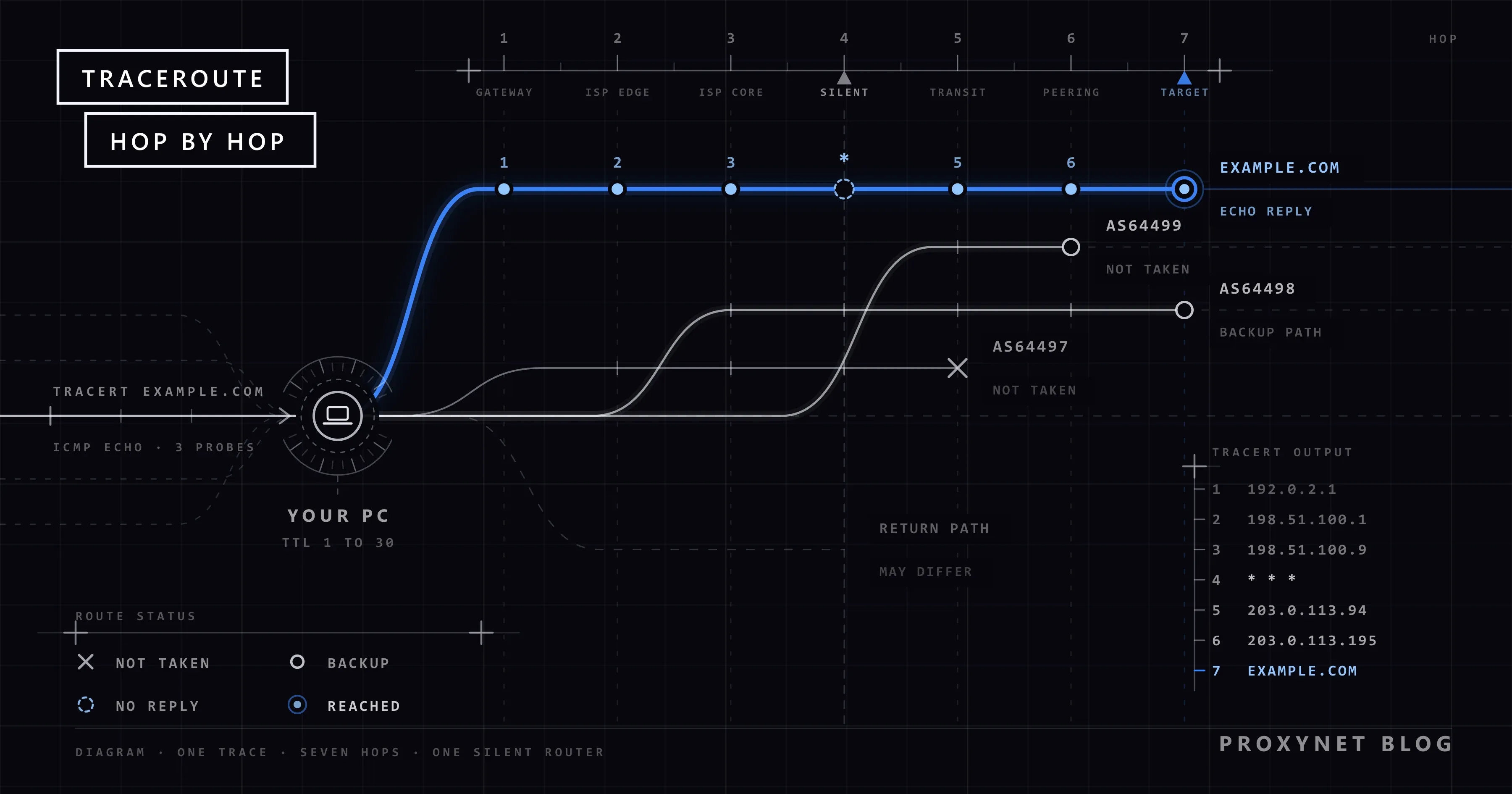
Jedes IP-Paket trägt ein Feld namens Time to Live (TTL), einen Zähler, der verhindert, dass ein verirrtes Paket ewig durchs Internet kreist. Jeder Router senkt ihn um mindestens eins, und ein Router, der ihn bei null vorfindet, verwirft das Paket. RFC 792, die Spezifikation von ICMP aus dem Jahr 1981 (Internet Control Message Protocol, die Fehler- und Statusmeldungen des Internets), legt die Antwort fest, die dieser Router zurückschickt: „time exceeded“, Typ 11, Code 0. Traceroute macht aus dieser Sicherheitsregel eine Landkarte:
- TTL 1. Ihr Computer sendet ein Testpaket mit einer TTL von 1. Ihr Router zu Hause senkt sie auf null, verwirft das Paket und antwortet mit „time exceeded“. Die Antwort trägt die Adresse des Routers, und ihre Laufzeit ist die erste Messung.
- TTL 2. Das nächste Testpaket passiert den ersten Router und läuft beim zweiten ab, der auf dieselbe Weise antwortet.
- Mit jeder Runde einen Hop weiter. Jede Runde erhöht die TTL um eins und deckt den nächsten Router auf. Windows sendet drei Testpakete pro Hop, daher stehen drei Zeiten in jeder Zeile.
- Das Ziel antwortet selbst. Das Ziel antwortet direkt: mit einer Echoantwort auf die ICMP-Testpakete, die Windows sendet, oder mit „port unreachable“ (Port nicht erreichbar) auf die UDP-Testpakete, die Traceroute unter Linux standardmäßig sendet. Diese Antwort ist die letzte Zeile.
- Aus Stille wird ein Sternchen. Kommt innerhalb der Wartezeit keine Antwort, unter Windows vier Sekunden pro Testpaket, gibt das Werkzeug
*aus und macht weiter. Windows gibt nach 30 Hops auf.
Die tracert-Referenz von Microsoft beschreibt denselben Ablauf, einschließlich Routern, die nie „time exceeded“ senden und nur als Zeile aus Sternchen erscheinen. IPv6 funktioniert genauso; dort heißt der Zähler Hop Limit.
Wie führen Sie tracert unter Windows aus?
Sie führen tracert in der Eingabeaufforderung aus, und dafür brauchen Sie keine Administratorrechte.
- Geben Sie
cmdin das Suchfeld auf der Taskleiste ein und öffnen Sie die Eingabeaufforderung. - Geben Sie
tracert, ein Leerzeichen und den Namen oder die IP-Adresse der Website ein und drücken Sie die Eingabetaste. - Warten Sie, bis die Eingabezeile zurückkommt. Ein Traceroute dauert meist einige Sekunden bis eine Minute; jeder stumme Hop kostet etwa 12 Sekunden (drei Testpakete zu je vier Sekunden).
tracert example.comDas hat unser Testrechner mit Windows 11 am 12. November 2026 ausgegeben:
Tracing route to example.com [172.66.147.243]
over a maximum of 30 hops:

  1    <1 ms    <1 ms    <1 ms  router.example [192.0.2.1]
  2     3 ms     2 ms     2 ms  198.51.100.1
  3     3 ms     2 ms     3 ms  198.51.100.9
 ...
 11    11 ms    11 ms    12 ms  203.0.113.94
 12    11 ms    12 ms    11 ms  203.0.113.195
 13    10 ms    10 ms    10 ms  172.66.147.243

Trace complete.
Wir haben die Ausgabe gekürzt: Die Hops 4 bis 10, alle im Netz unseres Anbieters, fehlen, und Name und Adressen der Hops 1 bis 12 sind durch Dokumentationswerte ersetzt, also durch Adressbereiche, die für Beispiele reserviert sind. Die Kopfzeilen, die Zeiten und der letzte Hop stehen so da, wie sie ausgegeben wurden. Ihre Hops und Zeiten werden abweichen.
Vier Optionen decken die meisten Fälle ab. Die Dokumentation von Microsoft schreibt sie mit Schrägstrich (/d), tracert /? mit Bindestrich, und beides funktioniert:
| Option | Was sie bewirkt |
|---|---|
-d | Überspringt die Namensauflösung, die Ergebnisse kommen schneller |
-h 15 | Hört nach 15 statt nach 30 Hops auf |
-w 1000 | Wartet 1.000 ms statt 4.000 ms auf jede Antwort |
-4 oder -6 | Verfolgt die Route nur über IPv4 bzw. nur über IPv6 |
Um das Ergebnis an den Support Ihres Anbieters zu schicken, speichern Sie es mit tracert example.com > tracert.txt. Während der Befehl läuft, erscheint nichts auf dem Bildschirm; sobald die Eingabezeile zurückkommt, liegt die Datei in dem Ordner, der vor der Eingabezeile steht, normalerweise in Ihrem Benutzerordner.
Wie führen Sie Traceroute auf einem Mac oder unter Linux aus?
Öffnen Sie auf einem Mac das Terminal über Spotlight oder über den Ordner Programme > Dienstprogramme und geben Sie den folgenden Befehl ein. Unter Linux genügt jedes Terminal; wird der Befehl nicht gefunden, installieren Sie das Paket traceroute mit dem Paketmanager Ihrer Distribution.
traceroute example.comDie Ausgabe liest sich wie die von tracert. Die Linux-Version sendet UDP-Testpakete an unwahrscheinliche hohe Ports ab 33434 und erkennt das Ziel an dessen Antwort „port unreachable“, wie die Handbuchseite zu traceroute erklärt. -I wechselt wie unter Windows zu ICMP, -T zu TCP, und -n überspringt die Namensauflösung; endet eine Methode in Sternchen, kommt eine andere manchmal durch.
Zwei Werkzeuge schauen länger hin. pathping unter Windows verfolgt die Route, schickt dann 100 Pings an jeden Hop und meldet den Verlust pro Router und pro Verbindung; auf unserem Pfad mit 13 Hops kündigte es „Computing statistics for 325 seconds“ an, also eine Berechnung von 325 Sekunden. Auf Mac und Linux vereint mtr, sofern installiert, Traceroute und Ping in einer Ansicht, die sich laufend aktualisiert.
Wie lesen Sie die Ausgabe von Traceroute?
Jede Zeile ist ein Hop und wird von links nach rechts gelesen:
- Hop-Nummer. Zählt die Router ab Ihrem Computer; die letzte Zeile ist das Ziel.
- Drei Zeiten in ms. Hin- und Rückweg zu diesem Router, dreimal gemessen.
<1 msheißt unter einer Millisekunde, üblich für Ihren eigenen Router. - Name oder Adresse. Die IP-Adresse des Routers, mit einem Namen davor, wenn eine Reverse-DNS-Abfrage einen findet.
Hop 1 ist fast immer Ihr eigener Router, das Gerät, dem Ihr Computer jeden Datenverkehr nach draußen übergibt und das Windows Standardgateway nennt. Die nächsten Hops gehören Ihrem Anbieter, danach den Netzen zwischen Ihrem Anbieter und der Website.
Das Muster zählt mehr als einzelne Werte. Zeiten, die Schritt für Schritt steigen, sind normal. Ein Anstieg, der bis zur letzten Zeile anhält, kommt von dieser Verbindung: Bei einem Traceroute zu einem entfernten Server lagen unsere Zeiten bei etwa 76 ms, stiegen an einem Hop auf 130 ms und blieben dort, was auf eine lange oder ausgelastete Verbindung hindeutet.
Ein einzelner langsamer Hop, gefolgt von normalen Hops, ist meist harmlos. Router beantworten Testpakete mit niedriger Priorität, getrennt vom Weiterleiten, sodass ein ausgelasteter Router spät antwortet, während er den Datenverkehr weiter durchreicht; die pathping-Dokumentation von Microsoft sagt dasselbe über Router, die an sie selbst adressierte Pakete verwerfen. In unserem Traceroute zu example.org antwortete Hop 12 nach 55, 40 und 11 ms, das Ziel dahinter nach 10 ms.
Sternchen folgen derselben Logik. Ein einzelnes * ist eine verlorene Antwort; unser Traceroute zu iana.org hatte mitten im Pfad eine Zeile 3 ms 2 ms * und lief normal weiter. Eine ganze Zeile Request timed out., nach der wieder Antworten kommen, ist ein Router, der nie „time exceeded“ sendet. Zeitüberschreitungen bis zum Hop-Limit sind etwas anderes:
Tracing route to man7.org [45.84.74.9]
over a maximum of 30 hops:
 ...
 13    53 ms    53 ms    53 ms  203.0.113.19
 14    54 ms    53 ms    53 ms  203.0.113.6
 15     *        *        *     Request timed out.
 16     *        *        *     Request timed out.
 17     *        *        *     Request timed out.
 ...
 30     *        *        *     Request timed out.

Trace complete.
Das ist tracert -d man7.org vom selben Rechner, auf dieselbe Weise gekürzt und maskiert. Ab Hop 15 antwortete nichts mehr, trotzdem öffnete sich die Website im Browser normal: Webseiten laufen über TCP, das dieses Netz durchlässt, während es die Echoanforderungen von tracert ignoriert. Und Windows gab dennoch „Trace complete.“ aus, obwohl das Ziel nie geantwortet hatte.
Traceroute oder Ping: Was ist der Unterschied?
Ping fragt, ob das Ziel antwortet und wie schnell; Traceroute fragt, wo auf dem Weg die Zeit vergeht. Ping sendet Echoanforderungen direkt an das Ziel, während Traceroute die Liste der Router TTL für TTL aufbaut.
| Ping | Traceroute | |
|---|---|---|
| Frage | Antwortet der Host, wie schnell? | Welche Router liegen auf dem Weg? |
| Testpakete | Echoanforderungen an das Ziel | Testpakete mit TTL 1, 2, 3 … |
| Ausgabe | Eine Zeile pro Antwort, Verlust am Ende | Eine Zeile pro Hop, je drei Zeiten |
| Windows-Befehl | ping example.com | tracert example.com |
| Geeignet für | Eine schnelle Prüfung „Ist es erreichbar?“ | Finden, wo Verzögerung oder Verlust beginnt |
Nutzen Sie beide in dieser Reihenfolge: erst Ping, dann einen Traceroute, wenn die Antwort langsam ist oder ausbleibt.
Liegt das Problem in meinem Netz, bei meinem Anbieter oder bei der Website?
Traceroute funktioniert am besten als Vergleich: ein Traceroute zur problematischen Website, einer zu einer Website, die normal lädt.
- Führen Sie beide aus. Verfolgen Sie die Route zur langsamen oder nicht erreichbaren Website, dann zu einer großen Website, die bei Ihnen funktioniert.
- Prüfen Sie Hop 1. Hohe Zeiten oder keine Antwort von Ihrem eigenen Router deuten auf Ihr Heimnetz: WLAN, Kabel oder den Router selbst. Starten Sie ihn neu und probieren Sie zuerst ein Kabel.
- Prüfen Sie die Hops nach Ihrem Router. Werden beide Traceroutes am selben frühen Hop langsam oder brechen dort ab, liegt das Problem im Netz Ihres Anbieters. Speichern Sie beide und schicken Sie sie an den Support.
- Prüfen Sie das Ende des fehlerhaften Traceroutes. Läuft er sauber durch das Netz Ihres Anbieters und werden nur die letzten Hops still oder langsam, liegt das Problem in der Nähe der Website, und Sie können nur warten oder die Website kontaktieren.
- Finden Sie heraus, wem ein Hop gehört. Jede öffentliche Adresse gehört zu einem Netz mit eigener Nummer, einer ASN, und eine Abfrage nennt dieses Netz; Was ist eine ASN? zeigt, wie das geht.
Zeigt ein Browser für eine Website ERR_CONNECTION_TIMED_OUT, erreicht der Traceroute aber die Adresse der Website, funktioniert die Route, und es ist der Webserver, der nicht antwortet.
Läuft Traceroute über einen Proxy?
Nein. Traceroute arbeitet auf Netzwerkebene mit Paketen, deren TTL es selbst setzt, während ein HTTP- oder SOCKS-Proxy Verbindungen von Anwendungen, etwa die eines Browsers, in eigenen, neuen Paketen weiterleitet. Ein Traceroute zeigt deshalb Ihre eigene Route, auch wenn Ihr Browser einen Proxy nutzt; selbst SOCKS5, das UDP transportieren kann, leitet die Daten weiter, nicht Ihre Pakete mit ihrer TTL.
Um den Pfad von einem anderen Ort aus zu sehen, brauchen Sie dort eine Maschine: einen gemieteten Server oder ein Looking Glass, eine Seite, auf der ein Netzbetreiber Besucher von seinen Routern aus Traceroutes starten lässt. Auch Online-Traceroute-Seiten verfolgen die Route von ihrem Server aus, nicht von Ihrem Computer.
Um zu prüfen, was ein Proxy ändert, testen Sie stattdessen, was eine Website sieht: die öffentliche IP-Adresse, ihren Standort und ihr Netz, wie in So testen Sie einen Proxy beschrieben.
Ein Residential-Proxy gibt Ihren Webanfragen eine Ausgangsadresse an einem Heimanschluss in dem Land und der Stadt, die Sie wählen; so sehen Besucher dort eine Website.
Für eine Überwachung von festen Adressen, die sich nie ändern, ist ein Datacenter-Proxy die beständigere Wahl.
Wo Traceroute hilft
- Eine Störung melden. Anbieter bitten um einen Traceroute, weil er den Hop zeigt, an dem Ihr Datenverkehr stoppt.
- Eine einzelne langsame Website. Sehen, ob die Verzögerung an Ihrem Router, im Netz Ihres Anbieters oder in der Nähe der Website beginnt.
- Ein neuer Anschluss. Die ersten Hops nach einem Wechsel zu einem neuen Anbieter oder Router prüfen.
- Ihr eigener Server. Website-Betreiber verfolgen von ihrem Server aus die Route zu einem Netz, dessen Nutzer keine Verbindung bekommen.
Häufige Fehler
- Einem einzelnen langsamen Hop die Schuld geben. Sind die Hops danach schnell, beantwortet dieser Router Testpakete nur langsam.
- Ein
Request timed outmitten im Pfad für eine unterbrochene Verbindung halten. Ein stummer Router in einem funktionierenden Pfad ist normal. - „Trace complete.“ als Erfolg lesen. Windows gibt diese Schlusszeile aus, ob das Ziel geantwortet hat oder nicht.
- Erwarten, dass der letzte Hop der Server der Website ist. Viele Websites liegen hinter einem Content Delivery Network (CDN), sodass der Traceroute an einem nahen Edge-Server endet; example.com wechselte zwischen unseren Läufen sogar die Adresse.
- Traceroute in einer Schleife ausführen. Ein oder zwei Läufe zeigen das Bild; wiederholte Läufe gegen fremde Netze sehen nach Ausspähen aus.
Entscheidungshilfe
| Was Sie sehen | Was es meist bedeutet | Was zu tun ist |
|---|---|---|
Hop 1 langsam oder * | Problem zwischen PC und Router | Router neu starten, Kabel probieren |
| Jede Website wird an Hop 2 oder 3 langsam | Das Netz Ihres Anbieters | Traceroutes speichern, an den Support schicken |
| Ein langsamer Hop, spätere Hops normal | Ein Router, der Testpakete langsam beantwortet | Nichts |
Eine *-Zeile mitten im Pfad, Ziel antwortet | Ein stummer Router | Nichts |
| Zeitüberschreitungen bis Hop 30, Website lädt | Das Ziel ignoriert Testpakete | Nichts |
| Zeitüberschreitungen bis Hop 30, Website ausgefallen | Der Pfad bricht nahe der Website ab | Warten oder die Website kontaktieren |
Häufige Fragen
Warum zeigt Traceroute * * * oder „Request timed out“?
Für diesen Hop kam rechtzeitig keine Antwort zurück. Meist sendet der Router keine „time exceeded“-Meldungen, und der Pfad durch ihn funktioniert trotzdem; nur Zeitüberschreitungen, die bis zum Ende anhalten, während auch die Website ausfällt, deuten auf eine echte Unterbrechung.
Was bedeutet ein hoher ms-Wert bei Traceroute?
Dieser Router hat langsam geantwortet, und das zählt nur, wenn auch die Hops danach langsam sind. Ein Anstieg, der bis zum Ziel bleibt, ist Verzögerung, die diese Verbindung tatsächlich hinzufügt.
Was ist der Unterschied zwischen tracert und traceroute?
Es ist dasselbe Werkzeug unter zwei Namen: tracert unter Windows, traceroute auf Mac und Linux. Windows sendet ICMP-Echoanforderungen; Linux sendet standardmäßig UDP-Testpakete und kann auf ICMP oder TCP umschalten. Die Ausgabe liest sich gleich.
Welchen Port und welches Protokoll nutzt Traceroute?
Das Windows-Programm tracert nutzt ICMP, das keine Ports kennt. Traceroute unter Linux sendet standardmäßig UDP an Ports ab 33434, und sein TCP-Modus verbindet sich mit Port 80, sofern Sie mit -p keinen anderen festlegen. Alle Versionen stützen sich auf die ICMP-Antworten „time exceeded“ der Router.
Wie viele Hops sind normal?
Es gibt keine normale Zahl; sie hängt von der Entfernung ab und davon, wie viele Netze dazwischen liegen. Unser Traceroute zu example.com brauchte 13 Hops. Windows hört standardmäßig bei 30 auf, und -h 40 hebt die Grenze an.
Ist es sicher und legal, Traceroute auszuführen?
Bei normaler Nutzung ja: Die Route zu einer Website zu verfolgen, die Sie besuchen, ist gewöhnliche Fehlersuche, und Windows, Mac und Linux bringen den Befehl alle mit. Er sendet drei kleine Testpakete pro Hop, standardmäßig höchstens 90, und ändert nirgends etwas. Führen Sie ihn nicht in Schleifen gegen fremde Netze aus, und halten Sie sich bei der Arbeit oder in der Schule an die IT-Regeln.
Fazit
Traceroute listet die Router zwischen Ihnen und einem Ziel auf, indem es Testpakete mit steigender TTL sendet und die Antwort „time exceeded“ jedes Routers sammelt. Führen Sie tracert oder traceroute aus, lesen Sie das Muster statt einzelner Werte, behandeln Sie stumme Hops in der Mitte als normal und vergleichen Sie eine fehlerhafte Website mit einer funktionierenden. Ein Traceroute zeigt immer Ihre eigene Route; wenn Ihre Webanfragen aus einem anderen Land, einer anderen Stadt oder einem anderen Netz kommen sollen, vergleichen Sie die Optionen auf unserer Proxy-Produktseite.