Seu provedor mandou os dados SOCKS5: um host, uma porta, um usuário e uma senha. Você abre Ajustes > Wi-Fi no iPhone, toca no botão Informações ao lado da sua rede e rola a tela procurando onde digitá-los. Encontra uma seção chamada Proxy HTTP e nada que mencione SOCKS.
Não é um menu escondido que passou despercebido. Este guia explica por que o iOS não tem campo de SOCKS5, o que o SOCKS5 faz de diferente de um proxy HTTP e quais são os três caminhos que funcionam de verdade no iPhone. Depois mostra o caminho do app passo a passo, trata de usuário, senha e whitelist de IP no celular, ensina a testar o resultado e lista o que um app consegue mudar e o que não consegue.
Dá para configurar proxy SOCKS5 nos ajustes do iPhone?
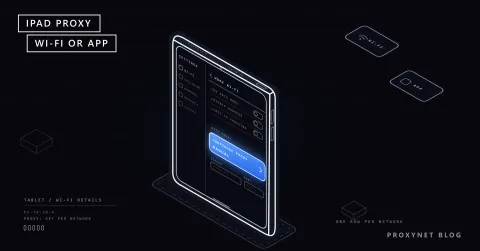
Não. O guia da Apple Gerencie os ajustes de Wi‑Fi no iPhone lista o DNS e o proxy HTTP entre os ajustes da rede conectada, e SOCKS não aparece em nenhum ponto da página. O iPad usa a mesma tela.
Em Proxy HTTP, a linha Configurar Proxy oferece Desativado, Manual e Automático. Manual pede um servidor, uma porta e, opcionalmente, usuário e senha, e espera um proxy HTTP. Se você digitar ali uma porta SOCKS5, o Safari geralmente não consegue abrir as páginas, porque o celular fala HTTP com um servidor que responde em outro protocolo.
Além disso, o campo fica salvo por rede Wi-Fi, o iOS não tem um campo equivalente para os dados móveis, e muitos apps abrem as próprias conexões e o ignoram. A configuração passo a passo desse campo HTTP, com capturas de tela, está no nosso guia de configuração de proxy no iPhone.
Qual é a diferença entre proxy SOCKS5 e proxy HTTP?
Um proxy HTTP entende requisições web. O seu aparelho pede a ele uma página, ou um túnel até um site https://, e o proxy repassa essa requisição a partir do próprio endereço IP. Isso combina com navegadores, e é por isso que o iOS o oferece nos Ajustes.
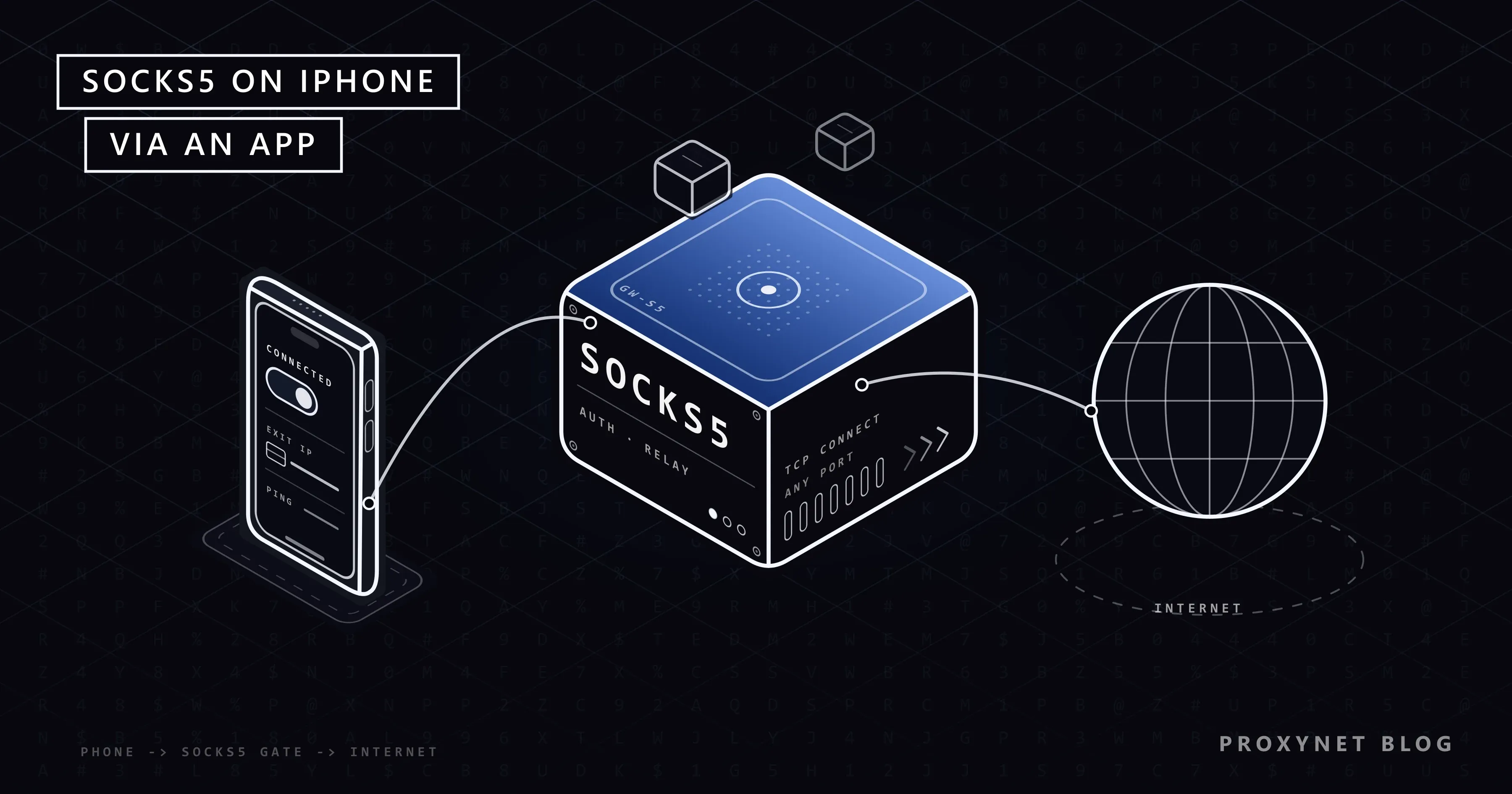
O SOCKS5, definido no RFC 1928 em 1996, trabalha um nível abaixo. O cliente diz ao proxy "me conecte a este endereço e a esta porta", e o proxy repassa os bytes nos dois sentidos sem lê-los. O protocolo cobre conexões TCP e também define uma forma de repassar UDP, pode entregar o nome de domínio ao proxy para que o próprio proxy descubra o endereço e aceita login com usuário e senha.
A comparação completa, incluindo DNS e velocidade, está em Diferença entre SOCKS e HTTP proxy.
Por que o SOCKS5 no iPhone precisa de um app?
Porque o iOS deixa os apps, e não a tela de Ajustes, adicionarem novos tipos de conexão de rede. O framework Network Extension da Apple permite que um app crie e gerencie uma configuração do tipo VPN com protocolo próprio. Um app de proxy usa esse recurso: ele recebe o tráfego no aparelho e o entrega a um gateway de proxy via SOCKS5 ou HTTP.
Existem três caminhos práticos, e eles cobrem volumes de tráfego bem diferentes:
| Caminho | O que cobre | SOCKS5 | Dados móveis |
|---|---|---|---|
| Proxy HTTP do Wi-Fi | Safari e apps que o respeitam, em uma rede | Não | Não |
| App com campo de proxy próprio | Só aquele app | Se o app oferecer | Sim |
| App de proxy para o aparelho inteiro | Todos os apps do aparelho | Sim | Sim |
O segundo caminho é o mais restrito. Alguns apps, como o Telegram, têm um ajuste de proxy próprio com opção de SOCKS5, e ele afeta só aquele app.
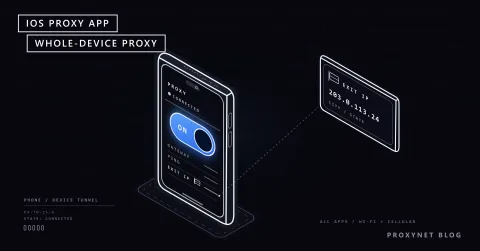
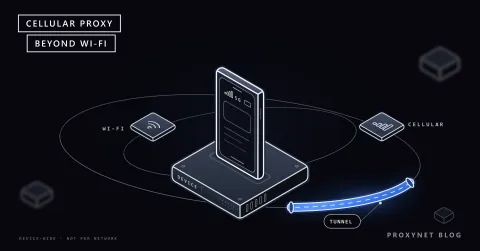
O terceiro caminho é o que a maioria procura ao pesquisar "app SOCKS5 para iPhone". Um app para o aparelho inteiro passa tudo o que o celular envia, seja um navegador, um app de e-mail ou as requisições em segundo plano de um app, pelo gateway que você escolher, e continua funcionando quando o celular troca do Wi-Fi para a rede celular. O que um app desses oferece além do SOCKS5, das localizações à tela de conexão, está no nosso guia de apps de proxy para iPhone.
Por que o ícone de VPN aparece quando você usa um app de proxy?
Porque o iOS marca do mesmo jeito todos os túneis de Network Extension. Segundo a página da Apple "Aprenda o significado dos ícones de estado do iPhone", o ícone de VPN indica que o iPhone está usando uma VPN para se conectar a uma rede, qualquer que seja o protocolo lá dentro. Nos iPhones com Face ID, o ícone pode ficar na parte superior da Central de Controle em vez de na barra de estado.
O ícone não significa que um provedor de VPN passou a criptografar o seu tráfego de ponta a ponta. Um app de proxy faz as suas conexões saírem pelo endereço IP do proxy. Páginas HTTPS continuam criptografadas entre o celular e o site, como sempre, mas o SOCKS5 em si não acrescenta criptografia.
Como usar proxy SOCKS5 no iPhone com um app, passo a passo
Os passos abaixo usam o nosso próprio app, o Proxynet.io, cuja página na App Store descreve serviços de proxy HTTP e SOCKS5 via Network Extension.
- Instale o app. O Proxynet.io na App Store é gratuito para iPhone e iPad com iOS ou iPadOS 15.1 ou posterior.
- Entre ou crie uma conta. O app trabalha com os proxies da sua conta Proxynet.
- Recarregue o saldo. As recargas passam pelas compras dentro do app da Apple. O saldo nunca expira e não há cobrança recorrente.
- Crie um gate ou escolha um. Dentro do app você pode criar gates de proxies residenciais, móveis, ISP estáticos ou de datacenter, ou usar os que já tem.
- Escolha a localização. Navegue pelos gateways e localizações e defina o IP de saída por país, estado e cidade.
- Escolha rotativo ou fixo. O modo rotativo dá um IP de saída novo para novas conexões. A sessão fixa (sticky) mantém o mesmo IP durante uma sessão; na nossa rede, você pode segurá-lo de 1 a 60 minutos.
- Conecte com um toque. O ícone de VPN aparece assim que o túnel sobe.
- Leia a tela de conexão. Ela mostra o estado da conexão, o gateway ativo, a latência (ping), o IP de saída atribuído com a bandeira do país e a localização, além do uso de upload e download em tempo real.
- Desconecte com um toque quando terminar. Os seus apps voltam a usar a sua própria conexão.
Em nenhum momento você digita um host e uma porta SOCKS5 no iOS. Você escolhe um gate e uma localização no app, e o app cuida da conexão com o gateway.
O que o SOCKS5 acrescenta no celular?
O SOCKS5 transporta conexões que não são requisições web. Um proxy HTTP foi feito para páginas e túneis HTTPS. O SOCKS5 repassa qualquer conexão TCP, então um app de e-mail, um app de chat ou um app que conversa com o próprio servidor por um protocolo próprio podem passar pelo mesmo gateway que o Safari.
No iPhone, porém, o alcance vem principalmente do túnel, e não do protocolo. O proxy HTTP do Wi-Fi deixa escapar os apps que nunca perguntam ao sistema qual proxy usar; um app de Network Extension captura o tráfego deles no nível do aparelho, e o SOCKS5 o repassa do jeito que está.
Vale conferir o UDP. O protocolo SOCKS5 define o repasse de UDP, e o serviço SOCKS5 da Proxynet aceita UDP. A página do app na App Store não diz se o túnel deixa passar tráfego UDP; então, se o seu uso depende de UDP, como um app de voz, teste aquele app específico antes de confiar nele.
O DNS também merece um teste. O SOCKS5 permite que o proxy resolva os nomes de domínio, o que mantém essas consultas longe da sua própria rede. A página não descreve como o app lida com o DNS; se isso importa para você, abra uma página de teste de vazamento de DNS com o app conectado e veja quais resolvedores respondem.
Usuário e senha ou whitelist de IP no iPhone?
No celular, usuário e senha é a escolha prática. A Proxynet aceita usuário e senha ou uma whitelist de IP com até 10 endereços. A whitelist libera, sem senha, qualquer IP público que esteja na lista, o que funciona para um servidor ou para a linha de um escritório com endereço fixo.
O endereço de um celular não fica parado. Ele muda quando você troca de rede Wi-Fi, e na rede celular muitos clientes costumam dividir um mesmo endereço público por trás da tradução de endereços da operadora, o CGNAT (NAT de nível de operadora). Liberar esse endereço compartilhado deixaria desconhecidos usarem o seu proxy, e o próximo endereço deixaria você de fora.
Com o app, você entra na sua conta em vez de digitar credenciais de proxy no iOS. Se usar outro app cliente que pede os dados SOCKS5 à mão, copie quatro coisas exatamente: o host, a porta SOCKS5, o usuário e a senha. Os provedores costumam rodar HTTP e SOCKS5 em portas separadas do mesmo gateway, e é a porta SOCKS5 que vai num campo SOCKS5.
Como testar um proxy SOCKS5 no iPhone?
Compare o seu próprio IP, o IP de saída que o app informa e o IP que um site enxerga.
- Com o app desconectado, abra uma página de consulta de IP no Safari e anote o endereço, a cidade e o nome da rede.
- Conecte no app e anote o IP de saída mostrado na tela de conexão.
- Recarregue a página de consulta. Agora ela deve mostrar o IP de saída do app e uma localização que bata com o país, o estado ou a cidade que você escolheu.
- Desligue o Wi-Fi e recarregue na rede celular. Um túnel para o aparelho inteiro deve dar o mesmo tipo de resultado nas duas redes.
- Teste o modo rotativo ou o fixo. Com uma sessão fixa, as recargas devem manter o mesmo IP durante a sessão; no modo rotativo, novas conexões podem mostrar outro.
- Confira um app que não seja navegador, de preferência o app para o qual você fez tudo isso, e veja se ele se comporta como esperado pelo proxy.
Se a página de consulta continuar mostrando o seu próprio IP, desconecte qualquer outro app de VPN, volte a linha Configurar Proxy do Wi-Fi para Desativado e teste de novo.
Que tipo de proxy usar para SOCKS5 no iPhone?
Escolha o tipo pelo endereço que os sites devem ver; a escolha muda o IP de saída, não os passos de configuração.
| Tipo de proxy | De onde vem o IP de saída | Bom no celular para |
|---|---|---|
| Residencial | Conexões de internet domésticas | Conteúdo local, verificação de anúncios, testes como usuário comum |
| Móvel | Redes de operadoras | Ver o que os usuários de dados móveis veem |
| ISP estático | Um endereço fixo de um provedor de internet | Um IP estável para uma sessão longa ou uma lista de permissões |
| Datacenter | Servidores em datacenters | Tarefas de alto volume em que não é preciso um IP doméstico |
Para SOCKS5 em qualquer um deles, a página de Proxies SOCKS5 lista os produtos e as localizações que falam o protocolo, com HTTP e SOCKS5 nos mesmos gateways.
Se estiver em dúvida, comece pelos Proxies residenciais. Os IPs de saída vêm de um pool com mais de 140 milhões de endereços residenciais, com escolha de país e cidade, o que atende à maioria das verificações de como um site ou app aparece para pessoas em outro lugar.
O que um app de proxy não muda no iPhone
Um app de proxy muda o endereço IP que sites e apps enxergam, e nada mais no seu celular:
- O GPS continua igual. Mapas, previsão do tempo e outros apps que leem a sua localização pelo GPS continuam vendo onde você está. Só a localização baseada no IP muda.
- Contas e cookies continuam iguais. Um site em que você está logado continua sabendo que é você.
- A interface do app é em inglês. A página na App Store indica o inglês como único idioma.
- O Mac não está coberto. A página marca o app como
Not verified for macOS, ou seja, não verificado para macOS. No iPad ele roda como projetado para iPad. - Ele trabalha com os seus gates da Proxynet. A página descreve gates na sua conta Proxynet; ela não descreve a importação de dados SOCKS5 de outro provedor.
A privacidade também entra na escolha. Todo app de túnel fica no caminho do seu tráfego, então leia a seção de privacidade do app na página da App Store de cada app de proxy que você considerar, inclusive o nosso, e instale apenas apps de desenvolvedores em quem você confia.
Onde o SOCKS5 no iPhone é usado
Desenvolvedores testam o próprio app de iOS a partir de outro país para ver que idioma, preços e conteúdo o servidor do app devolve. Equipes de marketing conferem como um anúncio para celular ou uma landing page aparece para pessoas de uma cidade-alvo. Equipes de suporte reproduzem o problema de um cliente a partir da região dele. Outras pessoas só querem que um app de chat ou de e-mail, e não apenas o Safari, saia pelo mesmo proxy que o navegador.
Erros comuns com SOCKS5 no iPhone
- Digitar uma porta SOCKS5 no campo Proxy HTTP do Wi-Fi. O campo espera um proxy HTTP, então as páginas não carregam. Use a porta HTTP ali, ou um app para o SOCKS5.
- Esperar que o proxy do Wi-Fi valha na rede celular. Ele fica preso àquela rede Wi-Fi. Nos dados móveis, o tráfego sai direto, a menos que um app de túnel esteja conectado.
- Colocar o IP do celular na whitelist. O endereço muda e pode ser dividido com outros clientes. Use usuário e senha.
- Rodar dois apps de túnel ao mesmo tempo. Com um segundo app de VPN ou de proxy, não fica claro qual deles leva o seu tráfego. Desconecte um enquanto testa.
Guia de decisão
| Sua necessidade | Recomendação |
|---|---|
| Um proxy no Safari em uma rede Wi-Fi | Proxy HTTP do Wi-Fi com a porta HTTP |
| SOCKS5 dentro de um app que tem campo próprio | O ajuste de proxy daquele app |
| SOCKS5 para todos os apps, no Wi-Fi e na rede celular | Um app de proxy para o aparelho inteiro |
| Um IP de saída em uma cidade específica | Residencial ou móvel, com escolha de cidade |
| Um IP fixo para uma lista de permissões | ISP estático |
| Voz ou outro tráfego UDP | Teste antes aquele app pelo túnel |
Perguntas frequentes
O iPhone aceita proxy SOCKS5?
Não no app Ajustes. O campo de proxy nos detalhes de cada rede Wi-Fi aceita apenas proxy HTTP. O SOCKS5 funciona no iPhone por meio de apps: um app com campo de SOCKS5 próprio ou um app de proxy que passa o aparelho inteiro por um túnel.
O que é um cliente SOCKS5 para iPhone?
É um app que se conecta a um proxy SOCKS5 por você. Alguns são clientes genéricos em que você digita host, porta, usuário e senha; outros, como o app Proxynet.io, se conectam a gates da sua conta no provedor.
Proxy SOCKS5 funciona nos dados móveis do iPhone?
Sim, por meio de um app de proxy para o aparelho inteiro. O iOS não tem ajuste de proxy para os dados móveis, mas um app construído sobre o Network Extension direciona o tráfego do aparelho tanto no Wi-Fi quanto na rede celular. O tráfego do proxy continua contando no seu plano de dados.
Por que o iPhone mostra VPN quando uso um app de proxy?
O iOS mostra o ícone de VPN para todo app que passa o tráfego por um túnel com o framework Network Extension da Apple. Com um app de proxy, o seu tráfego sai pelo endereço IP do proxy; o ícone não quer dizer que um serviço de VPN o esteja criptografando.
Dá para usar proxy SOCKS5 no iPad?
Sim. O iPadOS tem o mesmo campo de proxy do Wi-Fi só para HTTP, então lá o SOCKS5 também precisa de um app. O app Proxynet.io roda no iPad com iPadOS 15.1 ou posterior; no Mac, ele aparece como não verificado.
Proxy SOCKS5 é criptografado no iPhone?
Não. O SOCKS5 repassa as suas conexões, mas não as criptografa. Páginas com HTTPS continuam criptografadas entre o celular e o site, e o tráfego sem criptografia continua sem criptografia. O proxy muda o endereço IP que o outro lado enxerga; sozinho, ele não é um escudo de privacidade.
Em resumo
O iOS oferece apenas um proxy HTTP nos ajustes de cada rede Wi-Fi, sem opção de SOCKS5 e sem nada para os dados móveis. Por isso, o SOCKS5 no iPhone passa por um app: o campo de proxy próprio de um app ou um app de proxy para o aparelho inteiro que usa o Network Extension, mostra o ícone de VPN e cobre todos os apps no Wi-Fi e na rede celular. Com o app, você entra na conta, recarrega o saldo, escolhe gate, localização e tipo de sessão, conecta e confere se o IP de saída na tela bate com o que os sites veem. Para comparar todos os tipos de proxy que oferecemos antes de escolher um gate, veja nossos serviços de proxy.