Sağlayıcınız size SOCKS5 bilgilerini gönderdi: bir sunucu adresi, bir port, bir kullanıcı adı ve bir parola. iPhone'unuzda Ayarlar > Wi-Fi yolunu açıyor, ağınızın yanındaki bilgi düğmesine dokunuyor ve bu bilgileri yazacak bir yer arıyorsunuz. Karşınıza HTTP Proxy adında bir bölüm çıkıyor; SOCKS adını taşıyan hiçbir satır yok.
Gözünüzden kaçan gizli bir menü yok. Bu yazıda iOS'ta neden SOCKS5 alanı olmadığını, SOCKS5'in HTTP proxy'den farkını ve iPhone'da gerçekten işe yarayan üç yolu anlatıyoruz. Ardından uygulama yolunu adım adım gösteriyor; telefonda kullanıcı adı, parola ve IP whitelist konusunu, sonucun nasıl test edileceğini ve bir uygulamanın neyi değiştirip neyi değiştirmediğini ele alıyoruz.
iPhone ayarlarında SOCKS5 proxy tanımlanabilir mi?
Hayır. Apple'ın iPhone'da Wi-Fi ayarlarını yönetme rehberi, bağlı ağın ayarları arasında DNS ve HTTP Proxy bölümünü sayar; sayfanın hiçbir yerinde SOCKS geçmez. iPad'de de aynı ekran kullanılır.
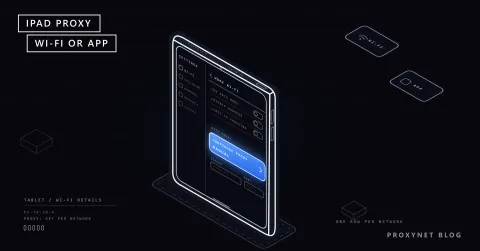
HTTP Proxy bölümündeki Proxy'yi Yapılandır satırında Kapalı, Elle ve Otomatik seçenekleri vardır. Elle seçeneği bir sunucu, bir port ve isteğe bağlı kullanıcı adıyla parola ister; karşısında bir HTTP proxy bekler. Buraya SOCKS5 portunu yazarsanız Safari genellikle sayfaları açamaz, çünkü telefon HTTP konuşur, karşıdaki sunucu ise başka bir protokolle cevap verir.
Bu alan ayrıca her Wi-Fi ağı için ayrı kaydedilir, iOS'ta mobil veri için benzer bir alan yoktur ve pek çok uygulama kendi bağlantısını kurup bu ayarı hiç dinlemez. Bu HTTP alanının ekran görüntülü kurulumu iPhone proxy ayarları rehberimizde anlatılıyor.
SOCKS5 ile HTTP proxy arasındaki fark nedir?
HTTP proxy web isteklerini anlar. Cihazınız ondan bir sayfa ister ya da https:// ile başlayan bir site için tünel açmasını ister; proxy de bu isteği kendi IP adresinden iletir. Tarayıcılara tam uyar; iOS'un Ayarlar'da yalnız onu sunmasının nedeni de budur.
SOCKS5 ise 1996'da RFC 1928 ile tanımlanmıştır ve bir alt katmanda çalışır. İstemci proxy'ye "beni şu adresin şu portuna bağla" der, proxy de veriyi okumadan iki yöne taşır. Protokol TCP bağlantılarını kapsar, UDP trafiğini taşımanın yolunu da tanımlar; alan adını proxy'ye bırakıp adres çözümlemesini (DNS) ona yaptırabilir ve kullanıcı adıyla parola girişini destekler.
DNS ve hız dahil ayrıntılı karşılaştırma SOCKS ve HTTP Proxy Farkları yazısında.
iPhone'da SOCKS5 için neden uygulama gerekir?
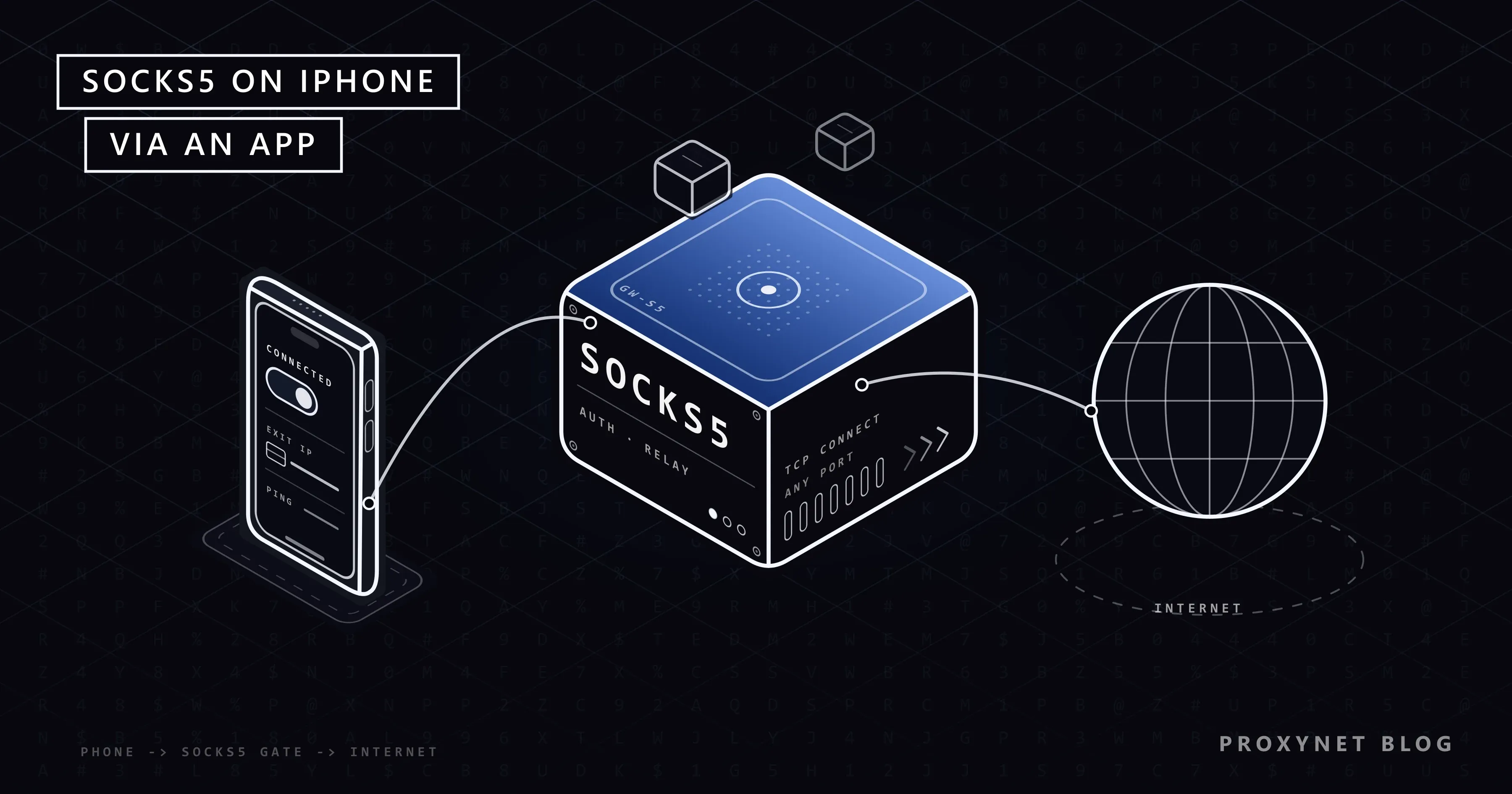
Çünkü iOS'ta yeni bir bağlantı türünü Ayarlar ekranı değil, uygulamalar ekler. Apple'ın Network Extension altyapısı, bir uygulamanın kendi protokolüyle VPN türünde bir yapılandırma oluşturup yönetmesine izin verir. Proxy uygulaması bu olanağı kullanır: cihazdaki trafiği alır ve SOCKS5 ya da HTTP ile bir proxy gate'ine iletir.
Pratikte üç yol var ve kapsadıkları trafik birbirinden çok farklı:
| Yol | Neyi kapsar | SOCKS5 | Mobil veri |
|---|---|---|---|
| Wi-Fi HTTP Proxy | Safari ve ayarı dinleyen uygulamalar, tek ağ | Yok | Yok |
| Kendi proxy alanı olan uygulama | Yalnız o uygulama | Uygulama sunuyorsa | Var |
| Cihaz genelinde proxy uygulaması | Cihazdaki bütün uygulamalar | Var | Var |
İkinci yol en dar olanıdır. Telegram gibi bazı uygulamaların SOCKS5 seçeneği olan kendi proxy ayarı vardır ve bu ayar yalnız o uygulamayı etkiler.
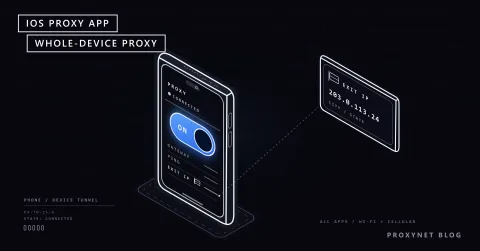
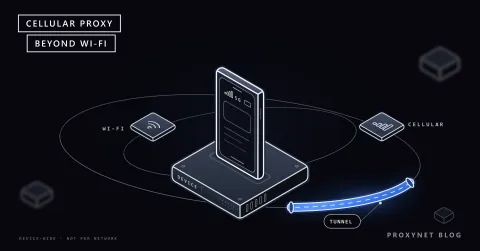
"iPhone SOCKS5 uygulaması" aramalarının çoğu üçüncü yolu arar. Cihaz genelinde çalışan bir uygulama, telefonun gönderdiği her şeyi (tarayıcıyı, e-posta uygulamasını, uygulamaların arka plandaki isteklerini) seçtiğiniz gate üzerinden geçirir ve telefon Wi-Fi'den mobil veriye geçtiğinde de çalışmaya devam eder. Böyle bir uygulamanın SOCKS5 dışında neler sunduğunu, konum seçiminden bağlantı ekranına kadar iPhone proxy uygulaması rehberimizde anlatıyoruz.
Proxy uygulaması kullanırken neden VPN simgesi çıkar?
Çünkü iOS, Network Extension ile kurulan her tüneli aynı şekilde işaretler. Apple'ın iPhone durum simgeleri rehberine göre VPN simgesi, iPhone'un VPN kullanarak bir ağa bağlı olduğunu gösterir; içeride hangi protokolün çalıştığına bakılmaz. Face ID'li iPhone'larda bu simge durum çubuğu yerine Denetim Merkezi'nin üst kısmında görünebilir.
Simge, trafiğinizin artık bir VPN sağlayıcısı tarafından baştan sona şifrelendiği anlamına gelmez. Proxy uygulaması bağlantılarınızı proxy'nin IP adresi üzerinden dışarı çıkarır. HTTPS kullanan sayfalar telefonunuzla site arasında her zamanki gibi şifreli kalır, ama SOCKS5'in kendisi şifreleme eklemez.
Uygulamayla iPhone'da SOCKS5 proxy nasıl kullanılır? Adım adım
Aşağıdaki adımlar kendi uygulamamız Proxynet.io ile anlatılıyor; App Store sayfası, uygulamanın Network Extension üzerinden HTTP ve SOCKS5 proxy hizmetleriyle çalıştığını söylüyor. Uygulamanın arayüzü İngilizcedir, bu yüzden adımlarda düğme adı yerine yaptığınız işi anlatıyoruz.
- Uygulamayı yükleyin. App Store'daki Proxynet.io ücretsizdir; iOS ya da iPadOS 15.1 veya sonrası yüklü iPhone ve iPad'de çalışır.
- Giriş yapın ya da hesap oluşturun. Uygulama, Proxynet hesabınızdaki proxy'lerle çalışır.
- Cüzdanınıza bakiye yükleyin. Yükleme Apple'ın uygulama içi satın alma sistemiyle yapılır. Bakiyenin süresi dolmaz ve düzenli bir ödeme yoktur.
- Bir gate oluşturun ya da seçin. Uygulamanın içinden residential, mobil, statik ISP ya da datacenter gate'i oluşturabilir veya mevcut olanları kullanabilirsiniz.
- Konumu seçin. Ağ geçitlerine ve konumlara göz atın, çıkış IP'sini ülke, eyalet/bölge ve şehir düzeyinde hedefleyin.
- Rotating ya da sticky seçin. Rotating, yeni bağlantılarda size yeni bir çıkış IP'si verir. Sticky ise aynı IP'yi bir oturum boyunca korur; ağımızda bu süre 1 ile 60 dakika arasında olabilir.
- Tek dokunuşla bağlanın. Tünel kurulduğunda VPN simgesi görünür.
- Bağlantı ekranını okuyun. Ekranda bağlantı durumu, etkin ağ geçidi, gecikme (ping), ülke bayrağı ve konumuyla birlikte atanan çıkış IP'si ve anlık yükleme/indirme kullanımı görünür.
- İşiniz bitince tek dokunuşla bağlantıyı kesin. Uygulamalarınız kendi bağlantınıza geri döner.
Bu süreçte iOS'a hiçbir yerde SOCKS5 sunucu adresi ve portu yazmazsınız. Uygulamada bir gate ve bir konum seçersiniz, gate'e bağlantıyı uygulama kurar.
SOCKS5 telefonda ne kazandırır?
SOCKS5, web isteği olmayan bağlantıları da taşır. HTTP proxy sayfalar ve HTTPS tünelleri için tasarlanmıştır. SOCKS5 ise her TCP bağlantısını iletir; böylece bir e-posta uygulaması, bir mesajlaşma uygulaması ya da kendi sunucusuyla özel bir protokolle konuşan bir uygulama da Safari ile aynı gate'ten çıkabilir.
Yine de iPhone'da bu genişliği asıl sağlayan protokol değil, tüneldir. Wi-Fi HTTP proxy'si, sisteme hangi proxy'yi kullanacağını hiç sormayan uygulamaları kaçırır. Network Extension uygulaması ise bu trafiği cihaz düzeyinde yakalar ve SOCKS5 onu olduğu gibi taşır.
UDP için test şart. SOCKS5 protokolü UDP taşımayı tanımlar ve Proxynet'in SOCKS5 hizmeti UDP'yi destekler. Ancak uygulamanın App Store sayfası, tünelin UDP trafiğini geçirip geçirmediğini söylemiyor. Kullanımınız sesli arama uygulaması gibi UDP'ye dayanıyorsa önce o uygulamayı test edin.
DNS için de bir test yapın. SOCKS5, alan adlarını proxy'nin çözümlemesine izin verir; böylece bu sorgular kendi ağınıza gitmez. App Store sayfası uygulamanın DNS'i nasıl ele aldığını anlatmıyor. Bu sizin için önemliyse bağlıyken bir DNS sızıntı testi sayfası açın ve hangi DNS sunucularının cevap verdiğine bakın.
iPhone'da kullanıcı adı ve parola mı, IP whitelist mi?
Telefonda pratik olan kullanıcı adı ve paroladır. Proxynet iki yöntemi de kabul eder: kullanıcı adı ve parola ya da en fazla 10 adreslik bir IP whitelist (izinli IP listesi). Whitelist, listedeki genel (public) IP'den gelen bağlantıyı parola sormadan kabul eder; adresi sabit olan bir sunucu ya da ofis hattı için uygundur.
Telefonun adresi ise yerinde durmaz. Wi-Fi ağları arasında geçtikçe değişir; mobil veride de operatör çoğu zaman birçok müşteriyi tek bir ortak adresin arkasına koyar; buna operatör düzeyinde NAT (CGNAT) denir. Bu ortak adresi listeye eklemek proxy'nizi tanımadığınız kişilere açar, bir sonraki adres değişikliğinde de siz dışarıda kalırsınız.
Uygulamada proxy bilgilerini iOS'a yazmak yerine hesabınıza giriş yaparsınız. SOCKS5 bilgilerini elle isteyen başka bir istemci uygulaması kullanıyorsanız dört bilgiyi harfi harfine kopyalayın: sunucu adresi, SOCKS5 portu, kullanıcı adı ve parola. Sağlayıcılar HTTP ve SOCKS5'i çoğu zaman aynı gate'in farklı portlarında çalıştırır; SOCKS5 alanına SOCKS5 portu yazılır.
iPhone'da SOCKS5 proxy nasıl test edilir?
Kendi IP'nizi, uygulamanın bildirdiği çıkış IP'sini ve bir web sitesinin gördüğü IP'yi karşılaştırın.
- Uygulama bağlı değilken Safari'de bir IP sorgulama sayfası açın; adresi, şehri ve ağ adını not edin.
- Uygulamada bağlanın ve bağlantı ekranındaki çıkış IP'sini not edin.
- IP sorgulama sayfasını yenileyin. Sayfa artık uygulamanın çıkış IP'sini ve seçtiğiniz ülke, bölge ya da şehre uyan bir konumu göstermeli.
- Wi-Fi'yi kapatıp mobil veride sayfayı yeniden yükleyin. Cihaz genelindeki bir tünel iki ağda da aynı türden sonuç vermeli.
- Rotating ya da sticky ayarını deneyin. Sticky oturumda yenilemeler oturum boyunca aynı IP'yi göstermeli; rotating ayarında yeni bağlantılar yeni bir IP gösterebilir.
- Tarayıcı olmayan bir uygulamayı, tercihen bu kurulumu yaptığınız uygulamayı açın ve proxy üzerinden beklediğiniz gibi çalıştığını kontrol edin.
IP sorgulama sayfası hâlâ kendi IP'nizi gösteriyorsa varsa başka bir VPN uygulamasının bağlantısını kesin, Wi-Fi'deki Proxy'yi Yapılandır satırını Kapalı konumuna getirin ve testi tekrarlayın.
iPhone'da SOCKS5 için hangi proxy türü seçilmeli?
Türü, sitelerin görmesini istediğiniz adrese göre seçin; seçim kurulum adımlarını değil, çıkış IP'sini değiştirir.
| Proxy türü | Çıkış IP'si nereden gelir | Telefonda ne işe yarar |
|---|---|---|
| Residential | Ev internet bağlantıları | Yerel içerik, reklam kontrolü, sıradan kullanıcı gibi test |
| Mobil | Operatör ağları | Mobil veri kullananların gördüğünü görmek |
| Statik ISP | Bir internet sağlayıcısının sabit adresi | Uzun oturum ya da izin listesi için tek sabit IP |
| Datacenter | Veri merkezi sunucuları | Ev IP'si gerekmeyen yoğun işler |
Bu türlerin hangisinde SOCKS5 kullanabileceğinizi SOCKS5 Proxy sayfası gösteriyor; HTTP ve SOCKS5 aynı gate'lerde sunuluyor.
Emin değilseniz Residential Proxy ile başlayın. Çıkış IP'leri 140M+ residential adreslik bir havuzdan gelir, ülke ve şehir hedeflemesi vardır; bir sitenin ya da uygulamanın başka bir yerdeki kullanıcılara nasıl göründüğünü kontrol etmek için çoğu durumda yeterlidir.
Proxy uygulaması iPhone'da neyi değiştirmez?
Proxy uygulaması, sitelerin ve uygulamaların gördüğü IP adresini değiştirir; telefonunuzla ilgili başka hiçbir şeyi değil:
- GPS konumu aynı kalır. Haritalar, hava durumu ve konumu GPS'ten okuyan diğer uygulamalar sizi hâlâ bulunduğunuz yerde görür. Yalnız IP'ye dayalı konum değişir.
- Hesaplar ve çerezler aynı kalır. Giriş yaptığınız bir site sizin siz olduğunuzu bilmeye devam eder.
- Uygulamanın arayüzü İngilizcedir. App Store sayfası tek dil olarak İngilizceyi gösteriyor.
- Mac kapsam dışıdır. App Store sayfası uygulamayı macOS için doğrulanmamış ("Not verified for macOS") olarak işaretliyor. iPad'de ise iPad için tasarlanmış hâliyle çalışır.
- Proxynet gate'lerinizle çalışır. App Store sayfası hesabınızdaki gate'leri anlatıyor; başka bir sağlayıcının SOCKS5 bilgilerini içe aktarmaktan söz etmiyor.
Gizlilik de seçimin bir parçasıdır. Her tünel uygulaması trafiğinizin yolunun üzerinde durur. Bu yüzden düşündüğünüz her proxy uygulamasının, bizimki dahil, App Store sayfasındaki gizlilik bölümünü okuyun ve yalnız güvendiğiniz geliştiricilerin uygulamalarını yükleyin.
iPhone'da SOCKS5 nerelerde kullanılır?
Geliştiriciler kendi iOS uygulamalarını başka bir ülkeden test eder ve uygulamanın sunucusunun hangi dili, fiyatı ve içeriği döndürdüğünü görür. Pazarlama ekipleri bir mobil reklamın ya da açılış sayfasının hedef şehirdeki kullanıcılara nasıl göründüğünü kontrol eder. Destek ekipleri bir müşterinin sorununu müşterinin bölgesinden yeniden oluşturur. Bazı kullanıcılar ise yalnız Safari'nin değil, mesajlaşma ya da e-posta uygulamasının da tarayıcıyla aynı proxy'den çıkmasını ister.
iPhone'da SOCKS5 kullanırken sık yapılan hatalar
- SOCKS5 portunu Wi-Fi'deki HTTP Proxy alanına yazmak. Alan bir HTTP proxy bekler, sayfalar açılmaz. Oraya HTTP portunu yazın ya da SOCKS5 için uygulama kullanın.
- Wi-Fi proxy'sinin mobil veride de çalışmasını beklemek. Ayar o Wi-Fi ağında kalır. Mobil veride, bir tünel uygulaması bağlı değilse trafiğiniz doğrudan çıkar.
- Telefonun IP'sini whitelist'e eklemek. Adres değişir ve başka müşterilerle paylaşılıyor olabilir. Kullanıcı adı ve parola kullanın.
- Aynı anda iki tünel uygulaması çalıştırmak. İkinci bir VPN ya da proxy uygulaması, trafiğinizi hangisinin taşıdığını belirsizleştirir. Test ederken birini kapatın.
Karar rehberi
| İhtiyacınız | Öneri |
|---|---|
| Tek Wi-Fi ağında Safari için proxy | HTTP portuyla Wi-Fi HTTP Proxy |
| Kendi alanı olan tek bir uygulamada SOCKS5 | O uygulamanın proxy ayarı |
| Wi-Fi'de ve mobil veride her uygulama için SOCKS5 | Cihaz genelinde proxy uygulaması |
| Belirli bir şehirden çıkış IP'si | Şehir hedeflemeli residential ya da mobil |
| İzin listesi için tek sabit IP | Statik ISP |
| Sesli arama ya da başka UDP trafiği | Önce o uygulamayı tünel üzerinden test edin |
Sıkça sorulan sorular
iPhone SOCKS5 proxy destekliyor mu?
Ayarlar uygulamasında desteklemiyor. Her Wi-Fi ağının ayrıntılarındaki proxy alanı yalnız HTTP proxy içindir. iPhone'da SOCKS5 uygulamalar üzerinden çalışır: ya kendi SOCKS5 alanı olan bir uygulama ya da bütün cihazı tünelleyen bir proxy uygulaması.
iPhone için SOCKS5 istemcisi nedir?
Sizin yerinize bir SOCKS5 proxy'ye bağlanan uygulamadır. Bazıları sunucu, port, kullanıcı adı ve parolayı elle yazdığınız genel istemcilerdir; Proxynet.io gibi diğerleri ise sağlayıcı hesabınızdaki gate'lere bağlanır.
iPhone'da SOCKS5 proxy mobil veride çalışır mı?
Evet, cihaz genelinde çalışan bir proxy uygulamasıyla. iOS'ta mobil veri için proxy ayarı yoktur, ama Network Extension ile yapılmış bir uygulama cihazın trafiğini hem Wi-Fi'de hem mobil veride yönlendirir. Proxy trafiği yine de mobil veri paketinizden düşer.
Proxy uygulaması kullanınca iPhone'da neden VPN yazıyor?
iOS, trafiği Apple'ın Network Extension altyapısıyla tünelleyen her uygulama için VPN simgesini gösterir. Proxy uygulamasında trafiğiniz proxy'nin IP adresi üzerinden çıkar; simge, bir VPN hizmetinin trafiğinizi şifrelediği anlamına gelmez.
iPad'de SOCKS5 proxy kullanılabilir mi?
Evet. iPadOS'ta da Wi-Fi proxy alanı yalnız HTTP içindir, bu yüzden SOCKS5 için orada da uygulama gerekir. Proxynet.io uygulaması iPadOS 15.1 veya sonrası yüklü iPad'lerde çalışır; Mac için doğrulanmamış olarak listeleniyor.
iPhone'da SOCKS5 proxy şifreli mi?
Hayır. SOCKS5 bağlantılarınızı taşır ama şifrelemez. HTTPS kullanan sayfalar telefonunuzla site arasında şifreli kalır, şifresiz trafik ise şifresiz kalır. Proxy karşı tarafın gördüğü IP adresini değiştirir; tek başına bir gizlilik kalkanı değildir.
Özet
iOS, her Wi-Fi ağının ayarlarında yalnız HTTP proxy sunar; SOCKS5 seçeneği yoktur, mobil veri için de bir alan bulunmaz. Bu yüzden iPhone'da SOCKS5 bir uygulama üzerinden çalışır: ya tek bir uygulamanın kendi proxy alanı ya da Network Extension kullanan, VPN simgesini gösteren ve Wi-Fi ile mobil veride her uygulamayı kapsayan bir proxy uygulaması. Uygulamada giriş yapar, bakiye yükler, gate'i, konumu ve oturum türünü seçer, bağlanır ve ekrandaki çıkış IP'sinin sitelerin gördüğüyle aynı olduğunu kontrol edersiniz. Gate seçmeden önce bütün proxy türlerini karşılaştırmak için proxy hizmetlerimize göz atın.