Ihr Anbieter hat Ihnen SOCKS5-Daten geschickt: einen Host, einen Port, einen Benutzernamen und ein Passwort. Sie öffnen auf dem iPhone Einstellungen > WLAN, tippen neben Ihrem Netz auf das Info-Symbol und scrollen nach unten, um die Daten irgendwo einzutragen. Sie finden einen Abschnitt namens HTTP-Proxy, aber nichts, was nach SOCKS aussieht.
Sie haben kein verstecktes Menü übersehen. Diese Anleitung erklärt, warum iOS kein SOCKS5-Feld hat, was SOCKS5 anders macht als ein HTTP-Proxy und welche drei Wege auf dem iPhone tatsächlich funktionieren. Danach geht sie den Weg über eine App Schritt für Schritt durch, behandelt Benutzername, Passwort und IP-Whitelist auf dem Telefon, zeigt, wie Sie das Ergebnis prüfen, und nennt, was eine App ändern kann und was nicht.
Lässt sich ein SOCKS5-Proxy in den iPhone-Einstellungen eintragen?
Nein. Apples Anleitung WLAN-Einstellungen auf dem iPhone verwalten nennt DNS und HTTP-Proxy unter den Einstellungen des verbundenen Netzes, und SOCKS kommt auf der ganzen Seite nicht vor. Das iPad nutzt denselben Bildschirm.
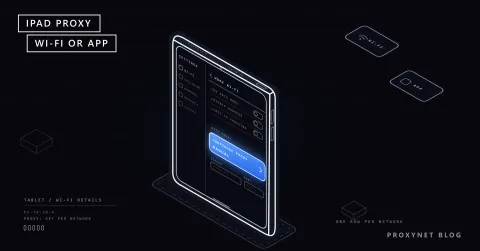
Unter HTTP-Proxy bietet die Zeile Proxy konfigurieren die Optionen Aus, Manuell und Automatisch. Bei Manuell tragen Sie einen Server, einen Port und optional Benutzername und Passwort ein, und erwartet wird ein HTTP-Proxy. Geben Sie dort einen SOCKS5-Port ein, kann Safari meist keine Seiten öffnen, weil das Telefon HTTP mit einem Server spricht, der in einem anderen Protokoll antwortet.
Außerdem wird das Feld pro WLAN gespeichert, für mobile Daten gibt es in iOS kein entsprechendes Feld, und viele Apps bauen eigene Verbindungen auf und übergehen es. Wie Sie dieses HTTP-Feld Schritt für Schritt und mit Screenshots einrichten, zeigt unsere Anleitung zu den Proxy-Einstellungen auf dem iPhone.
Was unterscheidet SOCKS5- und HTTP-Proxys?
Ein HTTP-Proxy versteht Webanfragen. Ihr Gerät bittet ihn um eine Seite oder um einen Tunnel zu einer https://-Seite, und der Proxy leitet diese Anfrage von seiner eigenen IP-Adresse aus weiter. Das passt zu Browsern, und deshalb bietet iOS ihn in den Einstellungen an.
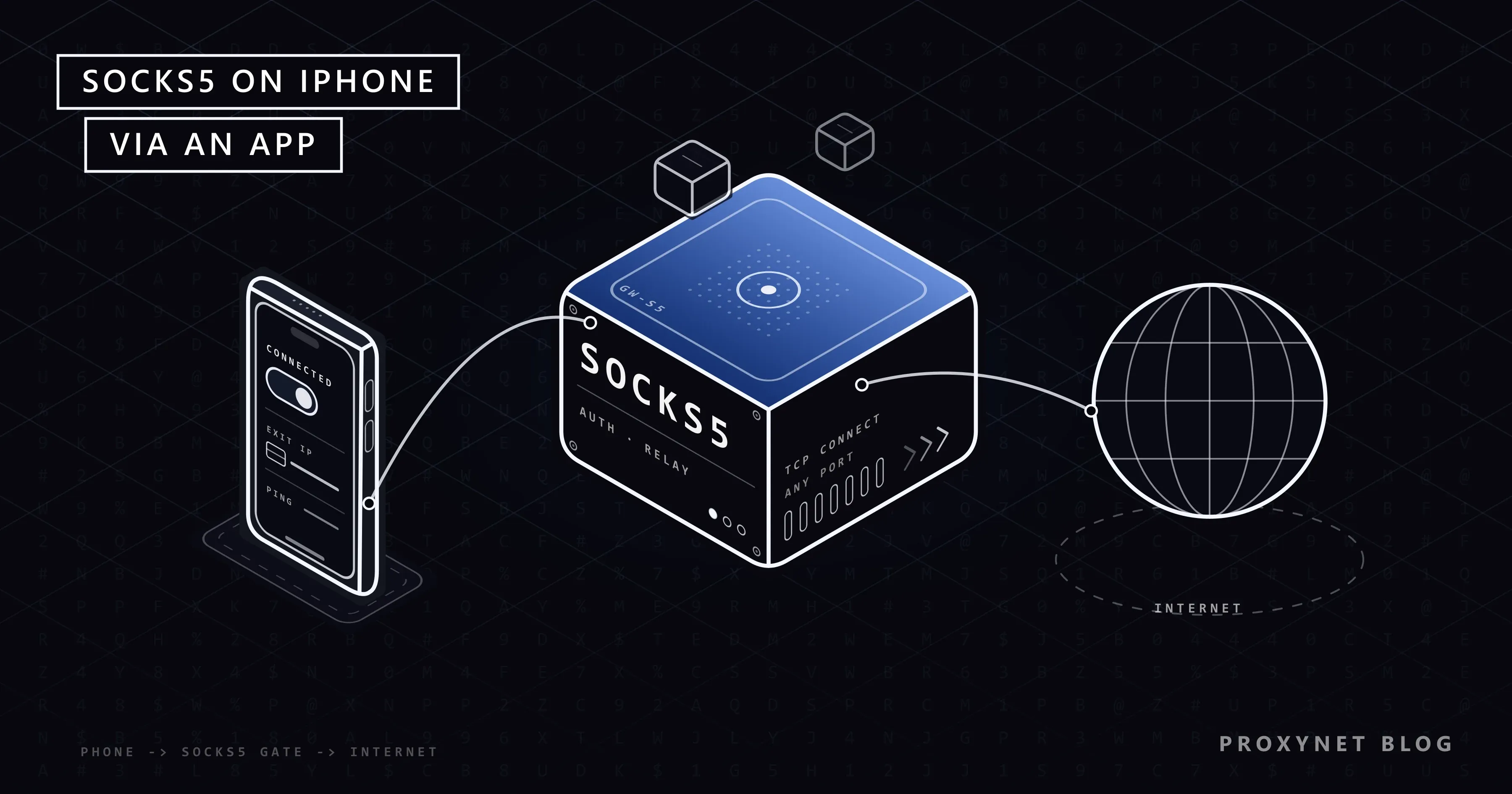
SOCKS5, 1996 in RFC 1928 festgelegt, arbeitet eine Ebene tiefer. Der Client sagt dem Proxy: „Verbinde mich mit dieser Adresse und diesem Port“, und der Proxy reicht die Bytes in beide Richtungen weiter, ohne sie zu lesen.
Das Protokoll deckt TCP-Verbindungen ab und beschreibt zusätzlich, wie UDP weitergeleitet wird; es kann den Domainnamen an den Proxy übergeben, sodass der Proxy die Adresse auflöst, und es unterstützt eine Anmeldung mit Benutzername und Passwort. Den vollständigen Vergleich, auch zu DNS und Geschwindigkeit, finden Sie unter SOCKS und HTTP Proxy im Vergleich.
Warum braucht SOCKS5 auf dem iPhone eine App?
Weil iOS neue Arten von Netzwerkverbindungen über Apps zulässt, nicht über die Einstellungen. Mit Apples Network-Extension-Framework kann eine App eine VPN-artige Konfiguration mit eigenem Protokoll anlegen und verwalten. Eine Proxy-App nutzt genau diese Schnittstelle: Sie nimmt den Verkehr auf dem Gerät entgegen und gibt ihn per SOCKS5 oder HTTP an ein Proxy-Gateway weiter.
Es gibt drei praktische Wege, und sie erfassen sehr unterschiedlich viel Verkehr:
| Weg | Was er erfasst | SOCKS5 | Mobile Daten |
|---|---|---|---|
| HTTP-Proxy im WLAN | Safari und Apps, die sich daran halten, ein Netz | Nein | Nein |
| App mit eigenem Proxy-Feld | Nur diese eine App | Wenn die App es anbietet | Ja |
| Geräteweite Proxy-App | Alle Apps auf dem Gerät | Ja | Ja |
Der zweite Weg ist der engste. Manche Apps, etwa Telegram, haben eine eigene Proxy-Einstellung mit SOCKS5-Option, und sie wirkt nur in dieser App.
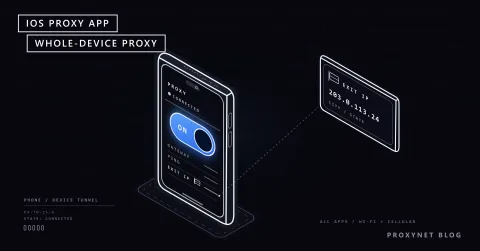
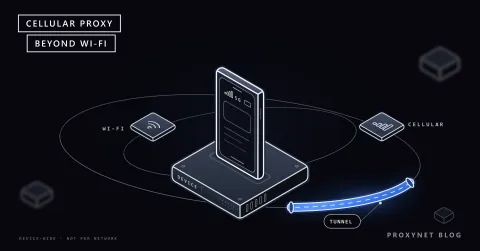
Den dritten Weg meinen die meisten, die nach einer SOCKS5-App fürs iPhone suchen. Eine geräteweite App leitet alles, was das Telefon sendet, über das gewählte Gateway, ob Browser, Mail-App oder Hintergrundanfragen einer App, und sie arbeitet weiter, wenn das Telefon vom WLAN ins Mobilfunknetz wechselt. Was eine solche App über SOCKS5 hinaus bietet, von Standorten bis zum Verbindungsbildschirm, behandelt unser Ratgeber zur iPhone-Proxy-App.
Warum erscheint das VPN-Symbol bei einer Proxy-App?
Weil iOS jeden Network-Extension-Tunnel gleich kennzeichnet. Laut Apples Übersicht „Bedeutung der iPhone-Statussymbole“ heißt das VPN-Symbol, dass das iPhone über VPN mit einem Netzwerk verbunden ist, egal welches Protokoll darin läuft. Auf iPhones mit Face ID kann das Symbol oben im Kontrollzentrum statt in der Statusleiste stehen.
Das Symbol bedeutet nicht, dass ein VPN-Anbieter Ihren Verkehr jetzt durchgehend verschlüsselt. Eine Proxy-App schickt Ihre Verbindungen über die IP-Adresse des Proxys hinaus. HTTPS-Seiten bleiben zwischen Telefon und Website verschlüsselt wie immer, doch SOCKS5 selbst fügt keine Verschlüsselung hinzu.
SOCKS5-Proxy auf dem iPhone mit einer App nutzen: Schritt für Schritt
Die folgenden Schritte nutzen unsere eigene App Proxynet.io, deren App-Store-Eintrag HTTP- und SOCKS5-Proxydienste über Network Extension beschreibt.
- Installieren Sie die App. Proxynet.io im App Store ist ein kostenloser Download für iPhone und iPad ab iOS oder iPadOS 15.1.
- Melden Sie sich an oder legen Sie ein Konto an. Die App arbeitet mit den Proxys in Ihrem Proxynet-Konto.
- Laden Sie Guthaben auf. Aufladungen laufen über Apples In-App-Kauf. Das Guthaben verfällt nie, und es gibt keine wiederkehrende Abbuchung.
- Erstellen oder wählen Sie ein Gate. In der App können Sie Gates für Residential-, Mobile-, statische ISP- oder Datacenter-Proxys anlegen oder vorhandene nutzen.
- Wählen Sie den Standort. Durchsuchen Sie Gateways und Standorte und legen Sie die Ausgangs-IP nach Land, Bundesstaat oder Region und Stadt fest.
- Wählen Sie rotierend oder Sticky. Rotierend gibt neuen Verbindungen eine neue Ausgangs-IP. Eine Sticky-Sitzung hält dieselbe IP für eine Sitzung; in unserem Netz sind 1 bis 60 Minuten möglich.
- Verbinden Sie sich mit einem Tippen. Das VPN-Symbol erscheint, sobald der Tunnel steht.
- Lesen Sie den Verbindungsbildschirm. Er zeigt den Verbindungsstatus, das aktive Gateway, die Latenz (Ping), die zugewiesene Ausgangs-IP mit Landesflagge und Standort sowie die laufende Upload- und Download-Nutzung.
- Trennen Sie die Verbindung mit einem Tippen, wenn Sie fertig sind. Ihre Apps nutzen dann wieder Ihre eigene Verbindung.
Einen SOCKS5-Host und -Port tragen Sie dabei nirgends in iOS ein. Sie wählen in der App ein Gate und einen Standort, und die App baut die Verbindung zum Gateway auf.
Was bringt SOCKS5 auf dem Telefon?
SOCKS5 transportiert Verbindungen, die keine Webanfragen sind. Ein HTTP-Proxy ist für Seiten und HTTPS-Tunnel gebaut. SOCKS5 leitet jede TCP-Verbindung weiter, sodass eine Mail-App, eine Chat-App oder eine App, die mit ihrem eigenen Server über ein eigenes Protokoll spricht, über dasselbe Gateway laufen kann wie Safari.
Auf dem iPhone kommt die Reichweite allerdings vor allem vom Tunnel, nicht vom Protokoll. Der HTTP-Proxy im WLAN verpasst Apps, die das System nie fragen, welchen Proxy sie nutzen sollen; eine Network-Extension-App erfasst ihren Verkehr auf Geräteebene, und SOCKS5 leitet ihn unverändert weiter.
UDP sollten Sie prüfen. Das SOCKS5-Protokoll beschreibt die Weiterleitung von UDP, und der SOCKS5-Dienst von Proxynet unterstützt UDP. Der App-Store-Eintrag der App sagt nicht, ob ihr Tunnel UDP-Verkehr durchlässt. Hängt Ihr Einsatz an UDP, etwa bei einer Sprach-App, testen Sie also genau diese App, bevor Sie sich darauf verlassen.
Auch DNS ist einen Test wert. Bei SOCKS5 kann der Proxy Domainnamen auflösen, sodass diese Abfragen nicht über Ihr eigenes Netz laufen. Der Eintrag beschreibt nicht, wie die App mit DNS umgeht. Ist Ihnen das wichtig, öffnen Sie während der Verbindung eine Seite für einen DNS-Leak-Test und sehen Sie nach, welche Resolver antworten.
Benutzername und Passwort oder IP-Whitelist auf dem iPhone?
Auf dem Telefon ist Benutzername und Passwort die praktische Wahl. Proxynet akzeptiert entweder Benutzername und Passwort oder eine IP-Whitelist mit bis zu 10 Adressen. Eine Whitelist lässt jede öffentliche IP auf der Liste ohne Passwort herein; das passt zu einem Server oder einem Büroanschluss mit fester Adresse.
Die Adresse eines Telefons bleibt nicht gleich. Sie wechselt, wenn Sie zwischen WLANs wechseln, und im Mobilfunknetz teilen sich oft viele Kunden eine öffentliche Adresse hinter der Adressumsetzung des Netzbetreibers, Carrier-Grade NAT (CGNAT). Würden Sie diese geteilte Adresse freischalten, könnten Fremde Ihren Proxy nutzen, und mit der nächsten Adresse wären Sie selbst ausgesperrt.
Mit der App melden Sie sich in Ihrem Konto an, statt Proxy-Anmeldedaten in iOS einzutragen. Nutzen Sie eine andere Client-App, die SOCKS5-Daten von Hand verlangt, übernehmen Sie vier Angaben exakt: Host, SOCKS5-Port, Benutzername und Passwort. Anbieter betreiben HTTP und SOCKS5 oft auf getrennten Ports desselben Gateways, und in ein SOCKS5-Feld gehört der SOCKS5-Port.
Wie testen Sie einen SOCKS5-Proxy auf dem iPhone?
Vergleichen Sie Ihre eigene IP, die Ausgangs-IP, die die App meldet, und die IP, die eine Website sieht.
- Öffnen Sie bei getrennter App in Safari eine IP-Abfrageseite und notieren Sie Adresse, Stadt und Netzbetreiber.
- Verbinden Sie sich in der App und notieren Sie die Ausgangs-IP auf dem Verbindungsbildschirm.
- Laden Sie die Abfrageseite neu. Sie sollte jetzt die Ausgangs-IP der App zeigen und einen Standort, der zu Land, Region oder Stadt Ihrer Wahl passt.
- Schalten Sie das WLAN aus und laden Sie die Seite im Mobilfunknetz neu. Ein geräteweiter Tunnel sollte in beiden Netzen ein gleichartiges Ergebnis liefern.
- Testen Sie rotierend oder Sticky. Bei einer Sticky-Sitzung sollte die IP beim Neuladen für die Dauer der Sitzung gleich bleiben; bei rotierenden Verbindungen kann eine neue erscheinen.
- Prüfen Sie eine App, die kein Browser ist, am besten die App, für die Sie das eingerichtet haben, und achten Sie darauf, dass sie über den Proxy wie erwartet arbeitet.
Zeigt die Abfrageseite weiter Ihre eigene IP, trennen Sie jede andere VPN-App, stellen Sie im WLAN die Zeile Proxy konfigurieren wieder auf Aus und testen Sie erneut.
Welcher Proxy-Typ eignet sich für SOCKS5 auf dem iPhone?
Wählen Sie den Typ nach der Adresse, die Websites sehen sollen; die Wahl ändert die Ausgangs-IP, nicht die Einrichtungsschritte.
| Proxy-Typ | Herkunft der Ausgangs-IP | Sinnvoll auf dem Telefon für |
|---|---|---|
| Residential-Proxy | Private Internetanschlüsse | Lokale Inhalte, Anzeigenprüfung, Tests als normaler Nutzer |
| Mobile-Proxy | Mobilfunknetze | Sehen, was Nutzer mit mobilen Daten sehen |
| Statischer ISP-Proxy | Feste Adresse eines Internetanbieters | Eine stabile IP für eine lange Sitzung oder eine Allowlist |
| Datacenter-Proxy | Server in Rechenzentren | Aufgaben mit hohem Volumen, bei denen keine Privat-IP nötig ist |
Für SOCKS5 bei jedem dieser Typen zeigt die Seite SOCKS5-Proxy die Produkte und Standorte, die das Protokoll sprechen, mit HTTP und SOCKS5 auf denselben Gateways.
Wenn Sie unsicher sind, beginnen Sie mit einem Residential-Proxy. Seine Ausgangs-IPs stammen aus einem Pool von 140 Mio.+ Privatadressen mit Targeting nach Land und Stadt, was für die meisten Prüfungen passt, wie eine Website oder App für Menschen an einem anderen Ort aussieht.
Was eine Proxy-App auf dem iPhone nicht ändert
Eine Proxy-App ändert die IP-Adresse, die Websites und Apps sehen, und sonst nichts an Ihrem Telefon:
- GPS bleibt gleich. Karten, Wetter und andere Apps, die Ihren Standort per GPS lesen, sehen weiterhin, wo Sie sind. Nur der IP-basierte Standort ändert sich.
- Konten und Cookies bleiben gleich. Eine Website, bei der Sie angemeldet sind, weiß weiterhin, dass Sie es sind.
- Die Oberfläche der App ist englisch. Der App-Store-Eintrag nennt Englisch als einzige Sprache.
- Der Mac ist nicht abgedeckt. Der Eintrag kennzeichnet die App als
Not verified for macOS, also nicht für macOS geprüft. Auf dem iPad läuft sie wie vorgesehen. - Sie arbeitet mit Ihren Proxynet-Gates. Der Eintrag beschreibt Gates in Ihrem Proxynet-Konto; den Import von SOCKS5-Daten eines anderen Anbieters beschreibt er nicht.
Auch der Datenschutz gehört zur Entscheidung. Jede Tunnel-App sitzt auf dem Weg Ihres Verkehrs. Lesen Sie deshalb auf der App-Store-Seite jeder Proxy-App, die Sie in Betracht ziehen, unsere eingeschlossen, den Abschnitt zum App-Datenschutz, und installieren Sie Apps nur von Entwicklern, denen Sie vertrauen.
Wofür SOCKS5 auf dem iPhone genutzt wird
Entwickler testen ihre eigene iOS-App aus einem anderen Land, um zu sehen, welche Sprache, Preise und Inhalte der Server der App zurückschickt. Marketingteams prüfen, wie eine mobile Anzeige oder Landingpage für Menschen in einer Zielstadt erscheint. Supportteams stellen das Problem eines Kunden aus dessen Region nach. Andere möchten einfach, dass auch eine Chat- oder Mail-App, nicht nur Safari, über denselben Proxy hinausgeht wie der Browser.
Häufige Fehler bei SOCKS5 auf dem iPhone
- Einen SOCKS5-Port in das HTTP-Proxy-Feld des WLANs eintragen. Das Feld erwartet einen HTTP-Proxy, also laden Seiten nicht. Nutzen Sie dort den HTTP-Port oder für SOCKS5 eine App.
- Den WLAN-Proxy auch im Mobilfunknetz erwarten. Er bleibt bei diesem WLAN. Mit mobilen Daten geht Ihr Verkehr direkt hinaus, solange keine Tunnel-App verbunden ist.
- Die IP des Telefons auf die Whitelist setzen. Die Adresse wechselt und wird womöglich mit anderen Kunden geteilt. Nutzen Sie Benutzername und Passwort.
- Zwei Tunnel-Apps gleichzeitig betreiben. Mit einer zweiten VPN- oder Proxy-App ist unklar, welche Ihren Verkehr trägt. Trennen Sie eine davon, solange Sie testen.
Entscheidungshilfe
| Ihr Bedarf | Empfehlung |
|---|---|
| Ein Proxy in Safari in einem WLAN | HTTP-Proxy im WLAN mit dem HTTP-Port |
| SOCKS5 in einer App mit eigenem Feld | Die Proxy-Einstellung dieser App |
| SOCKS5 für alle Apps, im WLAN und mobil | Eine geräteweite Proxy-App |
| Eine Ausgangs-IP in einer bestimmten Stadt | Residential oder Mobile, Targeting nach Stadt |
| Eine feste IP für eine Allowlist | Statischer ISP-Proxy |
| Sprache oder anderer UDP-Verkehr | Diese App zuerst durch den Tunnel testen |
Häufige Fragen
Unterstützt das iPhone SOCKS5-Proxys?
Nicht in der App „Einstellungen“. Das Proxy-Feld in den Details jedes WLANs nimmt nur einen HTTP-Proxy an. SOCKS5 funktioniert auf dem iPhone über Apps: entweder eine App mit eigenem SOCKS5-Feld oder eine Proxy-App, die das ganze Gerät tunnelt.
Was ist ein SOCKS5-Client für das iPhone?
Eine App, die sich für Sie mit einem SOCKS5-Proxy verbindet. Manche sind allgemeine Clients, in die Sie Host, Port, Benutzername und Passwort eintippen; andere, wie die App Proxynet.io, verbinden sich mit Gates in Ihrem Konto beim Anbieter.
Funktioniert ein SOCKS5-Proxy auf dem iPhone mit mobilen Daten?
Ja, über eine geräteweite Proxy-App. iOS hat keine Proxy-Einstellung für mobile Daten, aber eine App auf Basis von Network Extension leitet den Verkehr des Geräts im WLAN und im Mobilfunknetz. Der Proxy-Verkehr zählt trotzdem zu Ihrem Datenvolumen.
Warum zeigt mein iPhone VPN an, wenn ich eine Proxy-App nutze?
iOS zeigt das VPN-Symbol für jede App, die Verkehr über Apples Network-Extension-Framework tunnelt. Mit einer Proxy-App geht Ihr Verkehr über die IP-Adresse des Proxys hinaus; das Symbol bedeutet nicht, dass ein VPN-Dienst ihn verschlüsselt.
Kann ich einen SOCKS5-Proxy auf dem iPad nutzen?
Ja. iPadOS hat dasselbe WLAN-Proxy-Feld nur für HTTP, also braucht SOCKS5 auch dort eine App. Die App Proxynet.io läuft auf dem iPad ab iPadOS 15.1; für den Mac ist sie als nicht geprüft gekennzeichnet.
Ist ein SOCKS5-Proxy auf dem iPhone verschlüsselt?
Nein. SOCKS5 leitet Ihre Verbindungen weiter, verschlüsselt sie aber nicht. Seiten mit HTTPS bleiben zwischen Telefon und Website verschlüsselt, unverschlüsselter Verkehr bleibt unverschlüsselt. Der Proxy ändert die IP-Adresse, die die Gegenseite sieht; für sich allein ist er kein Schutzschild für die Privatsphäre.
Fazit
iOS bietet in den Einstellungen jedes WLANs nur einen HTTP-Proxy, ohne SOCKS5-Option und ohne Einstellung für mobile Daten. SOCKS5 auf dem iPhone läuft deshalb über eine App: über das eigene Proxy-Feld einer einzelnen App oder über eine geräteweite Proxy-App, die Network Extension nutzt, das VPN-Symbol zeigt und alle Apps im WLAN und im Mobilfunknetz erfasst. Mit der App melden Sie sich an, laden Guthaben auf, wählen Gate, Standort und Sitzungsart, verbinden sich und prüfen, ob die Ausgangs-IP auf dem Bildschirm mit dem übereinstimmt, was Websites sehen. Alle Proxy-Typen, die wir anbieten, vergleichen Sie vor der Wahl eines Gates bei unseren Proxy-Diensten.