به Wi-Fi یکی از دوستانتان وصل میشوید، رمز را وارد میکنید و چند ثانیه بعد گوشیتان آنلاین است. هیچ آدرس آیپی، دروازه یا سرور DNS وارد نکردهاید، اما گوشی حالا هر سه را دارد. این کار DHCP است و بیشتر مردم فقط وقتی متوجه آن میشوند که از کار میافتد: آدرسی به شکل 169.254.x.x، هشدار «بدون اینترنت» یا کلیدی با نام «DHCP server» در تنظیمات روتر که مطمئن نیستید با آن چه کنید.
در این نوشته توضیح میدهیم یک دستگاه چگونه با چهار پیام آدرس میگیرد، آدرس برای چه مدتی به آن امانت داده میشود و وقتی DHCP از کار بیفتد چه رخ میدهد. سپس نشان میدهیم اجاره آدرس خود را در ویندوز، مک، آیفون و اندروید چگونه ببینید و تمدید کنید.
DHCP چیست؟
DHCP پروتکلی شبکهای است که آدرسهای آیپی و دیگر تنظیماتی را که یک دستگاه در شبکه لازم دارد پخش میکند تا کسی مجبور نباشد آنها را دستی وارد کند. این نام کوتاهشده Dynamic Host Configuration Protocol است؛ «میزبان» (host) هر دستگاهی است که آدرس دارد، از گوشی تا چاپگر. این پروتکل در RFC 2131 تعریف شده است که در مارس 1997 منتشر شد و با چند بهروزرسانی بعدی هنوز معتبر است.
دو نقش در این کار هست. کلاینت DHCP دستگاهی است که به آدرس نیاز دارد؛ ویندوز، macOS، iOS و اندروید همه یک کلاینت DHCP دارند. سرور DHCP استخری از آدرسهای آزاد نگه میدارد، که اغلب به آن بازه یا scope میگویند، و این آدرسها را امانت میدهد. در شبکه خانگی، سرور یکی از قابلیتهای روتر است (جعبهای که ارائهدهنده اینترنت به شما داده اغلب مودم و روتر را یکجا دارد).
DHCP چگونه کار میکند؟
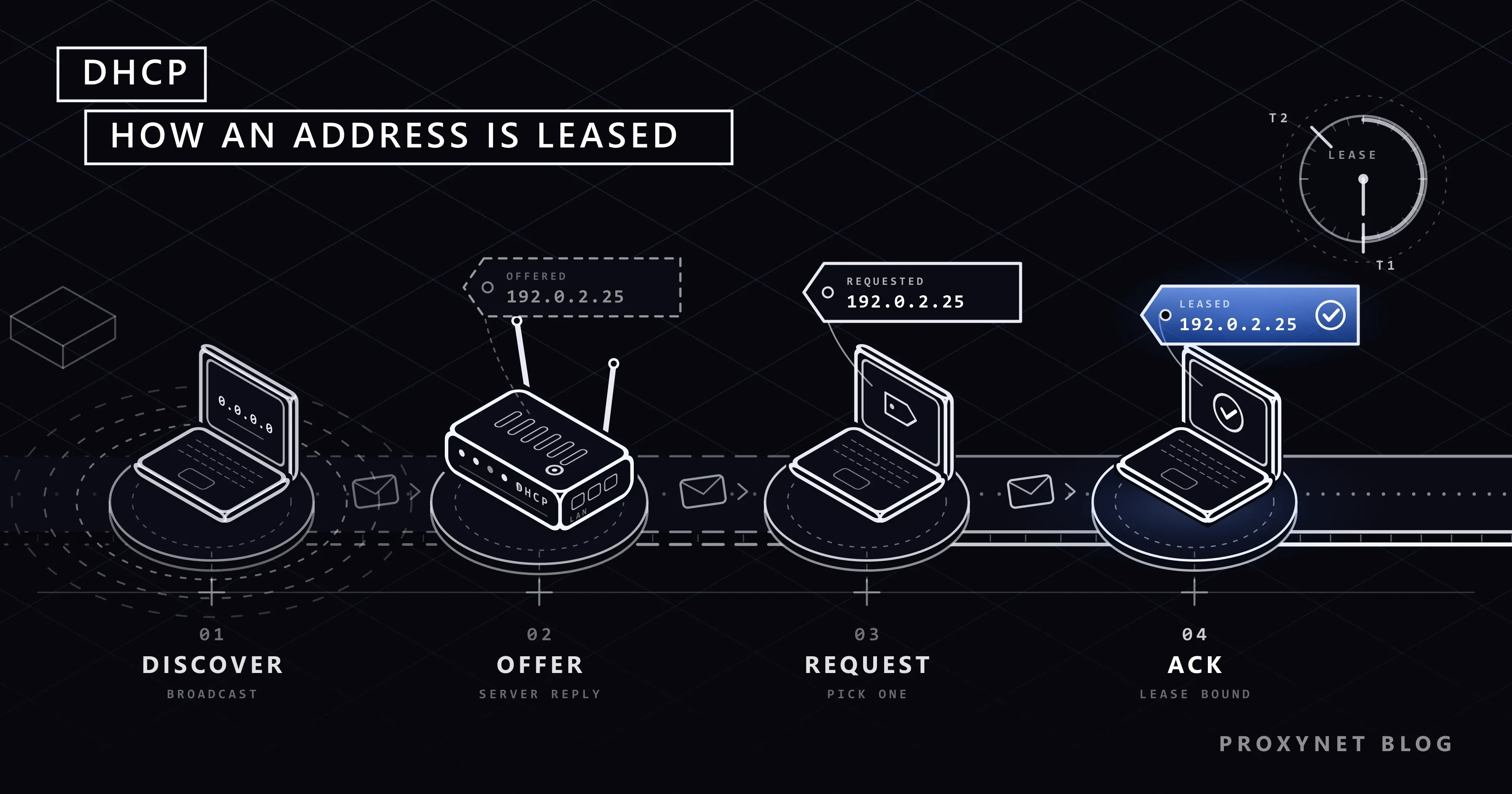
دستگاه آدرس خود را با چهار پیام میگیرد که اغلب با نام DORA به خاطر سپرده میشوند. این پیامها روی UDP جابهجا میشوند، یعنی پروتکلی برای پیامهای کوتاه که به برقراری اتصال نیاز ندارد، و از پورت 68 کلاینت به پورت 67 سرور میروند.
- Discover (کشف). دستگاه تازه هنوز آدرسی ندارد، پس نمیتواند برای دستگاه مشخصی پیام بفرستد. یک پیام DHCPDISCOVER را بهصورت پخش همگانی (broadcast) میفرستد؛ پیامی که همه دستگاههای شبکه محلی دریافتش میکنند: «به یک آدرس نیاز دارم.»
- Offer (پیشنهاد). هر سرور DHCP که آن را بشنود با یک DHCPOFFER پاسخ میدهد: یک آدرس آزاد از استخرش، تنظیماتی که همراه آن است و مدتی که میتوان آدرس را نگه داشت.
- Request (درخواست). دستگاه یکی از پیشنهادها را، معمولاً نخستین را، برمیگزیند و یک DHCPREQUEST با نام سرور انتخابشده بهصورت همگانی میفرستد. هر سرور دیگری اکنون میفهمد که پیشنهادش رد شده است.
- Acknowledge (تأیید). سرور انتخابشده با یک DHCPACK تأیید میکند. از این لحظه آدرس در طول مدت اجاره متعلق به دستگاه است.
اگر دستگاه متوجه شود که آدرس در حال استفاده است، با یک DHCPDECLINE آن را رد میکند؛ اگر سرور نتواند درخواستی را بپذیرد، با یک DHCPNAK پاسخ میدهد. در هر دو حالت تبادل از نو آغاز میشود.
دستگاهی که پیشتر در شبکه بوده است، پس از راهاندازی دوباره فقط همان آدرسی را که به خاطر دارد درخواست میکند و معمولاً همان را پس میگیرد. به همین دلیل آدرس محلی لپتاپ شما اغلب هفتهها همان میماند، هرچند کسی آن را ثابت نکرده است.
سرور DHCP چه چیزهایی به دستگاه میدهد؟
افزون بر آدرس، پیام DHCPACK گزینههایی (options) هم با خود دارد: فیلدهای شمارهداری که در RFC 2132، سند همراه RFC 2131، تعریف شدهاند. روتر خانگی تقریباً همیشه همان چند گزینه را پر میکند.
| تنظیم | گزینه | به دستگاه چه میگوید | نمونه |
|---|---|---|---|
| آدرس آیپی | – | آدرس خود دستگاه در این شبکه | 192.0.2.25 |
| ماسک زیرشبکه | 1 | کدام آدرسها محلیاند | 255.255.255.0 |
| دروازه پیشفرض | 3 | ترافیک بیرون از شبکه به کجا برود | 192.0.2.1 |
| سرورهای DNS | 6 | چه کسی نامها را به آدرس تبدیل میکند | 192.0.2.1 |
| مدت اجاره | 51 | آدرس برای چه مدتی امانت داده شده است | 86400 ثانیه (24 ساعت) |
| نام دامنه | 15 | پسوند نامی برای شبکه | corp.example |
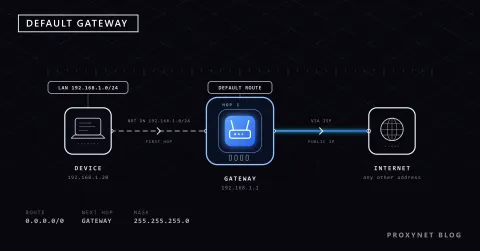
با ماسک زیرشبکه 255.255.255.0، هر آدرسی که سه عدد نخستش با آدرس دستگاه یکی باشد محلی است. هر چیز دیگری به دروازه پیشفرض میرود که در خانه همان خود روتر است، همانطور که راهنمای ما درباره دروازه پیشفرض توضیح میدهد. نمونههای جدول از بازههایی آمدهاند که برای مستندسازی رزرو شدهاند؛ شبکه شما به احتمال زیاد از 192.168.x.x یا 10.x.x.x استفاده میکند.
اجاره DHCP چیست و چه زمانی تمدید میشود؟
اجاره (lease) مدتی است که سرور DHCP یک آدرس را به دستگاه امانت میدهد؛ تا پایان این مدت، آدرس برای همان دستگاه کنار گذاشته میشود. راهنمای اپل درباره تنظیمات پیشنهادی روتر برای شبکههای خانه و دفتر 8 ساعت و برای هاتاسپاتها و شبکههای مهمان 1 ساعت پیشنهاد میکند، چون استخر روتر محدود است و اجاره کوتاهتر آدرسهای بیاستفاده را زودتر برمیگرداند.
دستگاه منتظر پایان مدت نمیماند. RFC 2131 دو زمانسنج به نامهای T1 و T2 تعیین میکند که کسرهای ثابتی از مدت اجارهاند:
- T1، در 50 درصد مدت اجاره. دستگاه از سروری که آدرس را به آن داده است میخواهد اجاره را تمدید کند؛ مستقیم و فقط از همان سرور.
- سرور موافقت میکند. با یک DHCPACK پاسخ میدهد، اجاره از نو آغاز میشود و آدرس همان میماند.
- T2، در 87.5 درصد مدت اجاره. اگر سرور نخست پاسخ نداده باشد، دستگاه درخواستش را بهصورت همگانی میفرستد تا هر سرور DHCP بتواند اجاره را تمدید کند.
- پایان مدت. اگر تا پایان اجاره کسی پاسخ ندهد، دستگاه باید استفاده از آدرس را متوقف کند و دوباره از Discover آغاز میکند.
با اجاره 24 ساعته، تمدید پس از 12 ساعت و تلاش همگانی پس از 21 ساعت آغاز میشود. دستگاه همچنین میتواند آدرسش را با پیام DHCPRELEASE زودتر پس بدهد؛ همان پیامی که ipconfig /release در ویندوز میفرستد.
سرور DHCP کجا اجرا میشود: روتر خانگی یا سرور شرکت؟
در خانه، سرور DHCP بخشی از روتر است و بهطور پیشفرض روشن است؛ صفحه مدیریت روتر معمولاً بخشی برای DHCP دارد که استخر آدرس، مدت اجاره و دستگاههایی را که آدرس گرفتهاند نشان میدهد. همان راهنمای اپل قاعده اصلی را میگوید: یک شبکه باید فقط یک سرور DHCP داشته باشد. وقتی مودم ارائهدهنده و روتر خودتان هر دو آدرس پخش میکنند، دستگاهها در دو بازه متفاوت قرار میگیرند و برخی دسترسیشان را از دست میدهند.
شبکههای شرکتی به چند زیرشبکه تقسیم میشوند، برای نمونه یکی برای هر طبقه، و سرورهای DHCP جداگانه به آنها خدمت میدهند. پیام همگانی از روتر عبور نمیکند؛ پس روترهای میان زیرشبکهها نقش عامل رله (relay agent) را دارند و پیام Discover را به سرور مرکزی میرسانند.
رزرو DHCP یا آیپی ثابت: از کدام استفاده کنیم؟
برای چاپگر، دوربین یا سرور خانگیای که باید همیشه همان آدرس محلی را داشته باشد، رزرو DHCP معمولاً انتخاب بهتری است. به روتر میگویید همیشه یک آدرس مشخص را به یک دستگاه بدهد و روتر دستگاه را از روی مک آدرس آن میشناسد، یعنی آدرس سختافزاری کارت شبکهاش. دستگاه روی DHCP میماند؛ پس اگر بعدها روتر را عوض کنید، فقط یک تنظیم را در یک جا تغییر میدهید.
آیپی ثابت در این معنا یعنی وارد کردن دستی آدرس روی خود دستگاه. در ویندوز: Settings > Network & internet (تنظیمات > شبکه و اینترنت)، شبکهای که به آن وصل هستید، سپس Edit (ویرایش) کنار IP assignment (تخصیص آیپی) و انتخاب Manual (دستی) بهجای Automatic (DHCP) (خودکار). آنوقت ماسک، دروازه و سرورهای DNS را خودتان وارد میکنید و باید آدرسی بیرون از استخر روتر انتخاب کنید، وگرنه دو دستگاه یک آدرس میگیرند. مایکروسافت توصیه میکند روی حالت خودکار (DHCP) بمانید.
هر دو گزینه به آدرس محلی درون خانه شما مربوطاند. آیپی ثابتی که ارائهدهنده اینترنت میدهد یک آدرس عمومی ثابت روی خط شماست که در نوشته آیپی ثابت در برابر آیپی پویا با آدرس متغیر معمول مقایسه شده است.
وقتی DHCP از کار میافتد چه میشود؟ (169.254.x.x و APIPA)
وقتی دستگاه ویندوزی از هیچ سرور DHCP پاسخی نمیگیرد، به خودش آدرسی میان 169.254.0.0 و 169.254.255.255 با ماسک 255.255.0.0 میدهد. مایکروسافت این را آدرسدهی خودکار آیپی خصوصی (Automatic Private IP Addressing یا APIPA) مینامد و مقاله APIPA آن محدودیت را روشن بیان میکند: چنین دستگاهی فقط با دستگاههایی در همان شبکه محلی که آدرسی از همین نوع دارند میتواند ارتباط بگیرد. بدون دروازه و بدون سرور DNS، اینترنت در دسترس نیست.
پس آدرس 169.254.x.x نشانه مشکل است، نه خود مشکل. علتهای معمول اینها هستند: روتری که هنگ کرده یا در حال راهاندازی دوباره است، اتصالی به Wi-Fi که هرگز کامل نشده است (رمز اشتباه، سیگنال ضعیف)، کابل معیوب یا استخر آدرسی که پر شده است. ویندوز هر چند دقیقه یک بار پیام Discover میفرستد و بهمحض اینکه سروری پاسخ دهد، به یک آدرس درست برمیگردد.
اجاره DHCP خود را چگونه ببینید؟
هر سیستمعامل نشان میدهد که DHCP روشن است یا نه و چه آدرسی گرفتهاید:
- ویندوز 11. Settings > Network & internet (تنظیمات > شبکه و اینترنت) را باز کنید، Wi-Fi و سپس شبکهتان یا Ethernet را انتخاب کنید و IPv4 address (آدرس IPv4) را پیدا کنید. در سطر IP assignment (تخصیص آیپی) مقدار Automatic (DHCP) دیده میشود.
- مک. Apple menu > System Settings (منوی اپل > تنظیمات سیستم) را انتخاب کنید و روی Network (شبکه)، اتصالی که استفاده میکنید، Details (جزئیات) و سپس TCP/IP کلیک کنید. در سطر Configure IPv4 (پیکربندی IPv4) مقدار Using DHCP (استفاده از DHCP) دیده میشود.
- آیفون و آیپد. به Settings > Wi-Fi (تنظیمات > Wi-Fi) بروید و دکمه Info (اطلاعات) کنار شبکهتان را بزنید؛ برای دیدن جزئیات آدرس به پایین بروید.
- اندروید. منوها از برندی به برند دیگر فرق میکنند. در گوشی Pixel، تنظیمات > شبکه و اینترنت > اینترنت را باز کنید و روی نماد تنظیمات کنار شبکهتان ضربه بزنید. اگر گوشی شما آدرس آیپی را آنجا نشان نمیدهد، فهرست دستگاهها در صفحه مدیریت روتر آن را نشان میدهد.
سطح پیشرفته: اجاره کامل در خروجی ipconfig /all
در ویندوز، cmd را در منوی Start بنویسید، Command Prompt (خط فرمان) را باز کنید و این فرمان را اجرا کنید:
ipconfig /allاین بخش Ethernet از خروجی یکی از رایانههای ویندوز 11 ماست؛ کوتاه شده است، آدرسهای واقعی با نمونههای مستندسازی جایگزین شدهاند و تاریخها در قالب آمریکاییاند:
Ethernet adapter Ethernet:

   Physical Address. . . . . . . . . : 00-00-5E-00-53-1A
   DHCP Enabled. . . . . . . . . . . : Yes
   Autoconfiguration Enabled . . . . : Yes
   IPv4 Address. . . . . . . . . . . : 192.0.2.25(Preferred)
   Subnet Mask . . . . . . . . . . . : 255.255.255.0
   Lease Obtained. . . . . . . . . . : Thursday, November 12, 2026 3:15:56 AM
   Lease Expires . . . . . . . . . . : Friday, November 13, 2026 3:16:06 AM
   Default Gateway . . . . . . . . . : 192.0.2.1
   DHCP Server . . . . . . . . . . . : 192.0.2.1
DNS Servers . . . . . . . . . . . : 192.0.2.1DHCP Enabled: Yes یعنی آداپتور آدرسش را از یک سرور میخواهد؛ Autoconfiguration Enabled: Yes فقط یعنی آدرس جایگزین 169.254 مجاز است. اجاره یک روز طول میکشد و Default Gateway و DHCP Server یکیاند، چون روتر خانگی هر دو نقش را بر عهده دارد.
اجاره DHCP را چگونه تمدید کنیم؟
تمدید یعنی درخواست دوباره اجاره؛ وقتی یک دستگاه اینترنت ندارد ولی بقیه کار میکنند، آن را امتحان کنید.
- ویندوز. در Command Prompt، فرمان
ipconfig /renewاجاره را دوباره درخواست میکند. روش رایج نخستipconfig /releaseرا اجرا میکند که طبق مرجع ipconfig مایکروسافت یک DHCPRELEASE میفرستد و آدرس را حذف میکند؛ پس اتصال تا پایان تمدید قطع میماند. هرگز آن را روی رایانهای که از راه دور کنترل میکنید اجرا نکنید. - مک. در System Settings > Network (تنظیمات سیستم > شبکه) روی اتصال کلیک کنید، Details > TCP/IP و سپس Renew DHCP Lease (تمدید اجاره DHCP) و OK را بزنید، همانطور که در راهنمای تمدید اپل آمده است.
- آیفون، آیپد و اندروید. Wi-Fi را خاموش و دوباره روشن کنید، یا شبکه را فراموش کنید و دوباره به آن بپیوندید: در آیفون، Forget This Network (فراموش کردن این شبکه) در صفحه Info؛ در Pixel، تنظیمات > شبکه و اینترنت > اینترنت > شبکههای ذخیرهشده، شبکه موردنظر و سپس فراموش کردن.
- همه دستگاهها با هم. روتر را دوباره راهاندازی کنید.
وقتی ipconfig /renew را روی رایانه آزمایشیمان اجرا کردیم، همان آدرس برگشت؛ Lease Expires به 24 ساعت پس از تمدید جابهجا شد، در حالی که Lease Obtained زمان قبلیاش را نگه داشت.
DHCP در IPv6 چگونه کار میکند؟
IPv6 نسخه خودش را دارد، یعنی DHCPv6، اما بسیاری از شبکههای خانگی از آن برای آدرسدهی استفاده نمیکنند. در SLAAC (پیکربندی خودکار آدرس بدون حالت، stateless address autoconfiguration)، روتر پیشوند شبکه را اعلام میکند و هر دستگاه آدرس IPv6 خودش را از روی آن میسازد؛ RFC 9915، استاندارد کنونی DHCPv6 که در ژانویه 2026 منتشر شد، اجازه میدهد DHCPv6 بهجای SLAAC یا در کنار آن کار کند.
چرا لیست سفید آیپی در پروکسی به آدرس عمومی شما نیاز دارد؟
چون آدرسهایی که DHCP درون خانه شما پخش میکند هرگز به اینترنت نمیرسند. همه دستگاههای شما پشت یک آدرس عمومی، یعنی آدرس روتر، به اینترنت میروند؛ این آدرس را ارائهدهنده اینترنت شما میدهد و در بیشتر خطهای خانگی هر از گاهی عوض میشود.
در احراز هویت با لیست سفید آیپی (IP whitelist)، ارائهدهنده پروکسی فقط اتصالهایی را میپذیرد که از آدرسهای ثبتشده شما میآیند؛ پس آدرس عمومیتان را ثبت میکنید، نه آدرسی را که ipconfig نشان میدهد، و هر بار که عوض شد آن را بهروز میکنید. نام کاربری و رمز عبور اصلاً به آدرس شما وابسته نیستند؛ راهنمای ما درباره احراز هویت پروکسی این دو روش را مقایسه میکند. Proxynet از هر دو روش پشتیبانی میکند و لیست سفید تا 10 آدرس آیپی را میپذیرد.
وقتی یک سایت باید همیشه همان آدرس را از شما ببیند، پروکسی ISP یک آدرس خروجی اختصاصی به شما میدهد که هر قدر هم آدرس خودتان عوض شود، ثابت میماند.
کجا با DHCP سروکار دارید؟
- Wi-Fi و Ethernet خانگی: روتر به هر گوشی، لپتاپ و تلویزیون آدرس امانت میدهد.
- هتلها، کافهها و فرودگاهها: شبکههای مهمان با اجارههای کوتاه بهتر کار میکنند تا آدرسها زود به استخر برگردند.
- دفترها و دانشگاهها: سرورهای مرکزی، عاملهای رله و رزرو آدرس برای چاپگرها.
مشکلات رایج DHCP و راه رفع آنها
| نشانه | علت احتمالی | راهحل |
|---|---|---|
آدرس با 169.254 آغاز میشود و اینترنت نیست | هیچ سرور DHCP پاسخ نداده است | روتر را دوباره راهاندازی کنید، کابل یا رمز Wi-Fi را بررسی کنید، اجاره را تمدید کنید |
آداپتور Wi-Fi یا Ethernet عبارت DHCP Enabled: No را نشان میدهد | تخصیص آیپی روی حالت دستی (Manual) است | آن را به حالت خودکار (DHCP) برگردانید |
| هشدار تداخل آدرس آیپی (IP address conflict) | آدرس دستی درون استخر | از رزرو یا آدرسی بیرون از استخر استفاده کنید |
| برخی دستگاهها آدرسهای عجیب میگیرند و دسترسیشان قطع میشود | دو سرور DHCP (مودم و روتر) | DHCP را فقط روی یک دستگاه روشن نگه دارید |
| دستگاههای تازه وصل نمیشوند ولی قدیمیها کار میکنند | استخر آدرس پر شده است | مدت اجاره را کوتاهتر یا استخر را بزرگتر کنید |
| سایتها با نام باز نمیشوند ولی با آیپی باز میشوند | سرور DNS اشتباهی پخش شده است | فیلد DNS را در بخش DHCP صفحه مدیریت روتر بررسی کنید |
اگر عیبیاب ویندوز گزارش دهد که DHCP برای Wi-Fi یا Ethernet فعال نیست، مشکل همان ردیف دوم جدول است.
خطاهای رایج
- خاموش کردن DHCP روی روتر اصلی «برای امنیت». آنوقت دستگاههای تازه به تنظیمات دستی نیاز دارند و شبکه هم امنتر نمیشود.
- وارد کردن آدرس دستی درون استخر DHCP. دیر یا زود روتر همان آدرس را به دستگاه دیگری امانت میدهد.
- انتظار اینکه
ipconfig /releaseو/renewآیپی عمومی شما را عوض کنند. این فرمانها فقط به اجاره محلی دست میزنند. - آدرس
169.254.x.xرا آدرس روتر پنداشتن. این آدرسی است که دستگاه وقتی هیچ سروری پاسخ نداده به خودش میدهد.
راهنمای انتخاب
| نیاز شما | چه باید کرد |
|---|---|
| دستگاههای تازه بیدردسر کار کنند | DHCP در روتر روشن، حالت خودکار (DHCP) روی دستگاه |
| چاپگر یا دوربین آدرس محلیاش را نگه دارد | رزرو DHCP در روتر |
یک دستگاه آدرسی با 169.254 نشان میدهد | روتر را دوباره راهاندازی کنید و سپس اجاره را تمدید کنید |
| روتر دوم یا واحد مش اضافه کردهاید | DHCP فقط روی روتر اصلی |
| یک پروکسی یا سرویس شما را از روی آیپی میشناسد | آیپی عمومیتان را در لیست سفید بگذارید یا از نام کاربری و رمز استفاده کنید |
| یک سایت باید همیشه همان آدرس را ببیند | آیپی ثابت از ارائهدهنده یا پروکسی ISP ثابت |
پرسشهای متداول
DHCP روی روتر روشن باشد یا خاموش؟
روشن، روی همان یک روتری که آدرسها را پخش میکند. فقط روی روتر دوم یا تقویتکننده Wi-Fi (extender) که بهعنوان نقطه دسترسی به کار میرود خاموشش کنید، چون یک شبکه باید فقط یک سرور DHCP داشته باشد.
آیا DHCP امن است؟
در شبکه خانگی بله، با یک محدودیت: DHCP نمیتواند ثابت کند که یک سرور واقعی است. خود RFC 2131 این پروتکل را «بسیار ناامن» (quite insecure) مینامد، چون هر کسی که از قبل در شبکه باشد میتواند سروری جعلی راه بیندازد که دروازه یا سرور DNS اشتباه پخش کند. رمز قوی Wi-Fi چنین کسانی را بیرون نگه میدارد؛ شبکههای شرکتی افزون بر این از سوئیچهایی استفاده میکنند که پاسخهای DHCP را فقط از پورت سرور واقعی میپذیرند.
آیا DHCP آیپی عمومی مرا عوض میکند؟
خیر. سرور DHCP روتر شما فقط آدرسهای محلی را امانت میدهد؛ آدرس عمومیای که وبسایتها میبینند از ارائهدهنده اینترنت شما میآید و اگر هم عوض شود، طبق قواعد خود ارائهدهنده عوض میشود.
عبارت «DHCP Enabled: No» در ipconfig یعنی چه؟
یعنی آن آداپتور آدرسش را از سرور DHCP نمیخواهد: یا کسی تنظیماتش را دستی وارد کرده است، یا آداپتوری مجازی است که یک نرمافزار آن را مدیریت میکند، مانند آداپتور VPN قطعشده روی رایانه آزمایشی ما. روی آداپتور Wi-Fi یا Ethernet معمولیتان، تخصیص آیپی را به حالت خودکار (DHCP) برگردانید.
مدت اجاره مناسب DHCP برای شبکه خانگی چقدر است؟
هر مقداری از چند ساعت تا یک روز کار میکند. اپل برای شبکههای خانه و دفتر 8 ساعت و برای شبکههای مهمان 1 ساعت پیشنهاد میکند؛ روتر پشت رایانه آزمایشی ما از 24 ساعت (86,400 ثانیه) استفاده میکند.
DHCP از کدام پورتها استفاده میکند؟
DHCP برای IPv4 روی UDP کار میکند: سرورها روی پورت 67 و کلاینتها روی پورت 68 گوش میدهند. DHCPv6 هم روی UDP کار میکند و برای سرورها از پورت 547 و برای کلاینتها از پورت 546 استفاده میکند.
خلاصه
DHCP به هر دستگاه شبکه آدرس، ماسک زیرشبکه، دروازه و سرورهای DNS را با چهار پیام میدهد: Discover، Offer، Request و Acknowledge. آدرس یک اجاره است که در نیمه مدتش تمدید میشود؛ بدون سرور، ویندوز به آدرسی با آغاز 169.254 روی میآورد که به اینترنت نمیرسد. در خانه، روتر باید تنها سرور DHCP باشد و هیچ چیزی در DHCP آدرس عمومیای را که اینترنت میبیند عوض نمیکند. وقتی همین آدرس اهمیت پیدا میکند، برای لیست سفید آیپی یا یک خروجی ثابت، گزینهها را در صفحه محصولات پروکسی ما مقایسه کنید.