راهنمای راهاندازی روتر از شما میخواهد دروازه پیشفرض را در مرورگر وارد کنید. یا عیبیاب شبکه ویندوز بی هیچ توضیح دیگری گزارش میدهد که «دروازه پیشفرض در دسترس نیست». این اصطلاح فنی به نظر میرسد، اما چیز سادهای را توصیف میکند: دری که دستگاه شما برای بیرون رفتن از شبکه خانه به کار میبرد.
در این نوشته توضیح میدهیم دروازه پیشفرض چیست و دستگاه شما چگونه تصمیم میگیرد چه زمانی از آن استفاده کند. سپس نشان میدهیم آن را در ویندوز، مک، آیفون، اندروید و لینوکس چگونه پیدا کنید، وقتی ویندوز میگوید در دسترس نیست چه کنید، و دروازه چه تفاوتی با روتر، مودم، سرور DNS و پروکسی دارد.
دروازه پیشفرض چیست؟
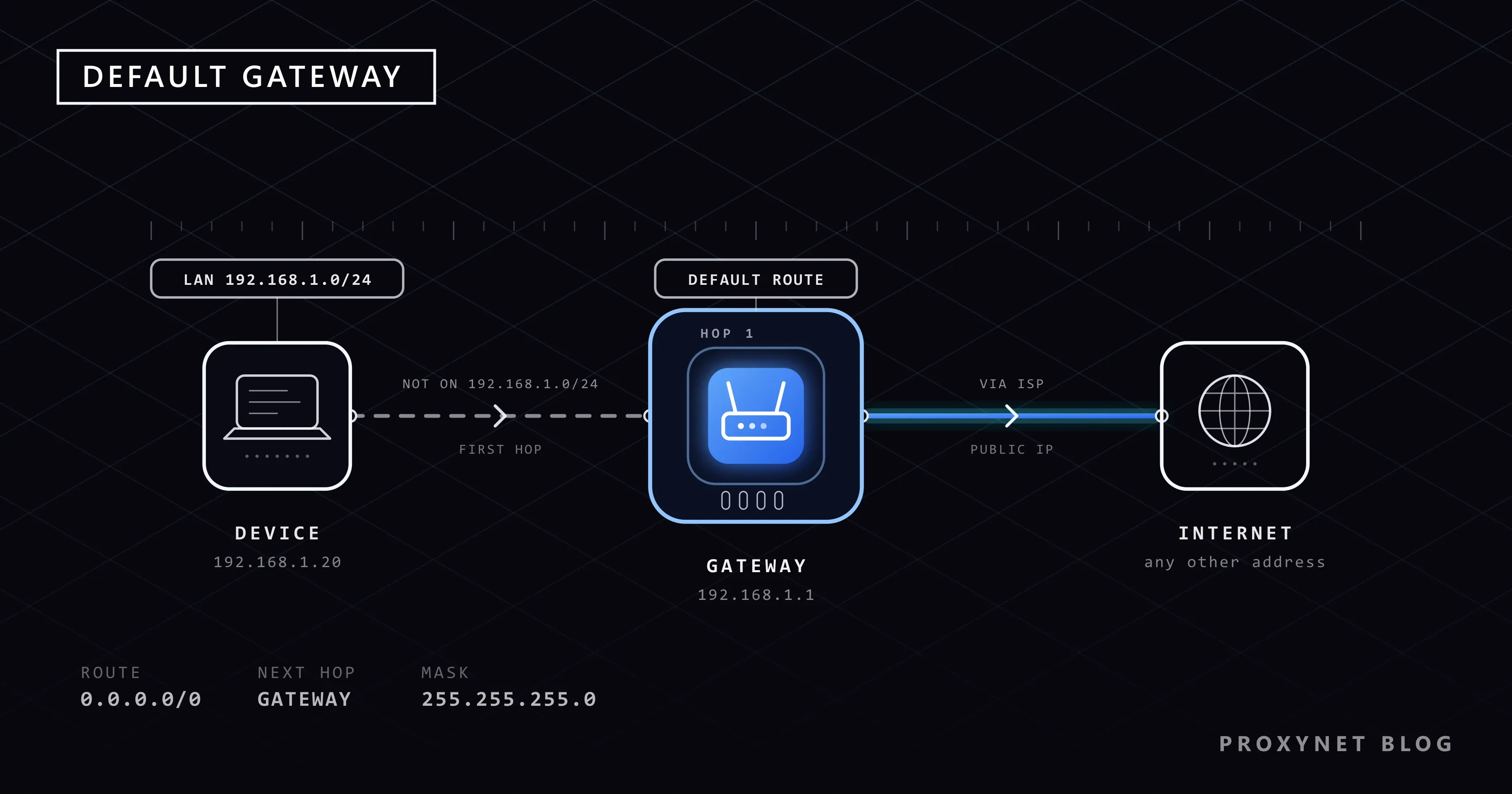
دروازه پیشفرض روتری است که دستگاه شما بهعنوان راه خروج از شبکه محلی به کار میبرد. هر بستهای که مقصدش بیرون از آن شبکه است نخست به دروازه میرود و دروازه آن را جلوتر میفرستد. در متنهای فارسی گاهی به آن «گیتوی پیشفرض» هم میگویند.
«دروازه» (gateway) نام اصلی روتر در اینترنت است: RFC 1122، استانداردی که الزامات میزبانهای اینترنت را تعیین میکند، میگوید شبکهها با رایانههایی به هم وصل میشوند که بستهها را سوئیچ میکنند و دروازه یا روتر آیپی نام دارند. «پیشفرض» یعنی مسیری که دستگاه شما وقتی برای یک مقصد دستور مشخصتری ندارد سراغ آن میرود؛ در خانه تقریباً برای هر مقصدی همینطور است.
روتر دو طرف دارد: در داخل، یک آدرس خصوصی که همه دستگاههای خانه از آن بهعنوان دروازه استفاده میکنند، و در بیرون، آدرسی که ارائهدهنده به خط شما داده است. منظور از «دروازه پیشفرض» همان آدرس داخلی است.
شما بهندرت این آدرس را خودتان وارد میکنید. وقتی دستگاهی به شبکه میپیوندد، سرویس DHCP روتر، که تنظیمات شبکه را خودکار پخش میکند، آدرس آیپی، ماسک زیرشبکه، سرورهای DNS و دروازه پیشفرض را یکجا به آن میدهد؛ نوشته DHCP چیست؟ این تبادل را گام به گام شرح میدهد.
دستگاه شما چگونه تصمیم میگیرد چه زمانی از دروازه استفاده کند؟
دستگاه شما وقتی مقصد در شبکه خودش است بسته را مستقیم میفرستد و در هر حالت دیگری به دروازه.
- دستگاه آدرس و ماسک زیرشبکه خود را میداند. فرض کنید آدرس لپتاپ
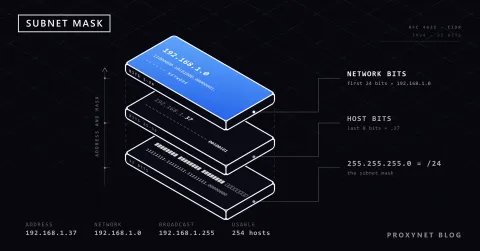
192.168.1.20و ماسک آن255.255.255.0است. ماسک مشخص میکند کدام بخش آدرس نام شبکه است، اینجا سه عدد نخست؛ پس شبکه محلی از192.168.1.0تا192.168.1.255را در بر میگیرد. خواندن و محاسبه ماسک را در نوشته ماسک زیرشبکه چیست؟ توضیح دادهایم. - مقصد را بررسی میکند. چاپگری با آدرس
192.168.1.30در سه عدد نخست با لپتاپ یکسان است؛ پس لپتاپ مستقیم و بدون دروازه به آن میفرستد. - هر چیز دیگری به دروازه میرود. وبسایتی با آدرس
203.0.113.10با این بازه جور درنمیآید، پس لپتاپ بسته را به192.168.1.1میسپارد. مقصد بسته همچنان آدرس وبسایت است؛ فقط نخستین ایستگاهش عوض میشود. - روتر آن را جلو میفرستد. آدرس مبدأ خصوصی شما را با آدرس بیرونی خودش عوض میکند و بسته را به ارائهدهندهتان میفرستد. پاسخها به روتر برمیگردند و روتر آنها را به لپتاپ شما تحویل میدهد.
این همان قاعدهای است که در RFC 1122 نوشته شده است: مقصدی که در یک شبکه متصل قرار دارد مستقیم در دسترس است و هر چیز دیگری از راه یک دروازه، و ماسک آدرس تعیین میکند کدام حالت برقرار است.
درون دستگاه، دروازه بهصورت مسیر پیشفرض (default route) ذخیره میشود: سطری در جدول مسیریابی (قاعدههایی که سیستم با آنها تعیین میکند بستهها به کجا بروند) که با همه آدرسها جور است، یعنی 0.0.0.0/0 در IPv4 و ::/0 در IPv6. سطرهای مشخصتر، مانند شبکه محلی شما، اول بررسی میشوند؛ مسیر پیشفرض هر چه را که باقی بماند میگیرد.
آدرس دروازه پیشفرض چه شکلی دارد؟
دروازه پیشفرض خانگی تقریباً همیشه یک آدرس خصوصی است و اغلب نخستین آدرس شبکه محلی. آدرسهای رایج 192.168.1.1 و 192.168.0.1 هستند که بسیاری از روترهای خانگی به کار میبرند، و 10.0.0.1 که روترهای برخی ارائهدهندگان استفاده میکنند؛ آدرسهای دیگر هم ممکن است.
بازههای خصوصی بلوکهایی هستند که برای شبکههای محلی کنار گذاشته شدهاند و هرگز در اینترنت مسیریابی نمیشوند؛ RFC 1918 بازههای 10.0.0.0 تا 10.255.255.255، 172.16.0.0 تا 172.31.255.255 و 192.168.0.0 تا 192.168.255.255 را برای این کار جدا کرده است. به همین دلیل میلیونها خانه بدون تداخل از همان 192.168.1.1 استفاده میکنند: این آدرس فقط درون خانه خودش معنا دارد.
در IPv6 روتر، همانطور که RFC 4861 الزام میکند، خودش را از آدرس پیوند محلی (link-local) اعلام میکند؛ به همین دلیل دروازه IPv6 معمولاً آدرسی است که با fe80:: آغاز میشود: همان روتر است که این بار از راه پروتکل دیگر به آن میرسید.
دروازه پیشفرض، روتر، مودم، سرور DNS و آیپی عمومی: چه تفاوتی دارند؟
دروازه پیشفرض یک تنظیم روی دستگاه شماست؛ روتر جعبهای است که در آن آدرس پاسخ میدهد. اصطلاحهای دیگر صفحه تنظیمات شبکه گرد این دو قرار دارند:
| اصطلاح | چیست | برای شما چه میکند |
|---|---|---|
| دروازه پیشفرض | آدرسی در تنظیمات دستگاه شما | به دستگاه میگوید ترافیک شبکههای دیگر را به کجا بفرستد |
| روتر | جعبهای که در آن آدرس است | ترافیک را میان شبکه شما و ارائهدهندهتان جابهجا میکند |
| مودم | جعبهای که روی خط ارائهدهنده است | سیگنال کابل، فیبر یا DSL را به اتصال شبکه تبدیل میکند |
| سرور DNS | سروری که نامها را به آدرس تبدیل میکند | به پرسش «آیپی example.com چیست؟» پاسخ میدهد |
| آیپی عمومی | آدرسی که وبسایتها میبینند | روی سمت بیرونی روتر یا روی دستگاه مشترک ارائهدهنده قرار دارد |
در بسیاری از خانهها مودم و روتر یک جعبهاند. فیلد DNS هم اغلب آدرس دروازه را نشان میدهد، چون بسیاری از روترها پرسشهای DNS را به ارائهدهنده میرسانند؛ اما سرور DNS میتواند هر جایی باشد، در حالی که دروازه باید در شبکه محلی شما باشد.
دروازه پیشفرض خود را چگونه پیدا کنید؟
هر سیستمعاملی دروازه را در جزئیات شبکه نشان میدهد. گامهای زیر از صفحههای راهنمای سازندگان آمدهاند و برای ویندوز، از اجرای خود فرمان روی رایانه خودمان.
ویندوز 11 و ویندوز 10
سریعترین راه فرمان ipconfig است که طبق مرجع ipconfig مایکروسافت، آدرسهای IPv4 و IPv6، ماسک زیرشبکه و دروازه پیشفرض همه آداپتورهای شبکه را نمایش میدهد.
- منوی Start (شروع) را باز کنید،
cmdرا بنویسید و Command Prompt (خط فرمان) را باز کنید. ipconfigرا بنویسید و Enter را بزنید.- بخش آداپتوری را که استفاده میکنید پیدا کنید (نامش شامل Wi-Fi یا Ethernet است) و سطر Default Gateway را بخوانید.
خروجی زیر بخش Ethernet از رایانه آزمایشی ماست؛ آدرسهای خودمان را با آدرسهایی که برای مستندسازی رزرو شدهاند جایگزین کردهایم. روی صفحه شما دروازه معمولاً شبیه 192.168.1.1 است:
Ethernet adapter Ethernet:

   Connection-specific DNS Suffix  . :
   Link-local IPv6 Address . . . . . : fe80::20%7
   IPv4 Address. . . . . . . . . . . : 192.0.2.20
   Subnet Mask . . . . . . . . . . . : 255.255.255.0
   Default Gateway . . . . . . . . . : 192.0.2.1
آداپتورهایی که وصل نیستند، مانند یک آداپتور VPN بیکار، عبارت «Media disconnected» را نشان میدهند و دروازهای ندارند؛ این عادی است.
مک
راهنمای اپل درباره تنظیمات TCP/IP در مک این مسیر را به کار میبرد:
- Apple menu > System Settings (منوی اپل > تنظیمات سیستم) را انتخاب کنید و سپس در نوار کناری روی Network (شبکه) کلیک کنید.
- روی اتصالی که استفاده میکنید، برای نمونه Wi-Fi، کلیک کنید و سپس Details (جزئیات) را بزنید.
- روی TCP/IP کلیک کنید (شاید لازم باشد به پایین بروید). آدرس روتری که آنجا نشان داده میشود دروازه پیشفرض شماست.
آیفون و آیپد
Settings > Wi-Fi (تنظیمات > Wi-Fi) را باز کنید و دکمه More Info (اطلاعات بیشتر)، همان «i» کوچک کنار شبکهتان، را بزنید. در بخش IPv4، کنار آدرس آیپی و ماسک زیرشبکه، آدرس روتر را میبینید که همان دروازه پیشفرض شماست؛ راهنمای عیبیابی Wi-Fi اپل هم همین سه مقدار را بررسی میکند.
اندروید
نام منوها از برندی به برند دیگر فرق میکند. در گوشیهای Pixel و گوشیهای دیگری که منوهای استاندارد اندروید را دارند، تنظیمات > شبکه و اینترنت > اینترنت را باز کنید، روی نماد چرخدنده کنار شبکه Wi-Fi که به آن وصل هستید ضربه بزنید و به پایین تا جزئیات شبکه بروید؛ سطر دروازه آدرس را نشان میدهد. در برندهای دیگر، صفحه جزئیات شبکه Wi-Fi متصل را پیدا کنید.
لینوکس
یک ترمینال باز کنید و ip route را اجرا کنید. سطری که با default via آغاز میشود دروازه را نام میبرد و پس از dev رابط شبکه میآید؛ در ابزار ip، واژه default به معنای کل فضای آدرس است.
با آدرس دروازه چه کاری میتوانید انجام دهید؟
کاربرد اصلی، باز کردن صفحه مدیریت روتر است. در دستگاهی که به روتر وصل است آدرس دروازه را در مرورگر بنویسید، برای نمونه http://192.168.1.1؛ اطلاعات ورود اغلب روی برچسبی روی خود روتر چاپ شده است. آنجا نام و رمز Wi-Fi را عوض میکنید، دستگاههای متصل را میبینید و فریمور را بهروز میکنید. اگر روتر هنوز رمز کارخانهای مانند «admin» دارد، پیش از هر کاری آن را عوض کنید، چون هر کسی که به Wi-Fi شما وصل باشد میتواند همین صفحه را باز کند.
دروازه نخستین ایستگاه برای آزمایش اتصال هم هست. ابزار traceroute، که روترهای سر راه بستههای شما را فهرست میکند، آن را بهعنوان هاپ نخست (hop 1) نشان میدهد و پینگ گرفتن از آن میگوید که دستگاه شما اصلاً به روتر میرسد یا نه.
چرا ویندوز میگوید «دروازه پیشفرض در دسترس نیست»؟
عیبیاب شبکه ویندوز این پیام را وقتی نشان میدهد که رایانه شما در زمان بررسی نتوانسته به روتر در آدرس دروازه برسد؛ در ویندوز انگلیسی متن پیام The default gateway is not available است. بیشتر روی Wi-Fi دیده میشود، جایی که اتصال به روتر ممکن است لحظهای قطع شود. گامهای زیر را به ترتیب انجام دهید؛ این گامها از راهنمای مایکروسافت برای رفع مشکلات اتصال Wi-Fi در ویندوز پیروی میکنند.
مودم و روتر را دوباره راهاندازی کنید. هر دو را از برق بکشید، دستکم 30 ثانیه صبر کنید، مودم را وصل کنید، صبر کنید تا چراغهایش ثابت شوند و سپس روتر را وصل کنید.
از دروازه پینگ بگیرید.
ipconfigرا اجرا کنید، آدرس سطر Default Gateway را یادداشت کنید و سپس فرمانpingرا همراه با همان آدرس اجرا کنید. رایانه آزمایشی ما که با کابل وصل است اینگونه پاسخ داد (آدرس پوشانده شده است):bashPinging 192.0.2.1 with 32 bytes of data: Reply from 192.0.2.1: bytes=32 time<1ms TTL=64 Reply from 192.0.2.1: bytes=32 time<1ms TTL=64 Reply from 192.0.2.1: bytes=32 time<1ms TTL=64 Reply from 192.0.2.1: bytes=32 time<1ms TTL=64 Ping statistics for 192.0.2.1: Packets: Sent = 4, Received = 4, Lost = 0 (0% loss),پاسخ گرفتن یعنی رایانه به روتر میرسد و ایراد جایی دورتر است، در مودم یا نزد ارائهدهنده. نبودن پاسخ نشان میدهد مشکل در اتصال میان رایانه و روتر است.
جلوی خاموش شدن آداپتور Wi-Fi به دست ویندوز را بگیرید. در Device Manager (مدیر دستگاه)، Network adapters (آداپتورهای شبکه) را باز کنید، روی آداپتور Wi-Fi راستکلیک کنید، Properties (ویژگیها) را انتخاب کنید و در زبانه Power Management (مدیریت انرژی) تیک
Allow the computer to turn off this device to save power(اجازه به رایانه برای خاموش کردن این دستگاه جهت صرفهجویی در انرژی) را بردارید. وقتی پیام پیدرپی برمیگردد این گام را امتحان کنید.درایور آداپتور شبکه را دوباره نصب کنید. در Device Manager روی آداپتور راستکلیک کنید، Uninstall device (حذف دستگاه) را انتخاب کنید و رایانه را دوباره راهاندازی کنید؛ ویندوز درایور را دوباره نصب میکند. درایور سازنده را دم دست داشته باشید تا اگر ویندوز نتوانست آن را نصب کند آماده باشد.
تنظیمات شبکه را بازنشانی کنید. راهنمای مایکروسافت چند فرمان بازنشانی را برای خط فرمانی که با دسترسی مدیر باز شده است فهرست میکند. آخرین راه در ویندوز 11 Settings > Network & internet > Advanced network settings > Network reset (تنظیمات > شبکه و اینترنت > تنظیمات پیشرفته شبکه > بازنشانی شبکه) است که همه آداپتورها را دوباره نصب میکند؛ پس شاید لازم باشد نرمافزار VPN را دوباره راهاندازی کنید.
دروازه پیشفرض و پروکسی چه تفاوتی دارند؟
دروازه پیشفرض همه ترافیک شما را در لایه شبکه جلو میفرستد، برای هر برنامه و بیآنکه هیچکدام از آنها خبر داشته باشند. پروکسی در لایه کاربرد کار میکند: فقط مرورگر، اسکریپت یا برنامهای که آن را روی پروکسی تنظیم کردهاید درخواستهایش را به آنجا میفرستد و پروکسی این درخواستها را از طرف شما انجام میدهد؛ پس وبسایت آدرس آیپی پروکسی را میبیند، نه آدرس شما را.
این دو جای یکدیگر را نمیگیرند و روی هم کار میکنند: درخواست شما به پروکسی هم از راه دروازه پیشفرضتان از خانه بیرون میرود، و عوض کردن دروازه نمیتواند به یک برنامه آدرس عمومی دیگری بدهد. وقتی درخواستها باید از اتصالهای خانگی در کشور یا شهری دیگر برسند، این کار از عهده پروکسی مسکونی برمیآید: دروازه خودتان را نگه میدارید و فقط ترافیک همان برنامه را از آدرسی در مکانی که انتخاب میکنید عبور میدهید.
خطاهای رایج
- یکی گرفتن دروازه با آیپی عمومی.
192.168.1.1آدرس داخلی روتر است؛ وبسایتها آدرس دیگری میبینند. - تنظیم آیپی ثابت و خالی گذاشتن دروازه. شبکه محلی کار میکند، اما هیچ چیزی بیرون از آن کار نمیکند.
- جابهجا کردن فیلدهای دروازه و DNS. در خانه اغلب یکساناند، اما سرور DNS عمومیای که در فیلد دروازه نوشته شود اتصال را قطع میکند.
- گشتن دنبال صفحه مودم از پشت روتر دوم. وقتی دو روتر پشت سر هم هستند، دروازه رایانه شما روتر دوم است؛ اولی در آدرس دیگری قرار دارد.
- نگه داشتن رمز کارخانه روتر. صفحه مدیریت در آدرسی شناختهشده است که هر کسی روی Wi-Fi شما میتواند بازش کند.
راهنمای انتخاب
| نیاز شما | چه باید کرد |
|---|---|
| پیدا کردن دروازه در ویندوز | ipconfig را اجرا کنید و سطر Default Gateway را بخوانید |
| پیدا کردن آن در مک | System Settings > Network > Details > TCP/IP |
| پیدا کردن آن در آیفون | دکمه More Info در Settings > Wi-Fi |
| پیدا کردن آن در اندروید | شبکه و اینترنت > اینترنت > نماد چرخدنده |
| باز کردن تنظیمات روتر | آدرس دروازه را در مرورگر بنویسید |
| «دروازه پیشفرض در دسترس نیست» | روتر را دوباره راهاندازی کنید، از دروازه پینگ بگیرید، صرفهجویی انرژی آداپتور را خاموش کنید |
| یک برنامه به آیپی عمومی دیگری نیاز دارد | پروکسی برای همان برنامه؛ به دروازه دست نزنید |
پرسشهای متداول
آیا دروازه پیشفرض همان آیپی عمومی من است؟
خیر. دروازه پیشفرض آدرس خصوصی روتر شما در شبکه خانه است و وبسایتها هرگز آن را نمیبینند. آیپی عمومی شما روی سمت بیرونی روتر قرار دارد یا، اگر ارائهدهندهتان یک آدرس را میان مشترکان زیادی تقسیم میکند، روی دستگاهی در شبکه ارائهدهنده؛ این حالت را در نوشته CGNAT چیست؟ توضیح دادهایم.
دروازه پیشفرض من باید چه باشد؟
باید آدرس خود روتر شما باشد و در همان شبکه دستگاه شما قرار گیرد. اگر آدرس دستگاه شما 192.168.0.25 با ماسک 255.255.255.0 است، دروازه آدرس دیگری به شکل 192.168.0.x است، معمولاً 192.168.0.1.
آیا میتوانم دروازه پیشفرض را تغییر دهم؟
بله، اما فقط به آدرس روتری که واقعاً در شبکه شما وجود دارد. در ویندوز Settings > Network & internet (تنظیمات > شبکه و اینترنت) را باز کنید، شبکه Wi-Fi خود را (زیر Manage known networks، یعنی مدیریت شبکههای شناختهشده) یا Ethernet را انتخاب کنید، کنار IP assignment (تخصیص آیپی) روی Edit (ویرایش) بزنید، به حالت Manual (دستی) بروید و فیلد Gateway (دروازه) را همراه با آدرس آیپی و ماسک زیرشبکه پر کنید. برای تغییر آن در همه دستگاهها، بهجای این کار آدرس خود روتر را در صفحه مدیریتش عوض کنید.
چرا دروازه پیشفرض ندارم؟
معمولاً چون دستگاه تنظیماتش را از روتر نگرفته است. اگر ipconfig آدرسی با آغاز 169.254 و سطر Default Gateway خالی نشان میدهد، ویندوز از سرویس DHCP روتر پاسخی نگرفته و خودش به خودش آدرس داده است. آیپی ثابت بدون دروازه، کابل جداشده یا اتصال Wi-Fi قطعشده هم همین وضع را پدید میآورند؛ راهاندازی دوباره روتر و وصل شدن دوباره بیشتر موارد را حل میکند.
آیا دروازه پیشفرض همان آدرس آیپی روتر است؟
در شبکه خانگی، بله: آدرس آیپی محلی روتر است. در شبکههای بزرگتر ممکن است روتر یا فایروال جداگانهای باشد، اما همیشه دستگاهی است که از شبکه محلی به بیرون راه دارد.
آیا اشتراکگذاری آدرس دروازه پیشفرض امن است؟
بله. آدرسی خصوصی است که خانههای بیشمار دیگری هم از آن استفاده میکنند و هیچکس از اینترنت به آن دسترسی ندارد. چیزی که از شبکه شما محافظت میکند رمز مدیریت روتر و رمز Wi-Fi شماست، نه پنهان نگه داشتن 192.168.1.1.
خلاصه
دروازه پیشفرض آدرس روتری است که دستگاه شما هر بستهای را که مقصدش بیرون از شبکه محلی است به آن میفرستد؛ در خانه، آدرس خصوصی روتر است، مانند 192.168.1.1. دستگاه شما مستقیم به دستگاههای محلی میرسد و هر چیز دیگری را به دروازه میسپارد که بهصورت مسیر پیشفرض 0.0.0.0/0 ذخیره شده است. آن را با ipconfig یا در جزئیات Wi-Fi پیدا کنید، برای باز کردن تنظیمات روتر به کارش ببرید و با پینگ گرفتن از آن، مشکل روتر را از مشکل ارائهدهنده تشخیص دهید. دروازه همه ترافیک یک دستگاه را حمل میکند؛ وقتی فقط برنامههای مشخصی باید از آدرس دیگری به وبسایتها برسند، گزینهها را در صفحه محصولات پروکسی ما مقایسه کنید.