Eine Anleitung zur Router-Einrichtung sagt, Sie sollen Ihr Standardgateway in den Browser eingeben. Oder die Netzwerkproblembehandlung von Windows meldet ohne weitere Erklärung, das Standardgateway sei nicht verfügbar. Der Begriff klingt technisch, beschreibt aber etwas Einfaches: die Tür, durch die Ihr Gerät das Heimnetz verlässt.
Dieser Beitrag erklärt, was ein Standardgateway ist und wie Ihr Gerät entscheidet, wann es das Gateway benutzt. Danach zeigen wir, wie Sie es unter Windows, auf dem Mac, auf iPhone und Android und unter Linux finden, was zu tun ist, wenn Windows es als nicht verfügbar meldet, und wie sich ein Gateway von einem Router, einem Modem, einem DNS-Server und einem Proxy unterscheidet.
Was ist ein Standardgateway?
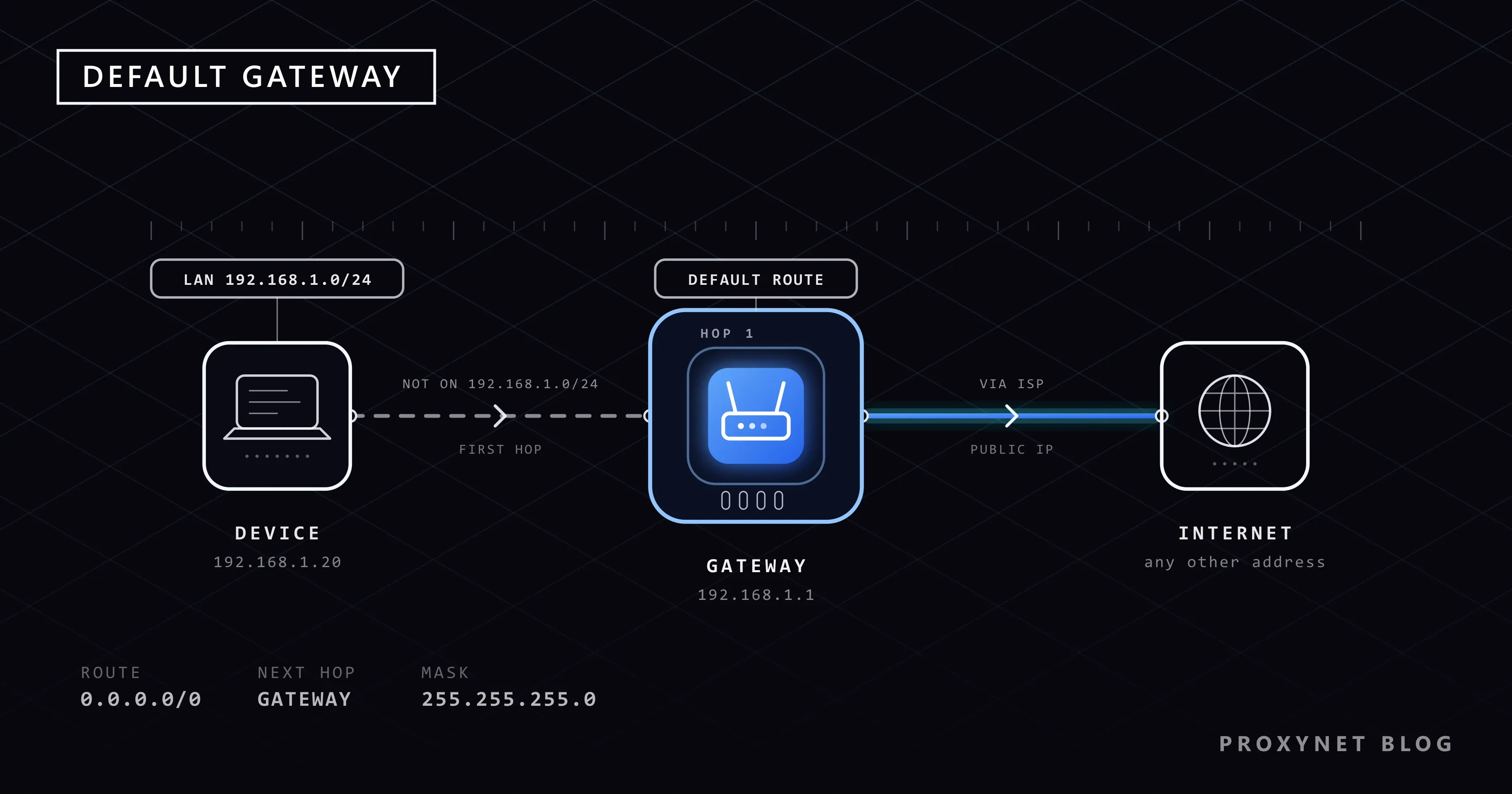
Ein Standardgateway ist der Router, den Ihr Gerät als Ausgang aus dem lokalen Netzwerk benutzt. Jedes Paket, das an ein Ziel außerhalb dieses Netzes adressiert ist, geht zuerst an das Gateway, und das Gateway reicht es weiter.
„Gateway“ ist das ursprüngliche Wort des Internets für einen Router: RFC 1122, der Standard mit den Anforderungen an Internet-Hosts, beschreibt Netze, die über paketvermittelnde Rechner verbunden sind, genannt Gateways oder IP-Router. „Standard“ heißt, dass Ihr Gerät auf diesen Weg zurückgreift, wenn es für ein Ziel keine genauere Anweisung hat, und das ist zu Hause fast immer so.
Der Router hat zwei Seiten: innen eine private Adresse, die jedes Gerät im Haus als Gateway verwendet, außen die Adresse, die Ihr Anbieter Ihrem Anschluss zugeteilt hat. Mit „dem Standardgateway“ ist die Adresse innen gemeint.
Selbst eintippen müssen Sie es selten. Tritt ein Gerät einem Netz bei, gibt ihm der DHCP-Dienst des Routers, der Netzwerkeinstellungen automatisch verteilt, in einem Zug eine IP-Adresse, eine Subnetzmaske, DNS-Server und das Standardgateway; Was ist DHCP? zeigt diesen Austausch Schritt für Schritt.
Wie entscheidet Ihr Gerät, wann es das Gateway benutzt?
Ihr Gerät schickt ein Paket direkt, wenn das Ziel im eigenen Netz liegt, und in jedem anderen Fall an das Gateway.
- Ihr Gerät kennt seine Adresse und seine Subnetzmaske. Angenommen, der Laptop hat die Adresse
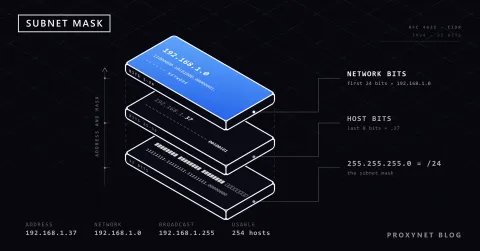
192.168.1.20mit der Maske255.255.255.0. Die Maske legt fest, welcher Teil der Adresse das Netz bezeichnet, hier die ersten drei Zahlen; das lokale Netz reicht also von192.168.1.0bis192.168.1.255. Wie man Masken liest und berechnet, erklärt Was ist eine Subnetzmaske?. - Es prüft das Ziel. Ein Drucker unter
192.168.1.30teilt die ersten drei Zahlen, also schickt der Laptop direkt an ihn, ohne Umweg über das Gateway. - Alles andere geht an das Gateway. Eine Website unter
203.0.113.10passt nicht, also übergibt der Laptop das Paket an192.168.1.1. Als Ziel trägt das Paket weiterhin die Adresse der Website; nur seine erste Station ändert sich. - Der Router leitet es weiter. Er ersetzt Ihre private Absenderadresse durch seine eigene äußere Adresse und schickt das Paket an Ihren Anbieter. Antworten kommen beim Router an, der sie an Ihren Laptop übergibt.
Genau diese Regel steht in RFC 1122: Ein Ziel in einem angeschlossenen Netz wird direkt erreicht, alles andere über ein Gateway, und die Adressmaske entscheidet, welcher Fall vorliegt.
Im Gerät ist das Gateway als Standardroute (Default Route) gespeichert, als Eintrag in der Routing-Tabelle (den Regeln, nach denen das System den Weg der Pakete wählt), der auf jede Adresse passt: 0.0.0.0/0 bei IPv4, ::/0 bei IPv6. Genauere Einträge, etwa Ihr lokales Netz, werden zuerst geprüft; die Standardroute fängt alles auf, was übrig bleibt.
Wie sieht eine Standardgateway-Adresse aus?
Das Standardgateway eines Heimnetzes ist fast immer eine private Adresse, oft die erste Adresse des lokalen Netzes. Verbreitet sind 192.168.1.1 und 192.168.0.1, die viele Heimrouter verwenden, und 10.0.0.1, das die Router mancher Anbieter nutzen; andere Adressen sind möglich.
Private Bereiche sind Adressblöcke, die für lokale Netze reserviert sind und im Internet nie geroutet werden; RFC 1918 hält dafür 10.0.0.0 bis 10.255.255.255, 172.16.0.0 bis 172.31.255.255 und 192.168.0.0 bis 192.168.255.255 frei. Deshalb können Millionen Haushalte dieselbe Adresse 192.168.1.1 ohne Konflikt nutzen: Die Adresse hat nur innerhalb des eigenen Hauses eine Bedeutung.
Bei IPv6 kündigt sich der Router, wie es RFC 4861 verlangt, von seiner Link-Local-Adresse aus an, deshalb erscheint das IPv6-Gateway meist als Adresse, die mit fe80:: beginnt: derselbe Router, nur über das andere Protokoll erreicht.
Standardgateway, Router, Modem, DNS-Server und öffentliche IP: Was ist der Unterschied?
Das Standardgateway ist eine Einstellung auf Ihrem Gerät; der Router ist die Box, die unter dieser Adresse antwortet. Die übrigen Begriffe auf einem Bildschirm mit Netzwerkeinstellungen gruppieren sich um diese beiden:
| Begriff | Was es ist | Was es für Sie tut |
|---|---|---|
| Standardgateway | Eine Adresse in den Einstellungen Ihres Geräts | Sagt dem Gerät, wohin Daten für andere Netze gehen |
| Router | Die Box unter dieser Adresse | Leitet Daten zwischen Ihrem Netz und Ihrem Anbieter weiter |
| Modem | Die Box an der Leitung des Anbieters | Macht aus dem Kabel-, Glasfaser- oder DSL-Signal eine Netzwerkverbindung |
| DNS-Server | Ein Server, der Namen in Adressen übersetzt | Beantwortet „Welche IP hat example.com?“ |
| Öffentliche IP | Die Adresse, die Websites sehen | Liegt außen am Router oder auf einem geteilten Gerät des Anbieters |
In vielen Haushalten sind Modem und Router eine einzige Box. Im DNS-Feld steht oft ebenfalls die Adresse des Gateways, weil viele Router DNS-Anfragen an den Anbieter weiterreichen; ein DNS-Server kann aber irgendwo stehen, ein Gateway muss in Ihrem lokalen Netz liegen.
Wie finden Sie Ihr Standardgateway?
Jedes Betriebssystem zeigt das Gateway in seinen Netzwerkdetails an. Die Schritte unten stammen aus den Hilfeseiten der Hersteller und, für Windows, aus einem eigenen Test des Befehls.
Windows 11 und Windows 10
Am schnellsten geht es mit ipconfig, das laut Microsofts ipconfig-Referenz die IPv4- und IPv6-Adressen, die Subnetzmaske und das Standardgateway jedes Netzwerkadapters anzeigt.
- Öffnen Sie das Startmenü, geben Sie
cmdein und öffnen Sie die Eingabeaufforderung. - Geben Sie
ipconfigein und drücken Sie die Eingabetaste. - Suchen Sie den Abschnitt des Adapters, den Sie nutzen (sein Name enthält WLAN oder Ethernet), und lesen Sie die Zeile Standardgateway.
Hier der Ethernet-Teil der Ausgabe auf unserem Test-PC; unsere eigenen Adressen haben wir durch Adressen ersetzt, die für Dokumentation reserviert sind. Ein deutsches Windows beschriftet die Zeile mit Standardgateway statt Default Gateway, und auf Ihrem Bildschirm sieht das Gateway meist wie 192.168.1.1 aus:
Ethernet adapter Ethernet:

   Connection-specific DNS Suffix  . :
   Link-local IPv6 Address . . . . . : fe80::20%7
   IPv4 Address. . . . . . . . . . . : 192.0.2.20
   Subnet Mask . . . . . . . . . . . : 255.255.255.0
   Default Gateway . . . . . . . . . : 192.0.2.1
Adapter ohne Verbindung, etwa ein unbenutzter VPN-Adapter, melden Media disconnected (Medium getrennt) und zeigen kein Gateway; das ist normal.
Mac
Apples Anleitung zu den TCP/IP-Einstellungen auf dem Mac nennt diesen Weg:
- Wählen Sie im Apple-Menü Systemeinstellungen und klicken Sie in der Seitenleiste auf Netzwerk.
- Klicken Sie auf die Verbindung, die Sie nutzen, zum Beispiel WLAN, und dann auf Details.
- Klicken Sie auf TCP/IP (eventuell müssen Sie nach unten scrollen). Die Router-Adresse dort ist Ihr Standardgateway.
iPhone und iPad
Öffnen Sie Einstellungen > WLAN und tippen Sie neben Ihrem Netzwerk auf die Info-Taste (das kleine „i“). Im Bereich IPv4 sehen Sie neben IP-Adresse und Subnetzmaske die Router-Adresse, also Ihr Standardgateway; Apples englischsprachige Anleitung zur WLAN-Fehlersuche prüft dieselben drei Werte.
Android
Die Menünamen hängen vom Hersteller ab. Auf Pixel-Smartphones und anderen Geräten mit den Standardmenüs von Android öffnen Sie Einstellungen > Netzwerk & Internet > Internet, tippen neben dem verbundenen WLAN auf das Zahnradsymbol und scrollen zu Netzwerkdetails; die Zeile Gateway zeigt die Adresse. Bei anderen Marken suchen Sie den Detailbildschirm des verbundenen WLANs.
Linux
Öffnen Sie ein Terminal und führen Sie ip route aus. Die Zeile, die mit default via beginnt, nennt das Gateway, gefolgt von der Netzwerkschnittstelle nach dev; im Werkzeug ip steht default für den gesamten Adressraum.
Was können Sie mit der Gateway-Adresse anfangen?
Meist öffnen Sie damit die Verwaltungsoberfläche Ihres Routers. Geben Sie auf einem Gerät, das mit dem Router verbunden ist, die Gateway-Adresse in den Browser ein, zum Beispiel http://192.168.1.1; die Anmeldedaten stehen oft auf einem Aufkleber am Router. Dort ändern Sie WLAN-Name und WLAN-Passwort, sehen die verbundenen Geräte und aktualisieren die Firmware. Nutzt der Router noch ein Werkspasswort wie „admin“, ändern Sie es zuerst, denn jeder in Ihrem WLAN kann dieselbe Seite öffnen.
Das Gateway ist auch die erste Station, wenn Sie eine Verbindung testen. Ein Traceroute, der die Router auflistet, die Ihre Pakete passieren, zeigt es als Hop 1, und ein Ping an das Gateway verrät, ob Ihr Gerät den Router überhaupt erreicht.
Was bedeutet „Standardgateway ist nicht verfügbar“ unter Windows?
Die Netzwerkproblembehandlung von Windows zeigt diese Meldung, wenn Ihr PC den Router während der Prüfung unter der Gateway-Adresse nicht erreicht hat; auf einem englischen Windows lautet sie The default gateway is not available. Am häufigsten tritt sie im WLAN auf, wo die Verbindung zum Router kurz abreißen kann. Gehen Sie die Schritte der Reihe nach durch; sie folgen Microsofts Anleitung zum Beheben von Problemen mit der WLAN-Verbindung in Windows.
Starten Sie Modem und Router neu. Trennen Sie beide vom Strom, warten Sie mindestens 30 Sekunden, schließen Sie das Modem wieder an, warten Sie, bis seine Lämpchen ruhig leuchten, und schließen Sie dann den Router an.
Pingen Sie das Gateway an. Führen Sie
ipconfigaus, notieren Sie das Standardgateway und führen Sie dannpinggefolgt von dieser Adresse aus. Unser Test-PC am Kabel antwortete so (Adresse maskiert):bashPinging 192.0.2.1 with 32 bytes of data: Reply from 192.0.2.1: bytes=32 time<1ms TTL=64 Reply from 192.0.2.1: bytes=32 time<1ms TTL=64 Reply from 192.0.2.1: bytes=32 time<1ms TTL=64 Reply from 192.0.2.1: bytes=32 time<1ms TTL=64 Ping statistics for 192.0.2.1: Packets: Sent = 4, Received = 4, Lost = 0 (0% loss),Kommen Antworten, erreicht der PC den Router, und der Fehler liegt weiter draußen, beim Modem oder beim Anbieter. Kommen keine Antworten, liegt das Problem bei der Verbindung zwischen PC und Router.
Verhindern Sie, dass Windows den WLAN-Adapter abschaltet. Erweitern Sie im Geräte-Manager den Eintrag Netzwerkadapter, klicken Sie mit der rechten Maustaste auf den WLAN-Adapter, wählen Sie Eigenschaften und deaktivieren Sie auf der Registerkarte Energieverwaltung die Option Computer kann dieses Gerät ausschalten, um Energie zu sparen. Das lohnt sich, wenn die Meldung immer wiederkommt.
Installieren Sie den Treiber des Netzwerkadapters neu. Klicken Sie im Geräte-Manager mit der rechten Maustaste auf den Adapter, wählen Sie Gerät deinstallieren und starten Sie den PC neu; Windows installiert den Treiber erneut. Halten Sie den Treiber des Herstellers bereit, falls das nicht klappt.
Setzen Sie die Netzwerkeinstellungen zurück. Microsofts Anleitung nennt einige Befehle zum Zurücksetzen, die in einer Eingabeaufforderung mit Administratorrechten laufen. Der letzte Ausweg ist unter Windows 11 Einstellungen > Netzwerk und Internet > Erweiterte Netzwerkeinstellungen > Netzwerkzurücksetzung; sie installiert jeden Adapter neu, sodass VPN-Software danach eventuell neu eingerichtet werden muss.
Standardgateway oder Proxy: Was ist der Unterschied?
Ein Standardgateway leitet Ihren gesamten Datenverkehr auf Netzwerkebene weiter, für jede App, ohne dass eine davon es merkt. Ein Proxy arbeitet auf Anwendungsebene: Nur der Browser, das Skript oder die App, die Sie auf ihn einstellen, schickt Anfragen dorthin, und der Proxy stellt diese Anfragen in Ihrem Namen, sodass die Website die IP-Adresse des Proxys sieht statt Ihrer eigenen.
Die beiden ergänzen sich, statt zu konkurrieren: Auch Ihre Anfrage an einen Proxy verlässt das Haus über Ihr Standardgateway, und ein anderes Gateway kann einer einzelnen App keine andere öffentliche Adresse geben. Wenn Anfragen aus Heimanschlüssen in einem anderen Land oder einer anderen Stadt ankommen müssen, ist ein Residential-Proxy das passende Werkzeug: Sie behalten Ihr eigenes Gateway und schicken nur den Verkehr dieser App über eine Adresse am gewählten Ort.
Häufige Fehler
- Das Gateway für Ihre öffentliche IP halten.
192.168.1.1ist die innere Adresse des Routers; Websites sehen eine andere. - Eine statische IP einstellen und das Gateway leer lassen. Das lokale Netz funktioniert weiter, alles außerhalb davon nicht.
- Gateway- und DNS-Feld vertauschen. Zu Hause stimmen sie oft überein, doch ein öffentlicher DNS-Server im Gateway-Feld unterbricht die Verbindung.
- Hinter einem zweiten Router nach der Seite des Modems suchen. Hängen zwei Router hintereinander, ist das Gateway Ihres PCs der zweite; der erste hat eine andere Adresse.
- Das Werkspasswort des Routers behalten. Die Verwaltungsoberfläche liegt unter einer bekannten Adresse, die jeder in Ihrem WLAN öffnen kann.
Entscheidungshilfe
| Ihr Bedarf | Empfehlung |
|---|---|
| Gateway unter Windows finden | ipconfig ausführen, Zeile Standardgateway lesen |
| Gateway auf dem Mac finden | Systemeinstellungen > Netzwerk > Details > TCP/IP |
| Gateway auf dem iPhone finden | Einstellungen > WLAN > Info-Taste |
| Gateway unter Android finden | Netzwerk & Internet > Internet > Zahnradsymbol |
| Router-Einstellungen öffnen | Gateway-Adresse in den Browser eingeben |
| „Standardgateway ist nicht verfügbar“ | Router neu starten, Gateway anpingen, Energiesparen des Adapters ausschalten |
| Eine App braucht eine andere öffentliche IP | Ein Proxy für diese App; das Gateway bleibt, wie es ist |
Häufige Fragen
Ist das Standardgateway meine öffentliche IP-Adresse?
Nein. Das Standardgateway ist die private Adresse Ihres Routers im Heimnetz, und Websites sehen sie nie. Ihre öffentliche IP liegt außen am Router oder, wenn Ihr Anbieter eine Adresse unter vielen Kunden aufteilt, auf einem Gerät im Netz des Anbieters, wie Was ist CGNAT? erklärt.
Wie sollte mein Standardgateway lauten?
Es sollte die Adresse Ihres eigenen Routers sein und im selben Netz liegen wie Ihr Gerät. Hat Ihr Gerät 192.168.0.25 mit der Maske 255.255.255.0, ist das Gateway eine andere Adresse der Form 192.168.0.x, meist 192.168.0.1.
Kann ich mein Standardgateway ändern?
Ja, aber nur auf die Adresse eines Routers, den es in Ihrem Netz wirklich gibt. Unter Windows öffnen Sie Einstellungen > Netzwerk und Internet, wählen Ihr WLAN (unter Bekannte Netzwerke verwalten) oder Ethernet, wählen neben IP-Zuweisung die Option Bearbeiten, stellen auf Manuell um und tragen neben IP-Adresse und Subnetzmaske auch das Gateway ein. Soll es für alle Geräte gelten, ändern Sie stattdessen die Adresse des Routers selbst in seiner Verwaltungsoberfläche.
Warum habe ich kein Standardgateway?
Meist, weil das Gerät seine Einstellungen nicht vom Router bekommen hat. Zeigt ipconfig eine Adresse, die mit 169.254 beginnt, und eine leere Zeile Standardgateway, hat Windows vom DHCP-Dienst des Routers keine Antwort erhalten und sich selbst eine Adresse gegeben. Eine statische IP ohne Gateway, ein ausgestecktes Kabel oder eine abgerissene WLAN-Verbindung sehen genauso aus; ein Neustart des Routers und eine neue Verbindung lösen die meisten Fälle.
Ist das Standardgateway dasselbe wie die IP-Adresse des Routers?
Im Heimnetz ja: Es ist die lokale IP-Adresse des Routers. In größeren Netzen kann es ein eigener Router oder eine Firewall sein, doch es ist immer das Gerät, das aus dem lokalen Netz hinausführt.
Ist es sicher, die Adresse meines Standardgateways weiterzugeben?
Ja. Es ist eine private Adresse, die unzählige andere Haushalte ebenfalls nutzen, und aus dem Internet kann niemand sie erreichen. Ihr Netz schützen das Administratorpasswort des Routers und Ihr WLAN-Passwort, nicht die Geheimhaltung von 192.168.1.1.
Fazit
Das Standardgateway ist die Router-Adresse, an die Ihr Gerät jedes Paket schickt, dessen Ziel außerhalb des lokalen Netzes liegt; zu Hause ist es die private Adresse des Routers, etwa 192.168.1.1. Lokale Geräte erreicht Ihr Gerät direkt, alles andere überlässt es dem Gateway, das als Standardroute 0.0.0.0/0 gespeichert ist. Sie finden es mit ipconfig oder in den WLAN-Details, öffnen damit die Router-Einstellungen und pingen es an, um ein Router-Problem von einem Problem beim Anbieter zu unterscheiden. Ein Gateway trägt den gesamten Verkehr eines Geräts; sollen nur bestimmte Apps Websites von einer anderen Adresse aus erreichen, vergleichen Sie die Optionen auf unserer Proxy-Produktseite.