Modeminizin kurulum kılavuzu, varsayılan ağ geçidi adresini tarayıcıya yazmanızı söylüyor. Ya da Windows ağ sorun gidericisi, başka bir açıklama yapmadan varsayılan ağ geçidine ulaşılamadığını bildiriyor. Terim teknik görünse de anlattığı şey basittir: cihazınızın ev ağından dışarı çıkmak için kullandığı kapı.
Bu yazıda varsayılan ağ geçidinin ne olduğunu ve cihazınızın onu ne zaman kullanacağına nasıl karar verdiğini anlatıyoruz. Ardından Windows, Mac, iPhone, Android ve Linux'ta nasıl bulunduğunu, Windows ağ geçidinin kullanılamadığını söylediğinde ne yapılacağını ve ağ geçidinin yönlendiriciden, modemden, DNS sunucusundan ve proxy'den farkını gösteriyoruz.
Varsayılan ağ geçidi nedir?
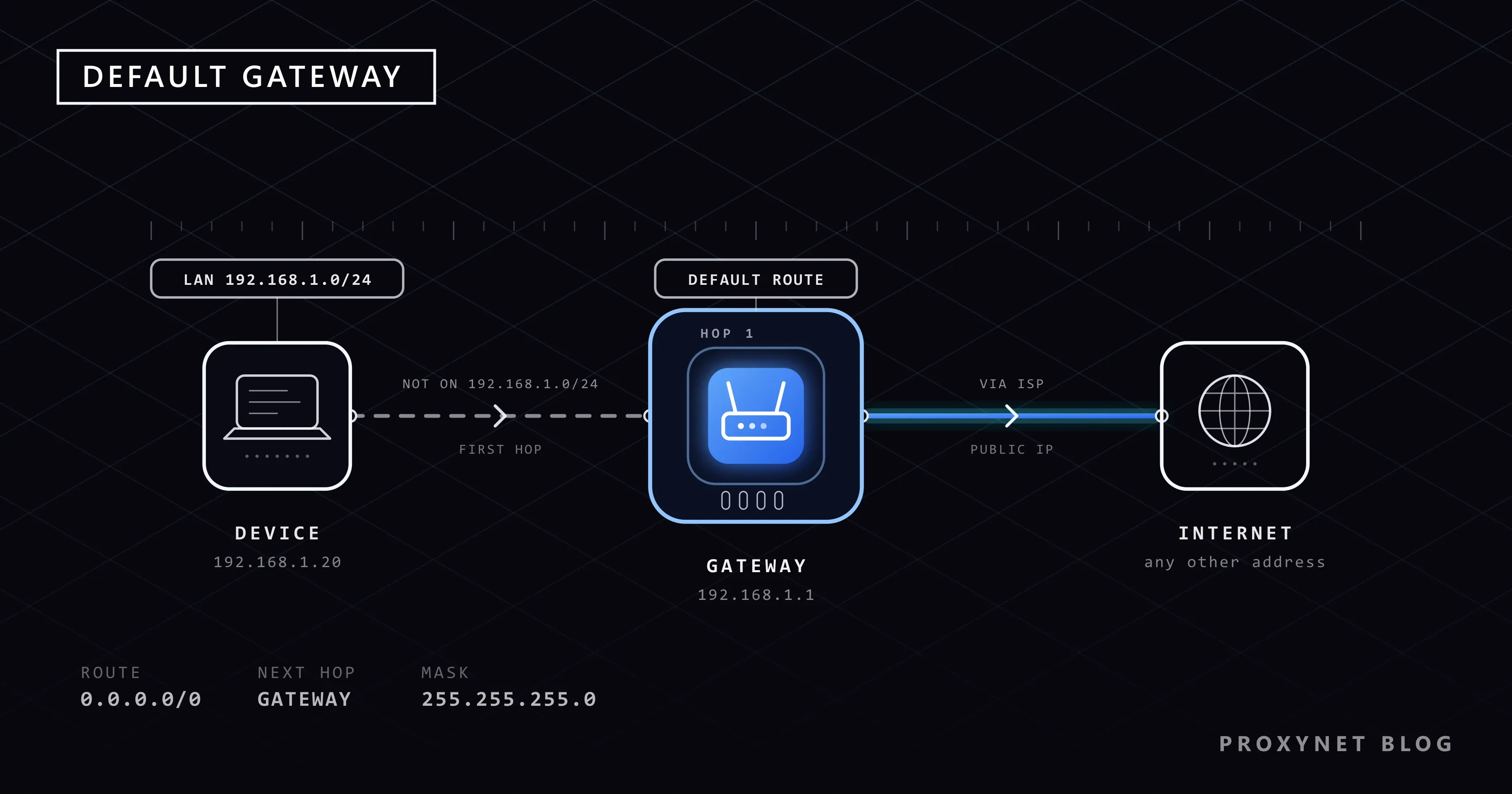
Varsayılan ağ geçidi, cihazınızın yerel ağdan çıkış kapısı olarak kullandığı yönlendiricidir. Yerel ağın dışındaki bir yere giden her paket önce ağ geçidine gider, ağ geçidi de onu bir sonraki durağa iletir.
"Ağ geçidi" (gateway), yönlendiricinin internetteki ilk adıdır: internete bağlanan cihazların uyması gereken kuralları belirleyen RFC 1122, ağların ağ geçidi ya da IP yönlendiricisi denen paket anahtarlamalı bilgisayarlarla birbirine bağlandığını söyler. "Varsayılan" ise cihazınızın bir hedef için daha belirli bir talimatı olmadığında başvurduğu yol demektir; evde neredeyse her hedef için durum budur.
Yönlendiricinin iki yüzü vardır: içeride evdeki her cihazın ağ geçidi olarak kullandığı yerel bir adres, dışarıda ise sağlayıcınızın hattınıza verdiği adres. "Varsayılan ağ geçidi" denince içerideki adres kastedilir.
Bu adresi genellikle siz yazmazsınız. Bir cihaz ağa katıldığında yönlendiricideki DHCP hizmeti, yani ağ ayarlarını otomatik dağıtan hizmet, ona IP adresini, alt ağ maskesini, DNS sunucularını ve varsayılan ağ geçidini tek seferde verir; bu alışverişi DHCP Nedir? yazısında adım adım anlattık.
Cihazınız ağ geçidini ne zaman kullanacağına nasıl karar verir?
Cihazınız, hedef kendi ağındaysa paketi doğrudan gönderir; diğer bütün durumlarda paket ağ geçidine gider.
- Cihaz kendi adresini ve alt ağ maskesini bilir. Dizüstü bilgisayarın adresi
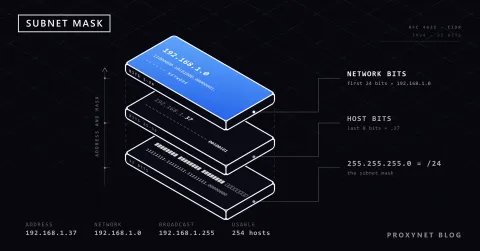
192.168.1.20, maskesi255.255.255.0olsun. Maske, adresin hangi kısmının ağı gösterdiğini belirler; burada ilk üç sayıdır, yani yerel ağ192.168.1.0ile192.168.1.255arasıdır. Maskenin nasıl okunup hesaplandığını Alt Ağ Maskesi Nedir? yazısında anlattık. - Hedefi kontrol eder. Yazıcının adresi
192.168.1.30ise ilk üç sayı aynıdır; bilgisayar paketi ağ geçidine uğramadan doğrudan yazıcıya gönderir. - Geri kalan her şey ağ geçidine gider. Bir web sitesinin adresi
203.0.113.10ise ilk üç sayı tutmaz; bilgisayar paketi192.168.1.1adresine verir. Paketin hedefi hâlâ web sitesinin adresidir; değişen yalnız ilk duraktır. - Yönlendirici paketi iletir. Yerel kaynak adresinizi kendi dış adresiyle değiştirir ve paketi sağlayıcınıza gönderir. Cevaplar yönlendiriciye döner, o da bilgisayarınıza teslim eder.
RFC 1122 bu kuralı açıkça yazar: bağlı bir ağdaki hedefe doğrudan, diğer her hedefe bir ağ geçidi üzerinden ulaşılır; hangisinin geçerli olduğuna adres maskesi karar verir.
Cihazın içinde ağ geçidi, varsayılan yol (default route) olarak saklanır. Bu, yönlendirme tablosunda (sistemin paketlerin nereye gideceğini seçerken baktığı kurallar listesi) her adresle eşleşen satırdır: IPv4'te 0.0.0.0/0, IPv6'da ::/0. Yerel ağınız gibi daha belirli satırlara önce bakılır; varsayılan yol geriye kalan her şeyi üstlenir.
Varsayılan ağ geçidi adresi neye benzer?
Evdeki varsayılan ağ geçidi neredeyse her zaman özel (private) bir adrestir ve çoğunlukla yerel ağın ilk adresidir. Sık görülenler, birçok ev yönlendiricisinin kullandığı 192.168.1.1 ile 192.168.0.1 ve bazı sağlayıcıların cihazlarında bulunan 10.0.0.1 adresleridir; başka adresler de olabilir.
Özel adres aralıkları yerel ağlar için ayrılmış bloklardır ve internette hiçbir zaman yönlendirilmez. RFC 1918 bu iş için üç aralık belirler: 10.0.0.0 - 10.255.255.255, 172.16.0.0 - 172.31.255.255 ve 192.168.0.0 - 192.168.255.255. Milyonlarca evin aynı 192.168.1.1 adresini çakışma olmadan kullanabilmesi bu yüzdendir: adres yalnız kendi evinin içinde anlam taşır.
IPv6'da yönlendirici kendini, RFC 4861'in istediği gibi yerel bağlantı (link-local) adresinden duyurur; bu yüzden IPv6 ağ geçidi genellikle fe80:: ile başlayan bir adres olarak görünür. Aynı yönlendiricidir, yalnız öbür protokolle ulaşılır.
Varsayılan ağ geçidi, yönlendirici, modem, DNS sunucusu ve genel IP: farkları nedir?
Varsayılan ağ geçidi cihazınızdaki bir ayardır; yönlendirici ise o adreste cevap veren kutudur. Ağ ayarları ekranında gördüğünüz diğer terimler de bu ikisiyle bağlantılıdır:
| Terim | Nedir? | Sizin için ne yapar? |
|---|---|---|
| Varsayılan ağ geçidi | Cihaz ayarlarındaki bir adres | Başka ağlara giden trafiğin nereye gönderileceğini söyler |
| Yönlendirici | O adresteki kutu | Ağınızla sağlayıcınız arasındaki trafiği iletir |
| Modem | Sağlayıcının hattına bağlı kutu | Kablo, fiber ya da DSL sinyalini ağ bağlantısına çevirir |
| DNS sunucusu | Adları adrese çeviren sunucu | "example.com'un IP'si ne?" sorusunu cevaplar |
| Genel (dış) IP | Sitelerin gördüğü adres | Yönlendiricinin dış yüzünde ya da sağlayıcının ortak cihazındadır |
Çoğu evde modem ve yönlendirici tek bir kutudadır; günlük dilde bu kutunun tamamına modem denmesi de bundandır. DNS alanında da çoğu zaman ağ geçidinin adresi yazar, çünkü pek çok yönlendirici DNS sorgularını sağlayıcıya aktarır. Ama DNS sunucusu herhangi bir yerde olabilir; ağ geçidi ise yerel ağınızda olmak zorundadır.
Varsayılan ağ geçidinizi nasıl bulursunuz?
Her işletim sistemi ağ geçidini ağ ayrıntılarında gösterir. Aşağıdaki adımları üreticilerin yardım sayfalarından aldık; Windows'takileri komutu kendimiz çalıştırarak doğruladık.
Windows 11 ve Windows 10
En hızlı yol ipconfig komutudur. Microsoft'un ipconfig başvuru sayfasına göre komut, parametresiz kullanıldığında bütün ağ bağdaştırıcılarının IPv4 ve IPv6 adreslerini, alt ağ maskesini ve varsayılan ağ geçidini gösterir.
- Başlat menüsünü açın,
cmdyazın ve Komut İstemi'ni açın. ipconfigyazıp Enter'a basın.- Kullandığınız bağdaştırıcının bölümünü bulun (adında Wi-Fi ya da Ethernet geçer) ve Default Gateway satırını okuyun.
Aşağıda test bilgisayarımızdaki çıktının Ethernet bölümünü görüyorsunuz; kendi adreslerimizi belgeleme için ayrılmış adreslerle değiştirdik. Bilgisayarımız Türkçe Windows 11 kullandığı hâlde ipconfig çıktısı İngilizce geldi. Sizin ekranınızda ağ geçidi genellikle 192.168.1.1 gibi bir adrestir:
Ethernet adapter Ethernet:

   Connection-specific DNS Suffix  . :
   Link-local IPv6 Address . . . . . : fe80::20%7
   IPv4 Address. . . . . . . . . . . : 192.0.2.20
   Subnet Mask . . . . . . . . . . . : 255.255.255.0
   Default Gateway . . . . . . . . . : 192.0.2.1
Bağlı olmayan bağdaştırıcıların (örneğin kullanılmayan bir VPN bağdaştırıcısının) bölümünde "Media disconnected" yazar ve ağ geçidi görünmez; bu normaldir.
Mac
Apple'ın Mac'te TCP/IP ayarları kılavuzu şu yolu izler:
- Elma menüsü > Sistem Ayarları'nı seçin, kenar çubuğunda Ağ'ı tıklayın.
- Kullandığınız bağlantıyı, örneğin Wi-Fi'yi seçin ve Ayrıntılar'ı tıklayın.
- TCP/IP'yi tıklayın (aşağı kaydırmanız gerekebilir). Orada görünen yöneltici (router) adresi varsayılan ağ geçidinizdir.
iPhone ve iPad
Ayarlar > Wi-Fi'ye gidin ve bağlı olduğunuz ağın yanındaki Daha Fazla Bilgi düğmesine (küçük "i") dokunun. IPv4 bölümünde IP adresi ve alt ağ maskesinin yanında yöneltici (router) adresini görürsünüz; bu, varsayılan ağ geçidinizdir. Apple'ın Wi-Fi sorun giderme kılavuzu da aynı üç değeri kontrol eder.
Android
Menü adları markaya göre değişir. Pixel telefonlarda ve standart Android menülerini kullanan diğer telefonlarda Ayarlar > Ağ ve internet > İnternet'i açın, bağlı olduğunuz Wi-Fi ağının yanındaki dişli simgesine dokunun ve Ağ ayrıntıları bölümüne kaydırın; adres Ağ geçidi satırında yazar. Diğer markalarda bağlı Wi-Fi ağının ayrıntılar ekranına bakın.
Linux
Bir terminal açıp ip route komutunu çalıştırın. default via ile başlayan satır ağ geçidini, dev kelimesinden sonra da ağ arayüzünü gösterir; ip aracında default, adres alanının tamamı demektir.
Ağ geçidi adresiyle ne yapabilirsiniz?
En yaygın kullanım, yönlendiricinin yönetim sayfasını açmaktır. Yönlendiriciye bağlı bir cihazda ağ geçidi adresini tarayıcıya yazın, örneğin http://192.168.1.1; giriş bilgileri çoğu zaman cihazın üzerindeki etikette yazar. Wi-Fi adını ve şifresini burada değiştirir, bağlı cihazları görür ve cihaz yazılımını güncellersiniz. Yönlendirici hâlâ "admin" gibi bir fabrika şifresi kullanıyorsa önce onu değiştirin, çünkü Wi-Fi'nize bağlanan herkes aynı sayfayı açabilir.
Ağ geçidi, bağlantıyı test ederken de ilk duraktır. Paketlerinizin geçtiği yönlendiricileri listeleyen traceroute (tracert) onu ilk atlama (hop 1) olarak gösterir; ona gönderilen bir ping de cihazınızın yönlendiriciye ulaşıp ulaşamadığını söyler.
Windows'taki "varsayılan ağ geçidi kullanılamıyor" uyarısı ne demek?
Windows ağ sorun gidericisi, kontrol sırasında bilgisayarınız yönlendiriciye ağ geçidi adresinden ulaşamadığında bu iletiyi gösterir; İngilizce arayüzde ileti The default gateway is not available (varsayılan ağ geçidi kullanılamıyor) diye yazar. En sık Wi-Fi'de görülür, çünkü kablosuz bağlantı yönlendiriciyle bir anlığına kopabilir. Aşağıdaki adımları sırayla deneyin; hepsi Microsoft'un Windows'ta Wi-Fi bağlantı sorunlarını düzeltme rehberine dayanıyor.
Modemi ve yönlendiriciyi yeniden başlatın. İkisinin de fişini çekin, en az 30 saniye bekleyin, önce modemi takın, ışıkları sabitlenince yönlendiriciyi takın.
Ağ geçidine ping atın.
ipconfigile varsayılan ağ geçidini not edin, sonrapingkomutunu bu adresle çalıştırın. Kablolu bağlantıdaki test bilgisayarımızda sonuç şöyleydi (adresi gizledik):bashPinging 192.0.2.1 with 32 bytes of data: Reply from 192.0.2.1: bytes=32 time<1ms TTL=64 Reply from 192.0.2.1: bytes=32 time<1ms TTL=64 Reply from 192.0.2.1: bytes=32 time<1ms TTL=64 Reply from 192.0.2.1: bytes=32 time<1ms TTL=64 Ping statistics for 192.0.2.1: Packets: Sent = 4, Received = 4, Lost = 0 (0% loss),Cevap geliyorsa bilgisayar yönlendiriciye ulaşıyor demektir; sorun daha ileride, modemde ya da sağlayıcıdadır. Cevap gelmiyorsa sorun bilgisayarla yönlendirici arasındaki bağlantıdadır.
Windows'un Wi-Fi bağdaştırıcısını kapatmasını engelleyin. Aygıt Yöneticisi'nde Ağ bağdaştırıcıları'nı genişletin, Wi-Fi bağdaştırıcısına sağ tıklayıp Özellikler'i seçin ve Güç Yönetimi sekmesinde Güç tasarrufu için bilgisayarın bu aygıtı kapatmasına izin ver seçeneğinin işaretini kaldırın. İleti tekrar tekrar geliyorsa bunu deneyin.
Ağ bağdaştırıcısının sürücüsünü yeniden kurun. Aygıt Yöneticisi'nde bağdaştırıcıya sağ tıklayın, Cihazı kaldır'ı seçin ve bilgisayarı yeniden başlatın; Windows sürücüyü yeniden kurar. Kuramama ihtimaline karşı üreticinin sürücüsünü önceden indirip hazır tutun.
Ağ ayarlarını sıfırlayın. Microsoft'un rehberi, yönetici olarak açılmış Komut İstemi'nde çalıştırılacak birkaç sıfırlama komutu listeler. Son çare Windows 11'de Ayarlar > Ağ ve internet > Gelişmiş ağ ayarları > Ağ sıfırlama'dır; bütün bağdaştırıcıları yeniden kurduğu için VPN yazılımını yeniden ayarlamanız gerekebilir.
Varsayılan ağ geçidi ile proxy arasındaki fark nedir?
Varsayılan ağ geçidi bütün trafiğinizi ağ katmanında, her uygulama için ve hiçbirinin haberi olmadan iletir. Proxy ise uygulama katmanında çalışır: yalnız onu ayarladığınız tarayıcı, betik ya da uygulama isteklerini ona gönderir; proxy bu istekleri sizin adınıza yapar ve web sitesi sizin IP adresinizi değil proxy'ninkini görür.
İkisi birbirinin rakibi değildir, üst üste çalışır: proxy'ye giden isteğiniz de evden varsayılan ağ geçidiniz üzerinden çıkar ve ağ geçidini değiştirmek tek bir uygulamaya farklı bir dış IP veremez. İsteklerin başka bir ülke ya da şehirdeki ev bağlantılarından gelmesi gerektiğinde Residential Proxy kullanılır: kendi ağ geçidinizi korursunuz, yalnız o uygulamanın trafiğini seçtiğiniz konumdaki bir adresten geçirirsiniz.
Sık yapılan hatalar
- Ağ geçidini dış IP sanmak.
192.168.1.1yönlendiricinin iç adresidir; siteler başka bir adres görür. - Sabit IP verip ağ geçidi alanını boş bırakmak. Yerel ağ çalışmaya devam eder, ama ağın dışındaki hiçbir yere ulaşılamaz.
- Ağ geçidi ile DNS alanlarını karıştırmak. Evde çoğu zaman aynı adresi taşırlar, ama ağ geçidi alanına yazılan herkese açık bir DNS sunucusu bağlantıyı keser.
- İkinci bir yönlendiricinin arkasından modemin sayfasını aramak. Art arda iki yönlendirici varsa bilgisayarınızın ağ geçidi ikincisidir; birincisi başka bir adrestedir.
- Yönlendiricinin fabrika şifresini değiştirmemek. Yönetim sayfası iyi bilinen bir adrestedir ve Wi-Fi'nize bağlanan herkes onu açabilir.
Karar rehberi
| İhtiyacınız | Ne yapmalı? |
|---|---|
| Windows'ta ağ geçidini bulmak | ipconfig çalıştırın, Default Gateway satırını okuyun |
| Mac'te bulmak | Sistem Ayarları > Ağ > Ayrıntılar > TCP/IP |
| iPhone'da bulmak | Ayarlar > Wi-Fi > Daha Fazla Bilgi düğmesi |
| Android'de bulmak | Ağ ve internet > İnternet > dişli simgesi |
| Yönlendirici ayarlarını açmak | Ağ geçidi adresini tarayıcıya yazın |
| "Varsayılan ağ geçidi kullanılamıyor" | Yönlendiriciyi yeniden başlatın, ağ geçidine ping atın, bağdaştırıcının güç tasarrufunu kapatın |
| Bir uygulamanın başka bir dış IP'yle çıkması | O uygulama için proxy kullanın; ağ geçidine dokunmayın |
Sıkça sorulan sorular
Varsayılan ağ geçidi benim dış IP adresim mi?
Hayır. Varsayılan ağ geçidi, yönlendiricinizin ev ağındaki yerel adresidir ve siteler onu hiçbir zaman görmez. Dış IP adresiniz yönlendiricinin dış yüzündedir; sağlayıcınız tek bir adresi birçok müşteri arasında paylaştırıyorsa sağlayıcının ağındaki bir cihazdadır. Bunu CGNAT Nedir? yazısında anlattık.
Varsayılan ağ geçidi ne olmalı?
Yönlendiricinizin kendi adresi olmalı ve cihazınızla aynı ağda bulunmalıdır. Cihazınızın adresi 192.168.0.25, maskesi 255.255.255.0 ise ağ geçidi de 192.168.0.x biçiminde başka bir adrestir, genellikle 192.168.0.1.
Varsayılan ağ geçidini değiştirebilir miyim?
Evet, ama yalnız ağınızda gerçekten var olan bir yönlendiricinin adresiyle. Windows'ta Ayarlar > Ağ ve internet'i açın ve Wi-Fi ağınızı (Bilinen ağları yönet altından) ya da Ethernet'i seçin. IP ataması'nın yanındaki Düzenle'ye tıklayın, El ile'ye geçin ve IP adresi ile Alt ağ maskesi kutularıyla birlikte Ağ geçidi kutusunu da doldurun. Bütün cihazlar için değiştirmek istiyorsanız bunun yerine yönlendiricinin kendi adresini yönetim sayfasından değiştirin.
Varsayılan ağ geçidim neden yok?
Çoğu zaman cihaz ayarlarını yönlendiriciden alamamıştır. ipconfig çıktısında adres 169.254 ile başlıyor ve Default Gateway satırı boşsa Windows, yönlendiricinin DHCP hizmetinden cevap alamamış ve kendine bir adres vermiştir. Ağ geçidi girilmeden verilmiş sabit bir IP, yerinden çıkmış bir kablo ya da kopan bir Wi-Fi bağlantısı da aynı görüntüyü verir; yönlendiriciyi yeniden başlatıp ağa tekrar bağlanmak çoğu durumu çözer.
Varsayılan ağ geçidi ile yönlendiricinin IP adresi aynı şey mi?
Ev ağında evet: varsayılan ağ geçidi, yönlendiricinin yerel IP adresidir. Daha büyük ağlarda ayrı bir yönlendirici ya da güvenlik duvarı olabilir, ama her zaman yerel ağdan dışarı açılan cihazdır.
Varsayılan ağ geçidi adresimi paylaşmak güvenli mi?
Evet. Sayısız başka evin de kullandığı yerel bir adrestir ve internetten kimse ona ulaşamaz. Ağınızı koruyan şey 192.168.1.1 adresini gizli tutmak değil, yönlendiricinin yönetim şifresi ve Wi-Fi şifrenizdir.
Özet
Varsayılan ağ geçidi, hedef yerel ağın dışındayken cihazınızın her paketi gönderdiği yönlendirici adresidir; evde bu, 192.168.1.1 gibi yerel bir adrestir. Cihazınız yerel cihazlara doğrudan ulaşır, geri kalan her şeyi 0.0.0.0/0 varsayılan yolu olarak sakladığı ağ geçidine bırakır. Adresi ipconfig ile ya da Wi-Fi ayrıntılarında bulur, yönlendirici ayarlarını açmak için kullanır, yönlendirici sorununu sağlayıcı sorunundan ayırmak için de ona ping atarsınız. Ağ geçidi cihazın bütün trafiğini taşır; yalnız belirli uygulamaların sitelere başka bir adresten ulaşması gerekiyorsa seçenekleri proxy ürünleri sayfamızda karşılaştırabilirsiniz.