


































BitBrowser ist, wie das in unserem Beitrag zu Dolphin Anty beschriebene Werkzeug, ein Programm für viele voneinander getrennte Browser-Profile. Nehmen wir eine Agentur, die Werbe- und Shopkonten für acht Kunden betreut: Jedes Konto soll in einem eigenen Profil laufen, mit eigenen Cookies, eigenem Fingerabdruck und eigener IP-Adresse. Die Profile sind schnell angelegt. Hängen bleiben die meisten am Proxy-Feld: Welches Protokoll ist das richtige, welcher Port gehört hinein, und warum schlägt Check Proxy fehl?
Diese Anleitung erklärt, was BitBrowser ist, warum jedes Profil einen eigenen Proxy braucht und wie Sie einen Proxynet-Proxy Schritt für Schritt hinzufügen. Danach folgen die vier Proxy-Typen, der Massenimport, der Test einer Liste vor dem Import, häufige Fehler und die Frage, welcher Proxy zu welchem Profil passt.
Was ist BitBrowser?
BitBrowser ist ein Antidetect-Browser für Windows und macOS. Er basiert auf Chromium; unter Windows steht zusätzlich eine Firefox-Engine zur Wahl. Gedacht ist er für alles, wofür Sie mit mehreren Browsern gleichzeitig arbeiten und diese Browser wie eigenständige Rechner aussehen lassen müssen: Kontenverwaltung im Team, Social-Media-Arbeit, Anzeigenprüfung in verschiedenen Ländern und Datenerhebung mit Login.
Jedes Browserfenster ist in BitBrowser ein Profil (die Dokumentation nennt es auch „Environment“). Ein Profil speichert eigene Cookies, eigene Fingerabdruckwerte (User-Agent, Bildschirmgröße, Zeitzone, Sprache, WebGL) und eine eigene Proxy-Einstellung. Wenn Ihnen die Kategorie neu ist, erklärt Was ist ein Antidetect-Browser und wie funktioniert er? den gemeinsamen Mechanismus hinter all diesen Werkzeugen.
Was sind die wichtigsten Funktionen von BitBrowser?
Konten und Profile: Sie können viele Profile gleichzeitig betreiben, jedes mit eigenem Speicher und eigenen Fingerabdruck-Einstellungen. Eine Website sieht dadurch verschiedene Browser und nicht die Tabs eines einzigen Browsers.
Standortwerte aus der IP: BitBrowser kann Zeitzone, Sprache und Geolocation eines Profils aus der Ausgangs-IP des Proxys ableiten. In der API-Referenz sind in den Fingerabdruck-Einstellungen „Zeitzone anhand der IP erzeugen“ und die passenden Optionen für Sprache und Geolocation eingeschaltet. Sie müssen die Werte also nicht von Hand nachpflegen.
Gemeinsame Profile im Team: Sie legen fest, welche Kollegin oder welcher Kollege welches Profil öffnen darf. So arbeitet das Team an denselben Konten, ohne Passwörter herumzureichen.
Script Market, RPA und Local API: Der Script Market bietet fertige Automatisierungsskripte, RPA zeichnet Arbeitsabläufe auf, und über die Local API legen Sie Profile aus Ihrem eigenen Code an und öffnen sie. Die Local API nutzt dieselben Proxy-Felder wie die Oberfläche (proxyType, host, port, proxyUserName, proxyPassword).
Warum braucht jedes BitBrowser-Profil einen eigenen Proxy?
Fingerabdruck-Einstellungen trennen den Browser, nicht die Netzwerkadresse. Ohne Proxy verbinden sich alle Profile über die IP Ihres Büros, und eine Website kann sie alle einer einzigen Quelle zuordnen. Ein Proxy pro Profil ist Kontenhygiene: Das Konto jedes Kunden öffnet sich immer vom selben Ort aus, mit Einstellungen, die zueinander passen.
Daraus folgen drei Regeln:
- Ein Profil, ein Proxy. Zwei Profile mit derselben Ausgangs-IP sind über diese IP verknüpft, egal wie verschieden ihre Fingerabdrücke sind.
- Eine stabile IP für eingeloggte Profile. Ein Konto, das sich jeden Tag aus einer anderen Stadt anmeldet, löst die Sicherheitsprüfungen des Kontos aus. Nutzen Sie eine statische IP oder eine Sticky-Sitzung.
- Ein Standort, der zur IP passt. Lassen Sie die IP-basierten Optionen für Zeitzone, Sprache und Geolocation eingeschaltet. Eine IP aus Türkiye mit der Zeitzone von New York passt zu keinem echten Nutzer.
Auch WebRTC kann die echte Adresse verraten. Die WebRTC-Einstellung von BitBrowser kennt mehrere Modi, darunter replace, allow und disable. Behalten Sie replace bei und prüfen Sie das Ergebnis mit der Methode aus WebRTC- und DNS-Lecks. Was Websites auslesen, um Browser voneinander zu unterscheiden, steht in Was ist Browser-Fingerprinting?.
Wie nutzen Sie BitBrowser?
- Laden Sie den Client von der offiziellen Website von BitBrowser herunter. Im September 2026 nennt die Download-Seite Windows 10 oder neuer (64 Bit) und macOS 12 Monterey oder neuer, dort für Apple Silicon und Intel.
- Installieren Sie den Client und legen Sie ein Konto an. Die Website nennt einen kostenlosen Tarif mit 10 Profilen.
- Melden Sie sich im Client mit der E-Mail-Adresse und dem Passwort aus der Registrierung an.
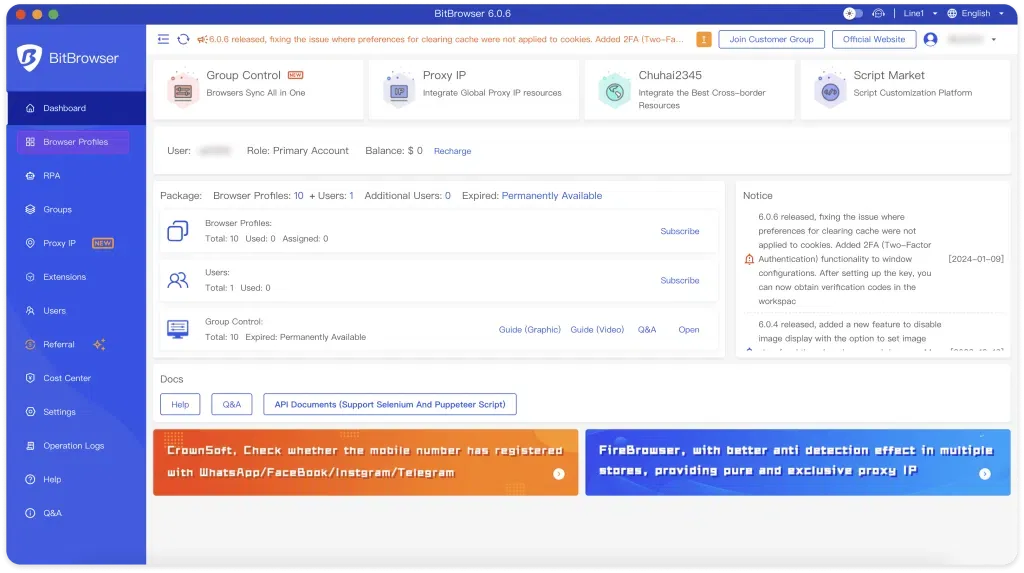
Auf der Startseite den Reiter „Browser Profiles“ öffnen
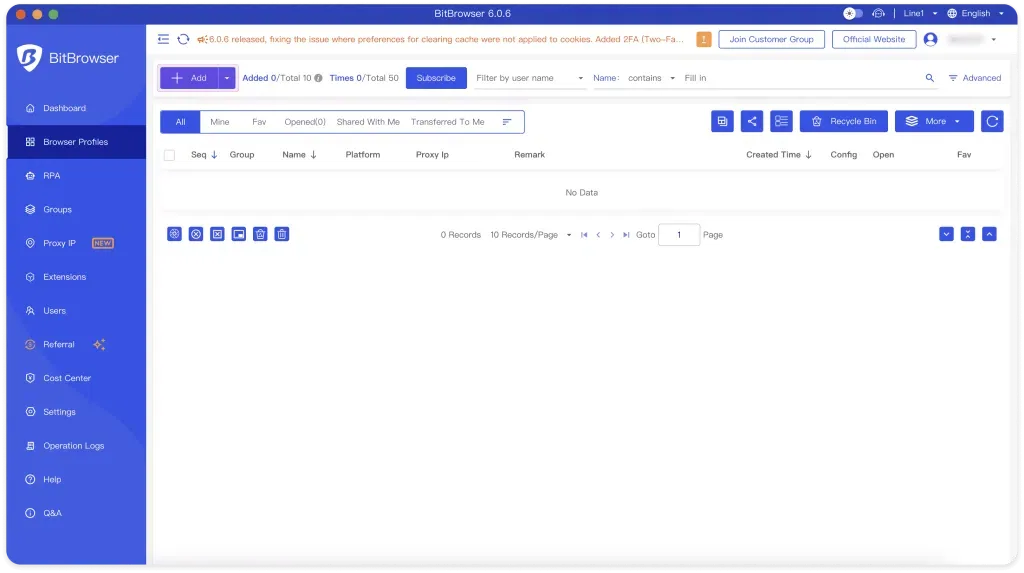
Mit „Add“ ein neues Profil anlegen
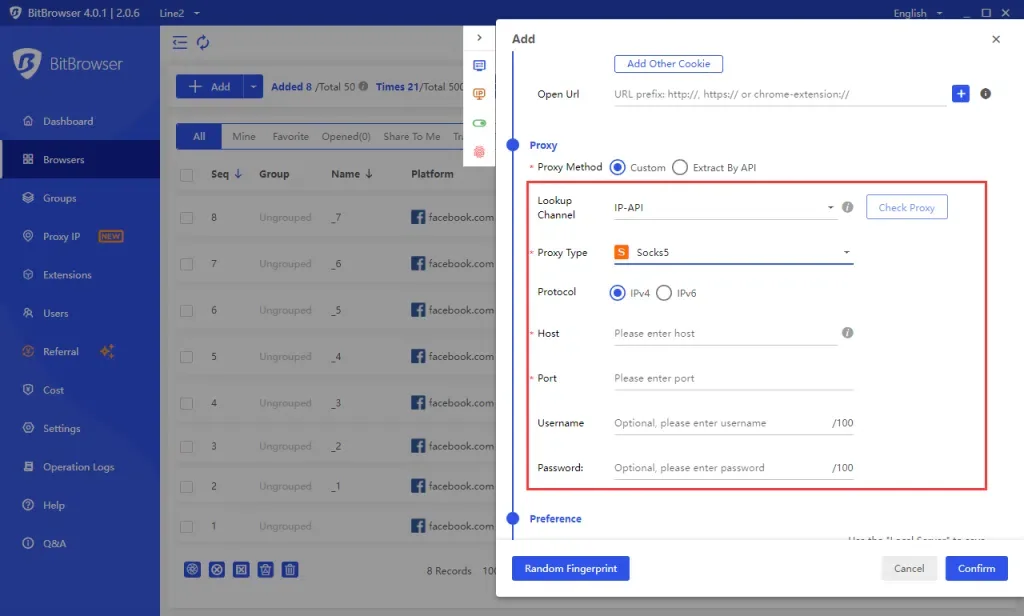
Die Proxy-Einstellungen aufrufen
Unter dem Grundbereich (Name, Gruppe, Plattform) liegen die Proxy-Einstellungen. Dort tragen Sie die bei Proxynet gekauften Proxys ein. Die einzelnen Schritte folgen im nächsten Abschnitt.
Wie fügen Sie einen Proxynet-Proxy zu einem BitBrowser-Profil hinzu?
- Zugangsdaten im Proxynet-Panel erzeugen. Residential- und Mobile-Proxys nutzen ein gemeinsames Gateway, HTTP und SOCKS5 laufen auf getrennten Ports. Im Endpoint-Generator wählen Sie Land, Stadt und Sitzung, und der Benutzername wird mit dieser Auswahl erzeugt, zum Beispiel
pr.proxynet.io:8000mituser:pass. - Das Profilformular öffnen. Gehen Sie in BitBrowser zu Browser Profiles → Add oder öffnen Sie ein vorhandenes Profil mit Edit.
- Die Proxy-Methode wählen. Wählen Sie Custom, um den Proxy einzutippen, oder einen Proxy, den Sie unter Proxy IP Management gespeichert haben. Extract By API ist für Anbieter gedacht, die IPs über einen Extraktionslink ausgeben.
- Den Proxy-Typ passend zum Port setzen. HTTP für den HTTP-Port (hier 8000), SOCKS5 für den SOCKS5-Port, den der Endpoint-Generator anzeigt. BitBrowser erkennt das Protokoll nicht selbst.
- Die Daten eintragen. Host
pr.proxynet.io, Port8000, dann Benutzername und Passwort. Fügen Sie eine Zeilehost:port:user:passin das Feld Host ein, verteilt BitBrowser sie auf die vier Felder. Prüfen Sie trotzdem jedes Feld, denn ein überzähliges Leerzeichen im Passwort ist eine häufige Fehlerursache. - Einen IP query channel wählen. Das ist der Dienst, der die Ausgangs-IP und ihren Standort abfragt (IP-API, IP123 und andere). Läuft die Abfrage in ein Timeout, wechseln Sie den Kanal.
- Auf Check Proxy klicken. Ein funktionierender Proxy zeigt Ausgangs-IP, Land und Stadt.
- Speichern und öffnen. Klicken Sie auf Confirm, starten Sie das Profil mit Open und prüfen Sie Adresse und Zeitzone auf einer IP-Prüfseite.
Sobald das Profil mit der IP des Proxys startet, ist die Verbindung zwischen Proxynet und BitBrowser fertig.
Arbeiten Sie mit einer IP-Whitelist statt mit Passwort, tragen Sie die öffentliche IP Ihres Rechners im Proxynet-Panel ein (bis zu 10 IPs) und lassen die Felder für die Zugangsdaten leer. Beide Verfahren vergleicht Proxy-Authentifizierung: User:Pass oder IP-Whitelist.
HTTP, HTTPS, SOCKS5 oder SSH: Welchen Proxy-Typ wählen?
Die Proxy-Dokumentation von BitBrowser nennt vier Typen. Wählen Sie den, den der Server auf dem jeweiligen Port spricht.
| Typ in BitBrowser | Was er ist | Wann Sie ihn wählen |
|---|---|---|
| HTTP | Ein Proxy, der HTTP spricht; HTTPS-Seiten laufen mit der Methode CONNECT verschlüsselt hindurch | Der HTTP-Port Ihres Anbieters, etwa pr.proxynet.io:8000 |
| HTTPS | Die Verbindung vom Browser zum Proxy selbst läuft über TLS | Nur wenn Ihr Anbieter einen Endpoint bereitstellt, der TLS erwartet |
| SOCKS5 | Ein Protokoll auf niedrigerer Ebene (RFC 1928); die Anmeldung mit Benutzername und Passwort definiert RFC 1929 | Der SOCKS5-Port Ihres Anbieters |
| SSH | Ein Tunnel über einen SSH-Server, auf den Sie Zugriff haben | Ihr eigener Server, kein Proxy-Anbieter |
Beim Surfen liefern HTTP und SOCKS5 dasselbe Ergebnis: Die Website sieht die Ausgangs-IP des Proxys, und HTTPS bleibt durchgehend verschlüsselt. Details stehen in SOCKS und HTTP Proxy im Vergleich; wie Proxynet die beiden Protokolle anbietet, zeigen die Seiten HTTPS-Proxy und SOCKS5-Proxy.
Wie fügen Sie viele Proxys auf einmal hinzu?
Für große Teams gibt es zwei Wege, Proxys in großer Zahl anzulegen:
- Proxy IP Management: Öffnen Sie im linken Menü Proxy IP → Proxy IP Management und wählen Sie Batch Add Proxy. Gespeicherte Proxys wählen Sie beim Anlegen eines Profils aus oder weisen sie mit Bind Window zu.
- Massenimport von Profilen: Nutzen Sie unter Browser Profiles die Funktion Batch Import, laden Sie die Vorlage herunter und füllen Sie eine Zeile pro Profil aus. Setzen Sie den Proxy-Typ auf
http,https,socks5odersshund geben Sie den Proxy alshost:port:user:passan (zum Beispielpr.proxynet.io:8000:user:pass).
Extract By API holt entweder bei jedem Öffnen des Browsers eine neue IP oder behält die IP, bis sie nicht mehr funktioniert. Die erste Variante passt zu Aufgaben ohne Login; eingeloggte Profile brauchen die zweite oder, noch besser, einen festen Proxy.
Wie testen Sie Proxys vor dem Import?
Steckt in einem Massenimport eine fehlerhafte Zeile, müssen Sie die Profile einzeln öffnen, um sie zu finden. Testen Sie die Liste deshalb vorher. Für einen einzelnen Proxy reicht curl; die Abfrage liefert Ausgangs-IP, Standort und Zeitzone:
# HTTP-Port
curl -x http://user:pass@pr.proxynet.io:8000 "http://ip-api.com/json/?fields=status,query,country,city,timezone"

# SOCKS5-Port (den SOCKS5-Port aus dem Endpoint-Generator verwenden)
curl -x socks5h://user:pass@pr.proxynet.io:SOCKS5_PORT "http://ip-api.com/json/?fields=status,query,country,city,timezone"
Für eine Liste im Format host:port:user:pass prüft dieses Python-Skript jede Zeile. Es wiederholt Netzwerkfehler, wiederholt falsche Zugangsdaten nicht und markiert Zeilen mit derselben Ausgangs-IP:
"""Prüft eine BitBrowser-Importliste (host:port:user:pass pro Zeile) vor dem Import."""
import sys
import time

import requests  # pip install "requests[socks]"

LOOKUP = "http://ip-api.com/json/?fields=status,message,query,country,city,timezone"
SCHEME = sys.argv[2] if len(sys.argv) > 2 else "http"  # "http" oder "socks5h"


def check(line, attempts=3):
    host, port, user, password = line.split(":", 3)
    url = f"{SCHEME}://{user}:{password}@{host}:{port}"
    for attempt in range(1, attempts + 1):
        try:
            r = requests.get(LOOKUP, proxies={"http": url, "https": url}, timeout=15)
            if r.status_code == 407:  # falsche Zugangsdaten: ein neuer Versuch hilft nicht
                return {"error": "407 Proxy Authentication Required"}
            r.raise_for_status()
            data = r.json()
            if data.get("status") != "success":
                return {"error": "lookup failed: " + data.get("message", "unknown")}
            return data
        except requests.RequestException as exc:
            if "authentication failed" in str(exc).lower():  # SOCKS5-Anmeldung abgelehnt
                return {"error": "SOCKS5 authentication failed"}
            if attempt == attempts:
                return {"error": type(exc).__name__ + ": " + str(exc)[:120]}
            time.sleep(2 * attempt)


sys.stdout.reconfigure(encoding="utf-8")
seen = {}
with open(sys.argv[1], encoding="utf-8") as f:
    lines = [l.strip() for l in f if l.strip()]

for n, line in enumerate(lines, 1):
    info = check(line)
    if "error" in info:
        print(f"{n:>3} FAIL  {info['error']}")
        continue
    ip = info["query"]
    note = f"  <- same exit IP as line {seen[ip]}" if ip in seen else ""
    seen.setdefault(ip, n)
    print(f"{n:>3} OK    {ip:<15} {info['country']}, {info['city']}  {info['timezone']}{note}")
Starten Sie es mit python check_proxies.py proxies.txt http (oder socks5h für SOCKS5-Zeilen). Eine Beispielausgabe, in der Zeile 2 ein falsches Passwort enthält und Zeile 3 dieselbe IP wie Zeile 1 liefert (IP aus dem Dokumentationsbereich):
  1 OK    203.0.113.24    Türkiye, Ankara  Europe/Istanbul
  2 FAIL  407 Proxy Authentication Required
  3 OK    203.0.113.24    Türkiye, Ankara  Europe/Istanbul  <- same exit IP as line 1
Bei statischen ISP-Proxys bedeutet eine wiederholte IP, dass derselbe Proxy zweimal in der Liste steht. Weitere Prüfungen finden Sie in Funktioniert mein Proxy? So testen Sie einen Proxy.
Welcher Proxynet-Proxy passt zu welchem BitBrowser-Profil?
Alle Proxynet-Produkte funktionieren über HTTP oder SOCKS5. Welcher Typ passt, hängt davon ab, wie lange das Profil dieselbe IP behalten muss.
| Einsatz des Profils | Proxy-Typ | Warum |
|---|---|---|
| Konto, das wochenlang eingeloggt bleibt | ISP-Proxy | Jeden Tag dieselbe beim ISP registrierte IP |
| Arbeit, die in einer Sitzung erledigt ist | Sticky-Proxy | Eine Residential-IP, die 1-60 Minuten gehalten wird |
| Konto auf einer Plattform, die vor allem mobil genutzt wird | Mobile-Proxy | IPs von Mobilfunkbetreibern, in Türkiye unter anderem Turkcell, Türk Telekom und Vodafone |
| Anzeigen- und Inhaltsprüfung ohne Login | Rotierender Proxy | Bei jeder Prüfung eine andere Residential-IP |
| Testprofile, bei denen Tempo zählt | Datacenter-Proxy | Schnell und günstig, für Ziele, denen der IP-Typ egal ist |
Den Residential-Pool beschreibt die Seite Residential-Proxy; Setups für Agenturen finden Sie auf unseren Seiten zu Social-Media-Proxy und Anzeigenprüfung.
BitBrowser Proxy funktioniert nicht: häufige Fehler und Lösungen
- Check Proxy bricht mit einem Timeout ab. Prüfen Sie Host und Port. Bei Authentifizierung per IP-Whitelist hat sich vielleicht Ihre öffentliche IP geändert. Ist nur die Abfrage langsam, wechseln Sie den IP query channel.
407 Proxy Authentication Required. Benutzername oder Passwort stimmen nicht, oft wegen eines überzähligen Leerzeichens oder eines Benutzernamens für ein anderes Produkt. Kopieren Sie die Zeile erneut aus dem Endpoint-Generator.User was rejected by the SOCKS5 server. Dasselbe Problem mit den Zugangsdaten, diesmal auf einem SOCKS5-Port.Received invalid version in initial SOCKS5 responseoderEmpty reply from server. Typ und Port passen nicht zusammen (SOCKS5 auf einem HTTP-Port oder umgekehrt). Ändern Sie den Typ, nicht die Zugangsdaten.- Das Profil öffnet sich, zeigt aber das falsche Land. Das Land steht im Benutzernamen. Erzeugen Sie einen neuen mit dem richtigen Land.
- Die Zeitzone passt nicht zur IP. Die Option, die Zeitzone anhand der IP zu setzen, wurde ausgeschaltet. Schalten Sie sie wieder ein und öffnen Sie das Profil neu.
- Ein Leak-Test zeigt die echte IP. WebRTC stand auf allow. Stellen Sie es wieder auf replace.
- Eingeloggte Konten verlangen jeden Tag eine Bestätigung. Das Profil nutzt einen rotierenden Proxy. Wechseln Sie zu einem statischen ISP-Proxy oder einer Sticky-Sitzung.
In Python zeigen sich dieselben Fehler mit anderen Meldungen; Max Retries Exceeded With URL: Bedeutung und Lösung erklärt sie.
Entscheidungshilfe
| Bedarf | Empfehlung |
|---|---|
| Wenige Profile, von Hand eingerichtet | Methode Custom, ein Proxy pro Profil, vor dem Speichern Check Proxy |
| Dutzende Profile für ein Team | Batch Import mit host:port:user:pass, Liste vorher getestet |
| Konten, die eingeloggt bleiben | Statischer ISP-Proxy, Zeitzone und Sprache anhand der IP eingeschaltet |
| Kurze Sitzungen innerhalb eines Tages | Sticky-Sitzung mit Residential-IP |
| Prüfungen ohne Login | Rotierender Residential-Proxy |
| Arbeit mit Bezug zu Türkiye | Proxys mit dem Land Türkiye, siehe Proxy für Türkiye |
Häufige Fragen
Ist BitBrowser kostenlos?
Die Preisseite nennt einen kostenlosen Tarif mit 10 Profilen für einen Nutzer; bezahlte Tarife bringen mehr Profile und Teammitglieder. Prüfen Sie die aktuellen Grenzen, bevor Sie BitBrowser in größerem Umfang einführen.
Stellt BitBrowser Proxys bereit?
Nein. Das Hilfecenter empfiehlt Proxy-Plattformen, statt selbst IPs zu liefern. Sie kaufen Proxys bei einem Anbieter und tragen sie pro Profil ein.
Kann ich einen Proxy für mehrere BitBrowser-Profile verwenden?
Technisch ja, aber die Konten teilen sich dann eine IP und lassen sich darüber miteinander verknüpfen. Geben Sie jedem Profil einen eigenen Proxy oder eine eigene Sticky-Sitzung.
Soll ich in BitBrowser einen rotierenden oder einen Sticky-Proxy verwenden?
Für eingeloggte Profile nehmen Sie einen statischen ISP-Proxy oder eine Sticky-Sitzung, damit die IP gleich bleibt. Rotierende Proxys passen zu Prüfungen, die keinen Login brauchen.
Unterstützt BitBrowser SOCKS5 mit Benutzername und Passwort?
Ja. Wählen Sie SOCKS5, tragen Sie Benutzername und Passwort ein und nutzen Sie den SOCKS5-Port, nicht den HTTP-Port. Seit Version 7.1.0 (Dezember 2025) hat der Typ SOCKS5 außerdem eine UDP-Option, mit der auch WebRTC-Verkehr über den Proxy läuft; der SOCKS5-Zugang von Proxynet unterstützt UDP.
Ist es erlaubt, mit BitBrowser mehrere Konten zu verwalten?
Die Regeln legen die Plattformen fest, und viele begrenzen, wie viele Konten eine Person eröffnen darf. Nutzen Sie BitBrowser, um legitime Konten getrennt zu halten, etwa die Kundenkonten einer Agentur oder die Shops eines E-Commerce-Teams, und halten Sie sich an die Bedingungen jeder Plattform.
Fazit
BitBrowser trennt die Profile, der Proxy gibt jedem Profil eine eigene Netzwerkadresse. Öffnen Sie das Profil, wählen Sie Custom, stimmen Sie den Typ auf den Port ab, tragen Sie die Daten ein und bestätigen Sie mit Check Proxy. Bleiben Sie bei einem Proxy pro Profil, einer stabilen IP für eingeloggte Konten und eingeschalteten IP-basierten Standortoptionen. Die IPs für diese Profile finden Sie in den Proxy-Tarifen von Proxynet.


