


































BitBrowser (بیت براوزر) هم مانند ابزاری که در نوشته Dolphin Anty معرفی کردیم، برنامهای است برای ساختن چند پروفایل مرورگر مستقل از هم. فرض کنید یک آژانس حسابهای تبلیغاتی و فروشگاهی هشت مشتری را اداره میکند و هر حساب باید در پروفایل خودش، با کوکیها، اثر انگشت و آدرس IP خودش باز شود. ساختن پروفایلها آسان است. گره کار معمولاً در کادر پروکسی است: کدام پروتکل را انتخاب کنیم، کدام پورت را وارد کنیم و چرا Check Proxy شکست میخورد.
در این راهنما میبینید BitBrowser چیست، چرا هر پروفایل به پروکسی جداگانه نیاز دارد و پروکسی Proxynet را چگونه گامبهگام اضافه کنید. پس از آن به چهار نوع پروکسی، افزودن گروهی، آزمایش فهرست پیش از درونریزی، خطاهای رایج و اینکه کدام پروکسی به کدام پروفایل میخورد میپردازیم.
BitBrowser چیست؟
BitBrowser یک مرورگر آنتیدیتکت برای Windows و macOS است که بر پایه Chromium ساخته شده و در Windows موتور Firefox را هم در اختیار میگذارد. این برنامه برای هر کاری به درد میخورد که در آن باید همزمان با چند مرورگر کار کنید و این مرورگرها مثل رایانههای جداگانه دیده شوند: مدیریت حسابهای تیمی، کار با شبکههای اجتماعی، بررسی تبلیغات در کشورهای مختلف و اسکرپینگ داده در صفحههایی که ورود به حساب میخواهند.
در BitBrowser هر پنجره مرورگر یک پروفایل است (مستندات آن را «environment» هم مینامند). هر پروفایل کوکیها، مقدارهای اثر انگشت (user agent، اندازه صفحه، منطقه زمانی، زبان، WebGL) و تنظیم پروکسی خودش را دارد. اگر با این دسته از ابزارها تازه آشنا میشوید، سازوکار مشترک همه آنها را در مرورگر آنتیدیتکت چیست و چگونه کار میکند؟ توضیح دادهایم.
ویژگیهای اصلی BitBrowser کداماند؟
مدیریت چند حساب و پروفایل: میتوانید پروفایلهای زیادی را همزمان اجرا کنید. هر پروفایل فضای ذخیرهسازی و تنظیمات اثر انگشت جداگانه دارد، پس سایت به جای چند زبانه از یک مرورگر، چند مرورگر متفاوت میبیند.
تنظیم موقعیت بر اساس IP: BitBrowser میتواند منطقه زمانی، زبان و موقعیت جغرافیایی پروفایل را از IP خروجی پروکسی بسازد. در مرجع API آن، تنظیمات اثر انگشت گزینه «generate time zone based on IP» و گزینههای مشابه برای زبان و موقعیت جغرافیایی را روشن نشان میدهند؛ بنابراین لازم نیست این مقدارها را دستی پیدا و وارد کنید.
پروفایل مشترک تیمی: میتوانید پروفایلها را با همتیمیها مدیریت کنید و تعیین کنید چه کسی کدام پروفایل را باز کند. به این ترتیب تیم روی همان حسابها کار میکند، بیآنکه رمزهای عبور دستبهدست شوند.
Script Market، RPA و Local API: بخش Script Market اسکریپتهای آماده اتوماسیون ارائه میدهد، RPA روندهای کاری را ضبط میکند و Local API پروفایلها را از کد خود شما میسازد و باز میکند، با همان کادرهای پروکسی که در رابط کاربری میبینید (proxyType، host، port، proxyUserName، proxyPassword).
چرا هر پروفایل BitBrowser به پروکسی جداگانه نیاز دارد؟
تنظیمات اثر انگشت، مرورگر را از مرورگر دیگر جدا میکنند، نه آدرس شبکه را. بدون پروکسی همه پروفایلها از IP دفتر شما وصل میشوند و سایت میتواند همه آنها را به یک مبدأ نسبت دهد. پروکسی جداگانه برای هر پروفایل بخشی از نظم حسابهاست: حساب هر مشتری همیشه از همان جای همیشگی و با تنظیماتی باز میشود که با هم جور درمیآیند.
سه قاعده از همینجا نتیجه میشود:
- یک پروفایل، یک پروکسی. دو پروفایلی که IP خروجی مشترک دارند، هر اثر انگشتی هم که داشته باشند، از راه همین IP به هم پیوند میخورند.
- IP پایدار برای پروفایلهایی که در حساب وارد شدهاند. حسابی که هر روز از شهری دیگر وارد میشود بررسیهای امنیتی حساب را فعال میکند. از IP ثابت یا نشست ثابت استفاده کنید.
- موقعیت هماهنگ با IP. گزینههای منطقه زمانی، زبان و موقعیت جغرافیایی بر اساس IP را روشن نگه دارید. IP ترکیه همراه با منطقه زمانی نیویورک با هیچ کاربر واقعی جور درنمیآید.
WebRTC هم میتواند آدرس واقعی شما را فاش کند. تنظیم WebRTC در BitBrowser چند حالت دارد، از جمله replace، allow و disable. روی replace بمانید و نتیجه را با روشی که در نشت WebRTC و DNS: چیست و چگونه جلوی آن را بگیریم آمده بررسی کنید. آنچه سایتها برای تشخیص مرورگرها از یکدیگر میخوانند در اثر انگشت مرورگر چیست؟ آمده است.
چگونه از BitBrowser استفاده کنیم؟
- برنامه را از سایت رسمی BitBrowser دانلود کنید. صفحه دانلود در سپتامبر 2026 نسخههای Windows 10 و بالاتر (64 بیتی) و macOS 12 Monterey و بالاتر را، هم برای Apple Silicon و هم برای Intel، فهرست میکند.
- سیستمعامل خود را انتخاب کنید، کلاینت را نصب کنید و یک حساب بسازید. سایت BitBrowser یک پلن رایگان با 10 پروفایل را فهرست میکند.
- با ایمیل و رمزی که هنگام ثبتنام ساختهاید وارد کلاینت شوید.
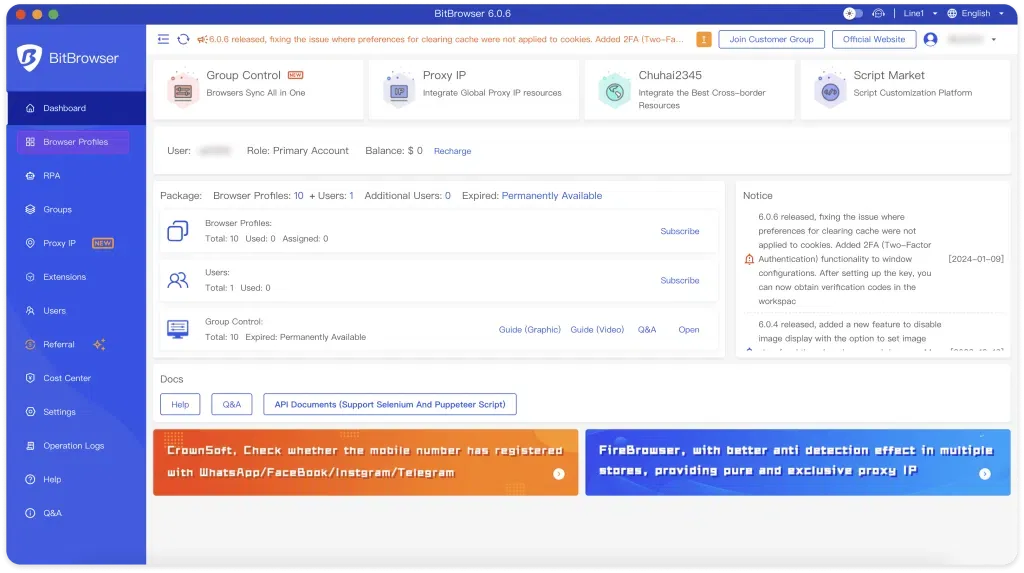
در صفحه اصلی زبانه Browser Profiles را باز کنید
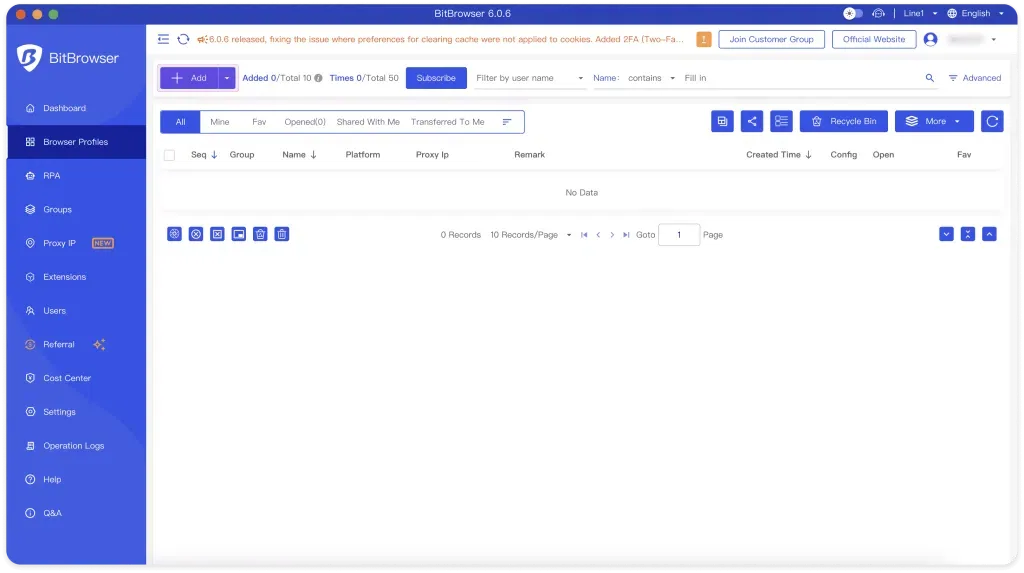
با دکمه Add پروفایل تازه بسازید
به بخش تنظیمات پروکسی بروید
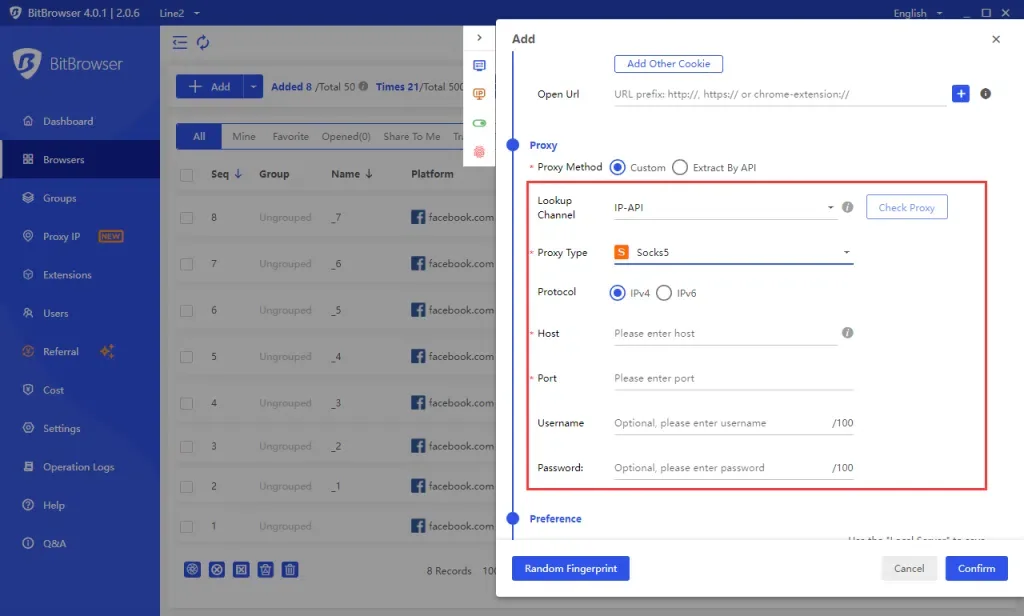
زیر بخش اصلی فرم (نام، گروه، پلتفرم) تنظیمات پروکسی قرار دارد؛ پروکسیهایی را که از Proxynet خریدهاید همینجا وارد میکنید. گامها در بخش بعدی آمده است.
چگونه پروکسی Proxynet را به پروفایل BitBrowser اضافه کنیم؟
- اطلاعات اتصال را در پنل Proxynet بسازید. پروکسیهای مسکونی و موبایل از یک گیتوی استفاده میکنند و HTTP و SOCKS5 روی پورتهای جداگانهاند. در سازنده نقطه اتصال (Endpoint Generator) کشور، شهر و نشست را انتخاب میکنید و نام کاربری با همین انتخابها ساخته میشود؛ برای نمونه
pr.proxynet.io:8000باuser:pass. - فرم پروفایل را باز کنید. در BitBrowser به Browser Profiles → Add بروید یا یک پروفایل موجود را با Edit باز کنید.
- روش پروکسی را انتخاب کنید. برای وارد کردن دستی پروکسی Custom را برگزینید، یا یکی از پروکسیهایی را که در Proxy IP Management ذخیره کردهاید انتخاب کنید. Extract By API برای ارائهدهندگانی است که IP را از راه یک لینک استخراج تحویل میدهند.
- نوع پروکسی را با پورت جور کنید. HTTP برای پورت HTTP (در این نمونه 8000) و SOCKS5 برای پورت SOCKS5 که سازنده نقطه اتصال نشان میدهد. BitBrowser پروتکل را خودش تشخیص نمیدهد.
- اطلاعات را وارد کنید. میزبان
pr.proxynet.io، پورت8000و سپس نام کاربری و رمز عبور. اگر یک خطhost:port:user:passرا در کادر Host بچسبانید، میان چهار کادر تقسیم میشود. هر کادر را بررسی کنید، چون یک فاصله اضافه در رمز عبور از دلایل رایج شکست است. - یک IP query channel انتخاب کنید. این همان سرویسی است که IP خروجی و موقعیت آن را پیدا میکند (IP-API، IP123 و موارد دیگر). اگر این جستوجو با وقفه زمانی (timeout) تمام شد، کانال را عوض کنید.
- روی Check Proxy بزنید. پروکسی سالم IP خروجی، کشور و شهر را نشان میدهد.
- ذخیره کنید و باز کنید. روی Confirm بزنید، پروفایل را با Open باز کنید و در یک صفحه بررسی IP، آدرس و منطقه زمانی را کنترل کنید.
وقتی پروفایل با IP پروکسی باز شد، یکپارچهسازی Proxynet و BitBrowser کامل است.
اگر به جای رمز عبور از لیست سفید IP استفاده میکنید، IP عمومی رایانه خود را در پنل Proxynet اضافه کنید (حداکثر 10 IP) و کادرهای نام کاربری و رمز عبور را خالی بگذارید. این دو روش را در احراز هویت پروکسی: نام کاربری و رمز یا لیست سفید IP مقایسه کردهایم.
HTTP، HTTPS، SOCKS5 یا SSH: کدام نوع پروکسی را انتخاب کنیم؟
مستندات پروکسی BitBrowser چهار نوع را فهرست میکند. نوعی را انتخاب کنید که سرورِ آن پورت با آن کار میکند.
| نوع در BitBrowser | چیست | چه زمانی انتخاب کنیم |
|---|---|---|
| HTTP | پروکسیای که با HTTP کار میکند؛ سایتهای HTTPS با روش CONNECT بهصورت رمزگذاریشده از آن عبور میکنند | پورت HTTP ارائهدهنده شما، مانند pr.proxynet.io:8000 |
| HTTPS | خود اتصال مرورگر تا پروکسی روی TLS برقرار میشود | فقط اگر ارائهدهنده نقطه اتصالی به شما بدهد که TLS میخواهد |
| SOCKS5 | پروتکلی در لایه پایینتر (RFC 1928)؛ ورود با نام کاربری و رمز عبور در RFC 1929 تعریف شده است | پورت SOCKS5 ارائهدهنده شما |
| SSH | تونلی از راه سرور SSH که به آن دسترسی دارید | سرور خودتان، نه ارائهدهنده پروکسی |
برای مرور وب، HTTP و SOCKS5 نتیجه یکسانی دارند: سایت IP خروجی پروکسی را میبیند و HTTPS از ابتدا تا انتها رمزگذاریشده میماند. جزئیات را در تفاوت پروکسی SOCKS و HTTP: کدام را انتخاب کنیم؟ بخوانید. سمت Proxynet هر پروتکل در صفحههای پروکسی HTTPS و پروکسی SOCKS5 توضیح داده شده است.
چگونه چند پروکسی را یکجا اضافه کنیم؟
برای تیمهای بزرگ دو راه گروهی وجود دارد:
- Proxy IP Management: در منوی سمت چپ Proxy IP → Proxy IP Management را باز کنید و Batch Add Proxy را برگزینید. پروکسیهای ذخیرهشده را هنگام ساخت پروفایل انتخاب میکنید یا با Bind Window به پروفایل وصل میکنید.
- درونریزی گروهی پروفایلها: در Browser Profiles گزینه Batch Import را بزنید، قالب را دانلود کنید و برای هر پروفایل یک ردیف پر کنید. نوع پروکسی را
http،https،socks5یاsshبگذارید و پروکسی را به شکلhost:port:user:passوارد کنید (برای نمونهpr.proxynet.io:8000:user:pass).
Extract By API دو حالت دارد: یا در هر بار باز شدن مرورگر IP تازهای میگیرد، یا IP را تا وقتی کار میکند نگه میدارد. حالت اول برای کارهای بدون ورود به حساب مناسب است. پروفایلهایی که در حساب وارد شدهاند به حالت دوم، یا بهتر از آن به یک پروکسی ثابت، نیاز دارند.
چگونه پروکسیها را پیش از درونریزی آزمایش کنیم؟
یک ردیف خراب در درونریزی گروهی یعنی باید پروفایلها را یکییکی باز کنید تا آن را پیدا کنید؛ پس اول آزمایش کنید. برای یک پروکسی، curl کافی است و پاسخ آن IP خروجی، موقعیت و منطقه زمانی را نشان میدهد:
# HTTP port
curl -x http://user:pass@pr.proxynet.io:8000 "http://ip-api.com/json/?fields=status,query,country,city,timezone"

# SOCKS5 port (use the SOCKS5 port from the Endpoint Generator)
curl -x socks5h://user:pass@pr.proxynet.io:SOCKS5_PORT "http://ip-api.com/json/?fields=status,query,country,city,timezone"
برای فهرستی با قالب host:port:user:pass، اسکریپت Python زیر هر خط را بررسی میکند، خطاهای شبکه را دوباره امتحان میکند، اطلاعات ورود نادرست را دوباره امتحان نمیکند و خطهایی را که IP خروجی یکسان دارند علامت میزند:
"""Check a BitBrowser batch list (host:port:user:pass per line) before importing it."""
import sys
import time

import requests  # pip install "requests[socks]"

LOOKUP = "http://ip-api.com/json/?fields=status,message,query,country,city,timezone"
SCHEME = sys.argv[2] if len(sys.argv) > 2 else "http"  # "http" or "socks5h"


def check(line, attempts=3):
    host, port, user, password = line.split(":", 3)
    url = f"{SCHEME}://{user}:{password}@{host}:{port}"
    for attempt in range(1, attempts + 1):
        try:
            r = requests.get(LOOKUP, proxies={"http": url, "https": url}, timeout=15)
            if r.status_code == 407:  # wrong credentials: retrying will not help
                return {"error": "407 Proxy Authentication Required"}
            r.raise_for_status()
            data = r.json()
            if data.get("status") != "success":
                return {"error": "lookup failed: " + data.get("message", "unknown")}
            return data
        except requests.RequestException as exc:
            if "authentication failed" in str(exc).lower():  # SOCKS5 login refused
                return {"error": "SOCKS5 authentication failed"}
            if attempt == attempts:
                return {"error": type(exc).__name__ + ": " + str(exc)[:120]}
            time.sleep(2 * attempt)


sys.stdout.reconfigure(encoding="utf-8")
seen = {}
with open(sys.argv[1], encoding="utf-8") as f:
    lines = [l.strip() for l in f if l.strip()]

for n, line in enumerate(lines, 1):
    info = check(line)
    if "error" in info:
        print(f"{n:>3} FAIL  {info['error']}")
        continue
    ip = info["query"]
    note = f"  <- same exit IP as line {seen[ip]}" if ip in seen else ""
    seen.setdefault(ip, n)
    print(f"{n:>3} OK    {ip:<15} {info['country']}, {info['city']}  {info['timezone']}{note}")
فرمان python check_proxies.py proxies.txt http را اجرا کنید (برای خطهای SOCKS5 به جای http مقدار socks5h را بدهید). در نمونه خروجی زیر رمز خط 2 نادرست است و خط 3 همان IP خط 1 را دارد (IP از محدودهای که برای مستندات کنار گذاشته شده):
  1 OK    203.0.113.24    Türkiye, Ankara  Europe/Istanbul
  2 FAIL  407 Proxy Authentication Required
  3 OK    203.0.113.24    Türkiye, Ankara  Europe/Istanbul  <- same exit IP as line 1
در پروکسیهای ISP ثابت، IP تکراری یعنی یک پروکسی دو بار در فهرست آمده است. بررسیهای بیشتر را در آیا پروکسی کار میکند؟ چگونه پروکسی را آزمایش کنیم ببینید.
کدام نوع پروکسی Proxynet برای کدام پروفایل BitBrowser مناسب است؟
همه محصولات Proxynet روی HTTP یا SOCKS5 کار میکنند. انتخاب نوع پروکسی به این بستگی دارد که پروفایل تا چه مدت باید همان IP را نگه دارد.
| کاربرد پروفایل | نوع پروکسی | دلیل |
|---|---|---|
| حسابی که هفتهها در آن وارد میمانید | پروکسی ISP | هر روز همان IP ثبتشده به نام یک ISP |
| کاری که در یک نشست تمام میشود | پروکسی با نشست ثابت | یک IP مسکونی که 1 تا 60 دقیقه ثابت میماند |
| حساب در پلتفرمی که بیشتر با گوشی استفاده میشود | پروکسی موبایل | IP اپراتورها، از جمله Turkcell، Türk Telekom و Vodafone در ترکیه |
| بررسی تبلیغات و محتوا بدون ورود به حساب | پروکسی چرخشی | یک IP خانگی متفاوت در هر بررسی |
| پروفایلهای آزمایشی که سرعت در آنها از همه مهمتر است | پروکسی دیتاسنتر | سریع و کمهزینه، برای مقصدهایی که نوع IP برایشان اهمیتی ندارد |
استخر IP مسکونی در صفحه پروکسی مسکونی معرفی شده است. راهاندازیهای مخصوص آژانسها را در صفحههای پروکسی شبکههای اجتماعی و راستیآزمایی تبلیغات ببینید.
پروکسی در BitBrowser کار نمیکند: خطاهای رایج و راه رفع آنها
- Check Proxy با وقفه زمانی (timeout) شکست میخورد. میزبان و پورت را بررسی کنید. اگر با لیست سفید IP احراز هویت میکنید، شاید IP عمومی شما عوض شده باشد. اگر فقط پیدا کردن موقعیت کند است، IP query channel را عوض کنید.
407 Proxy Authentication Required. نام کاربری یا رمز عبور نادرست است؛ اغلب یک فاصله اضافه یا نام کاربریای که برای محصول دیگری ساخته شده. خط را دوباره از سازنده نقطه اتصال کپی کنید.User was rejected by the SOCKS5 server. همان مشکل اطلاعات ورود، این بار روی پورت SOCKS5.Received invalid version in initial SOCKS5 responseیاEmpty reply from server. نوع پروکسی با پورت جور نیست (SOCKS5 روی پورت HTTP یا برعکس). نوع را عوض کنید، نه اطلاعات ورود را.- پروفایل باز میشود اما کشور اشتباه نشان داده میشود. کشور در نام کاربری تعیین میشود؛ نام کاربری تازهای با کشور درست بسازید.
- منطقه زمانی با IP جور نیست. گزینه منطقه زمانی بر اساس IP خاموش شده است. آن را دوباره روشن کنید و پروفایل را از نو باز کنید.
- IP واقعی در آزمون نشت دیده میشود. WebRTC روی allow تنظیم شده است. آن را به replace برگردانید.
- حسابهایی که در آنها وارد شدهاید هر روز تأیید هویت میخواهند. پروفایل از پروکسی چرخشی استفاده میکند. آن را به ISP ثابت یا نشست ثابت منتقل کنید.
در Python همین خطاها با پیامهای دیگری ظاهر میشوند؛ نوشته خطای Max Retries Exceeded With URL چیست و چگونه رفع میشود؟ آنها را توضیح میدهد.
راهنمای انتخاب
| نیاز | پیشنهاد |
|---|---|
| چند پروفایل که دستی ساخته میشوند | روش Custom، یک پروکسی برای هر پروفایل، Check Proxy پیش از ذخیره |
| دهها پروفایل برای یک تیم | Batch Import با host:port:user:pass و فهرستی که پیشتر آزمایش شده |
| حسابهایی که در آنها وارد میمانید | پروکسی ISP ثابت، با منطقه زمانی و زبان بر اساس IP روشن |
| نشستهای کوتاه در طول روز | پروکسی مسکونی با نشست ثابت |
| بررسیهای بدون ورود به حساب | پروکسی مسکونی چرخشی |
| کارهای مرتبط با ترکیه | پروکسی با کشور ترکیه؛ پروکسی ترکیه را ببینید |
پرسشهای متداول
آیا BitBrowser رایگان است؟
صفحه قیمتها یک پلن رایگان با 10 پروفایل برای یک کاربر فهرست میکند و پلنهای پولی پروفایل و عضو تیم بیشتری اضافه میکنند. پیش از استفاده در مقیاس بزرگتر، محدودیتهای فعلی را بررسی کنید.
آیا BitBrowser پروکسی ارائه میدهد؟
خیر. مرکز راهنمای آن به جای فراهم کردن IP، پلتفرمهای پروکسی را معرفی میکند. پروکسی را از یک ارائهدهنده میخرید و برای هر پروفایل جداگانه وارد میکنید.
آیا میتوان یک پروکسی را برای چند پروفایل BitBrowser به کار برد؟
از نظر فنی بله، اما در این صورت حسابها IP مشترک دارند و از راه آن به هم پیوند میخورند. به هر پروفایل پروکسی یا نشست ثابت جداگانه بدهید.
در BitBrowser از پروکسی چرخشی استفاده کنم یا نشست ثابت؟
برای پروفایلهایی که در حساب وارد شدهاند از پروکسی ISP ثابت یا نشست ثابت استفاده کنید تا IP تغییر نکند. پروکسی چرخشی برای بررسیهایی مناسب است که به ورود نیاز ندارند.
آیا BitBrowser از SOCKS5 با نام کاربری و رمز عبور پشتیبانی میکند؟
بله. SOCKS5 را انتخاب کنید، نام کاربری و رمز عبور را وارد کنید و از پورت SOCKS5 استفاده کنید، نه پورت HTTP. از نسخه 7.1.0 (دسامبر 2025) نوع SOCKS5 گزینه UDP هم دارد که ترافیک WebRTC را از پروکسی عبور میدهد؛ SOCKS5 در Proxynet از UDP پشتیبانی میکند.
آیا مدیریت چند حساب با BitBrowser مجاز است؟
قوانین را پلتفرمها تعیین میکنند و بسیاری از آنها تعداد حسابهایی را که یک نفر میتواند باز کند محدود میکنند. از BitBrowser برای جدا نگه داشتن حسابهای مشروع استفاده کنید، مانند حسابهای مشتریان یک آژانس یا فروشگاههای یک تیم تجارت الکترونیک، و شرایط هر پلتفرم را رعایت کنید.
خلاصه
BitBrowser پروفایلها را از هم جدا میکند و پروکسی به هر کدام آدرس شبکه خودش را میدهد. پروفایل را باز کنید، Custom را برگزینید، نوع را با پورت جور کنید، اطلاعات را وارد کنید و اتصال را با Check Proxy تأیید کنید. برای هر پروفایل یک پروکسی جداگانه نگه دارید، برای حسابهایی که در آنها وارد میشوید IP پایدار به کار ببرید و گزینههای موقعیت بر اساس IP را روشن بگذارید. برای IPهایی که در این پروفایلها قرار میدهید، پلنهای پروکسی Proxynet را ببینید.


