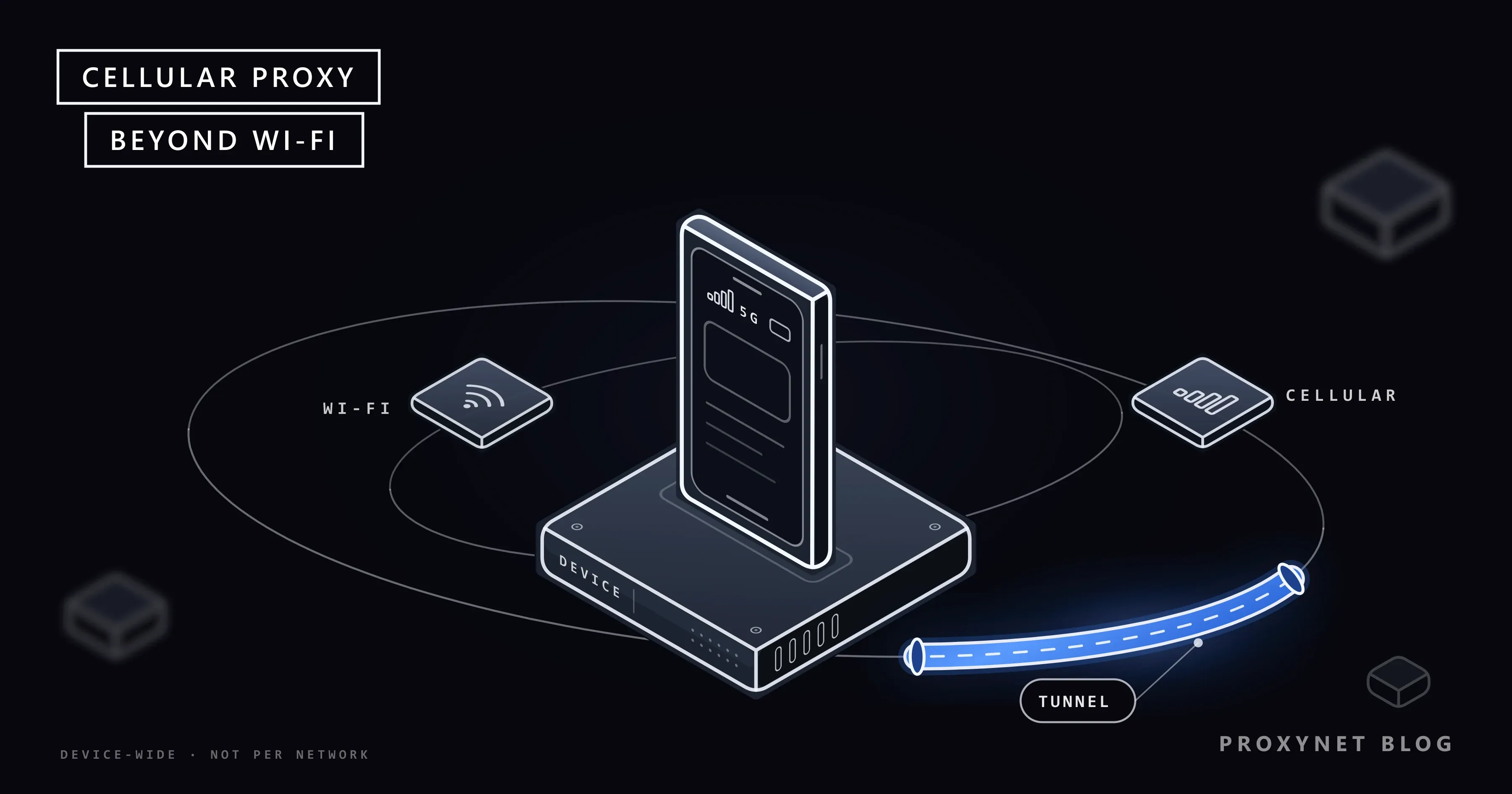
Evde iPhone'unuza bir proxy girdiniz, Safari'de IP kontrol sayfasını açtınız ve proxy'nin adresini gördünüz. Sonra evden çıktınız, telefon Wi-Fi'den düşüp 5G'ye geçti ve aynı sayfa yine operatörünüzün adresini gösterdi. Bozulan bir şey yok. Proxy ev Wi-Fi ağınızla birlikte kaydedilmişti; mobil veri onu hiç kullanmadı.
Bu yazı iOS'un neden böyle davrandığını, APN ekranının neden çözüm olmadığını, mobil veride hangi yolların gerçekten çalıştığını ve bir uygulamayla kurulumu adım adım anlatıyor. Mobil veride proxy'nin veri, gecikme ve pil açısından neye mal olduğunu, "mobil proxy" ile "mobil veride proxy" arasındaki farkı da ele alıyor. Menü adları iOS'un güncel Türkçe arayüzüne göre yazıldı.
iPhone'daki proxy ayarı mobil veride neden çalışmaz?
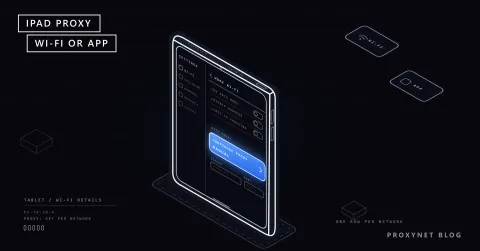
Çünkü iPhone proxy ayarını telefona değil, bir Wi-Fi ağına bağlı olarak saklar. Apple'ın Wi-Fi ayarları rehberine göre HTTP Proxy, bağlı olduğunuz ağın ayrıntı ekranında, DNS ayarının yanında durur. Her Wi-Fi ağının kendi ayarı vardır; mobil verinin (iOS'ta "Hücresel" bölümü) böyle bir ayarı yoktur.
Proxy'nin dışarıda "kapanmış gibi" görünmesinin sebebi budur. Telefon ev ağınızdan çıkınca sayfaları operatörün bağlantısı üzerinden açar ve siteler operatörün size verdiği genel IP adresini görür. Eve döndüğünüzde telefon Wi-Fi ağına yeniden bağlanır ve proxy tekrar devreye girer.
Aynı boşluk Wi-Fi'deyken de oluşabilir. Ayarlar > Wi-Fi bölümündeki Bağlantı Desteği anahtarı (Apple bunu tek bir ağ için kapatmaya da izin veriyor), Wi-Fi zayıf olduğunda iPhone'un hücresel veriyi de kullanmasına izin verir ve bu trafik Wi-Fi proxy'sinden geçmez. Wi-Fi'de proxy kurulumunun alan alan anlatımı iPhone proxy ayarları rehberimizde.
iPhone'un APN ayarlarında proxy alanı var mı?
Bu iş için kullanmanız gereken bir alan yok. APN (erişim noktası adı), operatörünüzün telefonu veri ağına bağlamak için kullandığı ağ geçidi ayarıdır. Operatörünüz izin veriyorsa bu değerleri Ayarlar > Hücresel > Hücresel Veri Ağı yolunda görebilirsiniz; bazı telefonlarda yol Ayarlar > Mobil Veri > Mobil Veri Seçenekleri > Mobil Veri Ağı şeklindedir.
Apple'ın APN görüntüleme ve düzenleme sayfası sınırları açıkça yazıyor. APN'yi yalnız operatörünüz izin veriyorsa görebilir ya da değiştirebilirsiniz; Apple, operatörünüz ya da cihaz yöneticiniz söylemedikçe değiştirmemenizi önerir. Yanlış bir değer mobil veriyi tamamen kesebilir. Konfigürasyon profiliyle yapılmayan değişiklikler de iOS güncellemesiyle sıfırlanır.
Konfigürasyon profili, hücresel bir APN için proxy taşıyabilir: Apple'ın cihaz yönetimi belgelerindeki hücresel APN kaydı alanları arasında proxy sunucu adresi ve portu da var. Bu profilleri operatörler ve bilgi işlem ekipleri bir veri tarifesini çalıştırmak için hazırlar. Kendi telefonunuzu satın aldığınız bir proxy'ye yönlendirmek için hazırlanmazlar.
Mobil veride proxy için hangi seçenekler var?
Gerçekçi dört yol var. Üçü mobil veride çalışır, ama kişisel bir iPhone'da bütün uygulamaları kapsayan tek yol cihaz genelinde çalışan bir uygulamadır.
| Yol | Kimin için | Mobil veride çalışır mı? |
|---|---|---|
| Wi-Fi'deki HTTP Proxy ayarı | Evde ya da işte herkes | Hayır, yalnız bir Wi-Fi ağında |
| Tek bir uygulamanın kendi proxy alanı | O uygulamayı kullananlar | Evet, ama yalnız o uygulamada |
| Bilgi işlemden profil (APN ya da genel proxy) | Şirkete ait, yönetilen telefonlar | Evet |
| Cihaz genelinde proxy uygulaması | iPhone kullanan herkes | Evet, bütün uygulamalarda |
Bir uygulamanın kendi proxy alanı. Bazı uygulamaların iOS'tan bağımsız kendi proxy ayarı vardır. Her bağlantıda çalışır ama yalnız o uygulama kullanır; Safari ve diğer uygulamalar operatörünüzün IP'siyle devam eder.
Bilgi işlem ekibinden gelen profil. Şirketler APN kayıtlarının yanında, cihazın bütün HTTP trafiği için genel bir HTTP proxy de kurabilir. Apple'ın cihaz yönetimi belgelerine göre bu ayar iOS'ta denetimli (supervised) cihaz ister; yani cihaz yönetimine kayıtlı, şirkete ait telefonlar içindir. İş telefonunuz her yerde zaten bir proxy kullanıyorsa sebebi büyük olasılıkla budur; ayarı bilgi işleme bırakın.
Cihaz genelinde çalışan proxy uygulaması nasıl çalışır?
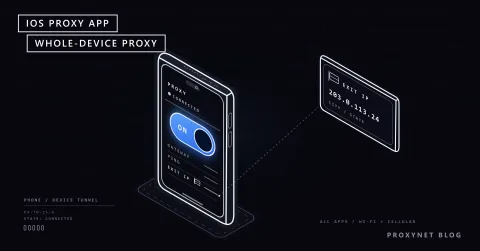
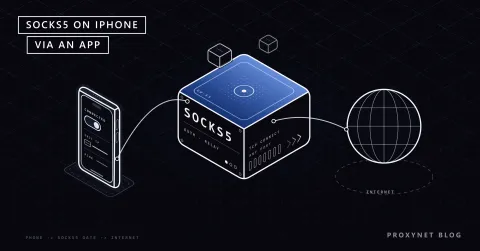
Uygulama, Apple'ın Network Extension altyapısıyla bütün telefon için tek bir tünel kurar ve telefonun trafiğini bu tünelden bir proxy ağ geçidine (gateway) gönderir. Tünel bir Wi-Fi ağına değil cihaza ait olduğu için mobil veride de çalışmaya devam eder. Ağ geçidi her isteği kendi çıkış IP'sinden iletir; 5G'de açtığınız site operatörünüzün adresini değil bu çıkış IP'sini görür:
- Uygulamada bir proxy seçersiniz: tür, konum ve oturum biçimi.
- Uygulama iOS'tan tünelini başlatmasını ister; tünel açıkken iOS "VPN" simgesini gösterir.
- Telefondaki uygulamalar trafiğini her zamanki gibi gönderir, iOS bu trafiği tünele verir.
- Tünel trafiği, telefonun o anki bağlantısı üzerinden (Wi-Fi ya da hücresel) proxy ağ geçidine taşır.
- Ağ geçidi siteye çıkış IP'sinden bağlanır ve cevabı aynı yoldan geri getirir.
"VPN" etiketi, iOS'un bu sistem tünelini kullanan her uygulamaya koyduğu işarettir; bir VPN hizmeti kullandığınız anlamına gelmez. Proxy sitelerin gördüğü IP adresini değiştirir. HTTPS sayfalar telefonunuzla site arasında her zamanki gibi şifreli kalır, ama uygulama bir şifreleme ürünü değildir.
Proxynet uygulamasıyla mobil veride proxy nasıl kullanılır?
iOS uygulamamız Proxynet.io bu şekilde çalışır. App Store sayfasına göre uygulama, seçtiğiniz ağ geçidine cihaz trafiğini Apple'ın Network Extension altyapısıyla yönlendirir, HTTP ve SOCKS5 proxy hizmetlerini destekler ve iOS ya da iPadOS 15.1 ve sonrasıyla iPhone ve iPad'de çalışır. Uygulama ücretsizdir; proxy kullanımını cüzdan bakiyenizden ödersiniz. Uygulamanın arayüzü İngilizcedir.
- Uygulamayı yükleyin. App Store'dan indirin ve Proxynet hesabınızla giriş yapın.
- Gerekirse cüzdanınıza bakiye yükleyin. Yükleme Apple'ın uygulama içi satın alma sistemiyle yapılır; düzenli ödeme yoktur ve bakiyenin süresi dolmaz.
- Bir gate seçin ya da oluşturun. Gate, uygulamada proxy bağlantınızın adıdır. Hesabınızdaki residential, mobil, statik ISP ya da datacenter gate'lerinden birini kullanın ya da uygulamada yeni bir residential, mobil, ISP veya datacenter gate oluşturun.
- Çıkış konumunu seçin. Ağ geçitlerine ve konumlara göz atın, çıkış IP'sini ülke, eyalet ya da bölge ve şehir düzeyinde hedefleyin.
- Rotating ya da sticky seçin. Rotating (dönen) oturum her bağlantıda yeni bir IP verir; sticky (sabit) oturum aynı IP'yi belirli bir süre, 1-60 dakika, tutar.
- Tek dokunuşla bağlanın. İlk bağlantıda iOS, uygulamanın yapılandırmasını eklemeden önce sizden izin ister.
- Mobil veriye geçip kontrol edin. Denetim Merkezi'nden Wi-Fi'yi kapatın. Uygulama bağlantı durumunu, etkin ağ geçidini, ping değerini ve atanan çıkış IP'sini ülke bayrağı ve konumuyla gösterir. İkinci bir kontrol için Safari'de bir IP kontrol sayfası açın.
- İşiniz bitince bağlantıyı kesin. Bu da tek dokunuştur; siteler yeniden operatörünüzün adresini görür.
Bağlıyken Wi-Fi ile mobil veri arasında geçiş yaparsanız, sonrasında uygulamanın ekranındaki çıkış IP'sine bakın; bağlantının tazelenmesi gerekirse uygulamada hızlı geçiş ve yeniden bağlanma seçeneği var. Uygulamanın ekranlarının tam turu iPhone proxy uygulaması rehberinde.
Dürüst bir sınır daha: Apple uygulamayı Mac için doğrulamadı; onu bir iPhone ve iPad uygulaması olarak düşünün.
Proxy mobil veride daha fazla veri harcar mı?
Proxy sayfaları büyütmez ama bedava da yapmaz. Her bayt yine hücresel bağlantınız üzerinden proxy ağ geçidine gider, yani tarifenizden eskisi gibi düşer. Tünelin kendi protokol trafiği de az miktarda eklenir; görsel ve videonun yanında küçük kalır.
Aynı trafik proxy tarafında da sayılır. Residential ve mobil proxy'ler kullandığınız GB kadar ücretlendirilir; tünelden izlediğiniz bir video iki kez sayılır: bir kez operatörünüzün veri paketinden, bir kez proxy bakiyenizden düşer. Statik ISP ve datacenter proxy'lerde bant genişliği sınırsızdır, adil kullanım politikasına bağlıdır.
İki sayacı da düşük tutan üç alışkanlık:
- Canlı sayaca bakın. Uygulama bağlıyken anlık yükleme ve indirme kullanımını gösterir.
- Düşük Veri Modu'nu açın. Ayarlar > Hücresel > Hücresel Veri Seçenekleri > Veri Modu altındaki Düşük Veri Modu, iPhone Wi-Fi'ye bağlı değilken otomatik güncellemeleri ve arka plan görevlerini duraklatır; Apple bunu hücresel veri ayarları rehberinde anlatıyor.
- Proxy'de ihtiyacınız olmayan ağır uygulamalarda hücresel veriyi kapatın. Ayarlar > Hücresel altındaki uygulama listesinde her uygulamanın kendi anahtarı vardır; Tümünü Göster her birinin ne kadar veri kullandığını gösterir.
Mobil veride proxy telefonu yavaşlatır ya da pili tüketir mi?
Bir miktar ek gecikme kaçınılmazdır, çünkü her istek bir durağa daha uğrar: telefon ağ geçidine, ağ geçidi siteye bağlanır. Sinyal ve yoğunlukla zaten değişen hücresel bağlantıda bu durak, hiçbir zaman sabit olmayan bir gecikmenin üstüne eklenir.
Uygulama ağ geçidine olan ping değerini gösterir; konumları karşılaştırmanın hızlı bir yoludur. Hem size hem siteye uzak bir çıkış, yakın olana göre genellikle daha fazla gecikme ekler. Yalnız bir ülke gerekiyorsa birkaç ağ geçidini deneyin ve en hızlı cevap vereni kullanın.
Pil kullanımı telefona, sinyale ve trafiğe bağlıdır; biz ölçmedik, bu yüzden rakam vermiyoruz. Basit kural: tüneli ihtiyacınız olduğu sürece açık tutun, işiniz bitince kapatın.
Telefonda mobil proxy mi, residential proxy mi?
"Mobil proxy" telefonunuzun nasıl bağlandığını değil, çıkış IP'sinin nereden geldiğini anlatır. Mobil proxy, 4G ya da 5G'deki bir telefon gibi bir operatör ağı üzerinden çıkar; residential proxy ise ev internet bağlantıları üzerinden çıkar. İkisini de Wi-Fi'de ya da mobil veride kullanabilirsiniz.
Telefondaki işlerin çoğu için bir Residential Proxy yeterlidir: bir sitenin, fiyatın ya da arama sonucunun başka bir ülkede veya şehirde nasıl göründüğüne bakmak gibi. GB başına daha ucuzdur; trafik iki kez sayıldığında bu fark önemlidir.
Bir Mobil Proxy ise test ettiğiniz site operatör trafiğine ev internetinden farklı davranıyorsa uygun düşer; örneğin başka bir pazardaki telefon kullanıcılarına yönelik bir mobil reklam kampanyası ya da yalnız mobilde açılan bir sayfa. Çıkış IP'sinin ülkesini ve şehrini seçersiniz, belirli bir operatörü seçemezsiniz.
Operatör ağları arasında gerçekte neyin farklı olduğu 4G ve 5G mobil proxy farkı yazısında.
Mobil veride proxy neyi değiştirir, neyi değiştirmez?
Sitelerin ve uygulama sunucularının gördüğü IP adresini, dolayısıyla bu adresten tahmin ettikleri konumu değiştirir. Telefonla ilgili başka hiçbir şeyi değiştirmez.
- GPS konumunuz aynı kalır. Konum Servisleri'ni kullanan harita, ulaşım ve hava durumu uygulamaları gerçek konumunuzu görmeye devam eder. Proxy yalnız IP'ye dayalı konumu taşır.
- Operatörünüz aynı kalır. Durum çubuğu, sinyal, dolaşım kuralları ve tarifeniz değişmez.
- Hesaplarınız açık kalır. Sizi tanıyan bir uygulama sizi tanımaya devam eder; yeni bir IP yeni bir kimlik yaratmaz.
- Bazı uygulamalar girişinizi doğrulamanızı isteyebilir. Ani bir IP değişikliği ya da rotating oturumda her bağlantıda yeni IP, giriş yaptığınız bir hizmete olağandışı görünebilir.
Mobil veride proxy nerelerde kullanılır?
Mağaza sahipleri ofis dışındayken kendi ürün sayfalarının, fiyatlarının ve dilinin başka bir ülkedeki alışverişçilere nasıl göründüğünü kontrol eder. Test ekipleri bir uygulamanın bölgesel içeriğini, telefon kullanıcılarının çoğunun ulaştığı gibi, gerçek bir cihazda mobil veride dener. Pazarlamacılar bir mobil kampanyaya hedef şehirdeki kullanıcıların gözüyle bakar. Yurt dışındayken sitelerin, dolaşımda bağlandıkları operatörün adresi yerine proxy'nin adresini görmesini isteyen gezginler de onu gündelik gezinti için kullanır. Hepsinde proxy, sitelerin kendi kurallarının izin verdiği ölçüde kullanılır.
Mobil veride proxy kullanırken sık yapılan hatalar
- Wi-Fi'de test edip mobil veride de çalıştığını varsaymak. Mobil veri kurulumunu test etmeden önce Wi-Fi'yi kapatın.
- Wi-Fi proxy'sini test ederken Bağlantı Desteği'ni açık bırakmak. Trafiğin bir kısmı proxy dışından, hücresel veriyle gidebilir.
- Proxy eklemek için APN'yi düzenlemek. Mobil veriyi kesebilir ve iOS güncellemesi değişikliği geri alır.
- Mobil verideki telefon için IP whitelist (izinli IP listesi) kullanmak. Operatörler tek bir genel adresi çoğu zaman birçok kullanıcı arasında paylaştırır ve sık değiştirir; bir uygulama proxy bilgisi istiyorsa kullanıcı adı ve parolayla giriş yapın.
- Giriş yapılan uygulamalarda rotating oturum kullanmak. Her bağlantıda yeni IP ek giriş kontrollerine yol açabilir; giriş yaptığınız işler için sticky seçin.
- Bütün telefonu IP başına satılan statik bir proxy'den geçirmek. IP başına satılan statik ISP ve datacenter ürünleri varsayılan olarak hedef sitelerle sınırlıdır; her şeyi bunlardan geçirmek için ücretli "Tüm web sitelerine erişim" eki gerekir.
- Bağlantıyı kesmeyi unutmak. Telefonun indirdiği her şey siz kesene kadar proxy bakiyenizden düşmeye devam eder.
Karar rehberi
| Durumunuz | Ne yapmalı |
|---|---|
| Proxy yalnız evde, Wi-Fi'de gerekiyor | Wi-Fi'deki HTTP Proxy ayarını kullanın |
| Proxy mobil veride, bütün uygulamalarda gerekiyor | Cihaz genelinde çalışan bir proxy uygulaması kullanın |
| Proxy'yi tek bir uygulama kullanacak | Varsa o uygulamanın kendi proxy alanını kullanın |
| Telefon şirkete ait | Bilgi işleme sorun; profil kurabilirler |
| Sitelerin başka bir şehirde nasıl göründüğüne bakmak | Residential proxy, sticky oturum |
| Mobil kampanyayı ya da yalnız mobilde açılan sayfayı test etmek | Hedef ülkede mobil proxy |
Sıkça sorulan sorular
iPhone'da mobil veri için proxy ayarlanabilir mi?
Ayarlar uygulamasından ayarlanamaz. Elle proxy girilen tek alan her Wi-Fi ağının altındadır. Mobil veride proxy; cihaz genelinde tünel kuran bir uygulamadan, bir uygulamanın kendi proxy ayarından ya da operatörün veya bilgi işlem ekibinin kurduğu bir konfigürasyon profilinden gelir.
iPhone'daki proxy Wi-Fi'den çıkınca neden çalışmıyor?
Çünkü o Wi-Fi ağıyla birlikte kaydedilmiştir. Telefon mobil veriye geçince operatörün bağlantısını proxy olmadan kullanır ve siteler yeniden operatörünüzün IP adresini görür.
Mobil veride proxy kullanmak daha fazla veri harcar mı?
Çok az. Sayfaların boyutu aynıdır, tünel küçük bir ek trafik getirir. Ama trafik iki kez sayılır: tarifenizde ve residential ile mobil proxy'lerde GB başına düşen proxy bakiyenizde.
Mobil proxy ile mobil veride proxy aynı şey mi?
Hayır. Mobil proxy, çıkış IP'si bir operatör ağına ait olan proxy'dir. "Mobil veride proxy" ise telefonunuz hücresel bağlantıdayken herhangi bir proxy'yi kullanmak demektir. Mobil veride residential proxy, Wi-Fi'de mobil proxy kullanabilirsiniz.
Proxy uygulamasını açınca neden VPN simgesi çıkıyor?
iOS, trafiği Network Extension tüneli üzerinden yönlendiren her uygulama için "VPN" gösterir. Uygulama yine bir proxy'dir: sitelerin gördüğü IP adresini değiştirir, bir VPN hizmeti değildir.
Mobil veride proxy GPS konumumu değiştirir mi?
Hayır. Proxy IP adresinizi ve sitelerin bu adresten tahmin ettiği konumu değiştirir. Konum Servisleri'ni kullanan uygulamalar gerçek GPS konumunuzu almaya devam eder.
Özet
iOS elle proxy girilen tek ayarı her Wi-Fi ağının altında tutar; mobil veri bu ayarı hiç kullanmaz ve APN ekranı proxy eklenecek yer değildir. Kişisel bir iPhone'da mobil veride proxy kullanmanın pratik yolu cihaz genelinde çalışan bir proxy uygulamasıdır: bütün uygulamaları seçtiğiniz ağ geçidinden geçirir, çıkış IP'sini, ping'i ve veri kullanımını gösterir, tek dokunuşla kapanır. Verinin iki kez sayılacağını hesaba katın, giriş yaptığınız uygulamalarda sticky oturum kullanın, residential ile mobil arasında bağlantıya göre değil işe göre seçim yapın. Proxy türlerinin kendisi için proxy hizmetlerimize göz atın.