O seu site mudou para um servidor novo e você quer vê-lo lá antes do resto do mundo. Ou um guia de configuração pede para "adicionar uma linha ao arquivo hosts", e você não encontra o arquivo, ou o Bloco de Notas se recusa a salvá-lo. Os três casos levam ao mesmo pequeno arquivo de texto que todo computador com Windows, macOS ou Linux tem.
Este artigo mostra onde o arquivo fica, como o seu computador o usa e como editá-lo no Windows 11 e 10, no macOS e no Linux. Depois vêm o formato das linhas, os malwares, os passos da Microsoft para restaurá-lo e o motivo de o tráfego que passa por um proxy ignorá-lo.
O que é o arquivo hosts?
O arquivo hosts é uma tabela de consulta local: cada linha diz "este nome está neste endereço IP", e o seu computador acredita nisso sem perguntar a mais ninguém. Um endereço IP é o número que os computadores usam para se encontrar, como 203.0.113.10.
Normalmente essa tarefa é do DNS (Domain Name System, sistema de nomes de domínio), o serviço de diretório da internet que transforma nomes como example.com em endereços; a consulta completa está explicada em O que é DNS?. O arquivo hosts é mais antigo que o DNS. A RFC 1034, o padrão de DNS de 1987, lembra que cada computador da rede dos primeiros tempos baixava uma mesma lista de nomes, a HOSTS.TXT, e que essa lista não conseguiu acompanhar o crescimento da rede. O arquivo hosts de hoje funciona do mesmo jeito, só que a lista é sua e só o seu computador a lê.
Onde fica o arquivo hosts?
O caminho é fixo em todos os sistemas de desktop, e o arquivo é protegido para que só um administrador possa alterá-lo.
| Sistema | Local | Quem pode alterar |
|---|---|---|
| Windows 11 e 10 | C:\Windows\System32\drivers\etc\hosts | Um administrador |
| macOS | /etc/hosts | Um administrador, com sudo |
| Linux | /etc/hosts | O usuário root, com sudo |
| Android | A partição do sistema, somente leitura | Ninguém, a menos que o celular tenha root |
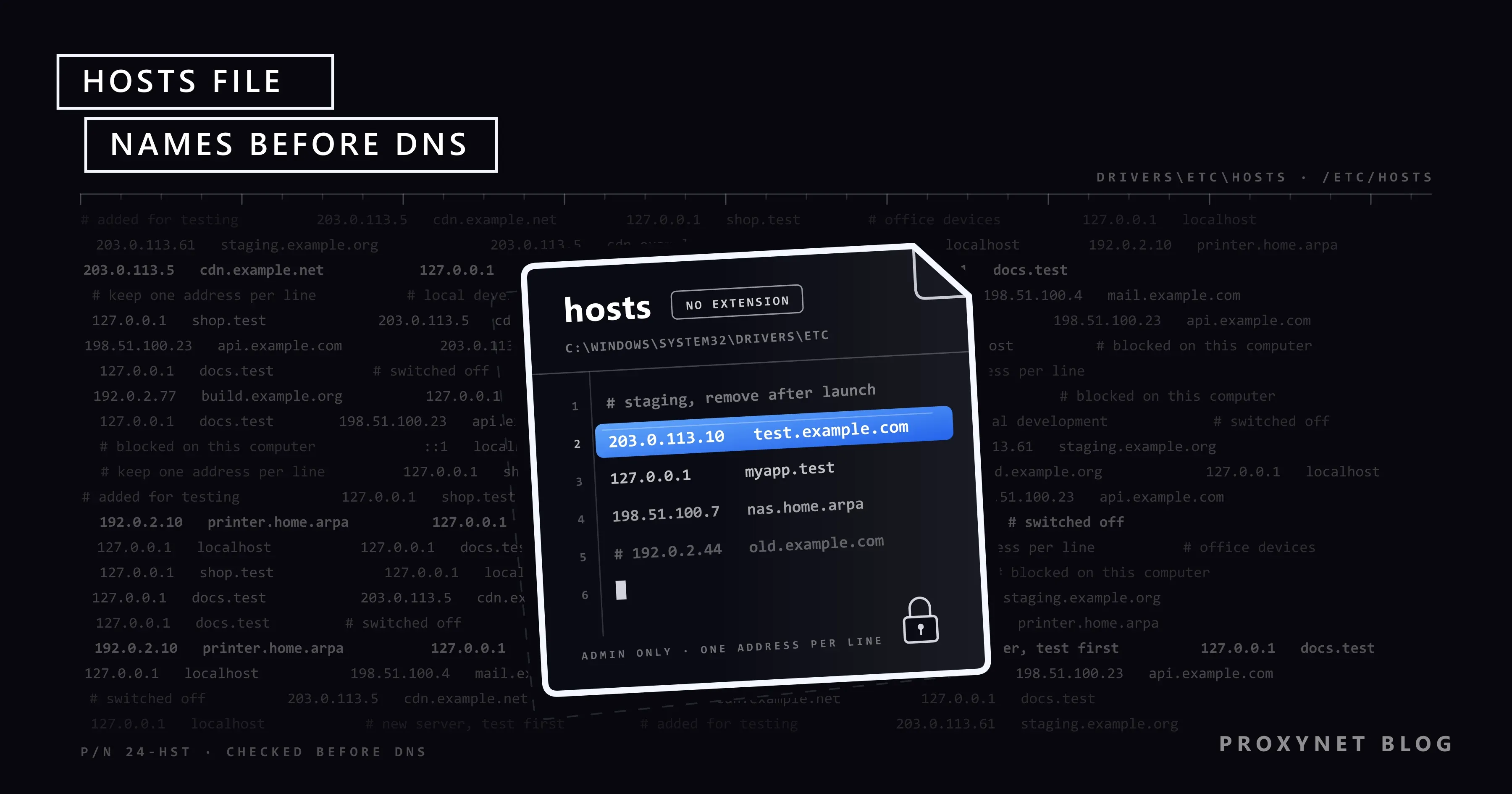
A Microsoft escreve a pasta do Windows como %WinDir%\System32\drivers\etc, forma que também funciona quando o Windows está em outra unidade; digitada na caixa de pesquisa do menu Iniciar, ela abre a pasta. O arquivo se chama hosts, sem extensão. No Mac, o arquivo padrão já traz linhas de localhost que o comentário da Apple pede para não alterar, então adicione as suas abaixo delas.
Como o seu computador usa o arquivo hosts?
Sempre que um programa precisa do endereço de um nome, o sistema operacional percorre as suas fontes em ordem e para na primeira resposta:
- Um programa pede um nome, por exemplo o navegador pede
test.example.com. - O arquivo hosts é verificado. O Windows carrega as linhas dele com antecedência no cache do cliente DNS, como explica a documentação do ipconfig da Microsoft.
- As respostas DNS recentes no cache são verificadas, então um nome consultado há um minuto não precisa de uma pergunta nova.
- O servidor DNS é consultado, normalmente o seu roteador ou o resolvedor do seu provedor de internet.
- A primeira resposta vale. Se o arquivo hosts tem uma linha para o nome, as etapas 3 e 4 nem acontecem para ele.
No Linux, a linha hosts: de /etc/nsswitch.conf define a ordem, e files ali significa o arquivo hosts. O DNS seguro do navegador também não passa por cima do arquivo: o Chromium, o motor do Chrome e do Edge, verifica o arquivo hosts antes da consulta criptografada, e a documentação do Firefox diz que os nomes listados ali nunca são enviados ao resolvedor de DNS sobre HTTPS dele.
Como editar o arquivo hosts no Windows 11 e 10?
Use o Bloco de Notas aberto como administrador; sem esse passo, o Windows não deixa salvar. Os passos são os mesmos no Windows 11 e 10:
- Abra o menu Iniciar, digite
Bloco de Notas, clique com o botão direito em Bloco de Notas nos resultados e selecione Executar como administrador. - Aprove o aviso do Controle de Conta de Usuário que pergunta se o aplicativo pode fazer alterações no seu dispositivo.
- No Bloco de Notas, escolha Arquivo > Abrir, cole
C:\Windows\System32\drivers\etc\hostsna caixa Nome do arquivo e pressione Enter. Se preferir navegar até a pasta, mude a lista de tipos de arquivo para Todos os arquivos (*.*); enquanto só documentos de texto aparecem, o arquivo hosts fica de fora, porque não termina em.txt. - Vá até o fim do arquivo e adicione a sua linha, por exemplo
203.0.113.10 test.example.com. - Escolha Arquivo > Salvar para salvar com o mesmo nome e depois feche e abra o navegador de novo.
Se o Bloco de Notas disser que você não tem permissão ou oferecer salvar uma cópia em outro lugar, ele não foi aberto como administrador. Feche-o e recomece pelo passo 1: uma cópia em Documentos ou na área de trabalho nunca é lida.
Uma alternativa gráfica: Hosts File Editor do PowerToys
A coleção gratuita PowerToys da Microsoft inclui um Hosts File Editor que mostra o arquivo como uma lista. Abra-o pelo ícone do PowerToys na bandeja do sistema, selecione Nova entrada e preencha o endereço, o nome do host e, se quiser, um comentário; a chave Ativo liga ou desliga cada entrada. Por padrão ele roda como administrador e salva um backup com data antes da edição.
Como editar o arquivo hosts no Mac?
No macOS, o arquivo é editado no Terminal com sudo, que executa um único comando com permissões de administrador:
- Abra o Terminal: clique no Spotlight na barra de menus e digite
Terminal, ou abra a pasta /Aplicativos/Utilitários no Finder e clique duas vezes em Terminal. - Digite
sudo nano /etc/hostse pressione Return. - Digite a senha de login do Mac. Nada aparece na tela enquanto você digita; isso é normal.
- Use as setas para descer abaixo das linhas existentes e digite a sua entrada.
- Pressione Control-O e depois Return para salvar, e Control-X para sair do nano.
Se o navegador continuar usando o endereço antigo, execute sudo killall -HUP mDNSResponder, o comando que o artigo de suporte arquivado da Apple indica para limpar o cache de DNS no OS X 10.10.4 e versões posteriores, e abra o navegador de novo. Reiniciar o Mac também limpa o cache.
Como editar o arquivo hosts no Linux?
Os passos são os mesmos do Mac: abra um terminal, execute sudo nano /etc/hosts, adicione a linha, salve com Ctrl+O e saia com Ctrl+X. Mantenha as linhas que a sua distribuição criou, como as de localhost, e reinicie qualquer programa que ainda use o endereço antigo.
Como escrever uma entrada no arquivo hosts?
Cada linha ativa é um endereço IP, depois pelo menos um espaço ou uma tabulação, depois um ou mais nomes. A página de manual hosts(5) do Linux dá o formato como IP_address canonical_hostname [aliases...] e trata como comentário tudo o que vai de um # até o fim da linha; o Windows lê o mesmo formato. Um exemplo com endereços e nomes reservados para documentação:
# Cópia de homologação da loja, remover após o lançamento
203.0.113.10    test.example.com    shop.example.com

# Projeto local
127.0.0.1       myapp.test

# Desativada
# 198.51.100.7  old.example.com
A primeira entrada manda dois nomes para o mesmo servidor, e a última não faz nada porque o # a desativa. 127.0.0.1 é o endereço de loopback, que sempre significa "este computador"; o que roda ali está explicado em O que é localhost?.
Três limites costumam pegar as pessoas de surpresa. Os nomes precisam bater exatamente, então uma linha para example.com não cobre www.example.com, e curingas como *.example.com não funcionam. O arquivo guarda só endereços: nada de http://, caminhos ou números de porta. E cada linha aceita um único endereço, então um nome com um endereço IPv4 e outro IPv6 precisa de duas linhas.
Como fazer uma alteração valer?
Salve o arquivo e depois feche e abra o navegador de novo, porque ele mantém um cache curto próprio. Se o endereço antigo ainda responder, limpe o cache de DNS do Windows: digite cmd na caixa de pesquisa do menu Iniciar, clique com o botão direito em Prompt de Comando, selecione Executar como administrador e execute:
ipconfig /flushdnsUse a janela de administrador. No computador com Windows 11 (versão 25H2) que testamos, um Prompt de Comando comum recusou o comando com a mensagem de que é preciso elevação, que em um sistema em inglês diz The requested operation requires elevation. (em tradução livre: a operação solicitada requer elevação). A Microsoft descreve o /flushdns como a limpeza das respostas que o Windows reuniu do DNS, inclusive as consultas que falharam; ele não mexe no arquivo hosts em si.
Para que serve o arquivo hosts?
- Testar um site em um servidor novo antes de os registros DNS do domínio serem trocados, um caso citado pela documentação do PowerToys da Microsoft.
- Dar nomes curtos como
myapp.testa projetos de desenvolvimento locais, apontando para o seu próprio computador. - Bloquear domínios de anúncios e rastreadores no seu próprio computador, apontando-os para um endereço onde nada responde.
Um malware pode alterar o arquivo hosts?
Sim, e é por isso que o arquivo é protegido. Como ele tem prioridade sobre o DNS, uma única linha escondida pode mandar o nome do seu banco para o endereço de um atacante enquanto a barra de endereços continua mostrando o nome certo. O Microsoft Defender pode sinalizar um arquivo alterado como SettingsModifier:Win32/PossibleHostsFileHijack, e a Microsoft explica o motivo com clareza: malwares costumam editar o arquivo para redirecionar as pessoas a sites maliciosos.
O HTTPS limita o estrago: um servidor falso normalmente não consegue apresentar um certificado válido para o nome real, então o navegador avisa você. Para conferir o arquivo, abra-o no Bloco de Notas (para ler não é preciso ser administrador) e procure linhas que não comecem com #. Um arquivo padrão do Windows 10 ou 11 não tem nenhuma; o do nosso computador de teste com Windows 11 tinha 22 linhas, todas comentários. Se encontrar entradas que você nunca adicionou, faça uma verificação completa com o seu software de segurança e depois restaure o arquivo.
Como restaurar o arquivo hosts para o padrão?
O guia de restauração da Microsoft para Windows 11 e 10 substitui o arquivo e guarda o antigo como backup:
- Abra o Bloco de Notas e cole o texto padrão da página da Microsoft.
- Selecione Arquivo > Salvar como, digite
"hosts"com as aspas em Nome do arquivo, mude o tipo de arquivo para Todos os arquivos (*.*) e salve na área de trabalho. - Abra a pasta
%WinDir%\System32\drivers\etc, clique com o botão direito no arquivo hosts atual, selecione Renomear e dê a ele o nomehosts.old. - Mova o arquivo novo da área de trabalho para a pasta e selecione Continuar se o Windows pedir permissão de administrador.
Nesse texto padrão, até as linhas de localhost são comentários, porque o Windows resolve o localhost sozinho. No Mac ou no Linux, restaurar significa apagar as linhas que você adicionou e manter as linhas originais de localhost.
Por que o arquivo hosts não vale quando você usa um proxy?
O arquivo hosts só funciona quando o seu próprio computador consulta o nome, e com um proxy muitas vezes ele não consulta. Um proxy é um servidor que abre conexões com os sites em seu nome, de modo que o site vê o endereço IP do proxy em vez do seu.
Com um proxy HTTP ou HTTPS, o navegador entrega o nome do site ao proxy (nos sites HTTPS, em uma requisição CONNECT test.example.com:443), e o proxy o resolve com o próprio DNS. Com SOCKS5 depende do programa: o manual do curl diz que --socks5 (ou socks5://) resolve o nome localmente, enquanto --socks5-hostname (ou socks5h://) deixa o proxy resolvê-lo. Testamos isso com o curl 8.22 e um proxy de teste local: com socks5h:// o proxy recebeu o próprio nome, e com socks5:// o curl consultou o nome primeiro por conta própria e parou com curl: (6) Could not resolve host: test.example.com.
Por isso, quando uma alteração no hosts não surte efeito, procure um proxy ou uma VPN ativos e, para um teste no servidor novo, desligue-os ou adicione o nome à lista de exceções do proxy. A mesma resolução do lado do proxy impede que as consultas DNS vazem por fora de uma conexão via proxy, como descrito em Vazamentos de WebRTC e DNS.
Para programas além do navegador, os nossos Proxies SOCKS5 oferecem resolução DNS remota, então a consulta acontece na saída.
Os Proxies residenciais, com o país e a cidade que você escolher, também resolvem os nomes na saída, de modo que o servidor que um site escolhe para você corresponde a essa localização.
Erros comuns
- Salvar o arquivo como
hosts.txt. No Explorador de Arquivos, ative Exibir > Mostrar > Extensões de nome de arquivo para ver o nome real e depois remova o.txt. - Editar sem permissões de administrador e salvar uma cópia em outra pasta, que o Windows nunca lê.
- Escrever
http://, um caminho ou uma porta na linha, ou esperar queexample.comcubrawww.example.com. - Esquecer uma linha de teste, de modo que semanas depois o site parece quebrado só naquele computador.
- Baixar um arquivo hosts pronto de um site desconhecido. Ele decide para onde o seu computador manda cada nome que lista, bancos incluídos.
Guia de decisão
| Sua necessidade | O que fazer |
|---|---|
| Ver o seu site no servidor novo antes de o DNS mudar | Adicione uma linha IP nome, teste e depois apague |
| Um nome local curto para um projeto | Aponte um nome .test para 127.0.0.1 |
| O Bloco de Notas não salva o arquivo | Abra o Bloco de Notas de novo com Executar como administrador |
| Uma alteração não surte efeito | Confira o nome e a extensão, reabra o navegador, limpe o cache de DNS, desligue o proxy ou a VPN |
| Linhas que você nunca adicionou | Procure malware e depois restaure com os passos da Microsoft |
| Bloquear anúncios em todos os aparelhos da casa | Um resolvedor DNS com filtro no roteador |
Perguntas frequentes
Onde fica o arquivo hosts no Windows 11?
Em C:\Windows\System32\drivers\etc\hosts, o mesmo lugar do Windows 10. Digitar %WinDir%\System32\drivers\etc na caixa de pesquisa do menu Iniciar abre a pasta em qualquer unidade.
Por que o meu arquivo hosts não funciona?
Normalmente o arquivo foi salvo como hosts.txt ou na pasta errada, o nome não bate exatamente (www incluído), o navegador ou o Windows ainda guardam a resposta antiga, ou um proxy ou uma VPN resolve os nomes por você. Confira nessa ordem.
Por que não consigo salvar o arquivo hosts?
Porque só um administrador pode alterá-lo. Feche o Bloco de Notas, abra-o de novo com Executar como administrador e abra o arquivo por dentro dele. Se o software de segurança bloquear a alteração, confirme que a linha foi adicionada por você.
Qual é a extensão do arquivo hosts?
Nenhuma. O arquivo se chama hosts, e acrescentar .txt o transforma em outro arquivo, que o Windows ignora.
Dá para bloquear sites com o arquivo hosts?
No seu próprio computador, sim: aponte os nomes do site para um endereço onde nada responde. É fácil de desfazer, cobre só nomes exatos naquele computador e para de funcionar quando um proxy ou uma VPN resolve os nomes, então não é um controle parental nem uma ferramenta de política.
Dá para editar o arquivo hosts no Android?
Em um celular comum, não. O Android guarda o arquivo na partição do sistema, que é somente leitura e verificada pela inicialização verificada (Verified Boot), então alterá-lo exige fazer root no celular. Para filtrar domínios de anúncios ou rastreadores, use o DNS particular com um provedor que faça filtragem.
Em resumo
O arquivo hosts é uma lista local e curta de nomes e endereços IP que o seu computador lê antes de consultar um servidor DNS. Ele fica em C:\Windows\System32\drivers\etc\hosts no Windows e em /etc/hosts no macOS e no Linux, não tem extensão e exige permissões de administrador para ser editado. Escreva um endereço e os nomes dele por linha, reabra o navegador ou limpe o cache de DNS depois de uma alteração e confira de vez em quando se o arquivo tem linhas que você nunca adicionou. Um proxy resolve os nomes por conta própria, então as suas entradas não valem para o tráfego que passa por ele; se o seu trabalho precisa de conexões a partir de outros países e redes, compare as opções na nossa página de produtos de proxy.