Ihre Website ist auf einen neuen Server umgezogen, und Sie möchten sie dort sehen, bevor der Rest der Welt es tut. Oder eine Einrichtungsanleitung verlangt, „eine Zeile in die Hosts-Datei einzutragen“, und Sie finden die Datei nicht, oder der Editor weigert sich, sie zu speichern. Alle drei Fälle führen zur selben kleinen Textdatei, die jeder Computer mit Windows, macOS oder Linux mitbringt.
Dieser Beitrag zeigt, wo die Datei liegt, wie Ihr Computer sie nutzt und wie Sie sie unter Windows 11 und 10, macOS und Linux bearbeiten. Danach geht es um das Zeilenformat, um Schadsoftware, um Microsofts Schritte zum Zurücksetzen und darum, warum Verkehr über einen Proxy die Datei ignoriert.
Was ist die Hosts-Datei?
Die Hosts-Datei ist eine lokale Nachschlagetabelle: Jede Zeile sagt „dieser Name liegt unter dieser IP-Adresse“, und Ihr Computer glaubt das, ohne jemand anderen zu fragen. Eine IP-Adresse ist die Nummer, über die Computer einander finden, etwa 203.0.113.10.
Normalerweise ist das die Aufgabe von DNS (Domain Name System), dem Verzeichnisdienst des Internets, der Namen wie example.com in Adressen übersetzt; den ganzen Ablauf einer Abfrage erklärt Was ist DNS?. Die Hosts-Datei ist älter als DNS. RFC 1034, der DNS-Standard von 1987, erinnert daran, dass jeder Computer im frühen Netz dieselbe gemeinsame Namensliste herunterlud, HOSTS.TXT, und dass diese Liste mit dem Wachstum des Netzes nicht mehr Schritt hielt. Die heutige Hosts-Datei funktioniert genauso, nur ist die Liste Ihre eigene, und allein Ihr Computer liest sie.
Wo liegt die Hosts-Datei?
Der Pfad ist auf jedem Desktop-System fest vorgegeben, und die Datei ist so geschützt, dass nur ein Administrator sie ändern kann.
| System | Speicherort | Wer sie ändern darf |
|---|---|---|
| Windows 11 und 10 | C:\Windows\System32\drivers\etc\hosts | Ein Administrator |
| macOS | /etc/hosts | Ein Administrator, mit sudo |
| Linux | /etc/hosts | Der Root-Benutzer, mit sudo |
| Android | Die schreibgeschützte Systempartition | Niemand, außer das Telefon ist gerootet |
Microsoft schreibt den Windows-Ordner als %WinDir%\System32\drivers\etc; diese Schreibweise funktioniert auch, wenn Windows auf einem anderen Laufwerk liegt, und öffnet den Ordner, wenn Sie sie in das Suchfeld im Startmenü eingeben. Die Datei heißt hosts, ohne Dateiendung. Auf einem Mac enthält die Standarddatei bereits localhost-Zeilen, die laut Apples Kommentar nicht geändert werden sollen; fügen Sie Ihre eigenen darunter ein.
Wie nutzt Ihr Computer die Hosts-Datei?
Sobald ein Programm die Adresse zu einem Namen braucht, geht das Betriebssystem seine Quellen der Reihe nach durch und hört bei der ersten Antwort auf:
- Ein Programm fragt nach einem Namen, zum Beispiel der Browser nach
test.example.com. - Die Hosts-Datei wird geprüft. Windows lädt ihre Zeilen vorab in den Cache des DNS-Clients, wie Microsofts ipconfig-Dokumentation erklärt.
- Aktuelle DNS-Antworten im Cache werden geprüft, sodass ein Name, der vor einer Minute abgefragt wurde, keine neue Anfrage braucht.
- Der DNS-Server wird gefragt, meist Ihr Router oder der Resolver Ihres Internetanbieters.
- Die erste Antwort gilt. Steht der Name in der Hosts-Datei, finden die Schritte 3 und 4 für ihn gar nicht statt.
Unter Linux legt die Zeile hosts: in /etc/nsswitch.conf die Reihenfolge fest, und files steht dort für die Hosts-Datei. Auch sicheres DNS im Browser umgeht die Datei nicht: Chromium, die Grundlage von Chrome und Edge, prüft die Hosts-Datei vor seiner verschlüsselten Abfrage, und laut der Dokumentation von Firefox werden dort eingetragene Namen nie an seinen DNS-over-HTTPS-Resolver geschickt.
Wie bearbeiten Sie die Hosts-Datei unter Windows 11 und 10?
Verwenden Sie den Editor, gestartet als Administrator; ohne diesen Schritt lässt Windows Sie nicht speichern. Die Schritte sind unter Windows 11 und 10 gleich:
- Öffnen Sie Start, geben Sie
Editorein, klicken Sie in den Ergebnissen mit der rechten Maustaste auf Editor und wählen Sie Als Administrator ausführen. - Bestätigen Sie die Abfrage der Benutzerkontensteuerung, ob die App Änderungen an Ihrem Gerät vornehmen darf.
- Drücken Sie im Editor Strg+O, fügen Sie
C:\Windows\System32\drivers\etc\hostsin das Feld Dateiname ein und drücken Sie die Eingabetaste. Wenn Sie stattdessen zum Ordner navigieren, stellen Sie die Liste der Dateitypen auf Alle Dateien (*.*); solange nur Textdokumente angezeigt werden, bleibt die Hosts-Datei unsichtbar, weil sie nicht auf.txtendet. - Gehen Sie ans Ende der Datei und fügen Sie Ihre Zeile hinzu, zum Beispiel
203.0.113.10 test.example.com. - Drücken Sie Strg+S, um unter demselben Namen zu speichern, und schließen und öffnen Sie dann den Browser neu.
Meldet der Editor, dass Ihnen die Berechtigung fehlt, oder bietet er an, eine Kopie an einem anderen Ort zu speichern, wurde er nicht als Administrator gestartet. Schließen Sie ihn und beginnen Sie wieder bei Schritt 1: Eine Kopie im Ordner „Dokumente“ oder auf dem Desktop wird nie gelesen.
Eine grafische Alternative: PowerToys Hosts File Editor
Microsofts kostenlose Sammlung PowerToys enthält einen Hosts File Editor, der die Datei als Liste zeigt. Öffnen Sie ihn über das PowerToys-Symbol im Infobereich der Taskleiste, wählen Sie Neuer Eintrag und tragen Sie die Adresse, den Hostnamen und auf Wunsch einen Kommentar ein; der Schalter Aktiv schaltet einen Eintrag ein oder aus. Das Tool läuft standardmäßig als Administrator und legt vor dem Bearbeiten eine datierte Sicherungskopie an.
Wie bearbeiten Sie die Hosts-Datei auf einem Mac?
Unter macOS bearbeiten Sie die Datei im Terminal mit sudo, das einen einzelnen Befehl mit Administratorrechten ausführt:
- Öffnen Sie das Terminal: Klicken Sie in der Menüleiste auf Spotlight und geben Sie
Terminalein, oder öffnen Sie im Finder den Ordner /Programme/Dienstprogramme und doppelklicken Sie auf Terminal. - Geben Sie
sudo nano /etc/hostsein und drücken Sie die Return-Taste. - Geben Sie das Anmeldepasswort Ihres Mac ein. Während Sie tippen, erscheint nichts auf dem Bildschirm; das ist normal.
- Gehen Sie mit den Pfeiltasten unter die vorhandenen Zeilen und tippen Sie Ihren Eintrag.
- Drücken Sie zum Speichern Control-O und dann die Return-Taste; mit Control-X verlassen Sie nano.
Wenn der Browser weiter die alte Adresse verwendet, führen Sie sudo killall -HUP mDNSResponder aus, den Befehl, den Apples archivierter Support-Artikel zum Leeren des DNS-Caches unter OS X 10.10.4 und neuer angibt, und öffnen Sie danach den Browser neu. Ein Neustart des Mac leert den Cache ebenfalls.
Wie bearbeiten Sie die Hosts-Datei unter Linux?
Die Schritte entsprechen denen am Mac: Öffnen Sie ein Terminal, führen Sie sudo nano /etc/hosts aus, fügen Sie die Zeile hinzu, speichern Sie mit Strg+O und beenden Sie mit Strg+X. Lassen Sie die Zeilen stehen, die Ihre Distribution angelegt hat, etwa die für localhost, und starten Sie jedes Programm neu, das noch die alte Adresse verwendet.
Wie schreiben Sie einen Eintrag in die Hosts-Datei?
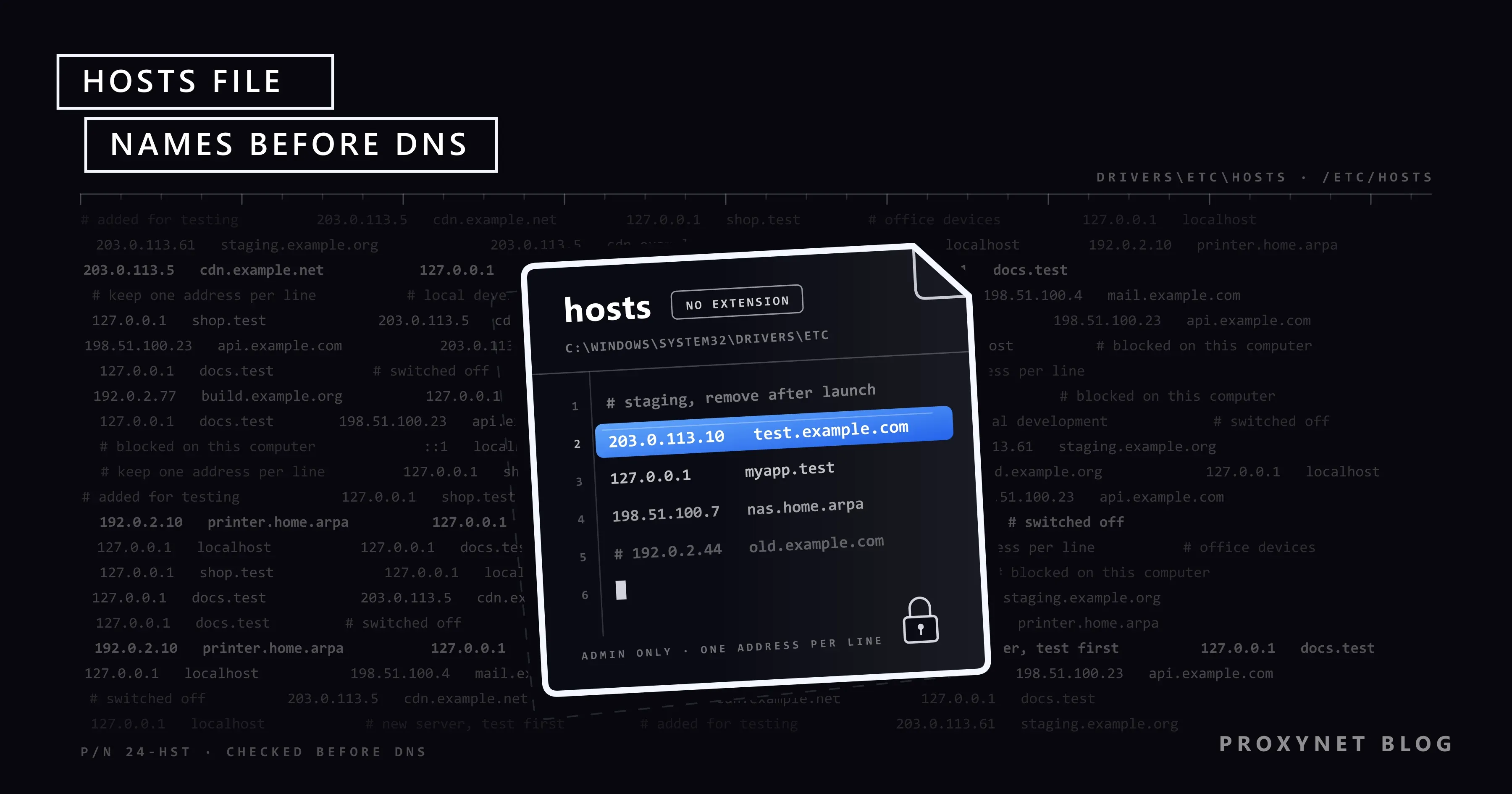
Jede aktive Zeile besteht aus einer IP-Adresse, dann mindestens einem Leerzeichen oder Tabulator, dann einem oder mehreren Namen. Die Manpage hosts(5) von Linux gibt das Format als IP_address canonical_hostname [aliases...] an und behandelt alles von einem # bis zum Zeilenende als Kommentar; Windows liest dasselbe Format. Ein Beispiel mit Adressen und Namen, die für Dokumentation reserviert sind:
# Testkopie des Shops, nach dem Livegang entfernen
203.0.113.10    test.example.com    shop.example.com

# Lokales Projekt
127.0.0.1       myapp.test

# Ausgeschaltet
# 198.51.100.7  old.example.com
Der erste Eintrag schickt zwei Namen an einen Server, und der letzte bewirkt nichts, weil das # ihn ausschaltet. 127.0.0.1 ist die Loopback-Adresse, die immer „dieser Computer“ bedeutet; was dort läuft, erklärt Was ist localhost?.
Drei Grenzen werden oft übersehen. Namen müssen exakt übereinstimmen: Eine Zeile für example.com deckt www.example.com nicht ab, und Platzhalter wie *.example.com funktionieren nicht. Die Datei enthält nur Adressen, also kein http://, keine Pfade und keine Portnummern. Und jede Zeile nimmt nur eine Adresse auf; ein Name mit einer IPv4- und einer IPv6-Adresse braucht deshalb zwei Zeilen.
Wie wird eine Änderung wirksam?
Speichern Sie die Datei, schließen Sie dann den Browser und öffnen Sie ihn neu, denn er führt einen eigenen kurzen Cache. Antwortet noch die alte Adresse, leeren Sie den DNS-Cache von Windows: Geben Sie cmd in das Suchfeld im Startmenü ein, klicken Sie mit der rechten Maustaste auf Eingabeaufforderung, wählen Sie Als Administrator ausführen und führen Sie Folgendes aus:
ipconfig /flushdnsVerwenden Sie das Administratorfenster. Auf dem Computer mit Windows 11 (Version 25H2), den wir getestet haben, lehnte eine normale Eingabeaufforderung den Befehl mit der Meldung ab, dass erhöhte Rechte nötig sind; auf einem englischen System lautet sie The requested operation requires elevation. (sinngemäß: Der angeforderte Vorgang erfordert erhöhte Rechte). Microsoft beschreibt /flushdns als das Leeren der Antworten, die Windows von DNS gesammelt hat, fehlgeschlagene Abfragen eingeschlossen; die Hosts-Datei selbst bleibt davon unberührt.
Wofür wird die Hosts-Datei verwendet?
- Eine Website auf einem neuen Server testen, bevor die DNS-Einträge der Domain umgestellt werden; diesen Fall nennt auch Microsofts PowerToys-Dokumentation.
- Lokalen Entwicklungsprojekten kurze Namen wie
myapp.testgeben, die auf Ihren eigenen Computer zeigen. - Werbe- und Tracker-Domains auf dem eigenen Computer blockieren, indem Sie sie auf eine Adresse lenken, unter der nichts antwortet.
Kann Schadsoftware die Hosts-Datei ändern?
Ja, und deshalb ist die Datei geschützt. Weil sie vor DNS greift, kann eine einzige versteckte Zeile den Namen Ihrer Bank zur Adresse eines Angreifers umleiten, während die Adressleiste weiterhin den richtigen Namen zeigt. Microsoft Defender kann eine veränderte Datei als SettingsModifier:Win32/PossibleHostsFileHijack melden, und Microsoft nennt den Grund klar: Schadsoftware ändert die Datei häufig, um Nutzer auf schädliche Websites umzuleiten.
HTTPS begrenzt den Schaden: Ein gefälschter Server kann für den echten Namen normalerweise kein gültiges Zertifikat vorweisen, also warnt Sie der Browser. Um die Datei zu prüfen, öffnen Sie sie im Editor (zum Lesen sind keine Administratorrechte nötig) und suchen nach Zeilen, die nicht mit # beginnen. Eine Standarddatei unter Windows 10 oder 11 hat keine; die Datei auf unserem Testrechner mit Windows 11 hatte 22 Zeilen, alles Kommentare. Finden Sie Einträge, die Sie nie hinzugefügt haben, führen Sie mit Ihrer Sicherheitssoftware einen vollständigen Scan aus und setzen Sie die Datei danach zurück.
Wie setzen Sie die Hosts-Datei auf den Standard zurück?
Microsofts Anleitung zum Zurücksetzen für Windows 11 und 10 ersetzt die Datei und behält die alte als Sicherung:
- Öffnen Sie den Editor und fügen Sie den Standardtext von Microsofts Seite ein.
- Wählen Sie Datei > Speichern unter, geben Sie im Feld Dateiname
"hosts"mit den Anführungszeichen ein, stellen Sie den Dateityp auf Alle Dateien (*.*) und speichern Sie auf dem Desktop. - Öffnen Sie den Ordner
%WinDir%\System32\drivers\etc, klicken Sie mit der rechten Maustaste auf die aktuelle Hosts-Datei, wählen Sie Umbenennen und nennen Sie siehosts.old. - Verschieben Sie die neue Datei vom Desktop in den Ordner und wählen Sie Weiter, wenn Windows nach der Administratorberechtigung fragt.
In diesem Standardtext sind sogar die localhost-Zeilen Kommentare, weil Windows localhost selbst auflöst. Auf einem Mac oder unter Linux bedeutet Zurücksetzen, die von Ihnen hinzugefügten Zeilen zu löschen und die ursprünglichen localhost-Zeilen zu behalten.
Warum gilt die Hosts-Datei nicht, wenn Sie einen Proxy verwenden?
Die Hosts-Datei wirkt nur, wenn Ihr eigener Computer den Namen nachschlägt, und mit einem Proxy tut er das oft nicht. Ein Proxy ist ein Server, der in Ihrem Auftrag Verbindungen zu Websites aufbaut, sodass die Website die IP-Adresse des Proxys sieht statt Ihrer.
Bei einem HTTP- oder HTTPS-Proxy übergibt der Browser den Namen der Website an den Proxy (bei HTTPS-Websites in einer Anfrage CONNECT test.example.com:443), und der Proxy schlägt ihn mit seinem eigenen DNS nach. Bei SOCKS5 hängt es vom Programm ab: Laut dem Handbuch von curl löst --socks5 (oder socks5://) den Namen lokal auf, während --socks5-hostname (oder socks5h://) die Auflösung dem Proxy überlässt. Wir haben das mit curl 8.22 und einem lokalen Testproxy geprüft: Mit socks5h:// erhielt der Proxy den Namen selbst, mit socks5:// schlug curl den Namen zuerst selbst nach und brach mit curl: (6) Could not resolve host: test.example.com ab.
Wenn eine Änderung an der Hosts-Datei nichts bewirkt, suchen Sie deshalb nach einem aktiven Proxy oder VPN; für einen Test auf dem neuen Server schalten Sie ihn ab oder setzen den Namen auf die Ausnahmeliste des Proxys. Dieselbe Auflösung auf der Proxy-Seite verhindert, dass DNS-Anfragen an der Proxy-Verbindung vorbei nach außen gelangen, wie in WebRTC- und DNS-Lecks beschrieben.
Für Programme außerhalb des Browsers unterstützt unser SOCKS5-Proxy die DNS-Auflösung auf der Proxy-Seite, sodass die Abfrage am Ausgang stattfindet.
Auch ein Residential-Proxy mit Land und Stadt Ihrer Wahl löst Namen an seinem Ausgang auf, sodass der Server, den eine Website für Sie auswählt, zu diesem Standort passt.
Häufige Fehler
- Die Datei als
hosts.txtspeichern. Aktivieren Sie im Datei-Explorer unter Anzeigen die Option Dateinamenerweiterungen, um den echten Namen zu sehen, und entfernen Sie dann das.txt. - Ohne Administratorrechte bearbeiten und eine Kopie in einem anderen Ordner speichern, die Windows nie liest.
http://, einen Pfad oder einen Port in die Zeile schreiben oder erwarten, dassexample.comauchwww.example.comabdeckt.- Eine Testzeile vergessen, sodass die Website Wochen später nur auf diesem einen Computer kaputt wirkt.
- Eine fertige Hosts-Datei von einer unbekannten Website herunterladen. Sie legt fest, wohin Ihr Computer jeden darin aufgeführten Namen schickt, Banken eingeschlossen.
Entscheidungshilfe
| Ihr Bedarf | Empfehlung |
|---|---|
| Ihre Website vor der DNS-Umstellung auf dem neuen Server sehen | Eine Zeile IP Name hinzufügen, testen, dann löschen |
| Ein kurzer lokaler Name für ein Projekt | Einen .test-Namen auf 127.0.0.1 zeigen lassen |
| Der Editor speichert die Datei nicht | Den Editor mit Als Administrator ausführen neu öffnen |
| Eine Änderung wirkt nicht | Name und Endung prüfen, Browser neu öffnen, DNS-Cache leeren, Proxy oder VPN abschalten |
| Zeilen, die Sie nie hinzugefügt haben | Auf Schadsoftware scannen, dann mit Microsofts Schritten zurücksetzen |
| Werbung auf allen Geräten zu Hause blockieren | Ein filternder DNS-Resolver im Router |
Häufige Fragen
Wo liegt die Hosts-Datei in Windows 11?
Unter C:\Windows\System32\drivers\etc\hosts, an derselben Stelle wie in Windows 10. Wenn Sie %WinDir%\System32\drivers\etc in das Suchfeld im Startmenü eingeben, öffnet sich der Ordner auf jedem Laufwerk.
Warum funktioniert meine Hosts-Datei nicht?
Meist wurde die Datei als hosts.txt oder im falschen Ordner gespeichert, der Name stimmt nicht exakt überein (www eingeschlossen), der Browser oder Windows hält noch die alte Antwort, oder ein Proxy oder VPN löst Namen für Sie auf. Prüfen Sie die Punkte in dieser Reihenfolge.
Warum kann ich die Hosts-Datei nicht speichern?
Weil nur ein Administrator sie ändern darf. Schließen Sie den Editor, starten Sie ihn mit Als Administrator ausführen neu und öffnen Sie die Datei aus ihm heraus. Blockiert eine Sicherheitssoftware die Änderung, vergewissern Sie sich, dass die Zeile wirklich von Ihnen stammt.
Welche Dateiendung hat die Hosts-Datei?
Keine. Die Datei heißt hosts, und ein angehängtes .txt macht daraus eine andere Datei, die Windows ignoriert.
Kann ich mit der Hosts-Datei Websites blockieren?
Auf Ihrem eigenen Computer ja: Lassen Sie die Namen der Website auf eine Adresse zeigen, unter der nichts antwortet. Das lässt sich leicht rückgängig machen, deckt nur exakte Namen auf diesem einen Computer ab und wirkt nicht mehr, sobald ein Proxy oder VPN die Namen auflöst; eine Kindersicherung oder ein Werkzeug zur Durchsetzung von Richtlinien ist es daher nicht.
Kann ich die Hosts-Datei unter Android bearbeiten?
Auf einem normalen Telefon nicht. Android legt die Datei auf seiner Systempartition ab, die schreibgeschützt ist und von Verified Boot (verifizierter Start) geprüft wird; eine Änderung setzt also voraus, dass das Telefon gerootet wird. Um Werbe- oder Tracker-Domains zu filtern, nutzen Sie stattdessen Privates DNS mit einem filternden Anbieter.
Fazit
Die Hosts-Datei ist eine kurze lokale Liste von Namen und IP-Adressen, die Ihr Computer liest, bevor er einen DNS-Server fragt. Sie liegt unter Windows unter C:\Windows\System32\drivers\etc\hosts und unter macOS und Linux unter /etc/hosts, hat keine Dateiendung und lässt sich nur mit Administratorrechten bearbeiten. Schreiben Sie eine Adresse und ihre Namen pro Zeile, öffnen Sie nach einer Änderung den Browser neu oder leeren Sie den DNS-Cache, und prüfen Sie die Datei ab und zu auf Zeilen, die Sie nie hinzugefügt haben. Ein Proxy löst Namen selbst auf, deshalb gelten Ihre Einträge nicht für Verkehr über den Proxy; wenn Ihre Arbeit Verbindungen aus anderen Ländern und Netzen braucht, vergleichen Sie die Optionen auf unserer Proxy-Produktseite.