Você está no Wi-Fi de um hotel, abre no Safari uma página de "qual é meu IP" e ela mostra o seu endereço, o seu provedor de internet e uma cidade perto de onde você está sentado. Depois você abre os Ajustes, encontra no Safari uma opção chamada Ocultar endereço IP e se pergunta se ela já faz o que você quer. Ela faz uma parte, e qual parte depende de uma assinatura que muita gente nem sabe se tem.
Este artigo explica o que ocultar o endereço IP no iPhone significa de fato, o que o ajuste do Safari, a Retransmissão Privada do iCloud, o Limitar Rastreamento de Endereço IP e a Proteção de Privacidade do App Mail ocultam e de quem, e como um app de proxy ou uma VPN cobrem os apps que esses ajustes não alcançam. No fim, vêm o que nenhum ajuste oculta, os erros comuns, uma tabela de decisão e as respostas às perguntas mais buscadas.
O que significa ocultar o endereço IP no iPhone?
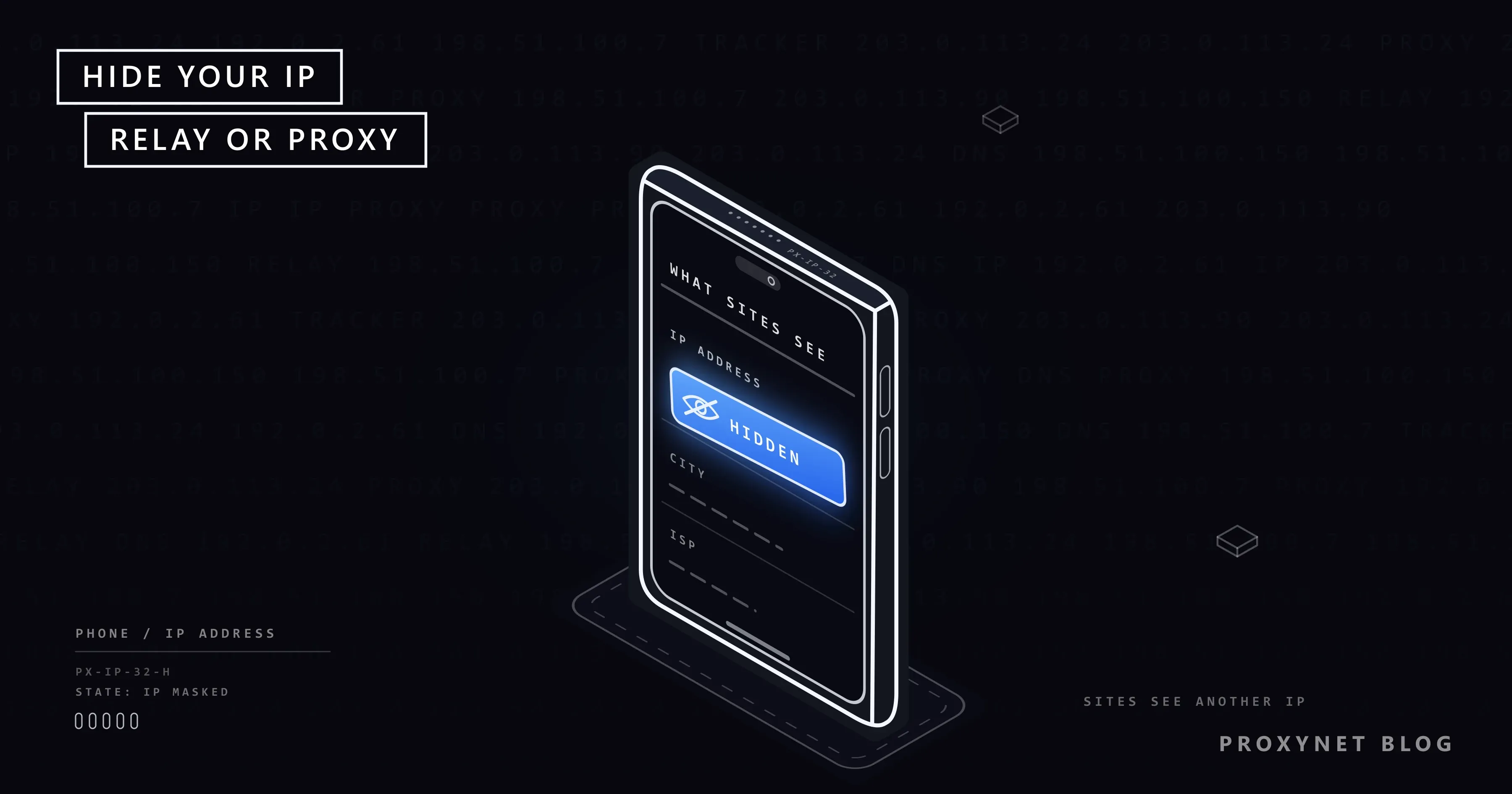
Ocultar o endereço IP significa que o site ou app ao qual você se conecta vê o endereço de outro servidor no lugar do seu. Um endereço IP é o número para o qual as respostas são enviadas quando o seu celular conversa com a internet. Em casa, ele pertence ao seu roteador; nos dados móveis, à rede da sua operadora. Os sites o usam para deduzir o seu país e a sua cidade, contar visitas e reconhecer você de uma sessão para outra.
Não dá para simplesmente desligar o endereço, porque toda conexão precisa de um endereço de retorno. O que você pode fazer é enviar o tráfego por um servidor intermediário, de modo que o site veja o endereço desse servidor. Todas as opções deste artigo funcionam assim. Elas diferem em quem deixa de ver o seu endereço real, quais apps são cobertos e quem opera o servidor intermediário. Esse servidor sempre vê o seu endereço real, porque precisa mandar as respostas de volta para você.
O que faz o ajuste Ocultar endereço IP do Safari?
Ele oculta o seu endereço IP de rastreadores conhecidos no Safari, e dos próprios sites só se você tiver o iCloud+ com a Retransmissão Privada ativada. Um rastreador é uma empresa cujo código está embutido em muitos sites, como serviços de anúncios e de análise, e por isso consegue seguir você de um site para o outro. O manual do Safari da Apple descreve o ajuste nesses termos: o Safari protege automaticamente o seu endereço de rastreadores conhecidos, assinantes do iCloud+ elegíveis têm proteção contra rastreadores e sites, e com a opção desativada o endereço não fica oculto.
Para conferir:
- Abra os Ajustes.
- Toque em Apps e depois em Safari.
- Role até a seção de privacidade e toque em Ocultar endereço IP.
- Escolha o nível desejado. Sem o iCloud+, dá para ocultar o endereço só dos rastreadores; com o iCloud+ e a Retransmissão Privada ativada, também dos sites.
O ajuste vale apenas para o Safari. O Chrome, o Instagram ou um app de banco no mesmo celular usam a sua conexão normal, e é por isso que um teste em outro navegador não mostra mudança nenhuma.
Como ativar a Retransmissão Privada do iCloud no iPhone?
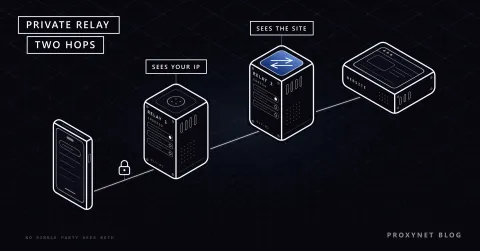
Acesse Ajustes > [seu nome] > iCloud > Retransmissão Privada e ative Retransmissão Privada; o recurso exige uma assinatura do iCloud+ e é ativado em cada dispositivo. O manual da Apple sobre a Retransmissão Privada do iCloud no iPhone descreve o funcionamento: o tráfego que sai do celular é criptografado e enviado por dois retransmissores separados. O primeiro, operado pela Apple, vê o seu endereço IP, mas não o site. O segundo, operado por uma empresa parceira, dá a você um endereço temporário e se conecta ao site sem saber quem você é.
Na mesma tela, você escolhe a Localização do Endereço IP:
- Manter Localização Geral mantém um endereço de retransmissão na sua região, para que resultados e conteúdos locais continuem fazendo sentido.
- Usar País e Fuso Horário passa aos sites só o seu país e o seu fuso horário, o que torna a sua localização mais difícil de identificar.
Nenhuma das duas opções permite escolher outro país ou uma cidade específica. A Retransmissão Privada foi feita para esconder quem você é, e não para colocar você em outro lugar.
O que ela cobre. Segundo as notas da Apple para desenvolvedores sobre a Retransmissão Privada (em inglês), ela protege a navegação no Safari, as consultas DNS (a etapa que transforma o nome de um site em um endereço) e o tráfego http:// não criptografado dos apps. Hoje a maioria dos apps usa conexões criptografadas, então o tráfego deles continua saindo com o seu endereço normal.
O que pode impedir o uso. A Retransmissão Privada não está disponível em todos os países ou regiões. Redes de escolas e de empresas podem bloqueá-la, e então o iOS pede que você a desative para aquela rede ou escolha outra rede. Alguns sites pedem etapas extras de login quando não conseguem ver o seu endereço real. Para um único site, a página da Apple sobre como gerenciar a Retransmissão Privada para sites e redes mostra a opção Mostrar Endereço IP no Menu Página do Safari; o seu provedor de rede passa a ver qual site você visita.
Para conhecer o funcionamento completo, os dois retransmissores e a comparação entre a Retransmissão Privada, um proxy e uma VPN, leia O que é a Retransmissão Privada do iCloud?.
O que o Limitar Rastreamento de Endereço IP e a Proteção de Privacidade do App Mail ocultam?
O Limitar Rastreamento de Endereço IP oculta o seu endereço IP de rastreadores conhecidos, e a Proteção de Privacidade do App Mail oculta o endereço das pessoas que enviam e-mails para você. Os dois alcançam menos do que o nome sugere.
Limitar Rastreamento de Endereço IP é um botão por rede Wi-Fi e por linha celular:
- Wi-Fi: Ajustes > Wi-Fi, toque no botão Informações (i) ao lado da rede e depois em Limitar Rastreamento de Endereço IP.
- Dados celulares: Ajustes > Celular e depois Opções de Dados Celulares, se você tiver uma linha, ou selecione a linha na seção SIMs, se tiver mais de uma.
Se você tem o iCloud+, é também nesse botão que a Retransmissão Privada é desativada para uma rede específica. Desativá-lo para uma rede Wi-Fi no iPhone desativa a Retransmissão Privada para essa rede em todos os dispositivos com a mesma Conta Apple.
A Proteção de Privacidade do App Mail fica em Ajustes > Apps > Mail > Proteção de Privacidade > Proteger a Atividade do App Mail. Os e-mails costumam ter imagens invisíveis que informam o seu endereço e o momento em que você abriu a mensagem. Com o ajuste ativado, o remetente não vê nenhum dos dois. Ele exige que o Limitar Rastreamento de Endereço IP esteja ativado e não cobre links ou anexos que você abre.
O Endereço Wi-Fi Privado, nos ajustes de cada rede, é muitas vezes confundido com essas opções. Ele muda o endereço de hardware (endereço MAC) que o celular mostra ao roteador Wi-Fi, e não o endereço IP que os sites veem.
Qual ajuste do iPhone oculta o seu endereço IP, e de quem?
Cada ajuste nativo cobre um app ou um tipo de observador; só um proxy ou uma VPN que valem para o dispositivo inteiro cobrem todos os apps.
| Opção | Oculta o seu IP de | Cobre | Exige |
|---|---|---|---|
| Ocultar endereço IP do Safari | Rastreadores conhecidos | Safari | Nada, ativado por padrão |
| O mesmo ajuste com a Retransmissão Privada | Rastreadores e sites | Safari | iCloud+ |
| Retransmissão Privada do iCloud | Sites; a sua rede não vê a navegação no Safari | Safari, DNS, tráfego de apps não criptografado | iCloud+, região compatível |
| Limitar Rastreamento de Endereço IP | Rastreadores conhecidos | Cada rede Wi-Fi ou linha celular | Nada |
| Proteção de Privacidade do App Mail | Remetentes de e-mail | App Mail, exceto links e anexos | Limitar Rastreamento de Endereço IP ativado |
| Endereço Wi-Fi Privado | Ninguém (muda o endereço MAC) | Rede Wi-Fi | Nada |
| App de proxy | Sites e apps | Todos os apps, Wi-Fi e dados móveis | Uma conta de proxy |
| App de VPN | Sites e apps | Todos os apps, Wi-Fi e dados móveis | Uma assinatura de VPN |
Como ocultar o endereço IP em todos os apps do iPhone?
Com um app que envie todo o tráfego do celular por outro servidor: um app de VPN ou um app de proxy. O iOS não tem um jeito nativo de fazer isso. O próprio campo de proxy do sistema fica nos ajustes de cada rede Wi-Fi, funciona só naquela rede, aceita apenas um proxy HTTP e não é usado nos dados móveis. Os apps que precisam de todo o tráfego usam o framework Network Extension da Apple, que permite encaminhar o dispositivo inteiro pelo servidor deles.
O nosso app para iOS, Proxynet.io na App Store, funciona assim com os seus proxies da Proxynet. O download é gratuito; você recarrega um saldo pela compra dentro do app da Apple, e esse saldo não expira. Na prática:
- Instale o app e entre na sua conta da Proxynet.
- Escolha um gateway entre os seus proxies ou crie no app um novo gate residencial, móvel, ISP ou de datacenter.
- Escolha o local de saída por país, estado e cidade, e escolha uma sessão rotativa (um endereço novo para cada nova conexão) ou fixa, sticky (o mesmo endereço por um tempo).
- Toque para conectar. A tela mostra o estado da conexão, o ping e o IP de saída que a internet vê agora, com a bandeira do país e a localização.
- Abra qualquer app ou site. Ele vê o IP de saída, no Wi-Fi e nos dados móveis. Toque de novo para desconectar.
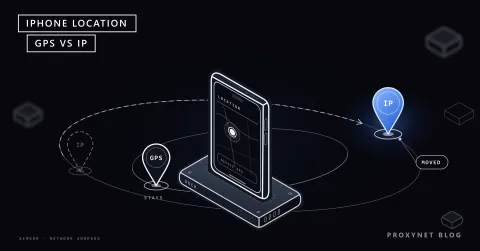
Três observações honestas. Enquanto o app está conectado, o iOS mostra o seu ícone padrão de VPN na barra de estado. É assim que o iOS marca qualquer app que use o framework Network Extension; o app é um túnel de proxy, não um serviço de VPN. Segunda: a interface do app está só em inglês. Terceira: ele muda a localização que os sites deduzem do seu endereço IP. Ele não muda o GPS do celular, então o Mapas e os apps que pedem acesso aos Serviços de Localização continuam vendo onde você realmente está.
O tipo de proxy depende da tarefa. Os Proxies residenciais dão a você um endereço de uma conexão de internet residencial na cidade que você escolher, que para a maioria dos sites parece um visitante comum.
Os Proxies móveis dão a você um endereço da rede de uma operadora móvel, o mesmo tipo de endereço que o seu celular tem nos dados móveis. O nosso pool tem mais de 140 milhões de IPs residenciais e mais de 20 milhões de IPs móveis em mais de 190 países.
App de proxy ou VPN: o que usar para ocultar o IP no iPhone?
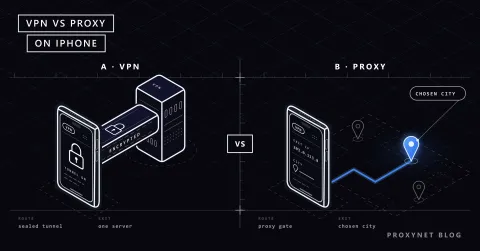
Use uma VPN quando a sua maior preocupação é uma rede pouco confiável, e um app de proxy quando você precisar de uma localização ou de um tipo de endereço específico. Os dois ocultam o seu IP dos sites e apps que você abre, e com os dois o iOS mostra o ícone de VPN. A diferença está no que mais eles fazem.
Uma VPN criptografa todo o tráfego entre o seu celular e o servidor dela, então a rede do café ou do hotel vê apenas uma conexão criptografada com a VPN. O provedor da VPN passa a ver o que antes o seu provedor de internet via.
Um proxy encaminha o seu tráfego com o endereço dele e não acrescenta criptografia por conta própria; os sites que você abre por HTTPS (o cadeado) continuam criptografados como sempre. O que um proxy oferece é controle sobre o endereço: um IP residencial ou móvel, o país e a cidade escolhidos, um endereço novo a cada conexão ou o mesmo por até 60 minutos. A comparação completa está em Diferença entre proxy e VPN: quando usar cada um?. Se você vai testar várias ferramentas, teste uma de cada vez, ou os resultados ficam difíceis de interpretar.
O que ocultar o endereço IP não oculta?
Não oculta quem você é depois que você faz login, e não remove os outros sinais que identificam um celular. Estas são as lacunas que as pessoas esquecem:
- Contas. Se você está conectado ao Google, ao Instagram ou a uma loja, o site sabe que é você, venha de qual endereço vier.
- Cookies e dados de sites. Um site que guardou um cookie na sua última visita reconhece o seu navegador de novo. A Navegação Privada do Safari ou apagar os dados de sites resolve isso, e não um ajuste de IP.
- Fingerprint do navegador. Tamanho de tela, idioma, fuso horário, fontes e outros detalhes formam um perfil que consegue reconhecer um navegador sem cookies; O que é fingerprint do navegador? explica como isso funciona.
- Localização por GPS. Os Serviços de Localização usam GPS, redes Wi-Fi e torres de celular, não o seu endereço IP. Um app com permissão de localização vê onde você está.
- A sua operadora ou o dono do Wi-Fi. Eles continuam vendo que o seu celular se conecta ao retransmissor da Apple, a uma VPN ou a um servidor proxy, e quantos dados você usa.
Quando vale a pena ocultar o endereço IP no iPhone?
Ajuda mais em redes que você não controla e quando você quer que os sites parem de ligar as suas visitas pelo endereço. Casos típicos:
- Usar o Wi-Fi público de um café, aeroporto ou hotel sem mostrar a sua região exata.
- Ler sem ser perfilado por rastreadores que seguem você de site em site.
- Abrir newsletters sem contar aos remetentes quando e onde você as abriu.
- Ver como um site, uma loja ou o seu próprio app aparece em outro país ou outra cidade.
- Trabalho de segurança e pesquisa, em que analistas examinam páginas suspeitas sem mostrar o endereço da empresa. A nossa página de segurança de dados descreve como as equipes fazem isso com fontes públicas e dentro dos limites legais.
Não é um jeito de contornar regras. Uma rede de escola ou de empresa que bloqueia a Retransmissão Privada, um serviço que limita conteúdo por região ou um bloqueio de conta devem ser tratados com o responsável por aquela rede ou serviço, e não ocultando o seu endereço.
Erros comuns ao ocultar o IP no iPhone
- Testar no navegador errado. O ajuste do Safari e a Retransmissão Privada não mudam o que o Chrome ou outros navegadores mostram.
- Supor que o iCloud+ está ativo. Sem o iCloud+, o Ocultar endereço IP só oculta você dos rastreadores, e os sites continuam vendo o seu endereço.
- Esperar outro país da Retransmissão Privada. Ela mantém a sua localização geral ou o seu país e fuso horário; não leva você para o exterior.
- Confundir o Endereço Wi-Fi Privado com o seu IP. Ele muda o endereço MAC na rede local, não o endereço que os sites veem.
- Esquecer os dados móveis. Um proxy configurado nos ajustes do Wi-Fi deixa de funcionar assim que o celular passa para os dados móveis.
- Achar que o ícone de VPN é um problema. Com um app de proxy conectado, o ícone de VPN é normal; confira o IP de saída na tela do app.
- Testar várias ferramentas ao mesmo tempo. Com a Retransmissão Privada, uma VPN e um app de proxy juntos, não fica claro qual deles define o endereço que você vê.
Guia de decisão
| O que você precisa | Use isto |
|---|---|
| Menos rastreadores seguindo você no Safari | Ocultar endereço IP (ativado por padrão) |
| Sites no Safari sem ver o seu endereço | iCloud+ com a Retransmissão Privada |
| Remetentes sem saber quando você abre o e-mail | Proteção de Privacidade do App Mail |
| Todos os apps ocultos no Wi-Fi público, tráfego criptografado | Um app de VPN |
| Todos os apps, no Wi-Fi e nos dados móveis, com país e cidade escolhidos | Um app de proxy com proxy residencial ou móvel |
| O mesmo endereço por um tempo | Uma sessão fixa (sticky) |
| Ninguém reconhecer você de forma alguma | Não é possível com um ajuste de IP; saia também das contas e apague os dados de sites |
Perguntas frequentes
O que significa Ocultar endereço IP no iPhone?
É um ajuste do Safari que oculta o seu endereço IP de rastreadores conhecidos, os serviços de anúncios e de análise embutidos em muitos sites. Com o iCloud+ e a Retransmissão Privada ativada, ele também oculta o seu endereço dos sites que você visita no Safari. Ele não faz nada em outros apps ou navegadores.
Devo ativar o Ocultar endereço IP no iPhone?
Sim, para a maioria das pessoas vale a pena deixá-lo ativado; ele já vem ativado e não custa nada. Se um site deixar de funcionar direito com a Retransmissão Privada ativada, use Mostrar Endereço IP para aquele site no Menu Página do Safari, em vez de desativar a proteção em todo lugar.
O Ocultar endereço IP funciona sem o iCloud+?
Em parte. Sem o iCloud+, o Safari oculta o seu endereço só dos rastreadores conhecidos. Os sites que você abre continuam vendo o seu endereço IP real e a localização que deduzem dele.
Ocultar o endereço IP oculta a minha localização no iPhone?
Oculta a localização que os sites deduzem do seu endereço IP, e não a sua localização por GPS. A Retransmissão Privada mantém de propósito uma localização geral ou só o país. Os apps com permissão para os Serviços de Localização continuam vendo onde você está.
Dá para ocultar o meu endereço IP no iPhone de graça?
Em parte. A proteção contra rastreadores do Safari, o Limitar Rastreamento de Endereço IP e a Proteção de Privacidade do App Mail são gratuitos. Ocultar o endereço dos sites no Safari exige o iCloud+, e ocultá-lo em todos os apps exige um serviço de VPN ou de proxy, que na maioria dos casos é pago.
É legal ocultar o endereço IP no iPhone?
Na maioria dos países, usar a Retransmissão Privada, uma VPN ou um proxy é legal, e a própria Apple inclui essas opções no iOS. O que você faz por meio delas continua tendo de seguir a lei e as regras de cada site ou rede. Esta é uma informação geral, não uma orientação jurídica; alguns países restringem serviços de VPN.
Em resumo
Para ocultar o seu endereço IP no iPhone, comece pelo que o iOS já oferece: Ocultar endereço IP contra rastreadores, o iCloud+ com a Retransmissão Privada contra os sites no Safari e a Proteção de Privacidade do App Mail contra remetentes de e-mail. Quando todos os apps precisarem de cobertura, no Wi-Fi e nos dados móveis, use uma VPN para ter um túnel criptografado ou um app de proxy para escolher o país, a cidade e o tipo de endereço. Nenhuma dessas opções oculta as suas contas, os cookies, o fingerprint ou a localização por GPS. Para um proxy no dispositivo inteiro com endereços residenciais e móveis, o app Proxynet.io conecta os seus proxies da Proxynet com um toque.