Sie sind im Hotel-WLAN, öffnen in Safari eine „Wie ist meine IP?“-Seite, und dort stehen Ihre Adresse, Ihr Internetanbieter und eine Stadt ganz in der Nähe Ihres Standorts. Dann öffnen Sie die Einstellungen, finden bei Safari eine Option namens IP-Adresse verbergen und fragen sich, ob sie schon erledigt, was Sie wollen. Sie erledigt einen Teil davon, und welchen Teil, hängt von einem Abo ab, bei dem viele gar nicht wissen, ob sie es haben.
Dieser Beitrag erklärt, was es auf dem iPhone tatsächlich bedeutet, die IP-Adresse zu verbergen, was die Safari-Einstellung, iCloud Privat-Relay, „Tracking der IP-Adresse beschränken“ und der E-Mail-Datenschutz jeweils verbergen und vor wem, und wie eine Proxy-App oder ein VPN die Apps abdeckt, die diese Einstellungen nicht erreichen. Am Ende stehen, was keine Einstellung verbirgt, häufige Fehler, eine Entscheidungstabelle und Antworten auf die Fragen, nach denen am häufigsten gesucht wird.
Was bedeutet es, die IP-Adresse auf dem iPhone zu verbergen?
Die IP-Adresse zu verbergen heißt, dass die Website oder App, mit der Sie sich verbinden, statt Ihrer Adresse die eines anderen Servers sieht. Eine IP-Adresse ist die Nummer, an die Antworten geschickt werden, wenn Ihr Telefon mit dem Internet kommuniziert. Zu Hause gehört sie Ihrem Router, bei mobilen Daten dem Netz Ihres Mobilfunkanbieters. Websites nutzen sie, um Land und Stadt zu schätzen, Besuche zu zählen und Sie zwischen Sitzungen wiederzuerkennen.
Abschalten lässt sich die Adresse nicht, denn jede Verbindung braucht eine Rücksendeadresse. Sie können Ihren Verkehr aber über einen Server in der Mitte schicken, sodass die Website dessen Adresse sieht. Alle Optionen in diesem Beitrag funktionieren so. Sie unterscheiden sich darin, wer Ihre echte Adresse nicht mehr sieht, welche Apps erfasst sind und wer den Server in der Mitte betreibt. Dieser Server sieht Ihre echte Adresse immer, weil er die Antworten an Sie zurückschicken muss.
Was macht die Safari-Einstellung „IP-Adresse verbergen“?
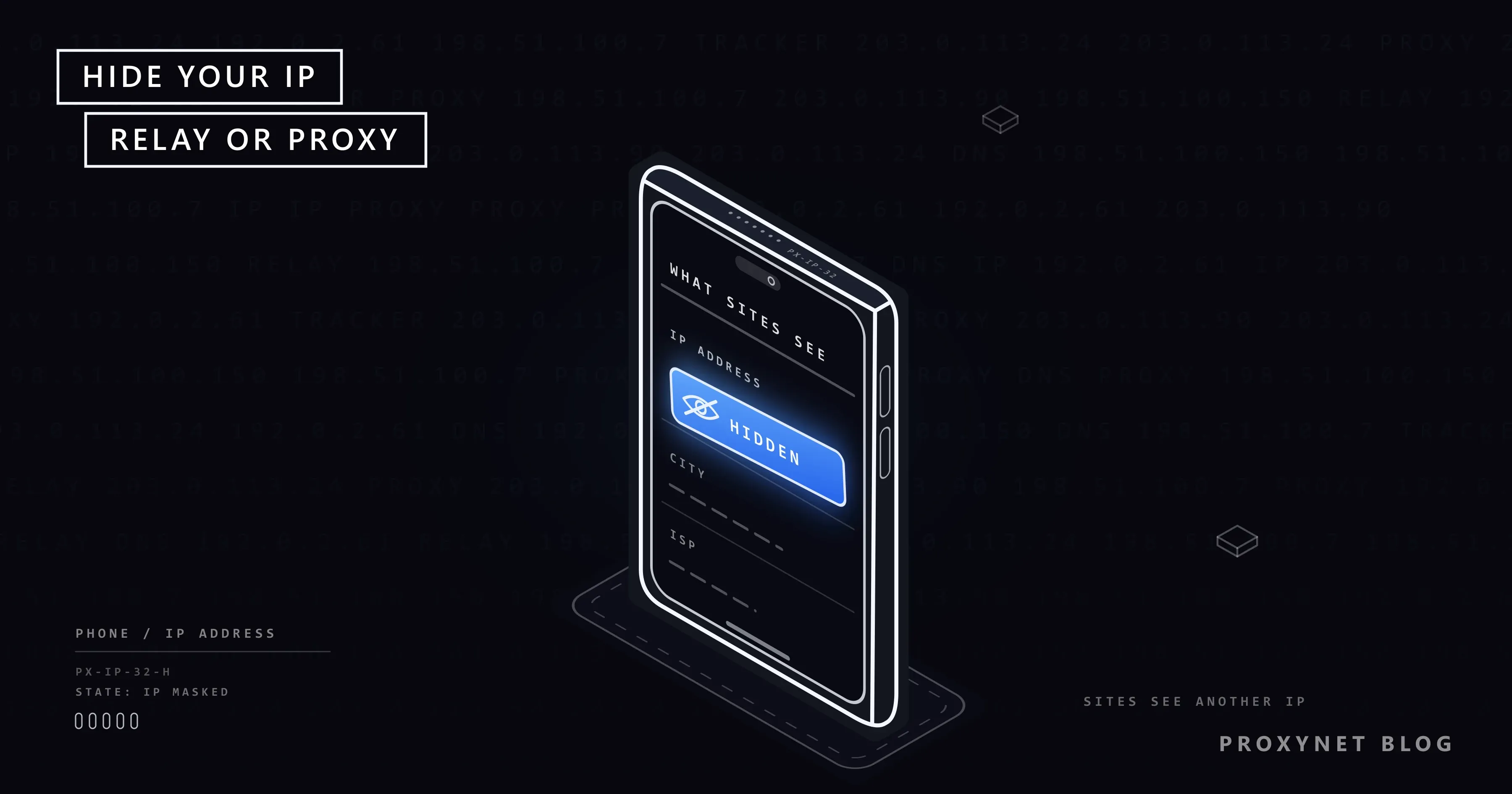
Sie verbirgt Ihre IP-Adresse in Safari vor bekannten Trackern und nur dann auch vor den Websites selbst, wenn Sie iCloud+ mit aktivem Privat-Relay haben. Ein Tracker ist ein Unternehmen, dessen Code in viele Websites eingebaut ist, etwa Werbe- und Analysedienste, sodass es Ihnen von einer Website zur nächsten folgen kann. Apples Safari-Anleitung beschreibt die Einstellung genau so: Safari schützt Ihre Adresse automatisch vor bekannten Trackern, berechtigte iCloud+-Abonnenten erhalten Schutz vor Trackern und Websites, und ist die Option aus, wird Ihre Adresse nicht verborgen.
So prüfen Sie die Einstellung:
- Öffnen Sie die Einstellungen.
- Tippen Sie auf Apps und dann auf Safari.
- Scrollen Sie zum Bereich Datenschutz und tippen Sie auf IP-Adresse verbergen.
- Wählen Sie die gewünschte Stufe. Ohne iCloud+ können Sie die Adresse nur vor Trackern verbergen; mit iCloud+ und aktivem Privat-Relay auch vor Websites.
Die Einstellung gilt nur für Safari. Chrome, Instagram oder eine Banking-App auf demselben Telefon nutzen Ihre normale Verbindung; deshalb zeigt ein Test in einem anderen Browser keine Änderung.
Wie aktivieren Sie iCloud Privat-Relay auf dem iPhone?
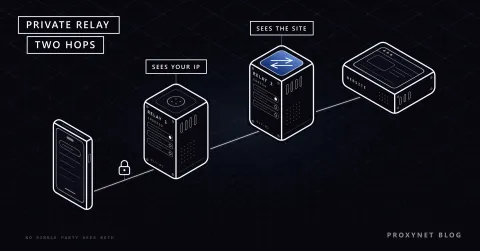
Öffnen Sie Einstellungen > [Ihr Name] > iCloud > Privat-Relay und schalten Sie Privat-Relay ein; die Funktion setzt ein iCloud+-Abo voraus und gilt pro Gerät. Apples Anleitung zu iCloud Privat-Relay auf dem iPhone beschreibt den Aufbau: Der Verkehr, der das Telefon verlässt, wird verschlüsselt und über zwei getrennte Relais geschickt. Das erste Relais betreibt Apple; es sieht Ihre IP-Adresse, aber nicht die Website. Das zweite betreibt ein Partnerunternehmen; es gibt Ihnen eine vorübergehende Adresse und verbindet sich mit der Website, ohne zu wissen, wer Sie sind.
Auf demselben Bildschirm wählen Sie den IP-Adressen-Standort:
- Ungefähren Standort beibehalten hält eine Relay-Adresse in Ihrer Gegend, damit lokale Ergebnisse und Inhalte weiter passen.
- Land und Zeitzone verwenden gibt Websites nur Ihr Land und Ihre Zeitzone weiter, was Ihren Standort schwerer eingrenzbar macht.
Mit keiner der beiden Optionen können Sie ein anderes Land oder eine bestimmte Stadt wählen. Privat-Relay soll verbergen, wer Sie sind, und nicht Sie an einen anderen Ort versetzen.
Was es abdeckt. Laut Apples englischsprachigen Hinweisen für Entwickler und Netzbetreiber zu Privat-Relay schützt es das Surfen in Safari, DNS-Abfragen (den Schritt, der einen Websitenamen in eine Adresse übersetzt) und unverschlüsselten http://-Verkehr von Apps. Die meisten Apps nutzen heute verschlüsselte Verbindungen; ihr Verkehr verlässt das Telefon daher weiter mit Ihrer normalen Adresse.
Was es stoppen kann. Privat-Relay ist nicht in allen Ländern oder Regionen verfügbar. Schul- und Firmennetze können es blockieren; iOS fordert Sie dann auf, es für dieses Netz auszuschalten oder ein anderes Netz zu wählen. Manche Websites verlangen zusätzliche Anmeldeschritte, wenn sie Ihre echte Adresse nicht sehen. Für eine einzelne Website beschreibt Apples Seite zur Verwaltung von Privat-Relay für Websites und Netzwerke die Option IP-Adresse anzeigen, die Sie in Safari über die Taste links neben dem Suchfeld erreichen; Ihr Netzanbieter sieht dann, welche Website Sie besuchen.
Den vollständigen Aufbau, die zwei Relais und den Vergleich von Privat-Relay mit Proxy und VPN lesen Sie in Was ist iCloud Privat-Relay?.
Was verbergen „Tracking der IP-Adresse beschränken“ und der E-Mail-Datenschutz?
„Tracking der IP-Adresse beschränken“ verbirgt Ihre IP-Adresse vor bekannten Trackern, der E-Mail-Datenschutz verbirgt sie vor den Personen, die Ihnen E-Mails schicken. Beide reichen weniger weit, als ihr Name vermuten lässt.
Tracking der IP-Adresse beschränken ist ein Schalter pro WLAN und pro Mobilfunkleitung:
- WLAN: Einstellungen > WLAN, neben dem Netz auf die Info-Taste (i) tippen, dann Tracking der IP-Adresse beschränken.
- Mobile Daten: Einstellungen > Mobilfunk, dann Datenoptionen, wenn Sie eine Leitung haben, oder die Leitung unter SIMs auswählen, wenn Sie mehrere haben.
Wenn Sie iCloud+ haben, schalten Sie mit diesem Schalter auch Privat-Relay für ein einzelnes Netz aus. Schalten Sie ihn auf dem iPhone für ein WLAN aus, ist Privat-Relay für dieses Netz auf allen Geräten aus, die mit demselben Apple Account angemeldet sind.
Den E-Mail-Datenschutz finden Sie unter Einstellungen > Apps > Mail > Datenschutz > Mail-Aktivität schützen. E-Mails enthalten oft unsichtbare Bilder, die Ihre Adresse und den Zeitpunkt melden, zu dem Sie die Nachricht geöffnet haben. Ist die Einstellung an, sieht der Absender beides nicht. Sie setzt voraus, dass „Tracking der IP-Adresse beschränken“ aktiviert ist, und sie gilt nicht für Links oder Anhänge, die Sie öffnen.
Die Private WLAN-Adresse in den Einstellungen jedes Netzes wird oft mit diesen Optionen verwechselt. Sie ändert die Hardwareadresse (MAC-Adresse), die Ihr Telefon dem WLAN-Router zeigt, nicht die IP-Adresse, die Websites sehen.
Welche iPhone-Einstellung verbirgt Ihre IP-Adresse vor wem?
Jede eingebaute Einstellung deckt eine App oder eine Art von Beobachter ab; nur ein geräteweiter Proxy oder ein VPN deckt alle Apps ab.
| Option | Verbirgt Ihre IP vor | Gilt für | Voraussetzung |
|---|---|---|---|
| Safari: IP-Adresse verbergen | Bekannten Trackern | Safari | Keine, standardmäßig an |
| Dieselbe Option mit Privat-Relay | Trackern und Websites | Safari | iCloud+ |
| iCloud Privat-Relay | Websites; Surfen in Safari bleibt Ihrem Netz verborgen | Safari, DNS, unverschlüsselter App-Verkehr | iCloud+, unterstützte Region |
| Tracking der IP-Adresse beschränken | Bekannten Trackern | Pro WLAN oder Mobilfunkleitung | Keine |
| E-Mail-Datenschutz | Absendern von E-Mails | App „Mail“, nicht Links oder Anhänge | Tracking der IP-Adresse beschränken aktiv |
| Private WLAN-Adresse | Niemandem (ändert die MAC-Adresse) | WLAN | Keine |
| Proxy-App | Websites und Apps | Alle Apps, WLAN und mobile Daten | Ein Proxy-Konto |
| VPN-App | Websites und Apps | Alle Apps, WLAN und mobile Daten | Ein VPN-Abo |
Wie verbergen Sie Ihre IP-Adresse in allen Apps auf dem iPhone?
Mit einer App, die den gesamten Verkehr des Telefons über einen anderen Server leitet: einer VPN-App oder einer Proxy-App. iOS selbst bietet dafür keinen Weg. Sein eigenes Proxy-Feld steckt in den Einstellungen jedes WLANs, gilt nur in diesem Netz, nimmt nur einen HTTP-Proxy an und wird bei mobilen Daten nicht genutzt. Apps, die den gesamten Verkehr brauchen, verwenden stattdessen Apples Network-Extension-Framework, mit dem sie das ganze Gerät über ihren Server leiten können.
Unsere iOS-App, Proxynet.io im App Store, arbeitet so mit Ihren Proxynet-Proxys. Der Download ist kostenlos; Sie laden ein Guthaben über Apples In-App-Kauf auf, und dieses Guthaben verfällt nicht. In der Praxis:
- Installieren Sie die App und melden Sie sich bei Ihrem Proxynet-Konto an.
- Wählen Sie ein Gateway aus Ihren Proxys, oder legen Sie in der App ein neues Residential-, Mobil-, ISP- oder Datacenter-Gate an.
- Legen Sie den Ausgangsstandort nach Land, Bundesstaat und Stadt fest, und wählen Sie rotierend (eine neue Adresse für neue Verbindungen) oder eine Sticky-Sitzung (eine Weile dieselbe Adresse).
- Tippen Sie, um die Verbindung herzustellen. Der Bildschirm zeigt den Verbindungsstatus, den Ping und die Ausgangs-IP, die das Internet jetzt sieht, mit Landesflagge und Standort.
- Öffnen Sie eine beliebige App oder Website. Sie sieht die Ausgangs-IP, im WLAN wie bei mobilen Daten. Ein weiteres Tippen trennt die Verbindung.
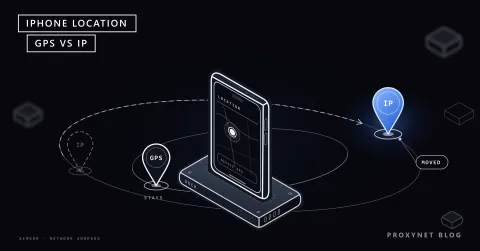
Drei ehrliche Hinweise. Solange die App verbunden ist, zeigt iOS in der Statusleiste sein übliches VPN-Symbol. So kennzeichnet iOS jede App, die das Network-Extension-Framework nutzt; die App ist ein Proxy-Tunnel, kein VPN-Dienst. Zweitens gibt es die Oberfläche der App nur auf Englisch. Drittens ändert sie den Standort, den Websites aus Ihrer IP-Adresse schätzen. Das GPS Ihres Telefons ändert sie nicht; die App „Karten“ und Apps, die die Ortungsdienste abfragen, sehen weiterhin, wo Sie wirklich sind.
Welcher Proxy-Typ passt, hängt von der Aufgabe ab. Ein Residential-Proxy gibt Ihnen eine Adresse aus einem privaten Internetanschluss in der gewählten Stadt, die für die meisten Websites wie ein gewöhnlicher Besucher aussieht.
Ein Mobile-Proxy gibt Ihnen eine Adresse aus dem Netz eines Mobilfunkanbieters, also dieselbe Art von Adresse, die Ihr Telefon bei mobilen Daten hat. Unser Pool umfasst mehr als 140 Mio. Residential-IPs und mehr als 20 Mio. mobile IPs in mehr als 190 Ländern.
Proxy-App oder VPN: Was sollten Sie auf dem iPhone nutzen?
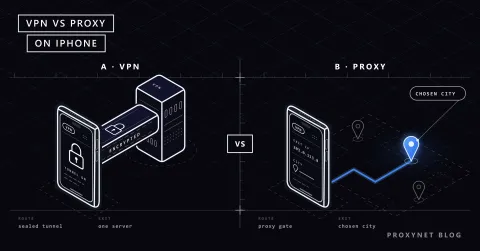
Nutzen Sie ein VPN, wenn Ihnen vor allem ein nicht vertrauenswürdiges Netz Sorgen macht, und eine Proxy-App, wenn Sie einen bestimmten Standort oder Adresstyp brauchen. Beide verbergen Ihre IP vor den Websites und Apps, die Sie öffnen, und bei beiden zeigt iOS das VPN-Symbol. Der Unterschied liegt darin, was sie sonst noch tun.
Ein VPN verschlüsselt den gesamten Verkehr zwischen Ihrem Telefon und seinem Server; das Netz im Café oder Hotel sieht nur eine verschlüsselte Verbindung zum VPN. Der VPN-Anbieter sieht dann, was vorher Ihr Internetanbieter gesehen hat.
Ein Proxy leitet Ihren Verkehr mit seiner eigenen Adresse weiter und fügt von sich aus keine Verschlüsselung hinzu; Websites, die Sie über HTTPS öffnen (das Schloss-Symbol), bleiben wie gewohnt verschlüsselt. Was ein Proxy Ihnen gibt, ist die Kontrolle über die Adresse: eine Residential- oder Mobil-IP, ein gewähltes Land und eine gewählte Stadt, eine neue Adresse pro Verbindung oder bis zu 60 Minuten lang dieselbe. Den ausführlichen Vergleich finden Sie in Proxy und VPN im Vergleich. Wenn Sie mehrere Werkzeuge ausprobieren, testen Sie eines nach dem anderen, sonst sind die Ergebnisse schwer zu deuten.
Was bleibt trotz verborgener IP-Adresse sichtbar?
Das Verbergen der IP-Adresse verbirgt nicht, wer Sie sind, sobald Sie sich anmelden, und es entfernt nicht die übrigen Signale, an denen sich ein Telefon erkennen lässt. Diese Lücken werden oft vergessen:
- Konten. Sind Sie bei Google, Instagram oder einem Shop angemeldet, weiß die Website, dass Sie es sind, gleich von welcher Adresse Sie kommen.
- Cookies und Websitedaten. Eine Website, die beim letzten Besuch ein Cookie gespeichert hat, erkennt Ihren Browser wieder. Dagegen helfen Privates Surfen in Safari oder das Löschen der Websitedaten, keine IP-Einstellung.
- Browser-Fingerprint. Bildschirmgröße, Sprache, Zeitzone, Schriften und weitere Details ergeben ein Profil, das einen Browser auch ohne Cookies wiedererkennen kann; wie das funktioniert, erklärt Was ist Browser-Fingerprinting?.
- GPS-Standort. Die Ortungsdienste nutzen GPS, WLAN und Mobilfunkmasten, nicht Ihre IP-Adresse. Eine App mit Standortberechtigung sieht, wo Sie sind.
- Ihr Mobilfunkanbieter oder der Betreiber des WLANs. Er sieht weiterhin, dass sich Ihr Telefon mit Apples Relais, einem VPN oder einem Proxy-Server verbindet, und wie viele Daten Sie verbrauchen.
Wann ist es sinnvoll, die IP-Adresse auf dem iPhone zu verbergen?
Am meisten hilft es in Netzen, die Sie nicht kontrollieren, und wenn Websites Ihre Besuche nicht mehr über die Adresse verknüpfen sollen. Typische Fälle:
- Öffentliches WLAN in Café, Flughafen oder Hotel nutzen, ohne Ihre genaue Gegend preiszugeben.
- Lesen, ohne von Trackern profiliert zu werden, die Ihnen über viele Websites hinweg folgen.
- Newsletter öffnen, ohne den Absendern zu verraten, wann und wo Sie sie geöffnet haben.
- Prüfen, wie eine Website, ein Shop oder Ihre eigene App aus einem anderen Land oder einer anderen Stadt aussieht.
- Sicherheits- und Recherchearbeit, bei der Analysten verdächtige Seiten ansehen, ohne die Adresse ihres Unternehmens zu zeigen. Unsere Seite zur Datensicherheit beschreibt, wie Teams das mit öffentlichen Quellen und im gesetzlichen Rahmen tun.
Es ist kein Weg, Regeln zu umgehen. Ein Schul- oder Firmennetz, das Privat-Relay blockiert, ein Dienst, der Inhalte nach Region einschränkt, oder eine Kontosperre sind mit dem Betreiber dieses Netzes oder Dienstes zu klären, nicht durch das Verbergen Ihrer Adresse.
Häufige Fehler beim Verbergen der IP auf dem iPhone
- Im falschen Browser testen. Die Safari-Einstellung und Privat-Relay ändern nichts an dem, was Chrome oder andere Browser anzeigen.
- Annehmen, dass iCloud+ aktiv ist. Ohne iCloud+ verbirgt „IP-Adresse verbergen“ Sie nur vor Trackern, und Websites sehen Ihre Adresse weiterhin.
- Von Privat-Relay ein neues Land erwarten. Es behält Ihren ungefähren Standort oder Ihr Land und Ihre Zeitzone bei; ins Ausland versetzt es Sie nicht.
- Die Private WLAN-Adresse mit der IP verwechseln. Sie ändert die MAC-Adresse im lokalen Netz, nicht die Adresse, die Websites sehen.
- Mobile Daten vergessen. Ein in den WLAN-Einstellungen eingetragener Proxy wirkt nicht mehr, sobald das Telefon zu mobilen Daten wechselt.
- Das VPN-Symbol für ein Problem halten. Mit verbundener Proxy-App ist das VPN-Symbol normal; prüfen Sie stattdessen die Ausgangs-IP auf dem Bildschirm der App.
- Mehrere Werkzeuge gleichzeitig testen. Privat-Relay, ein VPN und eine Proxy-App zusammen machen unklar, welches davon die angezeigte Adresse bestimmt.
Entscheidungshilfe
| Was Sie brauchen | Das passt |
|---|---|
| Weniger Tracker, die Ihnen in Safari folgen | IP-Adresse verbergen (standardmäßig an) |
| Websites in Safari sehen Ihre Adresse nicht | iCloud+ mit Privat-Relay |
| Absender erfahren nicht, wann Sie E-Mails öffnen | E-Mail-Datenschutz |
| Alle Apps im öffentlichen WLAN verborgen, Verkehr verschlüsselt | Eine VPN-App |
| Alle Apps, im WLAN und bei mobilen Daten, mit gewähltem Land und gewählter Stadt | Eine Proxy-App mit Residential- oder Mobile-Proxy |
| Eine Weile dieselbe Adresse | Eine Sticky-Sitzung |
| Niemand erkennt Sie wieder | Mit einer IP-Einstellung nicht möglich; zusätzlich abmelden und Websitedaten löschen |
Häufige Fragen
Was bedeutet „IP-Adresse verbergen“ auf dem iPhone?
Es ist eine Safari-Einstellung, die Ihre IP-Adresse vor bekannten Trackern verbirgt, also vor den Werbe- und Analysediensten, die in viele Websites eingebaut sind. Mit iCloud+ und aktivem Privat-Relay verbirgt sie Ihre Adresse auch vor den Websites, die Sie in Safari besuchen. Für andere Apps oder Browser bewirkt sie nichts.
Sollte ich „IP-Adresse verbergen“ auf dem iPhone einschalten?
Ja, für die meisten Menschen lohnt es sich, die Option eingeschaltet zu lassen; sie ist standardmäßig an und kostet nichts. Funktioniert eine Website mit aktivem Privat-Relay nicht richtig, nutzen Sie für diese eine Website IP-Adresse anzeigen in Safari, statt den Schutz überall auszuschalten.
Funktioniert „IP-Adresse verbergen“ ohne iCloud+?
Teilweise. Ohne iCloud+ verbirgt Safari Ihre Adresse nur vor bekannten Trackern. Die Websites, die Sie öffnen, sehen weiterhin Ihre echte IP-Adresse und den Standort, den sie daraus schätzen.
Verbirgt das Verbergen der IP-Adresse meinen Standort auf dem iPhone?
Es verbirgt den Standort, den Websites aus Ihrer IP-Adresse schätzen, nicht Ihren GPS-Standort. Privat-Relay behält absichtlich einen ungefähren Standort oder das Land bei. Apps mit Zugriff auf die Ortungsdienste sehen weiterhin, wo Sie sind.
Kann ich meine IP-Adresse auf dem iPhone kostenlos verbergen?
Teilweise. Safaris Tracker-Schutz, „Tracking der IP-Adresse beschränken“ und der E-Mail-Datenschutz sind kostenlos. Um Ihre Adresse in Safari vor Websites zu verbergen, brauchen Sie iCloud+; um sie in allen Apps zu verbergen, einen VPN- oder Proxy-Dienst, der meist kostenpflichtig ist.
Ist es legal, die IP-Adresse auf dem iPhone zu verbergen?
In den meisten Ländern ist die Nutzung von Privat-Relay, einem VPN oder einem Proxy legal, und Apple baut diese Optionen selbst in iOS ein. Was Sie darüber tun, muss trotzdem dem Gesetz und den Regeln der jeweiligen Website oder des jeweiligen Netzes entsprechen. Dies ist eine allgemeine Information, keine Rechtsberatung; einige Länder schränken VPN-Dienste ein.
Fazit
Um Ihre IP-Adresse auf dem iPhone zu verbergen, beginnen Sie mit dem, was iOS schon mitbringt: IP-Adresse verbergen gegen Tracker, iCloud+ mit Privat-Relay gegen Websites in Safari und E-Mail-Datenschutz gegen Absender von E-Mails. Muss jede App abgedeckt sein, im WLAN und bei mobilen Daten, nutzen Sie ein VPN für einen verschlüsselten Tunnel oder eine Proxy-App, um Land, Stadt und Adresstyp zu wählen. Keine dieser Optionen verbirgt Ihre Konten, Cookies, Ihren Fingerprint oder Ihren GPS-Standort. Für einen geräteweiten Proxy mit Residential- und Mobil-Adressen verbindet die App Proxynet.io Ihre Proxynet-Proxys mit einem Tippen.