Otelin Wi-Fi ağına bağlandınız, Safari'de "IP adresim ne" diye bir sayfa açtınız ve ekranda adresiniz, internet sağlayıcınızın adı ve bulunduğunuz yere yakın bir şehir çıktı. Sonra Ayarlar'da Safari'nin altında IP adresini gizleme diye bir seçenek gördünüz ve bunun istediğiniz işi zaten yapıp yapmadığını merak ettiniz. İşin bir kısmını yapıyor. Hangi kısmını yaptığı ise çoğu kişinin sahip olup olmadığını bilmediği bir aboneliğe bağlı.
Bu yazıda iPhone'da IP adresini gizlemenin gerçekte ne anlama geldiğini anlatıyoruz. Safari'deki ayarın, iCloud Özel Geçişi'nin, IP Adresi Takibini Sınırla anahtarının ve Mail Gizlilik Koruması'nın adresinizi kimden gizlediğini, bu ayarların ulaşmadığı uygulamaları bir proxy uygulamasının ya da VPN'in nasıl kapsadığını gösteriyoruz. Sonda hiçbir ayarın gizlemediği şeyler, sık yapılan hatalar, bir karar tablosu ve en çok aranan soruların cevapları var. Menü adları iOS'un Türkçe arayüzüne göre verildi.
iPhone'da IP adresini gizlemek ne demek?
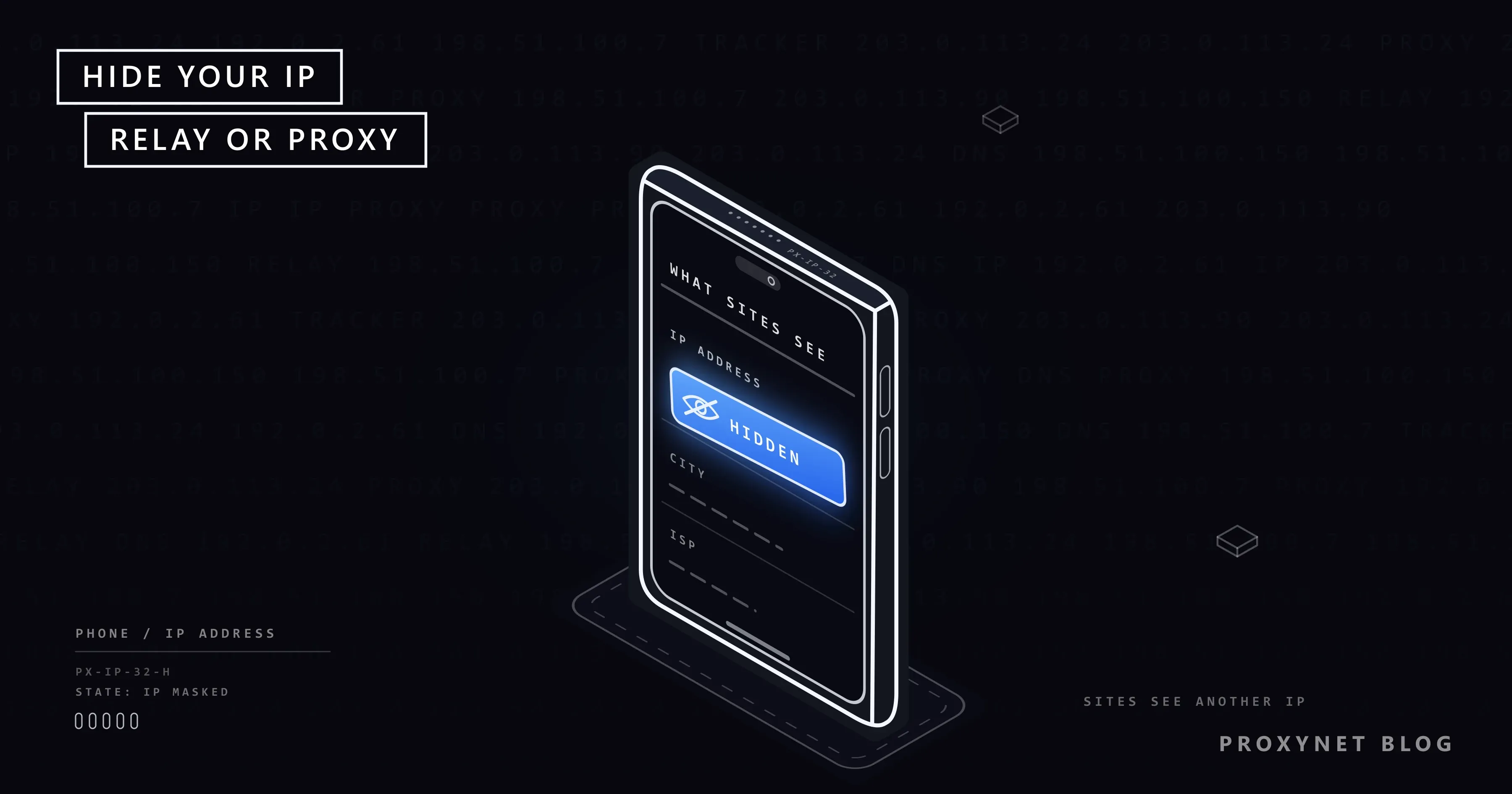
IP adresini gizlemek, bağlandığınız site ya da uygulamanın sizin adresiniz yerine başka bir sunucunun adresini görmesi demektir. IP adresi, telefonunuz internetle konuşurken cevapların gönderildiği numaradır. Evde bu adres modeminize aittir, mobil veride operatörünüzün ağına. Siteler bu adresten ülkenizi ve şehrinizi tahmin eder, ziyaretleri sayar ve sizi bir oturumdan diğerine tanır.
Adresinizi bir düğmeyle kapatamazsınız, çünkü her bağlantının bir dönüş adresine ihtiyacı var. Yapabileceğiniz şey trafiğinizi aradaki bir sunucudan geçirmektir; site o zaman o sunucunun adresini görür. Bu yazıdaki bütün seçenekler böyle çalışır. Farkları şurada: gerçek adresinizi kimin artık görmediği, hangi uygulamaların kapsandığı ve aradaki sunucuyu kimin işlettiği. Aradaki sunucu gerçek adresinizi her zaman görür, çünkü cevapları size o geri gönderir.
Safari'deki IP adresini gizleme ayarı ne işe yarar?
Bu ayar Safari'de IP adresinizi bilinen izleyicilerden gizler; sitelerin kendisinden ise yalnız iCloud+ ve Özel Geçiş açıksa gizler. İzleyici, kodu pek çok siteye gömülü olan ve sizi siteden siteye takip edebilen şirkettir; reklam ve analiz hizmetleri gibi. Apple'ın Safari rehberi ayarı aynen böyle anlatır: Safari adresinizi bilinen izleyicilerden otomatik olarak korur, uygun iCloud+ abonelerinde koruma web sitelerini de kapsar, ayar kapalıysa adresiniz gizlenmez.
Ayarı kontrol etmek için:
- Ayarlar uygulamasını açın.
- Uygulamalar'a, sonra Safari'ye dokunun.
- Gizlilik ve güvenlik bölümüne inin, IP adresini gizleme ayarına dokunun.
- İstediğiniz düzeyi seçin. iCloud+ yoksa adresi yalnız izleyicilerden gizleyebilirsiniz; iCloud+ ve Özel Geçiş açıksa web sitelerinden de gizleyebilirsiniz.
Ayar yalnız Safari'de geçerlidir. Aynı telefondaki Chrome, Instagram ya da banka uygulaması normal bağlantınızı kullanır. Başka bir tarayıcıda yaptığınız testte adresin değişmemesi bu yüzdendir.
iPhone'da iCloud Özel Geçişi nasıl açılır?
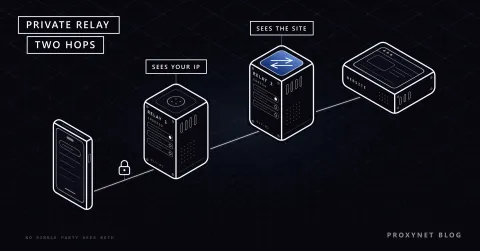
Ayarlar > [adınız] > iCloud > Özel Geçiş yolunu izleyip Özel Geçiş'i açın; özellik iCloud+ aboneliği ister ve her cihazda ayrı açılır. Apple'ın iPhone için Özel Geçiş rehberi yapıyı anlatıyor: telefondan çıkan trafik şifrelenir ve iki ayrı geçişten gönderilir. Apple'ın işlettiği birinci geçiş IP adresinizi görür ama siteyi görmez. Bir iş ortağının işlettiği ikinci geçiş size geçici bir adres verir ve siteye sizin kim olduğunuzu bilmeden bağlanır.
Aynı ekranda IP Adresi Konumu'nu seçersiniz:
- Genel Konumu Koru, genel bölgenizde bir adres kullanır; yerel sonuçlar ve içerik anlamlı kalır.
- Ülkeyi ve Saat Dilimini Kullan, sitelere yalnız ülkenizi ve saat diliminizi verir; konumunuzu daraltmak zorlaşır.
İki seçenek de başka bir ülke ya da belirli bir şehir seçmenize izin vermez. Özel Geçiş sizi başka bir yere taşımak için değil, kim olduğunuzu gizlemek için tasarlandı.
Neyi kapsar? Apple'ın geliştiricilere yönelik Özel Geçiş notlarına göre Safari'deki gezinmeyi, DNS sorgularını (site adını adrese çeviren adım) ve uygulamaların şifresiz http:// trafiğini korur. Bugün uygulamaların çoğu şifreli bağlantı kullanır; bu yüzden onların trafiği normal adresinizle çıkmaya devam eder.
Neler durdurabilir? Özel Geçiş her ülkede ya da bölgede sunulmaz. Okul ve şirket ağları onu engelleyebilir; iOS o zaman o ağ için özelliği kapatmanızı ya da başka bir ağ seçmenizi söyler. Gerçek adresinizi göremeyen bazı siteler girişte ek adım isteyebilir. Tek bir site için Apple'ın site ve ağlara göre Özel Geçiş yönetimi sayfası, Safari'de arama alanının solundaki simgeden, Gizlilik ve Güvenlik altında açılan IP Adresini Göster seçeneğini anlatır; bu durumda ağ sağlayıcınız hangi siteye girdiğinizi görebilir.
İki geçişin ayrıntısı ve Özel Geçiş'in proxy ve VPN ile karşılaştırması iCloud Özel Geçiş Nedir? Proxy ve VPN'den Farkı yazısında.
IP Adresi Takibini Sınırla ve Mail Gizlilik Koruması neyi gizler?
IP Adresi Takibini Sınırla adresinizi bilinen izleyicilerden, Mail Gizlilik Koruması ise size e-posta gönderenlerden gizler. İkisi de adının çağrıştırdığından daha dar bir iş yapar.
IP Adresi Takibini Sınırla her Wi-Fi ağı ve her hücresel hat için ayrı bir anahtardır:
- Wi-Fi: Ayarlar > Wi-Fi, ağın yanındaki bilgi (i) düğmesine dokunun, ardından IP Adresi Takibini Sınırla.
- Mobil veri: Ayarlar > Hücresel, tek hattınız varsa Hücresel Veri Seçenekleri, birden fazla hattınız varsa SIM'ler altında hattı seçin.
iCloud+ kullanıyorsanız Özel Geçiş tek bir ağ için yine bu anahtardan kapatılır. iPhone'unuzda bir Wi-Fi ağı için kapattığınızda, aynı Apple Hesabı'yla giriş yapılmış bütün cihazlarda o ağ için Özel Geçiş kapanır.
Mail Gizlilik Koruması şu yoldadır: Ayarlar > Uygulamalar > Mail > Gizlilik Koruması > Mail Etkinliğini Koru. E-postalarda çoğu zaman görünmez resimler bulunur; bunlar adresinizi ve iletiyi ne zaman açtığınızı gönderene bildirir. Ayar açıkken gönderen ikisini de göremez. Çalışması için IP Adresi Takibini Sınırla'nın açık olması gerekir; açtığınız linkleri ve ekleri kapsamaz.
Özel Wi-Fi Adresi de her ağın ayarlarında durur ve sık sık bunlarla karıştırılır. Bu ayar telefonunuzun Wi-Fi modemine gösterdiği donanım (MAC) adresini değiştirir, sitelerin gördüğü IP adresini değil.
Hangi iPhone ayarı IP adresinizi kimden gizler?
Yerleşik ayarların her biri tek bir uygulamayı ya da tek tür gözlemciyi kapsar; bütün uygulamaları yalnız cihaz genelinde çalışan bir proxy ya da VPN kapsar.
| Seçenek | IP'yi kimden gizler? | Neyi kapsar? | Ne gerekir? |
|---|---|---|---|
| Safari'de IP adresini gizleme | Bilinen izleyiciler | Safari | Hiçbir şey, varsayılan açık |
| Aynı ayar, Özel Geçiş açıkken | İzleyiciler ve siteler | Safari | iCloud+ |
| iCloud Özel Geçişi | Siteler; Safari gezinmesi ağınızdan gizli | Safari, DNS, şifresiz uygulama trafiği | iCloud+, desteklenen bölge |
| IP Adresi Takibini Sınırla | Bilinen izleyiciler | Wi-Fi ağı ya da hücresel hat başına | Hiçbir şey |
| Mail Gizlilik Koruması | E-posta gönderenler | Mail uygulaması; link ve ek hariç | IP Adresi Takibini Sınırla açık |
| Özel Wi-Fi Adresi | Hiç kimse (MAC adresini değiştirir) | Wi-Fi ağı | Hiçbir şey |
| Proxy uygulaması | Siteler ve uygulamalar | Bütün uygulamalar, Wi-Fi ve mobil veri | Proxy hesabı |
| VPN uygulaması | Siteler ve uygulamalar | Bütün uygulamalar, Wi-Fi ve mobil veri | VPN aboneliği |
iPhone'da IP adresi bütün uygulamalarda nasıl gizlenir?
Telefonun bütün trafiğini başka bir sunucudan geçiren bir uygulama kullanın: bir VPN uygulaması ya da bir proxy uygulaması. iOS'ta bunu yapan yerleşik bir ayar yok. Sistemin kendi proxy alanı her Wi-Fi ağının ayarlarında durur, yalnız o ağda çalışır, yalnız HTTP proxy kabul eder ve mobil veride kullanılmaz. Bütün trafiği yönlendirmesi gereken uygulamalar bunun yerine Apple'ın Network Extension altyapısını kullanır; bu altyapı uygulamanın cihazın tüm trafiğini kendi sunucusundan geçirmesine izin verir.
iOS uygulamamız, App Store'daki Proxynet.io, Proxynet proxy'lerinizle bu şekilde çalışır. Uygulamayı indirmek ücretsizdir; bakiyenizi Apple'ın uygulama içi satın alma sistemiyle yüklersiniz ve bakiyenin süresi dolmaz. Kullanımı şöyle:
- Uygulamayı yükleyin ve Proxynet hesabınızla giriş yapın.
- Proxy'leriniz arasından bir gate seçin ya da uygulamada yeni bir residential, mobil, ISP veya datacenter gate oluşturun.
- Çıkış konumunu ülke, eyalet ya da bölge ve şehir düzeyinde seçin. Ardından rotating (yeni bağlantılarda yeni adres) ya da sticky (bir süre aynı adres) modunu seçin.
- Bağlanmak için dokunun. Ekranda bağlantı durumu, ping ve internetin artık gördüğü çıkış IP'si, ülke bayrağı ve konumuyla birlikte görünür.
- Herhangi bir uygulamayı ya da siteyi açın. Wi-Fi'de de mobil veride de çıkış IP'sini görürler. Bağlantıyı kesmek için yeniden dokunun.
Üç dürüst not ekleyelim. Uygulama bağlıyken iOS durum çubuğunda standart VPN simgesini gösterir. iOS, Network Extension altyapısını kullanan her uygulamayı böyle işaretler; uygulama bir VPN hizmeti değil, bir proxy tünelidir. İkincisi, uygulamanın arayüzü yalnız İngilizcedir. Üçüncüsü, uygulama sitelerin IP adresinizden tahmin ettiği konumu değiştirir. Telefonunuzun GPS konumunu değiştirmez; Haritalar ve Konum Servisleri'ni isteyen uygulamalar gerçek konumunuzu görmeye devam eder.
Hangi proxy türünü seçeceğiniz işe bağlıdır. Residential Proxy, seçtiğiniz şehirdeki bir ev internet bağlantısından adres verir; çoğu site için sıradan bir ziyaretçi gibi görünür.
Mobil Proxy, bir mobil operatörün ağından adres verir; telefonunuzun mobil veride aldığı adresle aynı türdendir. Havuzumuzda 190+ ülkede 140M+ residential ve 20M+ mobil IP bulunur.
iPhone'da IP gizlemek için proxy uygulaması mı, VPN mi?
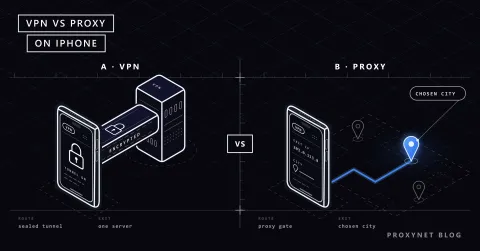
Asıl derdiniz güvenmediğiniz bir ağsa VPN, belirli bir konum ya da adres türü gerekiyorsa proxy uygulaması kullanın. İkisi de açtığınız site ve uygulamalardan IP'nizi gizler, ikisi de iOS'ta VPN simgesini çıkarır. Fark, bunun dışında yaptıklarındadır.
VPN, telefonunuzla kendi sunucusu arasındaki bütün trafiği şifreler; kafe ya da otel ağı yalnız VPN'e giden şifreli bir bağlantı görür. Bu kez internet sağlayıcınızın eskiden gördüğünü VPN sağlayıcısı görür.
Proxy trafiğinizi kendi adresiyle iletir ve kendi başına şifreleme eklemez; HTTPS ile (adres çubuğunda kilit) açtığınız siteler her zamanki gibi şifreli kalır. Proxy'nin size verdiği şey adres üzerinde kontroldür: residential ya da mobil IP, seçilmiş ülke ve şehir, her bağlantıda yeni adres ya da 60 dakikaya kadar aynı adres. Ayrıntılı karşılaştırma Proxy ve VPN Farkı: Hangisi Ne Zaman Kullanılır? yazısında. Birkaç aracı denerken her seferinde birini açın, yoksa sonucu okumak zorlaşır.
IP adresini gizlemek neyi gizlemez?
Bir hesaba giriş yaptığınız anda kim olduğunuzu gizlemez ve bir telefonu tanıtan diğer izleri silmez. En çok unutulanlar şunlar:
- Hesaplar. Google'a, Instagram'a ya da bir mağazaya giriş yaptıysanız site hangi adresten gelirseniz gelin sizi tanır.
- Çerezler ve site verileri. Geçen ziyaretinizde çerez bırakan site tarayıcınızı yeniden tanır. Bunu IP ayarı değil, Safari'deki Özel Dolaşma ya da site verilerini silmek çözer.
- Tarayıcı parmak izi. Ekran boyutu, dil, saat dilimi, yazı tipleri gibi ayrıntılar çerez olmadan da bir tarayıcıyı tanıyabilen bir profil oluşturur; nasıl çalıştığını Tarayıcı Parmak İzi (Browser Fingerprint) Nedir? yazısı anlatıyor.
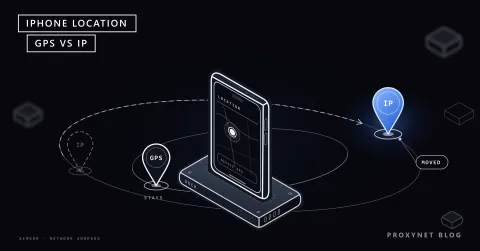
- GPS konumu. Konum Servisleri IP adresinizi değil GPS'i, Wi-Fi ağlarını ve baz istasyonlarını kullanır. Konum izni olan bir uygulama nerede olduğunuzu görür.
- Operatörünüz ya da Wi-Fi sahibi. Telefonunuzun Apple'ın Özel Geçiş sunucusuna, bir VPN'e ya da bir proxy sunucusuna bağlandığını ve ne kadar veri kullandığınızı görmeye devam ederler.
iPhone'da IP adresini gizlemek ne zaman işe yarar?
En çok kontrol etmediğiniz ağlarda ve sitelerin ziyaretlerinizi adres üzerinden birbirine bağlamasını istemediğinizde işe yarar. Tipik durumlar:
- Kafe, havalimanı ya da otel Wi-Fi'sini tam bölgenizi göstermeden kullanmak.
- Siteden siteye sizi takip eden izleyicilere profil çıkarma fırsatı vermeden gezinmek.
- Bültenleri, gönderene ne zaman ve nerede açtığınızı bildirmeden açmak.
- Bir sitenin, bir mağazanın ya da kendi uygulamanızın başka bir ülke ya da şehirden nasıl göründüğünü kontrol etmek.
- Güvenlik ve araştırma işleri: analistler şüpheli sayfalara şirketlerinin adresini göstermeden bakar. Veri güvenliği sayfamız ekiplerin bunu herkese açık kaynaklarda, yasal sınırlar içinde nasıl yaptığını anlatıyor.
Bu bir kuralı aşma yolu değildir. Özel Geçiş'i engelleyen bir okul ya da iş yeri ağı, içeriği bölgeye göre sınırlayan bir hizmet ya da kilitlenmiş bir hesap için adresinizi gizlemek yerine o ağın ya da hizmetin sahibiyle konuşun.
iPhone'da IP gizlerken sık yapılan hatalar
- Yanlış tarayıcıda test etmek. Safari'deki ayar ve Özel Geçiş, Chrome'un ya da başka tarayıcıların gösterdiği adresi değiştirmez.
- iCloud+'ın açık olduğunu sanmak. iCloud+ yoksa IP adresini gizleme ayarı sizi yalnız izleyicilerden gizler; siteler adresinizi görmeye devam eder.
- Özel Geçiş'ten başka bir ülke beklemek. Genel konumunuzu ya da ülkenizle saat diliminizi korur; sizi yurt dışına taşımaz.
- Özel Wi-Fi Adresi'ni IP sanmak. Yerel ağdaki MAC adresini değiştirir, sitelerin gördüğü adresi değil.
- Mobil veriyi unutmak. Wi-Fi ayarlarına girilen proxy, telefon mobil veriye geçtiği anda devre dışı kalır.
- VPN simgesini sorun sanmak. Proxy uygulaması bağlıyken VPN simgesi normaldir; adresinizi uygulama ekranındaki çıkış IP'sinden kontrol edin.
- Birkaç aracı aynı anda denemek. Özel Geçiş, VPN ve proxy uygulaması birlikte açıkken gördüğünüz adresi hangisinin belirlediği anlaşılmaz.
Karar rehberi
| İhtiyaç | Öneri |
|---|---|
| Safari'de sizi takip eden izleyicileri azaltmak | IP adresini gizleme ayarı (varsayılan açık) |
| Safari'de sitelerin adresinizi görmemesi | iCloud+ ile Özel Geçiş |
| Gönderenin e-postayı açtığınızı bilmemesi | Mail Gizlilik Koruması |
| Halka açık Wi-Fi'de bütün uygulamalar gizli, trafik şifreli | VPN uygulaması |
| Wi-Fi'de ve mobil veride her uygulama, seçilmiş ülke ve şehir | Residential ya da mobil proxy ile proxy uygulaması |
| Bir süre aynı adres | Sticky proxy oturumu |
| Kimsenin sizi hiç tanımaması | IP ayarıyla mümkün değil; çıkış yapın, site verilerini de silin |
Sıkça sorulan sorular
iPhone'da IP adresini gizleme ne anlama gelir?
Safari'de IP adresinizi bilinen izleyicilerden, yani birçok siteye yerleştirilmiş reklam ve analiz hizmetlerinden gizleyen bir ayardır. iCloud+ ve Özel Geçiş açıkken Safari'de girdiğiniz sitelerden de gizler. Diğer uygulamalar ve tarayıcılar için hiçbir şey değiştirmez.
iPhone'da IP adresini gizleme açık mı olmalı?
Evet, çoğu kişi için açık kalmaya değer; varsayılan olarak açıktır ve ücretsizdir. Özel Geçiş açıkken bir site düzgün çalışmazsa korumayı her yerde kapatmak yerine Safari'de yalnız o site için IP Adresini Göster'e dokunun (arama alanının solundaki simge, ardından Gizlilik ve Güvenlik).
IP adresini gizleme iCloud+ olmadan çalışır mı?
Kısmen. iCloud+ yoksa Safari adresinizi yalnız bilinen izleyicilerden gizler. Açtığınız siteler gerçek IP adresinizi ve ondan tahmin ettikleri konumu görmeye devam eder.
IP adresini gizlemek iPhone'da konumu da gizler mi?
Sitelerin IP adresinizden tahmin ettiği konumu gizler, GPS konumunuzu gizlemez. Özel Geçiş bilerek genel ya da ülke düzeyinde bir konum korur. Konum izni olan uygulamalar nerede olduğunuzu görmeye devam eder.
iPhone'da IP adresi ücretsiz gizlenebilir mi?
Kısmen. Safari'nin izleyici koruması, IP Adresi Takibini Sınırla ve Mail Gizlilik Koruması ücretsizdir. Safari'de adresi sitelerden gizlemek iCloud+ ister; bütün uygulamalarda gizlemek ise çoğu durumda ücretli olan bir VPN ya da proxy hizmeti gerektirir.
iPhone'da IP adresini gizlemek yasal mı?
Çoğu ülkede Özel Geçiş, VPN ya da proxy kullanmak yasaldır ve Apple bu seçenekleri iOS'a kendisi koyar. Bunlar üzerinden yaptığınız her şey yine de yasalara ve her sitenin ya da ağın kurallarına uymalıdır. Bu genel bir bilgidir, hukuki tavsiye değildir; bazı ülkeler VPN hizmetlerini kısıtlar.
Özet
iPhone'da IP adresinizi gizlemek için önce iOS'un sunduklarıyla başlayın: izleyicilere karşı IP adresini gizleme ayarı, Safari'de sitelere karşı iCloud+ ile Özel Geçiş, e-posta gönderenlere karşı Mail Gizlilik Koruması. Wi-Fi'de ve mobil veride her uygulamanın kapsanması gerekiyorsa şifreli tünel için bir VPN, ülke, şehir ve adres türünü seçmek için bir proxy uygulaması kullanın. Hiçbiri hesaplarınızı, çerezlerinizi, parmak izinizi ya da GPS konumunuzu gizlemez. Residential ve mobil adreslerle cihaz genelinde çalışan bir proxy için Proxynet.io uygulaması, Proxynet proxy'lerinizi tek dokunuşla bağlar.