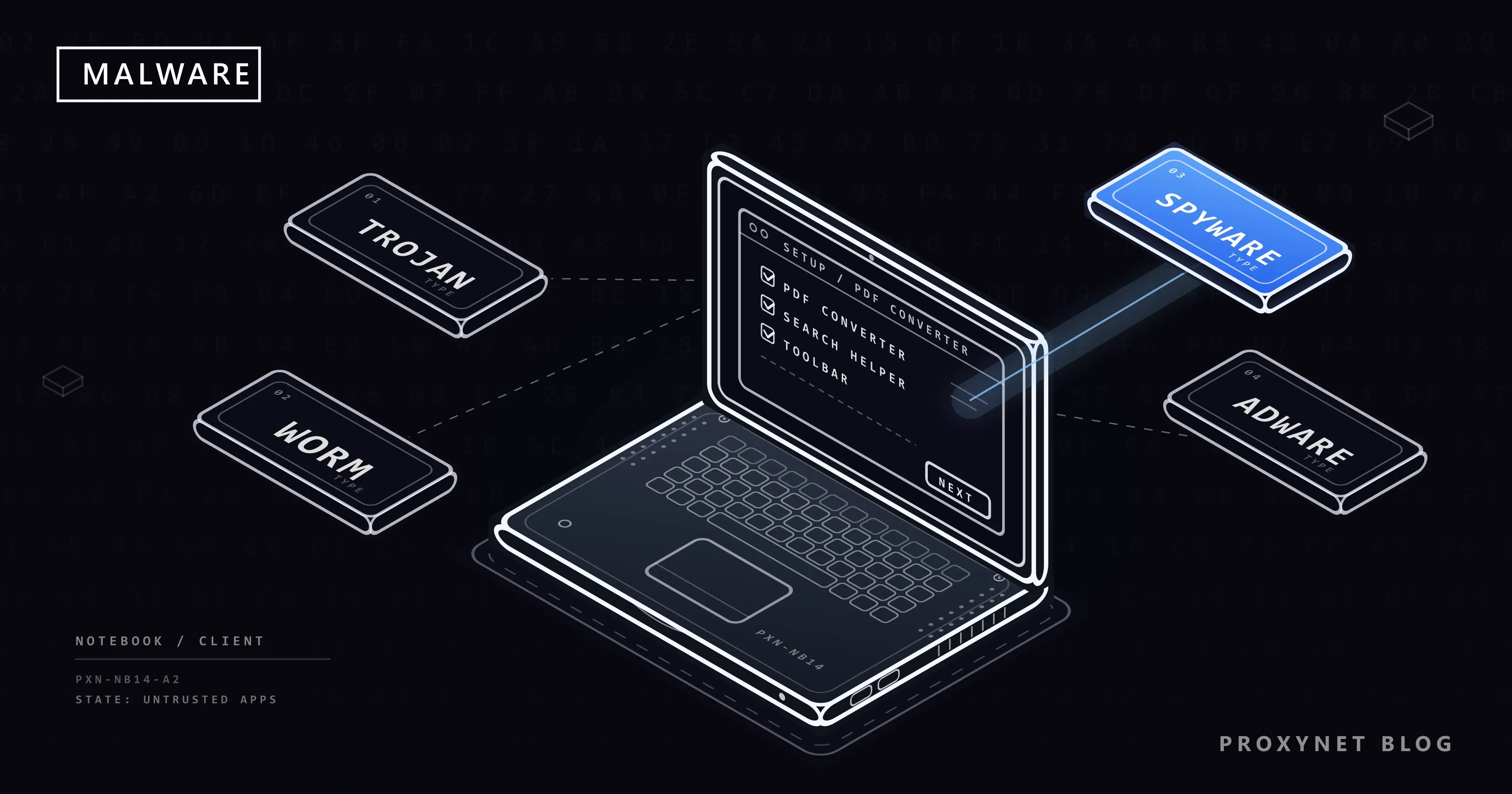
یک مبدل رایگان PDF نصب میکنید و یک هفته بعد مرورگر با صفحه جستوجویی باز میشود که هرگز انتخابش نکردهاید، روی سایتهایی که هیچوقت تبلیغ نداشتند تبلیغ ظاهر میشود و نوارابزاری که حذفش کرده بودید صبح روز بعد دوباره سر جایش است. به معنای معمول چیزی خراب نیست. چیزی که نصب کردهاید برای کس دیگری کار میکند و نامی دارد: بدافزار (malware).
این نوشته توضیح میدهد بدافزار چیست، یک آلودگی چگونه پیش میرود، انواع اصلی آن کداماند، چگونه به رایانه و گوشی راه پیدا میکند، به چه نشانههایی باید توجه کنید و چگونه آن را در ویندوز، مک، اندروید و آیفون با ابزارهایی که از پیش در سیستم هست پاک کنید. نوشته برای صاحب دستگاه است؛ اینجا دستورالعملی برای مهاجم نیست.
بدافزار چیست؟
بدافزار نرمافزاری است که نوشته شده تا علیه همان کسی کار کند که اجرایش میکند: فایلها را خراب کند، اطلاعات بدزدد، تبلیغهای ناخواسته نشان دهد یا کنترل دستگاه را به کس دیگری بسپارد. واژه انگلیسی malware از ترکیب malicious (مخرب) و software (نرمافزار) ساخته شده است. NIST، مؤسسه ملی استانداردهای آمریکا، آن را چنین تعریف میکند: نرمافزار یا میانافزاری (firmware) که برای اجرای فرایندی غیرمجاز ساخته شده و به محرمانگی، یکپارچگی یا دسترسپذیری یک سامانه آسیب میزند (یعنی به رازهای شما، دادههای شما و دسترسی شما به آنها). NIST ویروسها، کرمها، تروجانها، جاسوسافزارها و برخی گونههای تبلیغافزار را نمونههای آن میداند.
آنچه بدافزار را از یک برنامه بد نوشتهشده جدا میکند نیت است: برنامه پرایراد تصادفاً از کار میافتد، بدافزار عمداً آسیب میزند. ویروس هم فقط یکی از انواع بدافزار است؛ مردم اغلب به همه آنها «ویروس» میگویند و به همین دلیل نرمافزار امنیتی هنوز آنتیویروس نامیده میشود.
آلودگی به بدافزار چگونه پیش میرود؟
نوع بدافزار هر چه باشد، بیشتر آلودگیها از پنج مرحله میگذرند:
- رسیدن. بدافزار به شکل یک فایل، یک برنامه، یک افزونه مرورگر یا یک پیوند از راه میرسد.
- اجرا شدن. بدافزار تا اجرا نشود کاری نمیکند. معمولاً خود کاربر آن را اجرا میکند، به گمان اینکه چیز دیگری است؛ گاهی هم نقصی در نرمافزاری بهروزنشده، مانند یک مرورگر قدیمی، اجازه میدهد خودش اجرا شود.
- جا خوش کردن. ترتیبی میدهد که پس از هر راهاندازی دوباره اجرا شود، خود را از فهرست برنامههای در حال اجرا پنهان میکند یا تنظیمات را تغییر میدهد. برخی بدافزارها فایل hosts را ویرایش میکنند، یعنی فایل کوچکی در سیستم که نام سایتها را به نشانیها وصل میکند، تا نام بانک شما به سرور اشتباهی برسد؛ نوشته فایل hosts چیست؟ نشان میدهد چگونه آن را بررسی و بازنشانی کنید.
- انجام کار اصلی. رمزهای عبور و فایلها را کپی میکند، تبلیغ نشان میدهد، کلیدهایی را که میزنید ثبت میکند، فایلها را برای گرفتن باج رمزگذاری میکند یا منتظر دستور میماند.
- گسترش. برخی انواع، خود را به رایانههای دیگر همان شبکه کپی میکنند یا همان طعمه را از حسابهای شما برای مخاطبانتان میفرستند.
بدافزار چه انواعی دارد؟
انواع بدافزار یا بر اساس شیوه گسترش نامگذاری میشوند یا بر اساس کاری که میکنند، پس یک برنامه میتواند همزمان دو نوع باشد: یک تروجان میتواند جاسوسافزار با خود داشته باشد.
| نوع | چه میکند | چگونه متوجه میشوید |
|---|---|---|
| ویروس (virus) | نسخهای از خود را درون برنامهها یا فایلهای دیگر جا میدهد | فایلهایی که تغییر میکنند یا دیگر باز نمیشوند |
| کرم (worm) | خودش در شبکه پخش میشود | چند دستگاه همزمان کند میشوند |
| تروجان (trojan) | خود را برنامهای مفید جا میزند و برنامهای مخرب را پنهان میکند | مشکل درست پس از یک نصب آغاز میشود |
| جاسوسافزار (spyware) | پنهانی اطلاعات جمع میکند و به بیرون میفرستد | معمولاً هیچ؛ حسابها بعداً سوءاستفاده میشوند |
| کیلاگر (keylogger) | هر چه تایپ میکنید، از جمله رمزهای عبور، ثبت میکند | ورود به حساب از جاهایی که هرگز نرفتهاید |
| تبلیغافزار (adware) | صفحه را از تبلیغهای ناخواسته پر میکند | پنجرههای بازشو، برگههای تازه، صفحه اصلی تغییرکرده |
| باجافزار (ransomware) | فایلها را رمزگذاری میکند یا میدزدد و پول میخواهد | یادداشت باج، فایلهایی که باز نمیشوند |
| روتکیت (rootkit) | خود و بدافزارهای دیگر را در عمق سیستم پنهان میکند | چیزی دیده نمیشود؛ با اسکن آفلاین پیدا میشود |
| بدافزار باتنت (botnet) | دستگاه را به «بات»ی تبدیل میکند که از راه دور فرمان میگیرد | کندی، ترافیکی که توضیحی برایش ندارید |
ویروس و کرم در شیوه جابهجا شدن با هم فرق دارند. NIST ویروس را کدی توصیف میکند که برای اجرا شدن به اجرای برنامه میزبانش نیاز دارد، و کرم را برنامهای مستقل که بدون برنامه میزبان و بدون کمک کسی در شبکهها پخش میشود. به همین دلیل یک کرم میتواند بیآنکه کسی فایلی باز کند به دستگاههای زیادی برسد.
تروجان نامش را از اسب چوبی افسانه یونانی تروا گرفته است: برنامه ظاهراً همان کاری را میکند که وعده داده، در حالی که بخشی پنهان کار دیگری انجام میدهد. CISA، آژانس امنیت سایبری آمریکا، یادآوری میکند که نرمافزارهای رایگان گاهی تروجان در خود دارند.
جاسوسافزار و کیلاگر میکوشند دیده نشوند و بیخبر از شما هر کاری را که میکنید و هر چه را تایپ میکنید جمع میکنند. باجافزار برعکس است، چون با درخواست پول خودش را اعلام میکند؛ نوشته باجافزار چیست و چگونه از خود محافظت کنید؟ میگوید اگر گرفتارش شدید چه کنید.
روتکیت در لایهای پایینتر از جایی کار میکند که برنامههای معمولی به آن نگاه میکنند و پس از آنکه مهاجم کنترل کامل را به دست گرفت، فعالیت او را پنهان میکند. ممکن است اصطلاح بدافزار بدون فایل (fileless malware) را هم ببینید: مایکروسافت آن را برای تهدیدهایی به کار میبرد که بهجای گذاشتن یک فایل معمولی، در حافظه زندگی میکنند یا از ابزارهای داخلی ویندوز سوءاستفاده میکنند، و یادآوری میکند که این اصطلاح تعریف واحدی ندارد.
بدافزار چگونه وارد رایانه یا گوشی شما میشود؟
بدافزار تقریباً همیشه برای ورود به کمک خود شما نیاز دارد، پس به شکل چیزی درمیآید که خودتان میخواستید:
- دانلودهای جعلی و کرکشده: نسخههای «رایگان» نرمافزارهای پولی، تولیدکنندههای کلید (keygen)، دکمههای دانلود در سایتهای اشتراک فایل.
- پیوستها و پیوندهای ایمیل: یک صورتحساب یا سند اشتراکی که از شما میخواهد محتوا را فعال کنید یا یک «نمایشگر» نصب کنید.
- بهروزرسانیها و هشدارهای جعلی: صفحهای وب که ادعا میکند مرورگرتان قدیمی است یا دستگاهتان آلوده شده است.
- افزونههای مرورگر: بسیاری از آنها میتوانند سایتهایی را که باز میکنید بخوانند و تغییر دهند و یک افزونه مخرب میتواند تبلیغ اضافه کند یا آنچه را تایپ میکنید جمع کند.
- برنامههایی از بیرون فروشگاههای رسمی: برنامه اندرویدی که از یک وبسایت یا پیوندی در یک پیام نصب شود، از بررسیهای Google Play نمیگذرد.
- حافظههای USB که در یک پارکینگ پیدا شدهاند یا در اداره دستبهدست میشوند.
برنامههای رایگان VPN و پروکسی جای جداگانهای دارند. برنامهای که نمیتوانید آن را به شرکتی شناختهشده نسبت دهید همچنان نرمافزاری است که روی دستگاه شما اجرا میشود و سرور پشت آن ترافیک شما را در دست دارد. پژوهشگرانی که در سال 2018 پروکسیهای باز رایگان را سنجیدند، سرورهایی یافتند که به صفحهها کد استخراج رمزارز اضافه میکردند و درون برنامههایی که از راه آنها دانلود میشد تروجان دسترسی از راه دور (remote access trojan) جا میدادند؛ نوشته پروکسی رایگان و سایتهای وب پروکسی امن هستند؟ این یافتهها را مرور میکند.
نشانههای بدافزار چیست؟
روشنترین نشانه، هشداری از ابزار امنیتی خود سیستم است؛ اگر چنین هشداری نیامده، دنبال تغییراتی بگردید که خودتان ایجاد نکردهاید. هیچ نشانهای بهتنهایی آلودگی را ثابت نمیکند، پس دو یا سه نشانه با هم را دلیلی برای اسکن بدانید.
در رایانه، راهنمای کروم گوگل چهار مورد نخست را نشانه نرمافزار ناخواسته میداند و NCSC، مرکز ملی امنیت سایبری بریتانیا، دو مورد آخر را میافزاید:
- آگهیهای بالاپر و برگههای تازهای که از بین نمیروند.
- صفحه اصلی یا موتور جستوجویی که بدون اجازه شما پیوسته تغییر میکند.
- افزونهها یا نوارابزارهایی که پس از حذف دوباره برمیگردند.
- جستوجوها و پیوندهایی که به سایتها یا آگهیهای ناآشنا هدایت میشوند.
- رایانهای که ناگهان کند میشود، بیدلیل دوباره راهاندازی میشود یا خودبهخود برنامهها را باز و بسته میکند.
- دوستانی که از حساب شما ایمیلهای عجیب یا درخواست پول دریافت میکنند.
در گوشی، راهنمای اندروید گوگل بازراهاندازی خودبهخود، منجمد شدن، از کار افتادن و کند اجرا شدن را نشانههای معمول یک برنامه مشکلساز میداند؛ برنامههایی که یادتان نمیآید نصب کرده باشید هم هشدارند. NCSC یک نشانه دیگر هم اضافه میکند: برنامهای که هشدار میدهد گوشی روت یا جیلبریک شده است، یعنی محدودیتهای داخلی آن برداشته شده، در حالی که شما چنین کاری نکردهاید.
بدافزار را چگونه پاک کنید؟
با محافظتی شروع کنید که سیستمتان از پیش دارد؛ این راه به دانلود از سایتی که با عجله پیدا کردهاید نیازی ندارد. اگر فکر میکنید چیزی همین حالا دادههایتان را بیرون میفرستد، همانطور که CISA برای رایانههای خانگی توصیه میکند، اول اتصال اینترنت را قطع کنید. اگر دستگاه کاری است، پیش از هر اقدامی با تیم فناوری اطلاعات تماس بگیرید.
ویندوز: اسکن آفلاین Microsoft Defender
ویندوز 10 و 11 آنتیویروس Microsoft Defender را درون برنامه Windows Security (امنیت ویندوز) دارند که در پسزمینه اسکن میکند. برای بدافزاری که هنگام اجرای ویندوز پنهان میشود، از اسکن آفلاین استفاده کنید:
- Windows Security را از منوی Start باز کنید و Virus & threat protection (محافظت در برابر ویروس و تهدید) را انتخاب کنید.
- Scan options (گزینههای اسکن) را انتخاب کنید، گزینه
Microsoft Defender Antivirus (offline scan)(اسکن آفلاین) را برگزینید و Scan now (اسکن در همین لحظه) را بزنید. - پیش از آن کارتان را ذخیره کنید: رایانه دوباره راهاندازی میشود، حدود 15 دقیقه بیرون از ویندوز اسکن میکند و باز هم دوباره راهاندازی میشود.
- نتیجه را در بخش Protection history (سابقه محافظت) در Windows Security ببینید.
مایکروسافت توضیح میدهد که این اسکن بدون بارگذاری ویندوز اجرا میشود و همین، پنهان ماندن را برای بدافزارهای ماندگار دشوارتر میکند. پس از آن، برنامههایی را که نمیشناسید از مسیر Settings > Apps > Installed apps (تنظیمات > برنامهها > برنامههای نصبشده) حذف کنید. اگر مرورگر همچنان رفتار عجیبی دارد، افزونههای ناشناس را حذف و مرورگر را بازنشانی کنید؛ در کروم این گزینه در تنظیمات > بازنشانی تنظیمات است.
مک: محافظت داخلی
هر مک یک اسکنر بدافزار داخلی به نام XProtect دارد که به هیچ تنظیمی نیاز ندارد. راهنمای امنیت پلتفرم اپل میگوید XProtect بدافزارهای شناختهشده را مسدود میکند، آنها را به سطل زباله (Trash) میبرد، در Finder به شما هشدار میدهد و هر بار که اپل اطلاعات تازه بفرستد آلودگیها را پاک میکند؛ macOS بهطور پیشفرض هر روز این اطلاعات تازه را بررسی میکند.
سهم شما این است که macOS را بهروز نگه دارید و برنامههایی را که نمیشناسید از پوشه Applications به سطل زباله ببرید. در مسیر System Settings > Privacy & Security (تنظیمات سیستم > حریم خصوصی و امنیت)، منوی Allow applications from (اجازه باز شدن به برنامهها از) تعیین میکند کدام برنامهها اجازه باز شدن دارند؛ اپل گزینه App Store را امنترین انتخاب میداند.
اندروید: Google Play Protect
گوشیهای اندرویدی که Google Play دارند از Play Protect بهره میبرند که در رابط فارسی «سپر ایمنی Play» نام دارد. این سرویس برنامهها را هنگام نصب بررسی میکند و گوشی را، از جمله برنامههایی که از منابع دیگر آمدهاند، بهطور منظم اسکن میکند. برنامه فروشگاه Google Play را باز کنید، روی نماد نمایه ضربه بزنید، سپس سپر ایمنی Play را بزنید و در تنظیمات آن بررسی کنید که اسکن کردن برنامهها با «سپر ایمنی Play» روشن باشد. وقتی برنامهای مخرب پیدا کند اعلانی میفرستد: روی آن ضربه بزنید، سپس حذف نصب را بزنید. راهنمای Play Protect گوگل میافزاید که ممکن است برنامه مخرب را خودش هم بردارد.
اگر گوشی همچنان رفتار عجیبی دارد، آن را در «حالت ایمن» دوباره راهاندازی کنید، حالتی که برنامههای دانلودشده را خاموش میکند، و برنامههایی را که بهتازگی نصب کردهاید یکییکی حذف کنید. شیوه ورود به حالت ایمن بسته به سازنده گوشی فرق میکند.
آیفون و آیپد
بدافزار روی آیفون رایج نیست و توصیه اپل به همه کاربران کوتاه است: بهروزرسانیهای نرمافزار را نصب کنید، برنامهها را از App Store نصب کنید، برای حساب اپل (Apple Account) از احراز هویت دوعاملی استفاده کنید و پیوندها یا پیوستهای فرستندگان ناشناس را باز نکنید. استثنا جاسوسافزارهای مزدور (mercenary spyware) است، یعنی حملههایی پرهزینه علیه شمار بسیار کمی از افراد مانند روزنامهنگاران و فعالان. اپل مستقیماً به این افراد هشدار میدهد و Lockdown Mode (حالت قفل کامل) را توصیه میکند که از مسیر Settings > Privacy & Security > Lockdown Mode روشن میشود و برخی برنامهها، وبسایتها و قابلیتها را بهشدت محدود میکند.
پس از پاکسازی
پاک کردن بدافزار آنچه را از پیش برده است برنمیگرداند. CISA توصیه میکند رمزهای عبورتان را، از جمله رمزهای ذخیرهشده در مرورگر، عوض کنید و حسابهایتان را برای فعالیتی که کار شما نبوده زیر نظر بگیرید؛ این کار را از یک دستگاه پاک انجام دهید و از ایمیل و بانک شروع کنید. اگر اسکنر نتواند رایانه را پاک کند، راهنمای NCSC درباره دستگاههای هکشده این است که آن را کاملاً پاک کنید و همه چیز را از نو نصب کنید، با شروع از سیستمعامل؛ برای گوشی هم بازنشانی به تنظیمات کارخانه را امنترین راهحل میداند. فایلها را از نسخه پشتیبانی برگردانید که پیش از شروع مشکل گرفته شده است، چون کپی کردن داده از دستگاهی که هنوز آلوده است میتواند آلودگی را هم با خود ببرد.
چگونه از خود در برابر بدافزار محافظت کنید؟
بیشتر محافظت عادت است، نه نرمافزار اضافه:
- سیستم، مرورگر و برنامهها را بهروز نگه دارید، ترجیحاً بهطور خودکار.
- نرمافزار را فقط از فروشگاه رسمی یا سایت خود سازنده نصب کنید، هرگز نسخه کرکشده.
- محافظت داخلی را روشن بگذارید؛ برنامه نصبی که از شما میخواهد آن را خاموش کنید، خودش یک هشدار است.
- هرگز برنامهای را فقط به این دلیل که یک پنجره بازشو یا یک تماسگیرنده گفته است نصب نکنید.
- افزونههای مرورگری را که دیگر استفاده نمیکنید حذف کنید؛ در کروم آنها در افزونهها > مدیریت افزونهها هستند.
- برای کارهای روزمره از حساب کاربری استاندارد استفاده کنید، تا هیچ برنامهای نتواند بدون رمز عبور مدیر (administrator) سیستم را تغییر دهد.
- از فایلهایی که نمیتوانید از دست بدهید نسخه پشتیبان آفلاین داشته باشید؛ بدافزار روی رایانه به آن دسترسی ندارد.
آیا پروکسی یا VPN از شما در برابر بدافزار محافظت میکند؟
نه. پروکسی یا VPN مسیری را که ترافیک شما طی میکند و آدرس آیپیای را که وبسایتها میبینند تغییر میدهد؛ فایلهایی را که دانلود میکنید یا برنامههایی را که اجرا میکنید بررسی نمیکند. مسدود کردن سایتهای مخرب شناختهشده کار فهرستهای هشدار مرورگر و نرمافزار امنیتی شماست.
تیمهای امنیتی به دلیل دیگری از پروکسی استفاده میکنند: برای بررسی صفحههای مخرب بدون آنکه شبکه خودشان را در معرض قرار دهند. یک صفحه دانلود مخرب ممکن است محموله خود (payload) را فقط به بازدیدکنندگانی نشان دهد که شبیه قربانیان مورد نظرند، مثلاً اتصالهای خانگی در یک کشور، و به بقیه صفحهای بیخطر نشان دهد. به همین دلیل تحلیلگران چنین پیوندهایی را روی دستگاههای ایزوله، هرگز با حسابهای واقعی، از راه یک خروجی پروکسی مسکونی در همان کشور باز میکنند تا صفحه مستند و گزارش شود.
جاهایی که با بدافزار روبهرو میشوید
در نسخههای «رایگان» نرمافزارهای پولی. در پیوستهای ایمیلی که ظاهر صورتحساب دارند. در افزونههای مرورگری که نقد کمی دارند یا مالکشان تازه عوض شده است. در برنامههایی که از پیوند درون پیامها نصب شدهاند. در پنجرههای بازشویی که میگویند دستگاهتان آلوده است. در شبکههای اداری، جایی که یک رایانه آلوده میتواند به بقیه برسد.
خطاهای رایج
- دانلود «بدافزارزدا» از یک پنجره بازشو. خود آن پنجره معمولاً همان مشکل است؛ از ابزاری استفاده کنید که سیستمتان از پیش دارد.
- نصب چند آنتیویروس با هم. وقتی یک آنتیویروس سازگار دیگر نصب کنید، ویندوز آنتیویروس Defender را خاموش میکند؛ یک محصول نگه دارید و آن را بهروز کنید.
- عوض کردن رمزها روی همان دستگاه آلوده. کیلاگر رمز تازه را هم ثبت میکند.
- برگرداندن نسخه پشتیبانی که پس از آلودگی گرفته شده است. بدافزار را مستقیم برمیگرداند.
- پاک کردن سیستم و جا گذاشتن مرورگر. افزونههای باقیمانده همچنان شما را به جای دیگری هدایت میکنند.
- این گمان که مک یا آیفون بدافزار نمیگیرد. کمیاب به معنای ناممکن نیست.
راهنمای انتخاب
| وضعیت شما | نخستین کار |
|---|---|
| پنجرههای بازشو، برگههای تازه، صفحه اصلی تغییرکرده | افزونهها و برنامههای ناشناس را حذف کنید، مرورگر را بازنشانی کنید، سپس اسکن کنید |
| صفحهای وب میگوید دستگاهتان آلوده است | برگه را ببندید؛ با شماره دادهشده تماس نگیرید و چیزی نصب نکنید |
| ویندوز پس از یک نصب رفتار عجیبی دارد | برنامه را حذف کنید، سپس اسکن آفلاین اجرا کنید |
| macOS فایلی را با هشدار به سطل زباله برده است | همانجا بگذاریدش و سطل زباله را خالی کنید |
| Play Protect برنامهای را علامت زده است | روی اعلان ضربه بزنید، سپس حذف نصب را بزنید |
| مخاطبانتان پیامهایی میگیرند که شما نفرستادهاید | دستگاه را اسکن کنید، سپس رمز آن حساب را از یک دستگاه پاک عوض کنید |
| فایلها رمزگذاری شدهاند و یادداشت باج هست | دستگاه را از شبکه جدا کنید و اول راهنمای مقابله با باجافزار را دنبال کنید |
| اسکن نمیتواند بدافزار را پاک کند | پاک کردن کامل و نصب دوباره، یا بازنشانی کارخانهای گوشی؛ نسخه پشتیبان قدیمیتر را برگردانید |
پرسشهای متداول
آیا بدافزار میتواند گوشی را آلوده کند؟
بله. در اندروید راه معمول، برنامهای است که از بیرون Google Play نصب شده یا برنامه مخربی که به فروشگاه راه یافته است؛ راهنمای خود گوگل چنین برنامههایی را بدافزار مینامد. روی آیفون بدافزار کمیاب است و بیشتر به جاسوسافزارهای پرهزینهای محدود میشود که افراد مشخصی را هدف میگیرند.
آیا بازنشانی کارخانهای بدافزار را پاک میکند؟
تقریباً همیشه: NCSC بازنشانی به تنظیمات کارخانه را امنترین راهحل برای گوشی آلوده میداند و پاک کردن کامل و نصب دوباره همین کار را برای رایانه میکند. برگرداندن نسخه پشتیبانی که پس از آلودگی گرفته شده، یا نصب دوباره همان برنامه، بدافزار را برمیگرداند. بدافزاری که در میانافزار دستگاه پنهان شده باشد میتواند از نصب دوباره جان سالم به در ببرد، اما مایکروسافت چنین تهدیدهایی را کمرایج توصیف میکند.
آیا فقط با باز کردن یک وبسایت ممکن است بدافزار بگیرید؟
بهندرت، اگر مرورگر و سیستمتان بهروز باشند. بیشتر بدافزارهای وبسایتها به این نیاز دارند که شما چیزی را دانلود کنید و باز کنید، مانند یک بهروزرسانی جعلی، یک «پخشکننده ویدیو» یا یک سند. مرورگر قدیمی را خود صفحه میتواند هدف حمله قرار دهد و به همین دلیل بهروزرسانی خودکار اهمیت دارد.
آیا پنجره بازشوی «دستگاه شما آلوده است» واقعی است؟
نه، وقتی روی یک صفحه وب ظاهر میشود. هشدارهای واقعی از Windows Security، macOS یا برنامه امنیتی شما میآیند و مایکروسافت اعلام میکند که پیامهای خطای واقعیاش هرگز شماره تلفنی برای تماس ندارند. گوگل چنین هشدارهایی را جزو نشانههای نرمافزار ناخواسته میآورد و NCSC توصیه میکند تلفن را روی هر کسی که تماس میگیرد تا بگوید دستگاهتان آلوده است قطع کنید.
نرمافزار ضدبدافزار چیست و آیا باید آن را بخرید؟
ضدبدافزار (anti-malware) نام دیگر نرمافزار آنتیویروس است؛ محصولات امروزی دنبال همه انواع بدافزارند، نه فقط ویروسها. ویندوز آنتیویروس Microsoft Defender را دارد، مک XProtect را دارد و گوشیهای اندرویدی دارای Google Play هم Play Protect را دارند؛ پس بیشتر کاربران خانگی از پیش یکی را در حال کار دارند. محصول شخص ثالث یک انتخاب است، نه یک الزام.
آیا بدافزار میتواند رمزهای عبور شما را بدزدد؟
بله. جاسوسافزارها و کیلاگرها برای همین ساخته شدهاند: رمزهای ذخیرهشده در مرورگر را میخوانند یا هنگام تایپ ثبتشان میکنند. پس از آلودگی، رمزهای عبورتان را از یک دستگاه پاک عوض کنید و از ایمیل شروع کنید، چون با ایمیل میتوان تقریباً همه چیز دیگر را بازنشانی کرد.
خلاصه
بدافزار نرمافزاری است که علیه شما کار میکند و بیشتر آن به این دلیل وارد میشود که شبیه چیزی است که خودتان میخواستید. مراقب تغییراتی باشید که خودتان ایجاد نکردهاید، از محافظتی که سیستمتان از پیش دارد استفاده کنید و پس از آن رمزهای عبورتان را از یک دستگاه پاک عوض کنید. بهروزرسانیها، فروشگاههای رسمی برنامه و افزونههای کمتر جلوی بیشتر آلودگیها را میگیرند. تیمهایی که صفحههای مخرب را بررسی میکنند، شیوه استفاده از پروکسی در این کار را در صفحه امنیت داده ما مییابند.