برای سومین بار در این ماه روی «رمز عبور را فراموش کردهاید؟» میزنید و سایت رمز تازه را نمیپذیرد، چون قبلاً از آن استفاده کردهاید. یا یک رمز عبور را برای ایمیل، بانک و فروشگاهی به کار میبرید که پارسال فهرست مشتریانش لو رفت. مدیر رمز عبور هر دو مشکل را حل میکند: برای هر حساب یک رمز قوی و متفاوت نگه میدارد و تنها چیزی که باید به خاطر بسپارید این است که قفل خود آن را چگونه باز کنید.
این نوشته توضیح میدهد مدیر رمز عبور چیست، رمزها را چگونه رمزگذاری و وارد میکند، سه نوعی که میتوانید از میانشان انتخاب کنید کداماند و چقدر امناند. همچنین نشان میدهد گوگل و اپل رمزهایی را که گوشی یا مرورگر شما تا امروز ذخیره کرده است کجا نگه میدارند. نام مدیرهای داخلی آمده است چون احتمالاً یکی از آنها را همین حالا دارید؛ اینجا هیچ رتبهبندیای از برنامهها نیست.
مدیر رمز عبور چیست؟
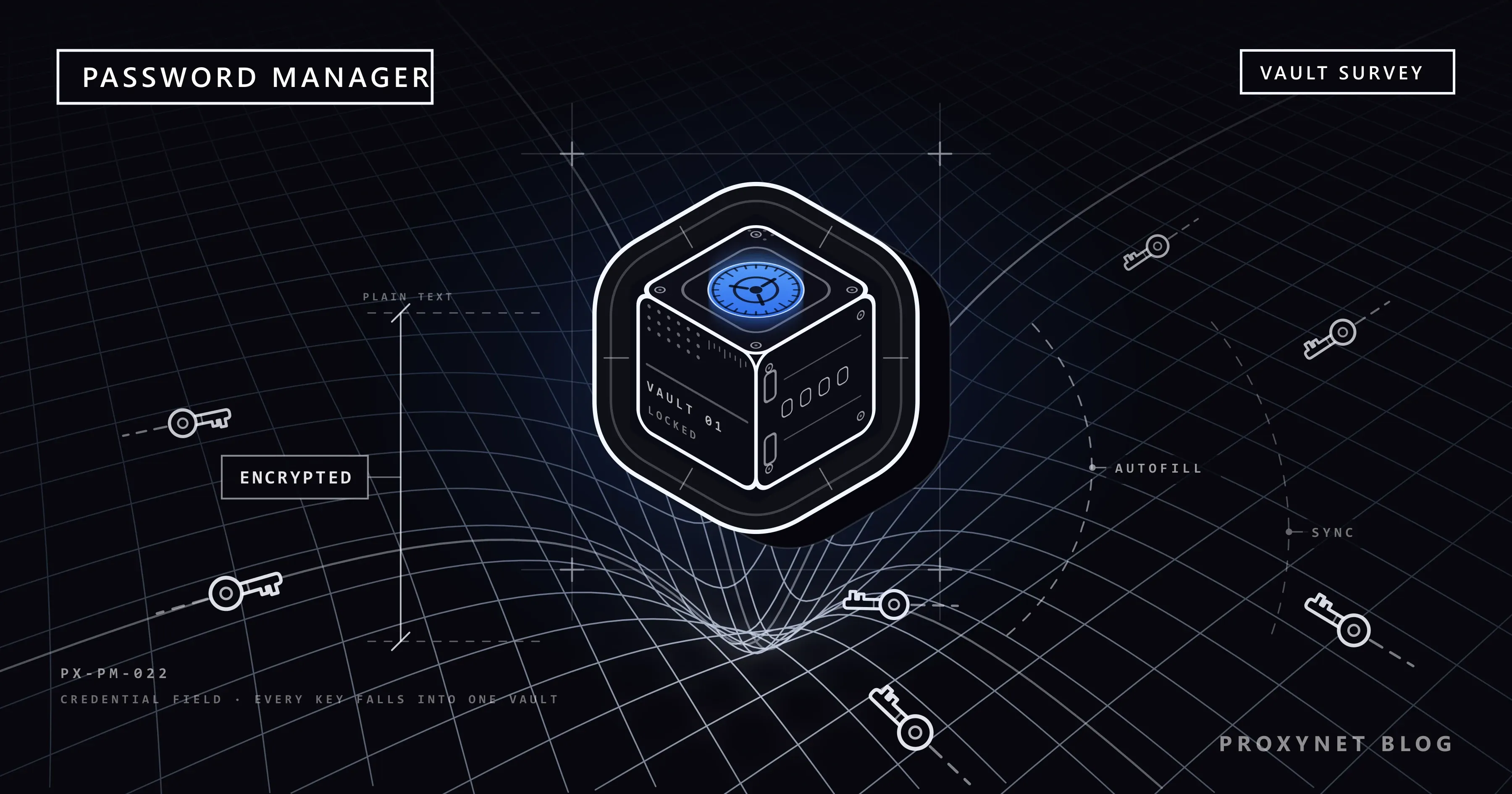
مدیر رمز عبور نرمافزاری است که نامهای کاربری و رمزهای عبور شما را در یک مخزن رمزگذاریشده نگه میدارد، که معمولاً به آن گاوصندوق (vault) میگویند، و هنگام ورود آنها را بهجای شما وارد میکند. دیگر لازم نیست هر رمز را به خاطر بسپارید، پس هر کدام میتواند بلند و تصادفی باشد و فقط در یک سایت به کار رود.
گاوصندوق به یکی از دو روش باز میشود. برنامه مستقل یک رمز عبور اصلی (master password) میخواهد، یعنی یک رمز بلند که از این پس تنها رمزی است که باید بدانید؛ مرکز ملی امنیت سایبری بریتانیا (NCSC) آن را primary password مینامد. مدیر داخلی به حسابهایی تکیه میکند که از قبل دارید: یک بار وارد حساب گوگل یا اپل میشوید و از آن پس قفل صفحه، اثر انگشت یا چهره شما قفل رمزها را باز میکند.
هدف، پایان دادن به استفاده دوباره از رمزهاست. وقتی یک رمز از چند حساب محافظت میکند، نشت داده در هر کدام از آن سایتها همه آن حسابها را در معرض خطر میگذارد، چون مهاجمان جفتهای ایمیل و رمز لورفته را بهطور خودکار در صفحههای ورود دیگر امتحان میکنند. نوشته credential stuffing چیست؟ سازوکار این حملهها را شرح میدهد.
مدیر رمز عبور چگونه کار میکند؟
مدیر رمز عبور در شش مرحله کار میکند، از باز کردن قفل گاوصندوق تا بررسی محتوای آن:
- قفل آن را باز میکنید. با رمز عبور اصلی، یا با قفل صفحه، اثر انگشت یا چهره در دستگاهی که با حساب شما وارد شده است.
- گاوصندوق را رمزگذاریشده نگه میدارد. رمزنگاری دادهها را با یک کلید درهم میریزد و بدون آن کلید، نسخه ذخیرهشده خواندنی نیست. اینکه کلید دست چه کسی است تعیین میکند گاوصندوق چقدر خصوصی است.
- همگامسازی میکند. یک نسخه رمزگذاریشده به سرورهای ارائهدهنده میرود، پس وقتی گوشی و رایانه شما هر دو با یک حساب وارد شده باشند، همان رمزها روی هر دو دیده میشوند.
- رمز میسازد. در فرم ثبتنام یک رمز بلند و تصادفی پیشنهاد میکند و بیدرنگ آن را ذخیره میکند؛ کروم این گزینه را در رایانه استفاده از گذرواژه قوی و در اندروید پیشنهاد گذرواژه قوی مینامد.
- رمزها را فقط در سایت درست وارد میکند. هر رمز به نشانی وبی گره خورده است که در آن ذخیره شده. کپی صفحه ورود بانک شما روی یک نشانی مشابه هیچ پیشنهادی برای پر کردن نمیگیرد و به همین دلیل NCSC تکمیل خودکار را یکی از راههای دفاع در برابر فیشینگ میداند.
- رمزها را بررسی میکند. رمزهای ذخیرهشده شما را با رمزهایی که در نشتهای داده شناختهشده منتشر شدهاند مقایسه میکند و رمزهای ضعیف و تکراری را علامت میزند.
ویرایش یک رمز ذخیرهشده در داخل مدیر رمز عبور آن را در وبسایت تغییر نمیدهد: رمز را در خود سایت عوض کنید و بگذارید مدیر رمز عبور رمز تازه را ذخیره کند.
مدیر رمز عبور چه انواعی دارد؟
سه نوع وجود دارد و تفاوتشان بیشتر در این است که شما را در کدام دستگاهها و مرورگرها همراهی میکنند:
| نوع | نمونهها | مناسب برای | به چه توجه کنید |
|---|---|---|---|
| داخل مرورگر | مدیر گذرواژه گوگل در کروم، Microsoft Password Manager در Edge | یک مرورگر روی همه دستگاهها | وابسته به حساب همان مرورگر |
| داخل سیستمعامل | برنامه Passwords اپل، مدیر گذرواژه گوگل در اندروید | دستگاههای یک پلتفرم | مراحل بیشتر روی دستگاههای برندهای دیگر |
| برنامه مستقل | برنامههای شخص ثالث برای هر سیستمعامل | دستگاههای گوناگون، اشتراک با خانواده یا تیم | یک رمز عبور اصلی جداگانه که باید از آن محافظت کنید |
NCSC میگوید اینکه بگذارید مرورگر یا دستگاهتان رمزها را ذخیره کند، روی دستگاههای شخصی خودتان امن و سادهترین گزینه است. مدیرهای شخص ثالث وقتی به کار میآیند که مرورگرها و دستگاههای مختلف را با هم به کار میبرید، چون مدیر داخلی یک مرورگر ممکن است در آنجا همراهتان نباشد.
مدیرهای داخلی از آنچه نامشان نشان میدهد فراتر میروند: رمزهای گوگل در هر مرورگری در passwords.google.com باز میشوند و اپل برای رایانههای ویندوزی برنامه iCloud Passwords را ارائه میکند. پیش از انتخاب یک برنامه مستقل، در مستندات آن بررسی کنید کلید رمزگذاری دست چه کسی است، آیا از احراز هویت دوعاملی پشتیبانی میکند و اگر روزی کنارش گذاشتید، میتوانید از دادههایتان خروجی بگیرید یا نه.
آیا مدیر رمز عبور امن است؟
برای بیشتر افراد، بله: مدیر رمز عبور بسیار امنتر از استفاده دوباره از رمزها یا نگه داشتن آنها در یک برنامه یادداشت است، اما همه چیز را پشت یک در میگذارد، پس آن در باید محکم باشد.
گاوصندوق فقط به اندازه چیزی که قفلش را باز میکند محکم است. رمز عبور اصلی را بلند و تازه انتخاب کنید و هیچ جای دیگری به کارش نبرید؛ چند کلمه تصادفی پشت سر هم بهخوبی کار میکند. احراز هویت دوعاملی، یعنی یک بررسی دوم مانند کد یا درخواست تأیید روی گوشی، را برای حسابی که پشت گاوصندوق است روشن کنید: حساب گوگل، حساب اپل (Apple Account) یا حساب خود برنامه. در این صورت، به گفته NCSC، حتی مجرمی که رمز عبور اصلی را میداند هم نمیتواند وارد شود.
اینکه کلید رمزگذاری دست چه کسی است اهمیت دارد. اپل اعلام میکند که رمزهای iCloud Keychain حتی با محافظت استاندارد دادهها هم بهصورت سرتاسری رمزگذاری میشوند: اپل کلیدها را ندارد و اگر دسترسی به حسابتان را از دست بدهید، نمیتواند در بازیابی آنها کمکتان کند.
مدیر گذرواژه گوگل رمزها را هنگام انتقال و روی سرورهایش رمزگذاری میکند، اما بهطور پیشفرض کلید در حساب گوگل شما نگه داشته میشود و همین به گوگل اجازه میدهد آنها را برای passwords.google.com و بازبینی گذرواژه باز کند. گزینه اختیاری رمزگذاری دروندستگاهی در عوض کلید را نزد خود شما نگه میدارد؛ گوگل هشدار میدهد که پس از راهاندازی نمیتوان آن را برداشت و از دست دادن کلید ممکن است به معنای از دست دادن رمزها باشد. بسیاری از برنامههای مستقل میگویند گاوصندوق را با کلیدی رمزگذاری میکنند که از رمز عبور اصلی شما ساخته میشود، پس خود شرکت نمیتواند آن را بخواند.
نقض داده در سرورهای ارائهدهنده پایان کار گاوصندوق نیست. اگر به سرورهای شرکت نفوذ شود، مهاجم گاوصندوقهای رمزگذاریشده را به دست میآورد. رمز عبور اصلی بلند آنها را قفل نگه میدارد؛ رمز کوتاه را میتوان روی رایانههای خود مهاجم حدس زد، جایی که هیچ محدودیت ورودی سرعت حدس زدن را کم نمیکند. اگر ارائهدهنده شما از یک نقض داده خبر داد، اول رمز عبور اصلی و سپس مهمترین رمزهایتان را عوض کنید.
دستگاه آلوده از هر گاوصندوقی قویتر است. بدافزاری که روی رایانه یا گوشیای با قفل باز اجرا میشود، میتواند آنچه را تایپ میکنید و آنچه مدیر رمز عبور وارد میکند بخواند. NCSC یادآوری میکند که رمزهای ذخیرهشده در مرورگر فقط به اندازه دستگاهها و حسابهای شما امناند، پس بهروزرسانی خودکار را روشن نگه دارید و هرگز روی رایانه مشترک یا عمومی رمز ذخیره نکنید.
رمزهای ذخیرهشده من کجا هستند؟ گوگل و اپل
رمزهایی که کروم یا گوشی اندروید ذخیره کردهاند در مدیر گذرواژه گوگل هستند و رمزهایی که روی آیفون، آیپد یا مک ذخیره شدهاند در برنامه Passwords اپل؛ مسیرهای زیر هر کدام را باز میکنند. برچسبهای گوگل همانطور آمدهاند که در رابط فارسی آن دیده میشوند و برچسبهای اپل و Edge به شکلی که در رابط انگلیسی دیده میشوند.
کروم در رایانه
کروم را باز کنید و بیشتر (سه نقطه بالای پنجره) > گذرواژهها و تکمیل خودکار > مدیر گذرواژه Google را انتخاب کنید. در بخش گذرواژهها یک سایت را انتخاب کنید و برای دیدن رمز، نماد چشم یعنی نمایش گذرواژه را بزنید. رمزهایی که وقتی به کروم وارد نشده بودید ذخیره شدهاند فقط روی همان رایانه میمانند؛ راهنمای کروم این تفاوت را توضیح میدهد.
گوشی اندروید
در کروم، روی بیشتر > تنظیمات > تکمیل خودکار و گذرواژهها > مدیر گذرواژه Google بزنید. بدون کروم، برنامه تنظیمات را باز کنید و مدیر گذرواژه را جستوجو کنید. برنامه مدیر گذرواژه گوگل، اگر آن را نصب کرده باشید، فقط میانبری به همان فهرست در حساب گوگل شماست.
هر مرورگری: passwords.google.com
به passwords.google.com بروید و با حساب گوگل خود وارد شوید. رمزها و passkeyهایی را که در آن حساب ذخیره شدهاند از هر مرورگری میبینید، از جمله Safari روی آیفون.
آیفون و آیپد
در iOS 18 یا نسخههای بعدی، برنامه Passwords (رمزهای عبور) را باز کنید، قفل آن را با Face ID، Touch ID یا کد عبور دستگاه باز کنید، All (همه) را انتخاب کنید و روی وبسایت یا برنامه بزنید. در iOS 17 یا نسخههای قدیمیتر، به Settings (تنظیمات) > Passwords بروید. اگر موردی پیدا نشد، راهنمای اپل پیشنهاد میکند بخش Deleted (حذفشدهها) را بررسی کنید و مطمئن شوید iCloud Keychain روشن است.
مک
در macOS Sequoia برنامه Passwords را باز کنید و با Touch ID یا رمز عبور کاربری خود وارد شوید. در macOS Sonoma یا نسخههای قدیمیتر، منوی اپل > System Settings (تنظیمات سیستم) > Passwords را انتخاب کنید، یا در Safari به Settings > Passwords بروید.
مایکروسافت اج
سه نقطه > Settings (تنظیمات) > Passwords and autofill (گذرواژهها و تکمیل خودکار) > Microsoft Password Manager را انتخاب کنید، سپس پیکان کنار یک رمز و بعد نماد چشم را بزنید. این بخش با پروفایلی کار میکند که با حساب شخصی مایکروسافت وارد شده باشد و ویندوز ممکن است پیش از آن پین یا رمز دستگاه را بخواهد.
جایگاه passkeyها چیست؟
passkeyها در همان مدیر رمز عبوری نگه داشته میشوند که رمزهایتان در آن است. passkey کلید ورودی است که جای رمز عبور را میگیرد: دستگاه شما نیمه محرمانه آن را نگه میدارد و فقط به سایتی ارائه میکند که برایش ساخته شده است، پس چیزی برای تایپ کردن در یک صفحه جعلی وجود ندارد. مدیر گذرواژه گوگل، برنامه Passwords اپل و Microsoft Password Manager همگی passkey ذخیره میکنند و آن را میان دستگاههای شما همگام میکنند؛ رابط فارسی گوگل به passkey «گذرکلید» میگوید.
NCSC اکنون passkey را هر جا که سایتی آن را ارائه کند انتخاب نخست میداند و در جاهای دیگر یک رمز قوی و یکتا همراه با احراز هویت دوعاملی را توصیه میکند. نوشته فیشینگ چیست؟ توضیح میدهد چرا نمیتوان passkey را به یک صفحه ورود کپیشده تحویل داد.
بازبینی رمزها و هشدارهای نقض داده چگونه کار میکنند؟
بازبینی رمز، رمزهای ذخیرهشده شما را با رمزهایی که در نشتهای داده شناختهشده منتشر شدهاند مقایسه میکند و رمزهای ضعیف و تکراری را علامت میزند؛ سپس هر رمز علامتخورده را در سایت خودش عوض میکنید.
- کروم: بیشتر > گذرواژهها و تکمیل خودکار > مدیر گذرواژه Google > بازبینی. کروم میتواند هنگام وبگردی هم به شما هشدار دهد؛ این تنظیم با نام اگر گذرواژهای در سرقت اطلاعات شبکه لو برود به شما هشدار داده میشود در تنظیمات > حریم خصوصی و امنیت > امنیت، زیر گزینه محافظت استاندارد، قرار دارد.
- هر مرورگری: passwords.google.com > رفتن به بازبینی گذرواژه > بررسی گذرواژهها.
- آیفون: بخش Security (امنیت) در برنامه Passwords. هشدار رمزهای لورفته از مسیر Settings > Apps > Passwords > Detect Compromised Passwords (تنظیمات، برنامهها، رمزهای عبور، شناسایی رمزهای لورفته) روشن میشود.
یک رمز علامتخورده را اول در سایت واقعی و بعد در هر جایی که دوباره به کارش بردهاید عوض کنید. اگر هشدار نام سرویسی را آورده است که اطلاعات شما را لو داده، نوشته نقض داده چیست؟ گامهای دیگر را، از بررسی صورتحساب بانکی تا پیامهای فیشینگی که در پی آن میآیند، پوشش میدهد.
رمزهای پروکسی و API کجا باید نگه داشته شوند؟
اطلاعات ورود کاری هم جایشان در گاوصندوق است و اتفاقاً همینها بیش از همه اینسو و آنسو رها میشوند. نام کاربری و رمز عبور یک پروکسی سر از یک صفحهگسترده مشترک، یک پیام در چت یا کد منبع یک اسکریپت درمیآورد، جایی که هر کسی که بتواند فایل را باز کند میتواند آن را کپی کند. آن را در مدیر رمز عبور تیم نگه دارید و بگذارید اسکریپتها آن را از یک متغیر محیطی بخوانند، یعنی تنظیمی که بیرون از کد نگه داشته میشود. جایی که ابزاری اصلاً نمیتواند رمز عبور ذخیره کند، احراز هویت با لیست سفید آیپی نیاز به رمز را از میان برمیدارد: همه محصولات Proxynet، از جمله پروکسی ISP، یا username:password را میپذیرند یا یک لیست سفید با حداکثر 10 آیپی.
جاهایی که با مدیر رمز عبور روبهرو میشوید
در پیامی که مرورگر پس از ورود به یک سایت نشان میدهد و میپرسد رمز ذخیره شود یا نه. در ردیف پیشنهادهای بالای صفحهکلید گوشی، روی صفحه ورود. در فرم ثبتنام، به شکل پیشنهاد استفاده از یک رمز قوی. در هشداری که میگوید یکی از رمزهای ذخیرهشده در یک نشت داده دیده شده است. در محل کار، در گاوصندوق شرکتی که تیم فناوری اطلاعات مدیریتش میکند. در خانه، وقتی اطلاعات ورود مشترک خانه، مانند حساب وبسایت شرکت برق یا گاز، را از راه اشتراکگذاری با گروه خانواده گوگل یا Shared Groups اپل با اعضای خانواده به اشتراک میگذارید.
خطاهای رایج
- استفاده از یک رمز قدیمی بهعنوان رمز عبور اصلی. اگر یک بار لو رفته باشد، حالا قفل همه چیز را باز میکند.
- نبودن احراز هویت دوعاملی روی حسابی که پشت گاوصندوق است. در مدیرهای داخلی، این حساب همان حساب گوگل یا حساب اپل شماست.
- ذخیره رمز روی رایانه مشترک یا عمومی. نفر بعدی که پشت آن مینشیند، رمزها را به ارث میبرد.
- رها کردن فایل خروجی رمزها روی دیسک. راهنمای واردسازی گوگل هشدار میدهد که هر کسی که از دستگاه استفاده کند میتواند آن فایل را باز کند و رمزها را بخواند؛ پس از پایان واردسازی آن را پاک کنید.
- نادیده گرفتن هشدارهای بازبینی. رمزی که لورفته علامت خورده است، از قبل در فهرستهایی است که مهاجمان به کار میبرند.
- تایپ دستی رمز وقتی مدیر رمز عبور آن را پیشنهاد نمیدهد. در صفحهای که انتظار داشتید آشنا باشد، این سکوت یک نشانه هشدار است: پیش از تایپ، نشانی را بررسی کنید.
- نگه داشتن کدهای بازیابی فقط داخل گاوصندوق. اگر دسترسی به گاوصندوق را از دست بدهید، کدها را هم همراه آن از دست میدهید.
راهنمای انتخاب
| وضعیت شما | چه کنید |
|---|---|
| در همه دستگاهها از کروم استفاده میکنید | مدیر گذرواژه گوگل، با «درستیسنجی دومرحلهای» روشن در حساب گوگل |
| فقط دستگاههای اپل دارید | برنامه Passwords با iCloud Keychain روشن |
| ویندوز، اندروید و دستگاههای اپل را با هم به کار میبرید | مدیر گذرواژه گوگل یا یک برنامه مستقل |
| اطلاعات ورود را با خانواده به اشتراک میگذارید | اشتراکگذاری با گروه خانواده گوگل یا Shared Groups اپل |
| فقط خودتان باید کلید را داشته باشید | iCloud Keychain، رمزگذاری دروندستگاهی گوگل یا یک برنامه مستقل |
| یک تیم اطلاعات ورود پروکسی یا API را مشترک به کار میبرد | یک گاوصندوق کاری مشترک؛ لیست سفید آیپی برای ابزارهایی که نمیتوانند رمز ذخیره کنند |
پرسشهای متداول
اگر رمز عبور اصلی را فراموش کنم چه میشود؟
به اینکه کلید دست چه کسی است بستگی دارد. جایی که فقط خودتان کلید را دارید، مانند iCloud Keychain یا رمزگذاری دروندستگاهی گوگل، شرکت نمیتواند گاوصندوق را برایتان بازنشانی کند، پس گزینههای بازیابی را پیش از آنکه لازمشان داشته باشید راهاندازی کنید: اپل امکان بازیابی با کد عبور یک دستگاه، یک مخاطب بازیابی یا یک کلید بازیابی را میدهد. در مدیرهای داخلی بدون این لایه اضافه، بازیابی حساب گوگل رمزها را برمیگرداند و NCSC یادآوری میکند که بسیاری از برنامههای مستقل یادآور رمز یا دسترسی اضطراری از طریق یک مخاطب مورد اعتماد ارائه میکنند.
آیا مدیر رمز عبور مرورگر کافی است؟
برای بسیاری از افراد، بله، به شرطی که روی دستگاههای خودتان اجرا شود و حسابی که پشت آن است احراز هویت دوعاملی داشته باشد. برنامه مستقل وقتی میارزد که مدام میان مرورگرها و سیستمعاملها جابهجا میشوید یا باید رمزها را با یک تیم به اشتراک بگذارید.
آیا مدیر رمز عبور هک میشود؟
مانند هر نرمافزار دیگری میتوان به آن حمله کرد، اما کسی که به سرورهای ارائهدهنده برسد گاوصندوقهایی رمزگذاریشده به دست میآورد که رمز عبور اصلی بلند بسته نگهشان میدارد. خطر بزرگتر دستگاه خود شماست، جایی که بدافزار میتواند رمزها را هنگام وارد شدن بخواند؛ پس دستگاه را بهروز نگه دارید و به اعلانهای نقض داده واکنش نشان دهید.
پین مدیر گذرواژه گوگل چیست؟
پینی است که مدیر گذرواژه گوگل وقتی برای نخستین بار روی رایانه، آیفون یا آیپد یک passkey میسازید ایجاد میکند. برای استفاده از passkeyها در دستگاهی تازه آن را وارد میکنید و گوگل میگوید این پین مطمئن میشود هیچکس، حتی خود گوگل، نمیتواند به دادههای رمزگذاریشده شما دسترسی پیدا کند. برای تغییر یا بازنشانی آن، در کروم به مدیر گذرواژه Google > تنظیمات > تغییر پین «مدیر گذرواژه Google» بروید.
آیا مدیر رمز عبور از نوشتن رمزها روی کاغذ بهتر است؟
معمولاً بله. NCSC در برخی موارد دفترچه را میپذیرد، مثلاً وقتی یکی از بستگان در مدیریت حسابهایتان به شما کمک میکند، به شرطی که رمزها قوی باشند و دفترچه جایی نگه داشته شود که فقط افراد مورد اعتماد به آن دسترسی دارند. اما دفترچه نمیتواند پیش از تایپ نشانی سایت را بررسی کند، درباره رمزهای لورفته هشدار دهد یا یک رمز 20 کاراکتری را بدون غلط وارد کند.
اگر از passkey استفاده کنم، باز هم به مدیر رمز عبور نیاز دارم؟
بله. passkeyها در یک مدیر رمز عبور ذخیره میشوند و بسیاری از سایتها هنوز رمز عبور میخواهند یا یک رمز را در کنار passkey بهعنوان راه جایگزین نگه میدارند. مدیر رمز عبور هر دو را یکجا نگه میدارد و با دستگاههای دیگرتان همگام میکند.
خلاصه
مدیر رمز عبور برای هر حساب یک رمز قوی و متفاوت را در یک گاوصندوق رمزگذاریشده نگه میدارد و آن را فقط در سایتی که به آن تعلق دارد وارد میکند. وقتی امن است که در ورودی آن محکم باشد: یک رمز عبور اصلی بلند یا یک حساب گوگل یا اپل که بهخوبی محافظت شده، احراز هویت دوعاملی و دستگاهی بهروز. احتمالاً همین حالا یکی دارید: مدیر گذرواژه گوگل در کروم، در اندروید و در passwords.google.com، یا برنامه Passwords در آیفون یا مک. همین امروز بازبینی آن را اجرا کنید و رمزهایی را که علامت میزند عوض کنید. اگر تیم شما اطلاعات ورود پروکسی را هم نگهداری میکند، صفحه خدمات پروکسی ما محصولاتی را که این اطلاعات ورود برایشان است مقایسه میکند.