


































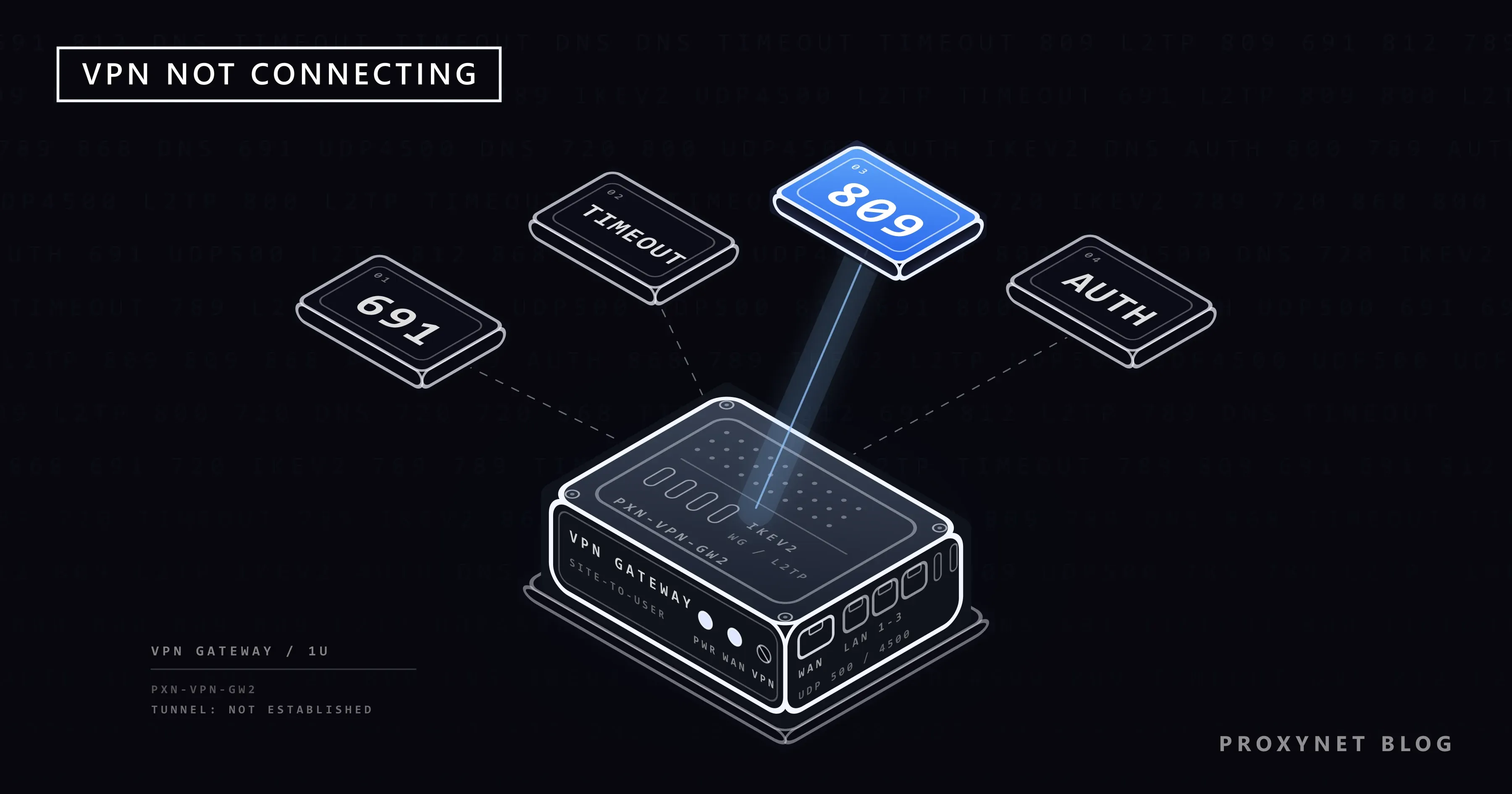
VPN uygulamasında Bağlan'a basıyorsunuz; yükleme halkası dönüp duruyor ve sonunda uygulama "Bağlanılamadı" benzeri bir mesajla pes ediyor. Windows'ta ise 809 ya da 691 gibi bir numara taşıyan bir pencere çıkıyor. Belki dün evde sorunsuz çalışan VPN bugün otelin Wi-Fi'sinde bağlanmıyor. Belki de söz konusu olan iş bilgisayarınız ve on dakika sonra şirket ağına bağlanmanız gerekiyor.
Bu yazı, VPN tünelinin hiç kurulamadığı durumu anlatıyor. Önce hızlı kontrolleri, ardından VPN'in bağlanırken geçtiği adımları, uygulama protokollerini, bağlı olduğunuz ağı, telefon ayarlarını, Microsoft'un açıklamalarıyla Windows hata kodlarını, güvenlik duvarını, modemi ve sunucu tarafını ele alıyoruz. Uygulama Bağlandı diyor ama sayfalar açılmıyorsa sorun başkadır; onu VPN Açınca İnternet Kesiliyor Sorunu Nasıl Çözülür? yazımızda anlattık.
"VPN bağlanmıyor" ne demek?
VPN (sanal özel ağ), cihazınızın trafiğini bir VPN sunucusunda sona eren şifreli bir tünele alır; VPN'in ne olduğunu VPN Nedir, Ne İşe Yarar ve Nasıl Çalışır? yazımızda ayrıntısıyla anlattık. "Bağlanmıyor", bu tünelin hiç kurulamaması demektir: uygulama "Bağlanıyor" ekranında kalır ya da hata verir, normal internetiniz ise bu sırada çalışmaya devam eder.
Hata çoğunlukla iki biçimden birinde gelir. Uzun bir bekleyişin ardından gelen zaman aşımı (uygulamanın cevap beklemekten vazgeçmesi), sunucunun sizi hiç duymadığını gösterir. Şifrenizden, hesabınızdan ya da bir sertifikadan söz eden hızlı bir ret ise sunucunun sizi duyduğunu ve "hayır" dediğini gösterir.
VPN adım adım nasıl bağlanır?
- Uygulama sunucunun adresini bulur.
vpn.example.comgibi bir ad, internetin adres defteri olan DNS ile IP adresine çevrilir. Ad bulunamazsa Windows 868 hatasını verir. - İlk paketler sunucuya doğru yola çıkar. Wi-Fi'nizden, modeminizden, internet servis sağlayıcınızdan ve aradaki güvenlik duvarlarından geçerler. Bunlardan biri paketleri geçirmezse uygulama zaman aşımına uğrar; Windows bunu 809 olarak gösterir.
- İki taraf birbirini doğrular. Bunun için bir sertifika (dijital kimlik kartı) ya da ön paylaşımlı anahtar (bağlantıya özel ortak şifre) kullanılır. Sertifika yalnız iki tarih arasında geçerlidir; cihazın saati yanlışsa doğrulama bu adımda başarısız olur. Windows, L2TP bağlantılarında bu adımdaki hatayı 789 olarak bildirir.
- Oturum açarsınız. Yanlış şifre ya da süresi dolmuş bir hesap bağlantıyı burada durdurur; Windows'ta bunun karşılığı 691'dir.
- Sunucu kurallarına bakar, örneğin hangi oturum açma yöntemlerini kabul ettiğine. Uyuşmazlık varsa 812 çıkar.
- Tünel açılır ve uygulamada "Bağlandı" yazar. Windows'ta görev çubuğunda mavi bir kalkan belirir.
Önce bu hızlı kontrolleri yapın
- VPN'i kapatıp bir site açın. Site yine açılmıyorsa sorun VPN'de değil, internet bağlantınızdadır.
- Hesabınıza bakın. Sağlayıcının sitesinde aboneliğin etkin olduğunu ve cihaz sınırına ulaşmadığınızı doğrulayın. Şirket VPN'i kullanıyorsanız iş şifrenizin süresinin dolmadığından emin olun.
- Tarih ve saati otomatiğe alın. Windows: Ayarlar > Saat ve dil > Tarih ve saat > Saati otomatik olarak ayarla. iPhone: Ayarlar > Genel > Tarih ve Saat > Otomatik Ayarla. Android: Saat uygulamasında Ayarlar > Tarih ve saati değiştir > Otomatik tarih ve saat.
- Uygulamayı güncelleyin, cihazı yeniden başlatın ve başka bir sunucu seçin.
- Başka bir ağdan deneyin. Dizüstü bilgisayarı telefonunuzun internet paylaşımına (hotspot) bağlayın ya da telefonda Wi-Fi'den mobil veriye geçin.
Son kontrol sorunu ikiye ayırır. VPN başka ağda bağlanıyorsa cihazınız ve hesabınız sağlamdır; sorun ilk ağdadır.
Sık görülen nedenler tek tabloda
| Ne görüyorsunuz? | En olası neden | Ne deneyebilirsiniz? |
|---|---|---|
| Uzun bekleme, sonra zaman aşımı ya da 809 | Ağ, güvenlik duvarı ya da modem VPN trafiğini geçirmiyor | Hotspot testi, ardından modem ve güvenlik duvarı |
| Yalnız otel ya da havalimanı Wi-Fi'sinde | Wi-Fi giriş sayfası tamamlanmamış | VPN kapalıyken sayfayı tamamlayıp yeniden bağlanın |
| Yalnız iş yerinde ya da okulda | Ağ VPN'e izin vermiyor | Ağ yöneticisine sorun |
| Hızlı gelen şifre hatası ya da 691 | Yanlış bilgi, süresi dolmuş şifre ya da hesap | Yeniden yazın, şifreyi sıfırlayın, aboneliğe bakın |
| Sunucu adı hatası ya da 868 | Adreste yazım hatası ya da DNS sorunu | Adresi kontrol edin, başka ağdan deneyin |
| Sertifika hatası | Yanlış tarih ve saat ya da süresi dolmuş sunucu sertifikası | Saati otomatiğe alın, sonra sağlayıcıya ya da bilgi işlem ekibine bildirin |
| Güvenlik yazılımı kurulduktan hemen sonra | Yazılımın güvenlik duvarı VPN uygulamasını engelliyor | VPN uygulamasını istisna olarak ekleyin |
| Telefonda VPN arka planda kopuyor | Pil tasarrufu arka plandaki uygulamaları kısıtlıyor | Pil tasarrufu kapalıyken deneyin |
Uygulama VPN'lerinde protokol ayarı ne işe yarar?
Sağlayıcı uygulamalarında genellikle Protokol ya da VPN türü adında bir seçenek bulunur. Bilmeniz gereken, her protokolün hangi tür trafiği kullandığıdır:
- WireGuard, yeni ve hafif bir protokoldür; bütün paketlerini UDP ile taşır. UDP, karşı taraftan onay beklemeden gönderilen trafik türüdür; TCP'den farkını TCP ve UDP Farkı Nedir? yazımızda anlattık.
- OpenVPN, yaygın kullanılan açık kaynaklı bir protokoldür; sağlayıcının kurulumuna göre UDP ya da TCP üzerinden çalışır.
- IKEv2/IPsec, Windows'ta, iPhone'da ve Mac'te yerleşik gelir, Wi-Fi ile mobil veri arasındaki geçişlere iyi dayanır ve UDP 500 ile 4500 numaralı portların (bağlantı kapılarının) açık olmasını ister.
Web sayfalarını geçirip UDP'yi ya da bu portları geçirmeyen bir ağda tarayıcı çalışır, VPN bağlanmaz. Uygulamanız birden fazla protokol sunuyorsa evde ya da otel ağında bir kez diğerine geçmek makul bir testtir; biri bağlanıp öbürü bağlanmıyorsa bunu sağlayıcıya bildirin. Uygulamanın kendisinden kaynaklanan iki neden daha vardır: aynı anda çalışan ikinci bir VPN uygulaması (birini kapatın) ve bozulmuş bir kurulum (kaldırın, cihazı yeniden başlatın, resmî mağazadan tekrar yükleyin).
Ağ VPN'i engelliyor olabilir mi?
Otel, kafe ve havalimanı Wi-Fi'si. Halka açık ağların çoğu önce bir giriş sayfası (captive portal) gösterir; koşulları kabul ettiğiniz ya da oda numaranızı yazdığınız sayfa budur. Bu adımı tamamlayana kadar ağ VPN dahil başka hiçbir şeye izin vermez. VPN'i kapatın, sayfanın açılması için herhangi bir siteye girin, adımı tamamlayın, sonra bağlanın. Bu ağların nasıl çalıştığını Halka Açık Wi-Fi Güvenli mi? yazımızda anlattık.
İş yeri ve okul ağları. Birçok kurum, trafiğin kendi güvenlik denetiminden geçmesi için ağında VPN bağlantısına izin vermez. VPN yalnız orada bağlanmıyorsa bu bir arıza değil, kuralın işlemesidir; etrafından dolanmaya çalışmak yerine ağ yöneticisine sorun.
Ülkeler. Bazı ülkeler ve ağlar VPN kullanımını kısıtlar; bu yazı o durumu kapsamıyor. Bulunduğunuz yerde VPN kullanmanın yasal olup olmadığını VPN ve Proxy Kullanmak Yasal mı? yazımızda bulabilirsiniz.
iPhone ve Android'e özgü nedenler
iPhone. VPN hizmetleri genellikle uygulama olarak gelir; şirket ve okul VPN'leri ise çoğu zaman bir konfigürasyon profiliyle yüklenir ve Ayarlar > Genel > VPN ve Aygıt Yönetimi bölümünde listelenir. Eski bir işten ya da artık kullanmadığınız bir uygulamadan kalan VPN profili, kullanmak istediğinizin önüne geçebilir. Yalnız artık gerekmediğinden emin olduğunuz profilleri silin; işvereninizin profilini sormadan silmeyin. Son çare Ayarlar > Genel > iPhone'u Aktar veya Sıfırla > Sıfırla > Ağ Ayarlarını Sıfırla adımıdır. Apple'ın sıfırlama kılavuzuna göre bu işlem kayıtlı ağları ve bir konfigürasyon profiliyle ya da aygıt yönetimiyle yüklenmemiş VPN ayarlarını siler; ardından Wi-Fi şifrelerini yeniden girmeniz ve VPN uygulamasını yeniden kurmanız gerekir.
Android. VPN'ler Ayarlar > Ağ ve internet > VPN bölümünde durur (telefon markanız farklı adlandırıyorsa Ayarlar'da "VPN" diye arayın). Elle eklenen bir VPN'in ayarlar simgesine dokunduğunuzda Her zaman açık VPN anahtarını görürsünüz. Google'ın Android VPN yardım sayfası, bir uygulama üzerinden kurulan VPN'lerde bu seçeneğin orada olmadığını belirtir; o durumda uygulamanın kendi ayarlarına bakın. Bir başka sık neden pil tasarrufudur: Ayarlar > Pil > Pil Tasarrufu arka plan etkinliğini sınırlar ve Google bu modda ağ bağlantılarında gecikme olabileceğini söyler. Ekran kapanınca VPN kopuyorsa pil tasarrufu kapalıyken bir kez deneyin.
Windows'un yerleşik VPN hata kodları
Windows'a yerleşik VPN özelliği, yani Ayarlar > Ağ ve internet > VPN altındaki bağlantılar, başarısız olunca numaralı bir hata verir; birçok şirket VPN'i de bu özelliği kullanır. Aşağıdaki anlamlar Microsoft'un Routing and Remote Access hata kodları listesinden alındı; 800, 809 ve 812 için öneriler Microsoft'un Always On VPN sorun giderme kılavuzuna dayanıyor.
| Kod | Microsoft'un açıklaması, sade dille | Ne deneyebilirsiniz? |
|---|---|---|
| 691 | Kullanıcı adı, şifre ya da ikisi birden kabul edilmedi | Caps Lock kapalıyken yeniden yazın, size verilen kullanıcı adı biçimini kullanın, süresi dolan şifreyi sıfırlayın |
| 720 | Yapılandırılmış PPP denetim protokolü yok: iki taraf bağlantının temel ayarlarında anlaşamadı | VPN türü ayarını kontrol edin; doğruysa kodu sunucuyu yöneten kişiye iletin |
| 789 | L2TP bağlantısı, sunucuyla ilk görüşmedeki güvenlik adımında başarısız oldu | Ön paylaşımlı anahtarı ya da sertifikayı size verilen bilgilerle karşılaştırın |
| 800 | Bağlantı kurulamadı: sunucuya ulaşılamıyor olabilir ya da güvenlik ayarları yanlıştır | VPN türü ayarını Otomatik yerine bağlantının tam türüne çevirin; başka ağdan deneyin |
| 809 | Sunucu cevap vermedi; aradaki güvenlik duvarı, NAT ya da modem VPN bağlantısına izin vermiyor olabilir | Hotspot testi, modemde passthrough, güvenlik duvarı; sunucu tarafı UDP 500 ve 4500'e izin vermeli |
| 812 | Bağlantıyı VPN sunucusundaki bir kural durdurdu; sunucunun oturum açma yöntemi profilinizle uyuşmuyor olabilir | Ağ yöneticisine başvurun |
| 868 | VPN sunucusunun adı çözümlenemedi | Sunucu adı veya adresi alanını kontrol edin; başka ağdan deneyin |
Bu ayarları değiştirmek için Ayarlar > Ağ ve internet > VPN yolunu izleyin, bağlantıyı seçin, ardından Gelişmiş seçenekler'i ve Düzenle'yi seçin; adımlar Microsoft'un Windows VPN yardım sayfasında yer alıyor. Otomatik seçiliyken Windows birkaç tünel türünü sırayla dener ve hepsi başarısız olursa 800 verir. Daha önce çalışan bir adla 868 alıyorsanız bulunduğunuz ağın DNS sunucusu sorunlu olabilir; nasıl değiştirileceğini DNS Nedir, DNS Ayarları Nasıl Değiştirilir? yazımızda gösterdik. FortiClient, GlobalProtect ve Cisco Secure Client gibi kurumsal VPN programları kendi mesajlarını gösterir, ama adımlar aynıdır.
Güvenlik duvarı, antivirüs ve modem
Güvenlik yazılımı. Bir güncellemeden sonra antivirüs paketinin güvenlik duvarı, daha önce izin verdiği VPN uygulamasını engellemeye başlayabilir. Güvenlik duvarını bir dakikalığına duraklatın, bağlanmayı deneyin ve hemen geri açın. Güvenlik duvarı duraklatılmışken VPN bağlanıyorsa korumayı kapalı bırakmak yerine VPN uygulamasını o programda istisna olarak ekleyin. İş bilgisayarında bu işi bilgi işlem ekibine bırakın.
VPN passthrough. Evinizdeki modem (router), her paketin adresini yeniden yazarak evdeki bütün cihazlara tek bir ortak dış IP adresi verir; bu yönteme NAT denir. Eski VPN türleri olan PPTP ve L2TP/IPsec ise trafiklerini, modemin geçirmeden önce tanıması gereken bir biçimde gönderir. Modemdeki bu özelliğin adı genellikle VPN passthrough'dur ve çoğu cihazda varsayılan olarak açıktır. Windows 809 ya da 800 hatasını yalnız evde veriyorsa modemin ayar sayfasını açın (adresi genellikle modemin altındaki etikette yazar), VPN ya da IPsec passthrough seçeneğinin açık olduğundan emin olun ve modemi yeniden başlatın. WireGuard ve OpenVPN'in buna genellikle ihtiyacı olmaz.
VPN sunucusu kendi evinizdeyse. Evinize kendi modeminizdeki bir VPN ile dışarıdan bağlanıyorsanız evinizin dış IP adresi değişmiş olabilir; nedenini Statik IP ve Dinamik IP Farkı yazımızda anlattık. Servis sağlayıcınız hattınızı CGNAT arkasına aldıysa (birçok aboneyi tek bir dış IP adresinin arkasında toplayan yöntem), dışarıdan gelen bağlantılar evinize hiç ulaşamaz; bunu nasıl anlayacağınızı CGNAT Nedir, Nasıl Anlaşılır? yazımızda gösterdik.
Sorun sunucu tarafındaysa
VPN her ağda ve her cihazda bağlanmıyor ama başka sunucular çalışıyorsa ya da sağlayıcı bir kesinti duyurduysa hata sizde değildir. Başka bir konum seçin, hesabınızdan çıkış yapıp yeniden oturum açın, sonra destek ekibine yazın. Şirket VPN'leri de sizin göremeyeceğiniz nedenlerle bağlanmayabilir: süresi dolmuş bir sunucu sertifikası ya da değişmiş bir oturum açma kuralı gibi; 812 bunlardan biridir. Sorunun etrafından dolanmak için ikinci bir VPN kurmayın. Destek ya da bilgi işlem ekibine hata mesajını veya kodunu (en iyisi ekran görüntüsü), saati, bağlı olduğunuz ağı, hotspot testinin sonucunu ve uygulama sürümünü gönderin.
Proxy ne zaman daha doğru araçtır?
VPN bütün cihazın trafik yolunu değiştirir. Yalnız bir tarayıcının ya da programın başka bir ülkeden adres kullanmasını istiyorsanız (örneğin kendi internet mağazanızın başka bir pazarda fiyatları nasıl gösterdiğine bakmak için), proxy yalnız o programın yolunu değiştirir. Residential Proxy seçtiğiniz ülke ve şehirdeki ev bağlantılarından adres verir; SOCKS5 Proxy ise SOCKS5 alanı olan her programda çalışır. Karşılaştırmanın tamamı Proxy ve VPN Farkı yazımızda. Proxy işvereninizin VPN'inin yerini tutmaz ve halka açık Wi-Fi'de trafiğinizi şifrelemez; bu işler için VPN'i düzeltin.
İleri seviye: VPN sunucusuna ulaşılıyor mu?
Bu bölüm komut satırına aşina olanlar içindir. Windows PowerShell, bir sunucunun belirli bir portta cevap verip vermediğini sınayabilir. example.com yerine VPN sunucunuzun adresini, 443 yerine sağlayıcınızın ya da bilgi işlem ekibinin verdiği portu yazın:
Test-NetConnection example.com -Port 443Sunucuya ulaşılabiliyorsa çıktı (burada kısaltıldı) şöyle görünür:
ComputerName     : example.com
RemoteAddress    : 104.20.23.154
RemotePort       : 443
TcpTestSucceeded : True
Name resolution of … failed içeren bir uyarı, 868 hatasıyla aynı durumu gösterir. TcpTestSucceeded : False, o portta hiçbir şeyin cevap vermediğini gösterir; 809'daki durum budur. True ise sunucuya ulaşılabildiğini söyler; bu durumda oturum bilgilerine ve protokole bakın. Test yalnız TCP'yi sınar; UDP kullanan WireGuard ve IKEv2 için hotspot testine güvenin.
Sık yapılan hatalar
- Hotspot testinden önce her şeyi yeniden kurmak. Başka bir ağda geçen iki dakika, sorunun cihazda olup olmadığını gösterir.
- Şifreyi defalarca yeniden denemek. Birçok hizmet art arda hatalı denemeden sonra hesabı kilitler.
- VPN türünü bildiğiniz hâlde Otomatik'te bırakmak.
- Güvenlik duvarını duraklatıp açmayı unutmak. Bunun yerine VPN uygulamasını istisna olarak ekleyin.
- İş yeri ya da okul ağının kurallarını aşmaya çalışmak. O ağda kararı kurumun kuralları verir.
Karar rehberi
| Durumunuz | Ne yapmalısınız? |
|---|---|
| Hiçbir ağda bağlanmıyor | Hesaba bakın, uygulamayı güncelleyin, başka sunucu deneyin, sonra sağlayıcıya yazın |
| Yalnız tek bir ağda bağlanmıyor | Otel: giriş sayfasını tamamlayın. İş yeri ya da okul: yöneticiye sorun. Ev: modeme bakın |
| Şifre hatası ya da 691 | Şifreyi yeniden yazın ya da sıfırlayın, aboneliği kontrol edin |
| Yalnız evde 809 ya da zaman aşımı | VPN passthrough'u açın, güvenlik duvarına bakın, modemi yeniden başlatın |
| 800 | VPN türünü Otomatik yerine tam türüne ayarlayın |
| 868 | Sunucu adresini ve ağın DNS'ini kontrol edin |
| 812 ya da sertifika hatası | Tarih ve saati otomatiğe alın, sonra sağlayıcıya ya da bilgi işlem ekibine başvurun |
| Başka bir ülkenin adresi yalnız tek bir uygulamada gerekiyor | O uygulamada proxy kullanın |
Sıkça sorulan sorular
VPN mobil veride bağlanıyor, Wi-Fi'de neden bağlanmıyor?
O Wi-Fi ağındaki bir şey VPN trafiğini geçirmiyor: tamamlanmamış bir giriş sayfası, bir modem ayarı ya da ağın kuralı. Cihazınız ve hesabınız sağlam demektir. Evdeyseniz modeme bakın; başka bir yerdeyseniz ağı yöneten kişiye sorun.
VPN'in bağlanmaması engellendiği anlamına mı gelir?
Her zaman değil. Süresi dolmuş hesaplar, yanlış saat, yoğun sunucular ve cihazdaki güvenlik duvarları birçok hatanın nedenidir. VPN yalnız tek bir ağda bağlanmıyorsa o ağ reddediyordur; her yerde bağlanmıyorsa cihaza, hesaba ya da sağlayıcıya bakın.
809 hatası nedir, nasıl çözülür?
VPN sunucusu cevap vermemiştir; Microsoft'a göre aradaki bir güvenlik duvarı, NAT cihazı ya da modem VPN bağlantılarına izin vermiyor olabilir. Önce başka bir ağdan deneyin; orada bağlanıyorsa modemin VPN passthrough ayarına ve güvenlik duvarınıza bakın. Şirket VPN'iyse sonucu bilgi işlem ekibine iletin, çünkü sunucu tarafında UDP 500 ve 4500 portlarının açılması gerekebilir.
Şifrem doğru olduğu hâlde VPN neden yanlış diyor?
Caps Lock'u, klavye dilini ve kullanıcı adının biçimini kontrol edin; bazı şirket VPN'leri alanadı\kullanıcı biçimi bekler. Bazı sağlayıcılar, site girişinizden ayrı VPN bilgileri verir ve bunları hesap sayfanızda gösterir. Süresi dolmuş ya da kilitlenmiş bir hesap da aynı hatayı verir; Windows'ta bu 691'dir.
iPhone'da ağ ayarlarını sıfırlamak VPN'i siler mi?
Kısmen. Apple'a göre bir konfigürasyon profiliyle ya da aygıt yönetimiyle yüklenmemiş VPN ayarları silinir; işlemden sonra VPN uygulamasını açıp VPN'i yeniden kurun. Profille yüklenmiş şirket VPN'leri yerinde kalır.
VPN bağlanmıyorsa protokolü değiştirmeli miyim?
Evde ya da otel ağında uygulamanın diğer protokolünü bir kez denemek makul bir testtir, çünkü bazı ağlar bir trafik türünü geçirip diğerini geçirmez. İş yeri ya da okul ağındaysanız yöneticinin kurallarına uyun.
Özet
Bağlanmayan bir VPN birkaç adımdan birinde takılır: sunucu adı, ağ yolu, kimlik doğrulama, oturum açma ya da sunucunun kuralları. VPN kapalıyken internetin çalışıp çalışmadığına, hesabınıza, tarih ve saate, uygulamaya ve sunucuya bakın; ardından hotspot testiyle sorunun cihazda mı ağda mı olduğunu ayırın. Otel Wi-Fi'sinde önce giriş sayfasını tamamlayın; iş yeri ve okul ağları kendi kurallarına göre çalışır. Windows'ta 868 sunucu adını, 809 ve 800 ağ yolunu, 789 güvenlik adımını, 691 şifreyi, 812 sunucudaki bir kuralı gösterir. Tek bir programda başka bir ülkenin adresine ihtiyacınız varsa daha basit araç proxy'dir; seçenekleri proxy sayfamızda bulabilirsiniz.


