Haces clic en un enlace, o recargas una página que funcionaba hace un minuto, y Chrome muestra una página gris: «No se puede acceder a este sitio web», debajo «www.example.com ha cerrado la conexión de forma inesperada.» y abajo del todo ERR_CONNECTION_CLOSED. Las demás webs se abren con normalidad. Edge, Brave y Opera muestran el mismo código, porque comparten el código de red de Chrome.
A continuación: qué significa el código, en qué se diferencia de un restablecimiento y de una respuesta vacía, qué lo provoca (probado en nuestro propio equipo), las soluciones en Windows, Mac, Android y iPhone, qué cambia con una VPN o un proxy y qué deben revisar los dueños de una web.
¿Qué significa ERR_CONNECTION_CLOSED?
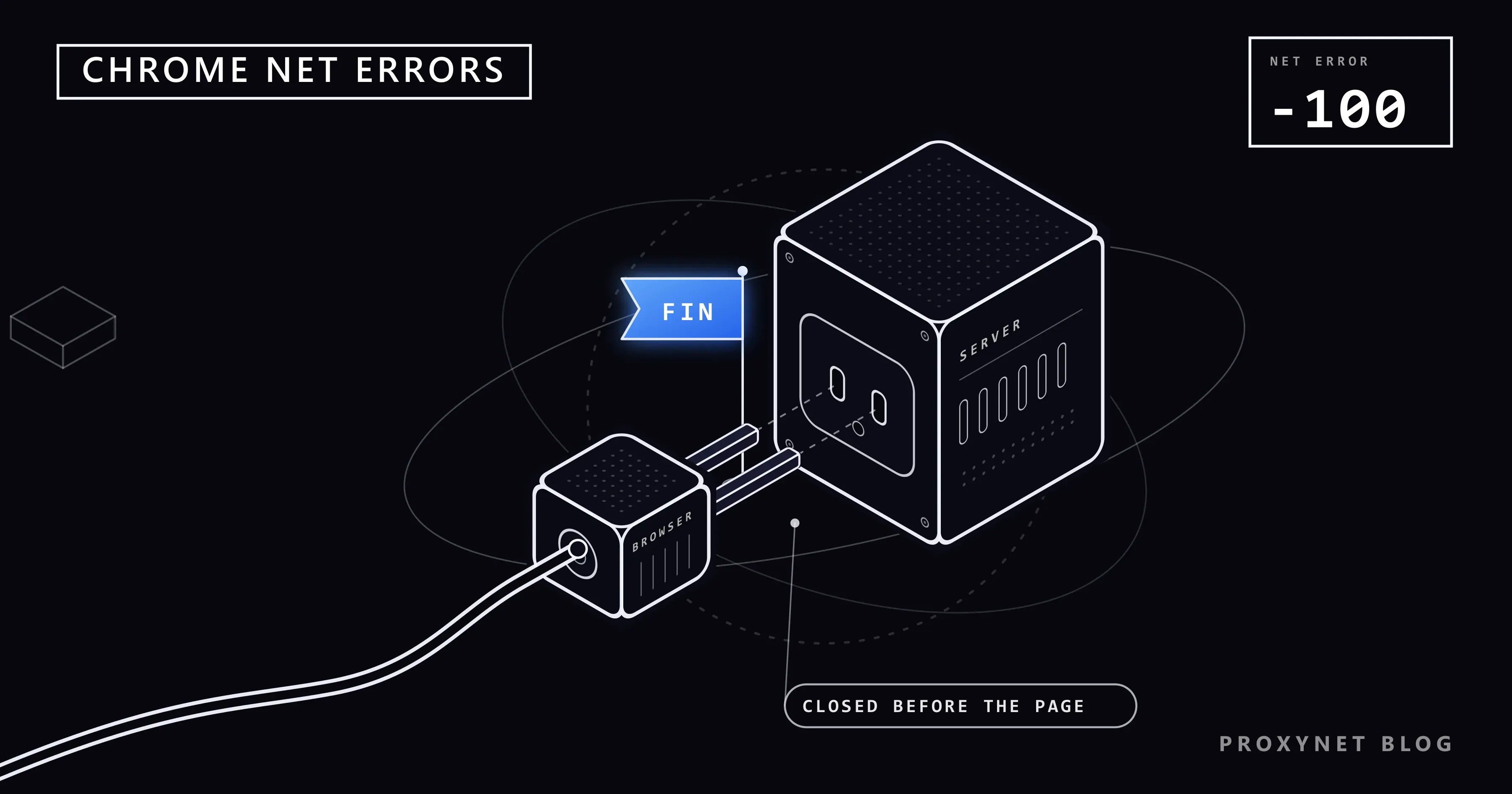
Significa que el otro extremo cerró una conexión que Chrome había abierto, antes de que volviera la página. La lista de errores de red de Chromium da al código el número -100 y una línea de descripción: «A connection was closed (corresponding to a TCP FIN).» (se cerró una conexión, lo que corresponde a un FIN de TCP). Una conexión es la línea de ida y vuelta que abren un navegador y un servidor antes de enviar ninguna página; FIN es la señal con la que un extremo avisa de que ya no tiene nada más que enviar.
En Chromium 145 en español, en Windows, la página lleva el título «No se puede acceder a este sitio web» y la línea «example.com ha cerrado la conexión de forma inesperada.», con la dirección que abriste. Debajo vienen la lista Prueba a: («Comprobar la conexión», «Comprobar el proxy y el cortafuegos», «Ejecutar Diagnósticos de red de Windows»), el código y el botón Volver a cargar.
¿En qué se diferencia de ERR_CONNECTION_RESET y ERR_EMPTY_RESPONSE?
Los tres códigos se diferencian en cómo y cuándo terminó la conexión. TCP, el protocolo que hay debajo de cada página web, termina una conexión de una de dos maneras: con FIN, un cierre educado que dice «no te mando más datos», o con RST, un restablecimiento que tira la conexión al instante. RFC 9293, el estándar de TCP, define ambos. Chromium informa de un FIN como ERR_CONNECTION_CLOSED (-100) y de un restablecimiento como ERR_CONNECTION_RESET (-101, «corresponding to a TCP RST», es decir, que corresponde a un RST de TCP).
ERR_EMPTY_RESPONSE (-324) también es un cierre educado, pero después de que saliera la petición: «The server closed the connection without sending any data.» (el servidor cerró la conexión sin enviar ningún dato). Chrome lo muestra con otro título, «Esta página no funciona».
| Error | Quién cerró | Cómo | Causa típica |
|---|---|---|---|
ERR_CONNECTION_CLOSED | La web o un dispositivo intermedio | FIN antes de la página, a menudo durante la configuración segura | Una VPN o un proxy que suelta el túnel, un filtro, el front-end TLS de la web |
ERR_CONNECTION_RESET | La web o un dispositivo intermedio | RST, en cualquier momento | Software de seguridad, un filtro, un reinicio del servidor |
ERR_EMPTY_RESPONSE | El servidor o un proxy | FIN después de la petición, sin respuesta | Servidor sobrecargado, un proxy que cuelga |
Si en tu pantalla pone «Se ha restablecido la conexión.», ese código lo explica err_connection_reset: qué es y cómo solucionarlo.
¿Qué provoca ERR_CONNECTION_CLOSED?
El desencadenante principal es un cierre antes de que termine la configuración segura. Apuntamos Chromium 145, controlado con Playwright en Windows 11, a pequeños servidores de prueba en nuestro ordenador, y cada uno cerraba en un punto distinto:
- Cierre durante la configuración segura. El servidor leyó el primer mensaje TLS de Chrome, el «hola» que inicia el cifrado HTTPS, y cerró con un FIN:
ERR_CONNECTION_CLOSED. Cerrar en el mismo instante en que se abrió la conexión dio el mismo código. - Restablecimiento en el mismo momento. RST en lugar de FIN dio
ERR_CONNECTION_RESET. - Cierre después de leer la petición. La configuración segura terminó, el servidor leyó la petición y cerró sin responder:
ERR_EMPTY_RESPONSE, «localhost no ha enviado ningún dato.» Un servidorhttp://sin cifrar dio lo mismo. - El mismo cierre con HTTP/2. Cuando el servidor había acordado HTTP/2, la versión más reciente del protocolo web, el cierre idéntico volvió como
ERR_CONNECTION_CLOSED.
Así que el código apunta a una conexión que terminó antes de quedar establecido el cifrado, o a una conexión HTTP/2 que terminó mientras tu petición esperaba.
¿Por qué el mensaje nombra la web si la cerró otra cosa?
Chrome escribe la dirección que abriste, no la de la máquina que envió el FIN. A través de un proxy de prueba que aceptó abrir el túnel y luego lo cerró, Chrome dijo «example.com ha cerrado la conexión de forma inesperada.» aunque example.com nunca vio la petición. Cualquier VPN, proxy, programa de seguridad o filtro de red que gestione tu conexión puede cerrarla en nombre de la web.
¿Qué causa ERR_CONNECTION_CLOSED a los visitantes?
Cada causa deja su propio patrón:
- Una VPN o un proxy que suelta el túnel. Falla solo mientras la VPN o el proxy están activados.
- Software de seguridad. Fallan todos los navegadores de un ordenador, mientras que los teléfonos en el mismo Wi-Fi funcionan. La función responsable suele llamarse «protección web» o «análisis HTTPS».
- Una extensión del navegador. Falla un solo navegador y una ventana de incógnito funciona.
- Un filtro de red. Una web falla en todos los dispositivos de una red, pero se abre con datos móviles. En la red de una oficina o de un centro educativo decide el administrador; si el bloqueo está en tu proveedor, nada en tu dispositivo lo cambia, y esta guía no trata formas de esquivarlo.
- La propia web. Falla en todos los dispositivos y redes, por ejemplo durante una actualización o en una hora punta.
Una señal Wi-Fi débil por sí sola rara vez produce este código: un enlace que se cae no envía nada, así que termina en un tiempo de espera agotado o en ERR_NETWORK_CHANGED.
¿Cómo se soluciona ERR_CONNECTION_CLOSED en Windows 10 y 11?
Recarga después de cada paso.
- Descarta las extensiones. Selecciona Más > Nueva ventana de Incógnito; ahí las extensiones solo se ejecutan si las has permitido. Si la web se abre, ve a Más > Extensiones > Gestionar extensiones y desactívalas de una en una, primero las de VPN, proxy y bloqueo de anuncios.
- Desconecta la VPN. Si la web se abre sin ella, elige otro servidor, actualiza la aplicación o pregunta al proveedor de la VPN.
- Busca un proxy que no hayas configurado tú. Abre Configuración > Red e Internet > Proxy. En Configuración manual del proxy, selecciona Configurar junto a Usar un servidor proxy. Si está activado y no lo activaste tú, desactívalo y selecciona Guardar. Si lo configuró tu empresa, déjalo como está y pregúntales.
- Prueba tu software de seguridad. Pausa solo su protección web o su análisis HTTPS, y solo para una prueba. Si la web se abre, vuelve a activar la protección, actualiza el programa y añade la web a sus excepciones.
- Actualiza Chrome y reinicia el router. Desenchufa el router 30 segundos; no pulses el botón de reset del agujerito, que restaura la configuración de fábrica.
- Restablece la configuración de red, en último lugar. Según la guía de Microsoft para solucionar problemas de Wi-Fi: Configuración > Red e Internet > Configuración de red avanzada > Restablecimiento de red, después Restablecer ahora y Sí (Windows 10: Estado > Restablecimiento de red). Esto elimina todos los adaptadores de red y sus ajustes y reinicia el equipo; puede que tengas que volver a configurar los clientes de VPN.
En un Mac
Desconecta cualquier aplicación de VPN y después busca un proxy: elige menú Apple > Ajustes del Sistema, haz clic en Red, selecciona el servicio que usas, haz clic en Detalles y después en Proxies. Si Proxy de web (HTTP), Proxy de web seguro (HTTPS) o Proxy de SOCKS está activado y no lo configuraste tú, desactívalo. Si Safari abre la web y Chrome no, la causa está en Chrome, casi seguro en una extensión.
En iPhone y Android, incluido Chrome para móviles
Cambia primero entre Wi-Fi y datos móviles: la conexión que funcione muestra dónde se produce el cierre. Muchas aplicaciones de bloqueo de anuncios y de seguridad funcionan como una VPN, así que un teléfono puede tener una activa sin ninguna aplicación de VPN.
- Android: abre Ajustes > Redes e Internet > VPN, toca el icono de ajustes junto a la VPN y desactívala. VPN siempre activada mantiene una funcionando en segundo plano.
- iPhone: desactiva la VPN en su aplicación. Los perfiles aparecen en Ajustes > General > VPN y gestión de dispositivos; elimina solo los que instalaste tú y pregunta al administrador por los perfiles del trabajo o del centro educativo.
- En ambos: actualiza Chrome desde Play Store o App Store.
En un iPhone, el último paso es Ajustes > General > Transferir o Restablecer iPhone > Restablecer > Restablecer Ajustes de Red. Según Apple, esto restablece «todas las redes wifi y las contraseñas, los ajustes de los datos móviles y los ajustes de VPN y APN», así que úsalo solo cuando nada más haya ayudado.
¿Qué pasa si usas un proxy o una VPN a propósito?
Cuando el error aparece solo a través de tu proxy, el proxy cerró el túnel después de decir que sí. Todo proxy HTTP, incluidos los Proxies HTTPS, lleva una página https:// por un túnel en tres pasos:
- El navegador pide al proxy que abra un túnel hacia la web (una petición CONNECT, con tu nombre de usuario y contraseña).
- El proxy se conecta a la web y responde «200 Connection established».
- El navegador y la web establecen el cifrado a través del túnel; el proxy solo pasa los bytes.
Si el proxy se niega en el paso 2 con una respuesta de error, Chrome muestra ERR_TUNNEL_CONNECTION_FAILED, explicado en Solucionar err_tunnel_connection_failed en Chrome y Edge. Si cuelga en el paso 2 sin responder, nuestra prueba dio ERR_EMPTY_RESPONSE. Si cierra el túnel durante el paso 3, obtienes ERR_CONNECTION_CLOSED con el nombre de la web en la página. Motivos típicos: el servidor del proxy o de la VPN se reinició o llegó a un límite, la sesión terminó, o el proxy perdió su propia conexión con la web después de responder.
Avanzado: observa cómo se cierra el túnel con curl
Puedes saltarte esta sección. Un solo comando en PowerShell en Windows 10 u 11 envía una petición a través del proxy e imprime cada paso:
curl.exe -sSv -o NUL -x http://user:pass@pr.proxynet.io:8000 https://example.com/Pon la dirección, el puerto y las credenciales de tu proxy después de -x, y la web que falla al final. Contra un proxy de prueba local que cierra el túnel después de responder, curl 8.22.0 en Windows 11 imprimió (líneas recortadas):
< HTTP/1.1 200 Connection established
* CONNECT tunnel established, response 200
* schannel: failed to receive handshake, SSL/TLS connection failed
curl: (35) schannel: failed to receive handshake, SSL/TLS connection failed
La línea del 200 significa que el proxy abrió el túnel; las siguientes, que la configuración segura a través de él nunca terminó. Una ejecución sana muestra después HTTP/1.1 200 OK de la web; un proxy que cuelga sin responder detiene curl antes, con curl: (56) Proxy CONNECT aborted. En un Mac, escribe curl y /dev/null en su lugar; la redacción de la línea TLS depende de cómo se compiló curl. La salida completa muestra una línea Proxy-Authorization que codifica tu contraseña, así que no la publiques.
Si es tu web: qué revisar en los registros
Empieza delante de tu aplicación, no dentro. Una conexión cerrada durante la negociación TLS, la configuración segura, nunca llega a la aplicación, así que el registro de accesos no tiene ninguna línea para ella.
- El front-end TLS. Revisa los registros del balanceador de carga, la CDN o el proxy inverso en busca de negociaciones fallidas a la hora del visitante. Si los visitantes ven
ERR_SSL_PROTOCOL_ERROR, el servidor envió algo que Chrome no pudo aceptar; Solucionar err_ssl_protocol_error en Chrome y Edge trata ese caso. - Conexiones HTTP/2 cortadas a mitad de petición. En nuestra prueba este cierre mostró
ERR_CONNECTION_CLOSED. Lo causan los despliegues que matan el proceso, los workers que se caen y los límites de conexiones estrictos; deja que las peticiones en curso terminen antes de reiniciar. - Tiempos de espera por inactividad. Cerrar una conexión keep-alive inactiva, una que se mantiene abierta para reutilizarla, es normal: el código de transacciones de red de Chromium reenvía la petición «only if we reused a keep-alive connection» (solo si se reutilizó una conexión keep-alive) y todavía no ha vuelto nada.
- Firewalls y protección DDoS. Los límites de conexiones pueden cerrar conexiones en lugar de responder; busca en sus registros la dirección del visitante.
Dónde aparece
- Páginas de bancos y de verificación de tarjetas abiertas con una VPN activada.
- Portátiles con una suite de seguridad que analiza HTTPS.
- Teléfonos con una aplicación de bloqueo de anuncios que funciona como VPN.
- Redes de oficinas y centros educativos que filtran algunas webs.
- Webs en pleno despliegue.
Errores frecuentes
- Borrar la caché y las cookies. No llegó ninguna página, así que nada guardado lo causó.
- Cambiar de servidor DNS. La dirección de la web se encontró y la conexión se abrió; el DNS no decide quién la cierra.
- Culpar a la web que aparece en pantalla. Chrome la nombra aunque la conexión la haya cerrado un proxy, una VPN o un filtro.
- Desactivar el firewall o el antivirus para siempre. Pausa una sola función durante una sola prueba.
- Empezar por restablecer la red. Borra las redes guardadas y los ajustes de VPN por un problema que a menudo arregla un solo interruptor.
Guía de decisión
| Situación | Qué hacer |
|---|---|
| Una vez, y luego la página funciona | Nada; fue un cierre pasajero |
| Solo falla Chrome; una ventana de incógnito funciona | Desactiva las extensiones de una en una |
| Fallan todos los navegadores de un ordenador | Revisa la VPN, el ajuste de proxy y el análisis HTTPS |
| Solo con la VPN o el proxy activados | Otro servidor, una actualización de la aplicación o el soporte del proveedor |
| Una web, una red, bien con datos móviles | Un filtro de red; pregunta al administrador |
| Una web falla en todas las redes | Problema de la web; espera o contacta con ella |
| Los visitantes lo ven en tu propia web | Registros del front-end TLS, cierres de HTTP/2, reinicios |
Preguntas frecuentes
¿Qué significa «ha cerrado la conexión de forma inesperada»?
La conexión con la web terminó con una señal de cierre normal antes de que llegara ninguna página. Quien la cerró puede ser la web o una VPN, un proxy, un programa de seguridad o un filtro entre tú y la web.
¿Qué diferencia hay entre ERR_CONNECTION_CLOSED y ERR_CONNECTION_RESET?
El primero es un cierre educado (FIN de TCP); el segundo, uno brusco (RST de TCP). Los dos pueden venir de la web o de un dispositivo por el camino.
¿Por qué me sale ERR_CONNECTION_CLOSED solo en mi iPhone o mi Android?
Normalmente por una aplicación que funciona como VPN, como un bloqueador de anuncios, o por el Wi-Fi al que está conectado el teléfono. Desactiva la aplicación y prueba con datos móviles.
¿Por qué aparece ERR_CONNECTION_CLOSED cuando tengo la VPN activada?
Ahora todas las conexiones pasan por la VPN, y su servidor terminó esta. Prueba otra ubicación de servidor y actualiza la aplicación; si el error sigue, pregunta al soporte de la VPN.
¿Por qué solo una web muestra ERR_CONNECTION_CLOSED?
O los servidores de la web están cerrando conexiones, o un filtro de tu red cierra las conexiones a esa web. Si carga con datos móviles, la causa es tu red.
¿ERR_CONNECTION_CLOSED significa que mi internet no funciona?
No. La conexión se abrió, así que tu internet llegó a algún sitio. Si todas las webs muestran el error, revisa la VPN, el ajuste de proxy y el software de seguridad antes de llamar a tu proveedor.
En resumen
ERR_CONNECTION_CLOSED significa que una conexión se cerró de forma educada antes de que llegara la página, y la web que aparece en pantalla no siempre es la que la cerró. Encuentra al responsable cambiando una sola cosa cada vez: extensiones, VPN, ajuste de proxy, software de seguridad, red; los dueños de una web empiezan por el front-end TLS. Si diriges tráfico por proxies a propósito, nuestra página de proxies explica los tipos de proxy y para qué sirve cada uno.