Ein Videoanruf, in dem alle ständig durcheinanderreden, eine Webseite, die einen Moment lang leer bleibt, eine API, die meist in 40 ms antwortet und ab und zu erst nach 900 ms. Alle drei sind Latenzprobleme, und ein schnellerer Internettarif behebt keines davon. Latenz ist die Wartezeit, bevor Daten ankommen, und sie verhält sich anders als die Download-Geschwindigkeit, mit der ein Anbieter wirbt.
Im Folgenden: was Latenz ist, woher sie kommt, wie sie sich von Ping und Bandbreite unterscheidet, wie Sie sie mit ping und curl messen (echte Ausgaben unseres Testrechners), welche Werte gut sind, wie Sie sie senken und was ein Proxy daran ändert.
Was ist Latenz?
Latenz ist die Verzögerung zwischen dem Senden von Daten und ihrem Eintreffen oder zwischen einer Anfrage und ihrer Antwort. Sie wird in Millisekunden gemessen; 1.000 ms ergeben eine Sekunde. Wenn Sie auf einen Link klicken, reist die Anfrage zu einem Server und die Antwort zurück, und jede Strecke fügt Wartezeit hinzu, bevor die Seite erscheinen kann.
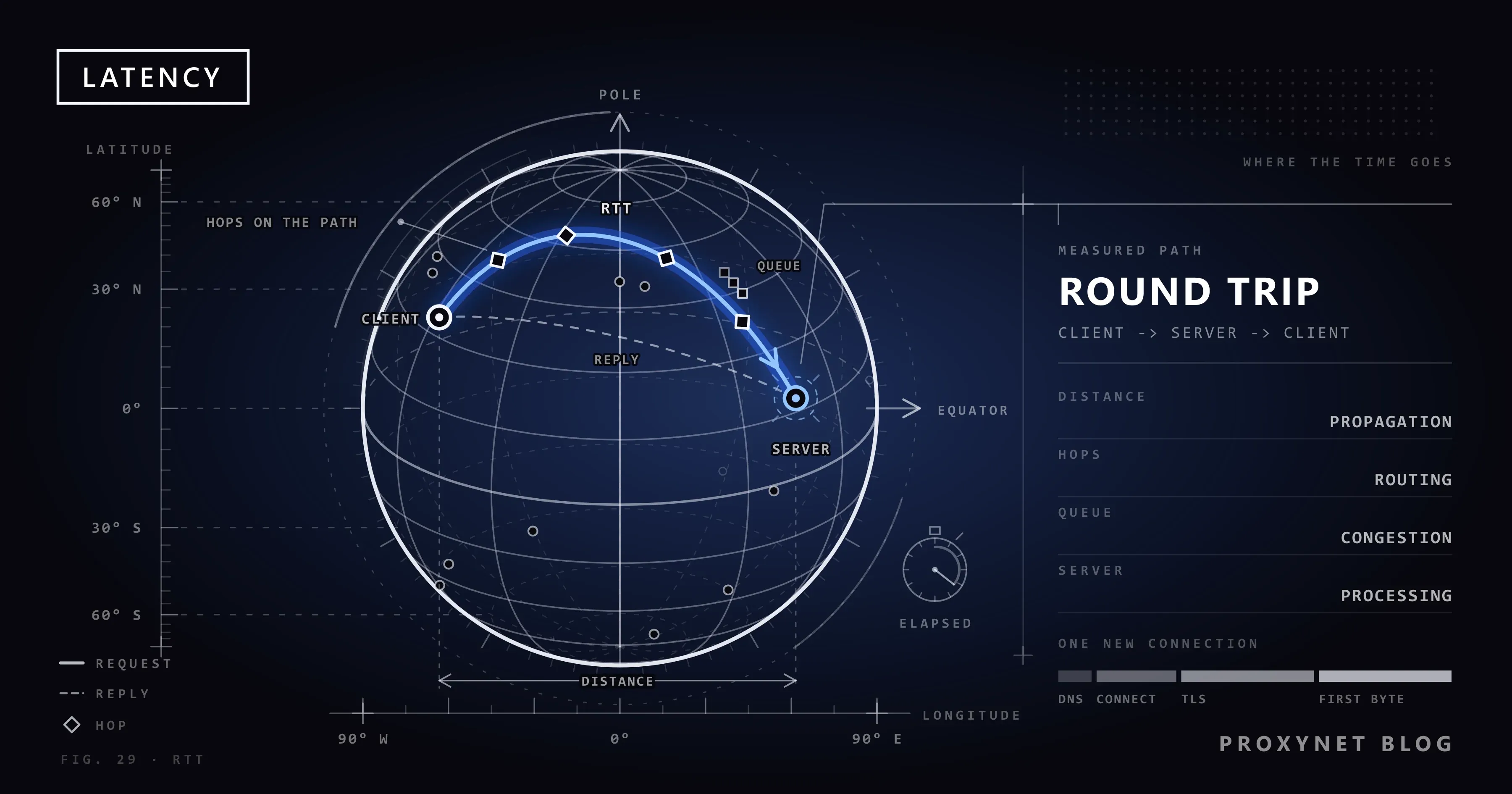
Die Einweg-Latenz ist allein der Weg von A nach B; sie ist schwer zu messen, weil die Uhren beider Rechner auf die Millisekunde übereinstimmen müssten. Die Umlaufzeit (Round-Trip-Time, RTT) ist der Hin- und Rückweg, der Roundtrip, gemessen mit der eigenen Uhr des Absenders. RFC 2681, die Metrik der IETF für die Umlaufverzögerung, definiert sie als die Zeit vom Senden eines Testpakets, bis die Antwort vollständig angekommen ist. Ping, Speedtests und die meisten Werkzeuge melden die RTT, deshalb meint „Latenz“ im Alltag einen Roundtrip.
Was verursacht Latenz?
Fünf Dinge ergeben zusammen die Latenz, die Sie messen, und das erste setzt eine Untergrenze, die keine Einstellung beseitigen kann.
- Entfernung. Ein Signal in Glasfaser bewegt sich mit etwa zwei Dritteln der Lichtgeschwindigkeit im Vakuum. Die Planungsempfehlung G.114 der ITU rechnet mit 5 Mikrosekunden pro Kilometer Glasfaser: 5 ms pro 1.000 km in eine Richtung, 10 ms für den Roundtrip, bevor irgendein Gerät seinen Anteil hinzufügt. Kabel verlaufen selten in geraden Linien, daher sind echte Strecken länger als die Entfernung auf der Karte. Für eine Verbindung über einen geostationären Satelliten nennt G.114 etwa 260 ms in eine Richtung, allein für den Weg durch den Weltraum.
- Hops und Routing. Zwischen Ihnen und einem Server liegt eine Kette von Routern, jeder davon ein Hop. Die Route entscheidet, wie weit ein Paket reist, und Datenverkehr zwischen zwei nahen Städten kann einen Umweg über einen weit entfernten Austauschknoten nehmen. Was ist Traceroute? zeigt, wie Sie die Hops auflisten und sehen, wo die Zeit wächst.
- Warteschlangen auf ausgelasteten Leitungen. Ein Router, der Pakete schneller empfängt, als er sie weitersenden kann, hält sie in einem Puffer fest, einer Warteschlange. Wenn eine Cloud-Sicherung oder ein großer Upload Ihre Leitung füllt, wartet jedes andere Paket dahinter. Latenz, die nur steigt, während die Leitung ausgelastet ist, heißt Bufferbloat.
- WLAN und Mobilfunk. WLAN ist ein geteilter Funkkanal: Ihre Geräte und benachbarte Netze wechseln sich darauf ab, und Datenrahmen (Frames), die durch Störungen verloren gehen, werden erneut gesendet. Jedes Warten und jede Wiederholung fügt Verzögerung hinzu, die sich von Moment zu Moment ändert. Mobile Daten bringen zusätzlich ihre eigene Funkstrecke zum Mobilfunkmast mit.
- Serverzeit. Der Server muss die Antwort vorbereiten: eine Datenbank lesen, die Seite aufbauen, andere Dienste aufrufen. Diese Zeit ist für Sie Latenz, und nichts auf Ihrer Seite verkürzt sie.
Eine neue Verbindung zu einer Website kostet außerdem mehrere Roundtrips, bevor Inhalte fließen: eine DNS-Abfrage, die den Namen in eine Adresse übersetzt (sofern er nicht zwischengespeichert ist), die TCP-Verbindung, den TLS-Handshake, der HTTPS absichert, und dann die Anfrage selbst. Eine neue HTTPS-Verbindung zu einem Server, der 100 ms entfernt ist, braucht daher mindestens drei Roundtrips, rund 300 ms, bevor das erste Byte ankommt.
Latenz im Vergleich zu Bandbreite, Durchsatz, Jitter und Paketverlust
Diese Begriffe beschreiben verschiedene Seiten derselben Verbindung: Latenz ist, wie lange Daten warten, Bandbreite, wie viel fließen könnte, Durchsatz (Throughput), wie viel tatsächlich fließt, Jitter, wie stark die Latenz schwankt, und Paketverlust, wie viel nie ankommt.
| Begriff | Was er misst | Einheit | Woran Sie es merken |
|---|---|---|---|
| Latenz | Verzögerung, bevor Daten ankommen | ms | Eine Pause, bevor Seiten oder Antworten beginnen |
| Bandbreite | Höchste Datenmenge, die die Leitung pro Sekunde trägt | Mbit/s | Wie schnell große Downloads wirken |
| Durchsatz | Daten pro Sekunde, die Sie tatsächlich erhalten | Mbit/s | Die echte Download-Geschwindigkeit |
| Jitter | Wie stark die Latenz schwankt | ms | Abgehackter Ton im Anruf |
| Paketverlust | Anteil der Pakete, die nie ankommen | % | Hänger, Wiederholungen, abgebrochene Anrufe |
Denken Sie an eine Autobahn: Die Bandbreite ist die Zahl der Fahrspuren, die Latenz die Fahrzeit, und mehr Spuren verkürzen die Fahrt nicht. Ein winziges Symbol und ein großes Video warten auf ihr erstes Byte gleich lange; nur der Rest der Übertragung hängt von der Bandbreite ab. Unser Ratgeber zur Bandbreite behandelt die Seite der Kapazität.
Was ist der Unterschied zwischen Ping und Latenz?
Latenz ist die Verzögerung selbst; Ping ist ein Werkzeug, das eine Art davon misst. Der Befehl ping sendet kleine ICMP-Echoanforderungen (ICMP ist das Protokoll des Internets für Steuer- und Fehlermeldungen) und misst die Zeit bis zu jeder Echoantwort. Speedtests haben den Namen übernommen, daher bedeutet „Ping 12 ms“ eine Umlaufzeit von 12 ms.
Ping misst den Netzwerkpfad und kaum etwas anderes. Ein Browser wartet zusätzlich auf DNS, den Verbindungsaufbau, TLS und den Server, deshalb dauert eine Seite ein Mehrfaches des Pings. Manche Server ignorieren Echoanforderungen ganz und liefern Seiten trotzdem normal aus.
Wie messen Sie Latenz?
Zwei Befehle, die Windows, macOS und Linux mitbringen, decken das meiste ab: ping für den Roundtrip im Netz und curl für die ganze Anfrage, Stufe für Stufe. Führen Sie beide mehrmals gegen den Server aus, den Sie tatsächlich nutzen.
Den Roundtrip mit ping messen
Geben Sie unter Windows cmd in das Suchfeld auf der Taskleiste ein, öffnen Sie die Eingabeaufforderung und führen Sie Folgendes aus:
ping example.comUnser Testrechner mit Windows 11 hat am 15. November 2026 Folgendes ausgegeben:
Pinging example.com [104.20.23.154] with 32 bytes of data:
Reply from 104.20.23.154: bytes=32 time=11ms TTL=50
Reply from 104.20.23.154: bytes=32 time=10ms TTL=50
Reply from 104.20.23.154: bytes=32 time=12ms TTL=50
Reply from 104.20.23.154: bytes=32 time=11ms TTL=50

Ping statistics for 104.20.23.154:
    Packets: Sent = 4, Received = 4, Lost = 0 (0% loss),
Approximate round trip times in milli-seconds:
    Minimum = 10ms, Maximum = 12ms, Average = 11ms
Jeder time=-Wert ist ein Roundtrip; ein deutsches Windows schreibt dafür Zeit=. Windows sendet standardmäßig vier Anfragen; -n 20 sendet 20, und -t sendet weiter, bis Sie Strg+C drücken. Die Zeiten sind kurz, weil example.com über ein Content Delivery Network ausgeliefert wird, das von einem Server in der Nähe des Besuchers antwortet. Auf einem Mac oder unter Linux führen Sie ping -c 4 example.com im Terminal aus; ohne -c läuft ping, bis Sie Control-C drücken.
Mit curl sehen, wohin die Zeit geht
curl ruft eine Webadresse ab und meldet mit der Option -w, wie lange jede Stufe gedauert hat. Es ist in Windows 10 und 11, macOS und den meisten Linux-Systemen enthalten. In der Eingabeaufforderung:
curl -o NUL -s -w "dns lookup: %{time_namelookup}\nconnect: %{time_connect}\ntls: %{time_appconnect}\nfirst byte: %{time_starttransfer}\ntotal: %{time_total}\n" https://example.comAuf einem Mac oder unter Linux schreiben Sie -o /dev/null statt -o NUL und setzen den Text nach -w in einfache Anführungszeichen; in Windows PowerShell tippen Sie curl.exe, weil curl dort einen anderen Befehl bezeichnet. Einer unserer Läufe gab Folgendes aus:
dns lookup:  0.005060
connect:     0.017101
tls:         0.036621
first byte:  0.056354
total:       0.056403
Die Werte sind Sekunden, jeweils ab dem Beginn der Anfrage gezählt, so wie das curl-Handbuch sie definiert. Ziehen Sie jede Zeile von der nächsten ab, um eine einzelne Stufe zu sehen:
- DNS-Abfrage (dns lookup), 5 ms. Die Adresse finden; kurz, weil der Name gerade erst abgefragt worden war.
- Verbindung (connect), 12 ms mehr. Die TCP-Verbindung, ein Roundtrip, nahe am Ping.
- TLS, 20 ms mehr. Der Handshake, der die Verschlüsselung für HTTPS einrichtet.
- Erstes Byte (first byte), 20 ms mehr. Die Anfrage, die Arbeit des Servers und das erste Byte zurück.
Nur die letzten 20 der 56 ms entfielen auf die Anfrage selbst; der Rest war Verbindungsaufbau.
p50 und p95: Warum eine Messung nicht reicht
Die Latenz ändert sich von Anfrage zu Anfrage, daher sagt ein einzelner Wert wenig. Wir haben dieselbe curl-Anfrage 20-mal ausgeführt und die Zeiten für „first byte“ sortiert. Der Median, also p50, lag bei 70 ms: Die Hälfte der Anfragen war schneller, die Hälfte langsamer. Das p95, der Wert, unter dem 95 % der Anfragen bleiben, lag bei 91 ms, dem 19. von 20 sortierten Werten. Die langsamste Anfrage dauerte 199 ms und zog den Durchschnitt auf 76 ms hoch.
Deshalb arbeiten Monitoring-Werkzeuge und Zielwerte für APIs mit Perzentilen: p50 zeigt den typischen Fall, p95 und p99, wie langsam die langsamen Ausreißer werden.
Was ist eine gute Latenz?
Es gibt keine einzelne Zahl; die wenigen veröffentlichten Schwellenwerte gelten jeweils für einen bestimmten Zweck.
- Sprach- und Videoanrufe. ITU-T G.114 sagt, dass sich unter 150 ms Verzögerung in eine Richtung die meisten Anwendungen, mit Sprache wie ohne, im Wesentlichen interaktiv anfühlen, und behandelt 400 ms in eine Richtung als Obergrenze für die Netzplanung. Dieses Budget deckt die ganze Kette vom Mikrofon bis zum Lautsprecher ab, der Anteil des Netzes muss also kleiner sein.
- Webseiten. Googles Empfehlung zur Time to First Byte (TTFB, Zeit bis zum ersten Byte), demselben Moment wie „first byte“ bei curl, nennt 0,8 Sekunden oder weniger als grobes Ziel für die meisten Websites und bewertet mehr als 1,8 Sekunden als schlecht.
- APIs und andere Dienste. Einen allgemeinen Standard gibt es nicht. Teams legen ihr eigenes Ziel als Perzentil fest, etwa „p95 unter einer festgelegten Zahl von Millisekunden“, und erhalten eine Warnung, wenn es verfehlt wird.
- Trading-Terminals, Remotedesktops und Cloud-Anwendungen. Niedriger und gleichmäßiger ist besser; der Jitter zählt so viel wie der Durchschnitt.
Ansonsten lesen Sie einen Ping vor dem Hintergrund Ihrer eigenen Werte: Braucht ein Server, der gestern in 11 ms geantwortet hat, heute 60 ms, hat sich auf dem Pfad etwas geändert.
Wie senken Sie die Latenz?
Die Entfernung lässt sich nicht überlisten, aber Sie können die Verzögerung beseitigen, die Sie selbst hinzufügen, und die Zahl der Roundtrips verringern. Die ersten Schritte kosten nichts.
- Nutzen Sie ein Kabel für das Gerät, auf das es ankommt. Ein Ethernet-Kabel nimmt das Abwechseln und die Wiederholungen des WLANs aus dem Pfad; andernfalls gehen Sie näher an den Router.
- Halten Sie die Leitung frei von großen Uploads. Cloud-Sicherungen und große Uploads füllen die Warteschlange und erhöhen die Latenz für alle. Pausieren Sie sie während Anrufen, oder schalten Sie die Verkehrspriorisierung ein, die viele Router QoS nennen (Quality of Service, Dienstgüte).
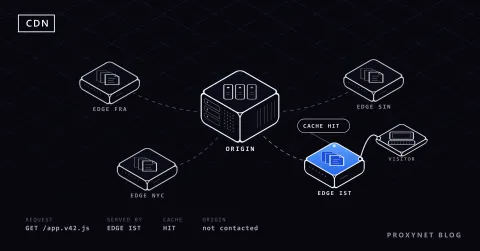
- Nutzen Sie Server in der Nähe Ihrer Nutzer. Ein Content Delivery Network hält Kopien einer Website in der Nähe ihrer Besucher bereit, sodass die meisten Anfragen nur einen kurzen Weg haben; unser CDN-Ratgeber erklärt, wie das funktioniert.
- Prüfen Sie Ihren DNS-Resolver. Ein langsamer Resolver verzögert jeden neuen Namen; sind die Abfragen auf jeder Website langsam, kann ein anderer Resolver helfen.
- Machen Sie weniger Roundtrips. HTTP Keep-Alive sendet Anfrage um Anfrage über eine offene Verbindung, und HTTP/2, definiert in RFC 9113, überträgt viele Anfragen gleichzeitig über eine einzige. Als curl example.com zweimal über eine Verbindung abrief, übersprang die zweite Anfrage DNS, TCP und TLS, und ihr erstes Byte kam nach 21 ms statt nach 71 ms.
- Geben Sie Ihrem Anbieter Belege. Bleibt die Latenz am Kabel hoch, obwohl sonst nichts läuft, schicken Sie Ping- und Traceroute-Ergebnisse an den Support.
Wie wirkt sich ein Proxy auf die Latenz aus?
Ein Proxy fügt einen Zwischenhalt hinzu: Ihre Anfrage geht an den Proxy-Server, der die Verbindung zur Website öffnet und die Antwort weiterreicht. Was das kostet, hängt vor allem davon ab, wo der Ausgang liegt und wie Sie die Verbindung nutzen.
- Wählen Sie einen Ausgang auf dem Weg, keinen Umweg. Jede Anfrage reist von Ihnen zum Proxy, weiter zur Website und zurück. Ein Ausgang im Land oder in der Stadt der Website hält die letzte Strecke kurz; einer auf einem dritten Kontinent fügt jedem Roundtrip zwei lange Strecken hinzu.
- Verwenden Sie Verbindungen wieder. Jede neue HTTPS-Verbindung über einen Proxy wiederholt den Aufbau: die Verbindung zum Proxy, den Tunnel zur Website und den TLS-Handshake. Keep-Alive und HTTP/2 zahlen diesen Preis nur einmal, und eine Sticky-Sitzung behält denselben Ausgang für die Zeit, die Sie wählen, von 1 bis 60 Minuten.
- Rechnen Sie bei Heim- und Mobilfunkanschlüssen mit mehr Schwankung. Residential- und Mobil-Ausgänge liegen auf echten Endkundenanschlüssen, daher schwankt ihre Latenz stärker als die von Ausgängen in Rechenzentren.
Zum Messen führen Sie den curl-Befehl mit -x über den Proxy aus und vergleichen das Ergebnis mit einem direkten Lauf:
curl -x http://user:pass@pr.proxynet.io:8000 -o NUL -s -w "connect: %{time_connect} tls: %{time_appconnect} first byte: %{time_starttransfer}\n" https://example.comÜber einen Proxy ist „connect“ die Verbindung zum Proxy selbst, „tls“ enthält zusätzlich das Öffnen des Tunnels zur Website durch den Proxy, und die DNS-Abfrage schrumpft fast auf null, weil der Proxy den Namen auflöst; das haben wir mit einem lokalen Test-Proxy geprüft. Echte Zahlen hängen vom gewählten Ausgang ab, vergleichen Sie also die Mediane von 20 Läufen.
Bei einem Residential-Proxy wählen Sie Land und Stadt des Ausgangs und können ihn so in die Nähe der Website legen, mit der Sie arbeiten.
Für gleichmäßige Zeiten von festen Adressen aus, etwa wenn Sie eine API alle paar Minuten von einem Standort aus prüfen, hält ein Datacenter-Proxy seine Ausgänge in Servernetzen.
Wo Latenz zählt
- Webseiten und Onlineshops: Jede neue Verbindung und jede blockierende Datei fügt Roundtrips hinzu, bevor die Seite erscheint.
- Video- und Internettelefonie: Verzögerung lässt Menschen durcheinanderreden; Jitter macht den Ton abgehackt.
- APIs: Ein Klick kann eine Kette von Aufrufen auslösen, und ihre Latenzen addieren sich.
- Trading-Terminals: die Zeit zwischen einer Preisänderung und dem Moment, in dem die Order die Börse erreicht.
- Remotedesktops und Cloud-Anwendungen: Jeder Tastendruck macht einen Roundtrip.
- Web Scraping und Monitoring: Tausende Anfragen vervielfachen jeden Roundtrip.
Häufige Fehler
- Einen schnelleren Tarif kaufen, um Verzögerung zu beheben. Mehr Mbit/s ändern die Latenz selten; meist sind WLAN, eine ausgelastete Leitung oder die Entfernung die Ursache.
- Nach einem einzigen Ping urteilen. Führen Sie 20 oder mehr aus und vergleichen Sie den Median mit den langsamsten Werten.
- Gegen den falschen Server testen. Ein Speedtest wählt einen Server in Ihrer Nähe; die Website, die Sie nutzen, kann weit entfernt sein.
- Einen unbeantworteten Ping als Ausfall deuten. Manche Server ignorieren Echoanforderungen und liefern Seiten trotzdem aus.
Entscheidungshilfe
| Was Sie sehen | Wahrscheinliche Ursache | Was zu tun ist |
|---|---|---|
| Hoher Ping im WLAN, niedriger am Kabel | WLAN | Kabel nutzen oder näher heran |
| Latenz springt bei Uploads | Volle Warteschlangen (Bufferbloat) | Uploads pausieren, QoS einschalten |
| Eine entfernte Website ist langsam | Entfernung oder Route | Näheren Server oder ein CDN nutzen |
| Erster Besuch langsam, spätere schnell | DNS und Verbindungsaufbau | DNS prüfen, Verbindungen wiederverwenden |
| Nur über einen Proxy langsam | Entfernter Ausgang, neue Verbindungen | Ausgang nahe der Website, Keep-Alive |
| Überall hohe Latenz, auch am Kabel | Das Netz Ihres Anbieters | Ping- und Traceroute-Ergebnisse schicken |
Häufige Fragen
Was ist eine gute Latenz fürs Internet?
Das hängt von der Nutzung ab. Für Anrufe sagt ITU-T G.114, dass sich die meisten Anwendungen unter 150 ms in eine Richtung, von Ende zu Ende gerechnet, im Wesentlichen interaktiv anfühlen; ein Ping deutlich darunter lässt also Spielraum für die Geräte. Für Webseiten empfiehlt Google eine Time to First Byte von 0,8 Sekunden oder weniger. Vor allem aber: Vergleichen Sie mit Ihren eigenen Ausgangswerten.
Was bedeutet niedrige Latenz?
Niedrige Latenz bedeutet, dass Daten mit wenig Wartezeit ankommen, sodass Antworten sofort wirken. Was als niedrig gilt, hängt von der Aufgabe und der Entfernung ab, und eine Verbindung verdient den Namen nur, wenn die Verzögerung kurz und gleichmäßig ist.
Senkt mehr Bandbreite die Latenz?
Meist nicht. Die Bandbreite bestimmt, wie viele Daten pro Sekunde durchpassen; Latenz entsteht durch Entfernung, Routing, Warteschlangen und den Server. Die Ausnahme ist eine Leitung, die oft voll ist: Dort verkürzt zusätzliche Kapazität die Warteschlangen.
Was bedeuten Latenz im Leerlauf, beim Download und beim Upload in einem Speedtest?
Die Latenz im Leerlauf (idle) wird vor dem Test gemessen, solange die Leitung ruhig ist. Die Latenz beim Download und beim Upload wird gemessen, während der Test die Leitung in der jeweiligen Richtung füllt. Ein großer Abstand zwischen dem Leerlaufwert und den Werten unter Last deutet auf Bufferbloat hin.
Warum ist meine Latenz im WLAN höher als am Kabel?
WLAN ist ein geteilter Funkkanal: Geräte wechseln sich ab und senden Frames erneut, die durch Störungen verloren gegangen sind, was Verzögerung hinzufügt und sie schwanken lässt. Entfernung, Wände und ausgelastete Nachbarnetze verschlimmern das; ein Kabel nimmt diesen Teil aus dem Pfad.
Erhöht ein Proxy oder VPN die Latenz?
Meist ein wenig, weil der Datenverkehr einen zusätzlichen Halt macht. Der Anstieg bleibt klein, wenn der Ausgang nahe am Ziel liegt, und wächst mit einem Umweg; führen Sie denselben curl-Befehl mit und ohne aus, um den Unterschied zu sehen.
Fazit
Latenz ist die Zeit, die Daten unterwegs warten, meist als Roundtrip in Millisekunden angegeben. Entfernung, Routing, Warteschlangen, WLAN und der Server verursachen sie, und mehr Bandbreite heilt sie nicht. Messen Sie sie mit ping und curl -w, lesen Sie den Median und das p95 statt eines einzelnen Werts und senken Sie sie mit einem Kabel, nahen Servern und weniger Roundtrips. Wenn Ihre Anfragen aus einem bestimmten Land oder einer bestimmten Stadt kommen müssen, vergleichen Sie die Ausgänge auf unserer Proxy-Produktseite.