Quando você abre a página de download de um programa, o site sugere sozinho o arquivo certo para o seu sistema operacional. Alguns sites enviam uma página móvel separada para quem chega pelo celular. O site faz isso sem perguntar nada, porque o navegador envia, junto com cada requisição, um texto de uma linha em que se apresenta. Essa linha se chama User-Agent (em português, "agente do usuário").
A primeira metade deste artigo é para todo mundo: como ler uma string de User-Agent parte por parte, como ver a sua e como alterá-la no Chrome, no Windows 11 e no Android. A segunda metade é mais técnica: a redução do User-Agent no Chrome, os cabeçalhos Client Hints que ocuparam o lugar dela, o que não muda quando você altera o User-Agent e como um script escrito por você deve se identificar.
O que é User-Agent?
Quando o navegador pede uma página, ele não envia ao servidor apenas o endereço. No topo da requisição seguem linhas curtas de informação chamadas cabeçalhos (headers): quais idiomas você prefere, quais tipos de arquivo aceita e qual software está enviando a requisição. Este último é o cabeçalho User-Agent.
O padrão HTTP RFC 9110 define esse cabeçalho como o campo que traz informações sobre o software que origina a requisição. Os servidores usam essa informação em três tarefas: descobrir em qual navegador aparece um problema de compatibilidade, adaptar a resposta às limitações do cliente e manter estatísticas de navegadores e sistemas operacionais. O padrão recomenda que o cliente envie esse cabeçalho em todas as requisições.
A expressão "user agent" é, na verdade, o nome do software, e não do cabeçalho: todo programa que envia requisições em seu nome é um agente do usuário. Um navegador, o bot de um buscador, um aplicativo de celular, o comando curl e um script Python se encaixam nessa definição, e todos têm um valor de User-Agent.
Vale corrigir dois enganos logo de início. O User-Agent não contém o seu endereço IP nem a sua localização. O endereço IP é lido da própria conexão; explicamos como ele muda em nosso guia para mudar o endereço IP. O User-Agent também não é autenticação: é uma declaração do próprio cliente, e o servidor não consegue verificar se ela é verdadeira olhando o cabeçalho.
Como ler uma string de User-Agent?
Um Chrome atual no Windows envia este valor (o exemplo é da página User-Agent da MDN):
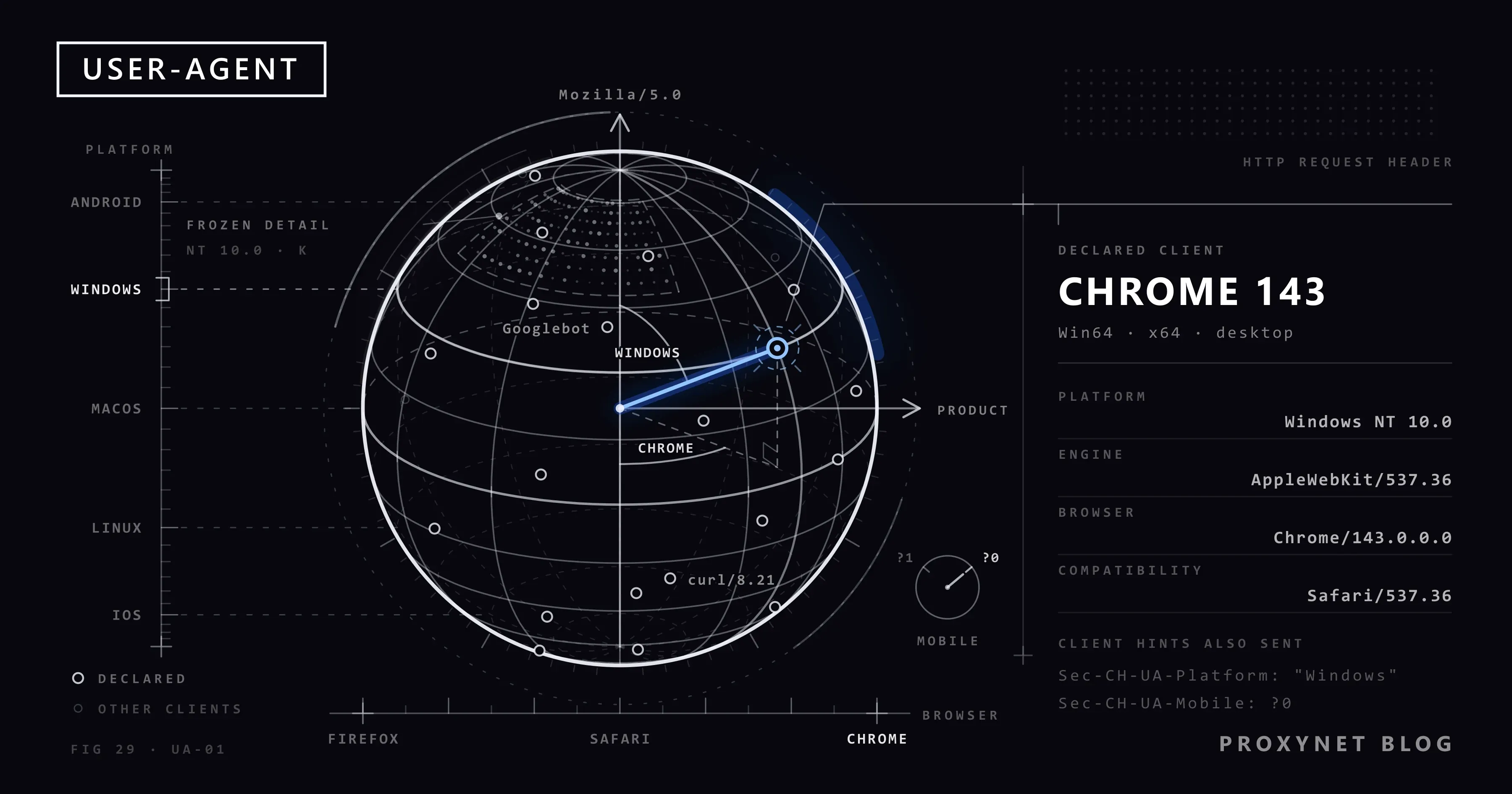
Mozilla/5.0 (Windows NT 10.0; Win64; x64) AppleWebKit/537.36 (KHTML, like Gecko) Chrome/143.0.0.0 Safari/537.36Ao lado de Chrome, a linha também traz os nomes Mozilla, AppleWebKit, Gecko e Safari. O motivo é histórico. Durante anos os sites escreveram regras do tipo "se o User-Agent tiver este nome, envie a página avançada". Cada navegador novo acrescentou os nomes dos antigos à própria linha para não ficar sem essa página. Nas palavras da MDN, Mozilla/5.0 é um token genérico que diz que o navegador é compatível com Mozilla e, por razões históricas, quase todo navegador o envia hoje.
| Parte | O que ela diz? |
|---|---|
Mozilla/5.0 | Resquício de compatibilidade; não distingue navegadores |
(Windows NT 10.0; Win64; x64) | Sistema operacional e arquitetura do processador |
AppleWebKit/537.36 (KHTML, like Gecko) | Nomes de motores, também incluídos por compatibilidade |
Chrome/143.0.0.0 | O navegador de fato e sua versão principal |
Safari/537.36 | Um nome incluído para sites escritos pensando no Safari |
A regra prática de leitura é esta: o sistema operacional fica dentro do primeiro parêntese, e o nome real do navegador costuma estar perto do fim da linha. O Edge acrescenta Edg/ ao final, o Firefox termina com Firefox/. Nos celulares entra na linha a palavra Mobile; os sites que escolhem a página móvel pelo User-Agent procuram essa palavra.
Mais um detalhe: mesmo que você use o Windows 11, dentro do parêntese aparece Windows NT 10.0. A Microsoft diz com todas as letras na própria documentação que as strings de User-Agent não serão atualizadas para diferenciar o Windows 10 do Windows 11. Você verá o motivo mais abaixo, na seção sobre a redução do User-Agent.
Como descobrir o seu User-Agent?
Não é preciso instalar nada. As ferramentas do próprio navegador bastam:
- Em qualquer página no Chrome ou no Edge, pressione
F12(ou os três pontos no canto superior direito > Mais ferramentas > Ferramentas do desenvolvedor). - No painel que se abre, vá para a aba Console.
- Digite
navigator.userAgente pressione Enter. A linha devolvida entre aspas é o User-Agent que o navegador informa ao JavaScript. - Para ver o que realmente chega ao servidor, vá para a aba Network, recarregue a página, clique na primeira requisição da lista e localize a linha
User-Agentem "Request Headers".
O esperado é que os passos três e quatro mostrem o mesmo valor. Se forem diferentes, uma extensão ou uma configuração está alterando apenas um dos dois.
Se preferir não usar o console, também serve uma página que devolve, sem mexer, os cabeçalhos da requisição que recebe. Abra https://httpbin.org/headers no navegador e você verá todos os cabeçalhos que o servidor recebeu de você; usaremos o mesmo endereço na parte de código do artigo.
Como alterar o User-Agent?
Antes, saiba o que está alterando: o User-Agent não é uma configuração do sistema operacional, e sim de cada navegador. Nem o Windows 11 nem o Android têm uma configuração única de User-Agent que valha para todos os programas.
Chrome e Edge (Windows 11, Windows 10, macOS)
O caminho oficial do Chrome é a aba Network conditions do DevTools. O Edge também é baseado no Chromium e por isso traz as mesmas ferramentas.
- Abra o DevTools com
F12. - Siga os três pontos no canto superior direito do painel > More tools > Network conditions. Se não encontrar no menu, abra o menu de comandos com
Ctrl+Shift+Pe digite "Network conditions". - Sob o título User agent, desmarque a caixa "Use browser default".
- Escolha na lista um navegador e um dispositivo prontos, ou digite a sua própria string na opção "Custom...".
- Recarregue a página.
O campo "User agent client hints", na mesma seção, permite editar também os valores de Client Hints explicados mais abaixo. Essa alteração não é uma configuração permanente do navegador; ela vale durante o teste, na aba em que o DevTools está aberto. Usamos aqui os nomes em inglês do DevTools; se a sua interface aparecer em português, os itens ficam no mesmo lugar.
Celular Android
No Android não existe um jeito nativo de digitar um User-Agent à mão, mas a alteração mais procurada é um toque só. No Chrome, toque nos três pontos no canto superior direito e marque a caixa Site para computador; o Chrome passa a visitar aquele site com identidade de desktop e o layout largo aparece. Para tornar isso o padrão em todos os sites, o caminho indicado na Ajuda do Chrome é: Configurações > Configurações de sites > Site para computador.
O que é um User-Agent switcher?
As extensões que aparecem nas lojas dos navegadores com o nome "User-Agent switcher" fazem o mesmo trabalho sem abrir o DevTools e de forma permanente: você escolhe uma identidade em uma lista, e a extensão troca por ela o cabeçalho User-Agent das requisições que saem. Antes de instalar, veja a permissão que ela pede. Para conseguir alterar cabeçalhos, a extensão precisa de acesso ao seu tráfego em todos os sites visitados; conceda essa permissão apenas a uma extensão de origem confiável e desative-a quando terminar.
Por que alterar o User-Agent?
Todos os motivos legítimos são algum tipo de teste:
- Experimentar a visualização móvel no computador. Ver qual página o seu próprio site envia para um celular.
- Depurar um problema de compatibilidade. Descobrir se uma página corporativa antiga que diz "seu navegador não é compatível" realmente não funciona.
- Ver o que o seu próprio site mostra aos bots. Encontrar um erro de configuração que devolve conteúdo diferente aos bots dos buscadores.
- Reproduzir um bug. Examinar um problema que só aparece em determinado navegador quando você não tem esse navegador à mão.
A RFC 9110 também prevê essa situação: se um cliente se apresenta como outro cliente, o servidor pode supor que o usuário quer ver a resposta preparada para aquele cliente, mesmo que ela não funcione bem no navegador real. A responsabilidade é de quem fez a alteração.
O que é a redução do User-Agent (UA reduction)?
As strings de User-Agent antigas eram muito mais faladoras do que as de hoje: a versão completa do navegador com quatro números, o nível de patch do sistema operacional e, no Android, o modelo do celular. Reunidos, esses detalhes eram uma peça pronta do fingerprint do navegador, usado para reconhecer um usuário sem cookies. A RFC 9110 faz o mesmo alerta: valores de User-Agent detalhados demais aumentam o risco de o usuário ser identificado contra a própria vontade.
Por isso o Chrome simplificou a string em etapas. De acordo com o cronograma do projeto Chromium, os números de versão secundária foram congelados no Chrome 101, as informações do sistema operacional de desktop no Chrome 107, e a versão do Android e o modelo do dispositivo no Chrome 110. Na string que o Chrome envia hoje, estas partes não são reais, e sim fixas:
| Parte | Sem a redução (exemplo) | Hoje |
|---|---|---|
| Versão do navegador | Chrome/143.0.12.45 | Chrome/143.0.0.0 (só a versão principal é real) |
| Windows | Versão real | Sempre Windows NT 10.0; Win64; x64 |
| macOS | Versão real | Sempre Intel Mac OS X 10_15_7 |
| Android | Android 16; Pixel 9 | Sempre Android 10; K |
É por isso que você vê NT 10.0 no Windows 11, e "Android 10" com um modelo chamado "K" em um celular novinho. A conclusão também é clara: uma ferramenta de estatísticas que tenta ler a versão do sistema operacional ou o modelo do celular no User-Agent de um Chrome atual produz resultados errados.
O que são Client Hints?
Há sites que realmente precisam da informação que sumiu com a simplificação: os que querem sugerir o instalador correto ou saber em qual versão um bug aparece. O Chrome não apagou essa informação, ele a tornou disponível sob pedido. O mecanismo se chama User-Agent Client Hints e, como descreve o guia de Client Hints da MDN, funciona assim:
- Na primeira requisição, junto com o
User-Agentsimplificado, o navegador envia três cabeçalhos curtos:Sec-CH-UA(marca do navegador e versão principal),Sec-CH-UA-Mobile(se é móvel) eSec-CH-UA-Platform(nome do sistema operacional). - O servidor que quer mais informa na resposta, pelo cabeçalho
Accept-CH, quais dicas deseja. - O navegador acrescenta as dicas que permite às requisições seguintes para aquele site.
- Se uma dica é indispensável já na primeira requisição, o servidor usa o cabeçalho
Critical-CH; o navegador reenvia a requisição com essa dica incluída.
Os três cabeçalhos padrão aparecem assim em uma requisição do Chrome:
Sec-CH-UA: "Google Chrome";v="143", "Chromium";v="143", "Not A(Brand";v="24"
Sec-CH-UA-Mobile: ?0
Sec-CH-UA-Platform: "Windows"
"Not A(Brand" na lista não é um erro. Segundo a MDN, os navegadores acrescentam de propósito uma marca falsa à lista; o objetivo é impedir que os servidores criem o hábito de rejeitar uma requisição ao ver um nome que não conhecem. É uma precaução para que a história do Mozilla/5.0 não se repita.
| Tipo de dica | Cabeçalhos | Quando é enviada? |
|---|---|---|
| Baixa entropia | Sec-CH-UA, Sec-CH-UA-Mobile, Sec-CH-UA-Platform | Em toda requisição, por padrão (somente HTTPS) |
| Alta entropia | Sec-CH-UA-Platform-Version, Sec-CH-UA-Full-Version-List, Sec-CH-UA-Model, Sec-CH-UA-Arch | Somente se o servidor pedir com Accept-CH |
A mesma informação fica disponível ao JavaScript por navigator.userAgentData. Cole as linhas abaixo no console do Chrome para ver os seus próprios valores:
console.log(navigator.userAgent);

if (navigator.userAgentData) {
  const details = await navigator.userAgentData.getHighEntropyValues([
    "platformVersion",
    "model",
    "fullVersionList",
  ]);
  console.log(details);
}
No Windows 11 esse código devolve, para platformVersion, uma versão principal igual ou superior a 13; é o método que a documentação da Microsoft mostra para diferenciar o Windows 10 do Windows 11. Na máquina com Windows 11 que testamos, o User-Agent continuava dizendo Windows NT 10.0, enquanto platformVersion veio como 19.0.0.
Conheça também o limite. Hoje os Client Hints existem apenas em navegadores baseados no Chromium (Chrome, Edge, Opera). Nos dados de compatibilidade da MDN, o Firefox e o Safari não enviam esses cabeçalhos, e o objeto navigator.userAgentData não é definido neles. Por isso a verificação if do código acima é necessária.
O que não muda quando você altera o User-Agent?
O User-Agent é uma etiqueta, e trocar a etiqueta não troca o que está dentro da caixa. Quando você define a linha como "Safari no iPhone", isto continua no lugar:
- Os cabeçalhos Client Hints. Se você usou uma ferramenta que altera apenas o cabeçalho
User-Agent, o Chrome continua enviandoSec-CH-UA-Platform: "Windows". O Safari não envia esses cabeçalhos de forma alguma; ou seja, a sua requisição diz ser Safari e, ao mesmo tempo, carrega cabeçalhos que só o Chromium envia. - O que o JavaScript enxerga. Tamanho da tela, fontes instaladas, placa de vídeo, suporte a tela sensível ao toque. Listamos esses sinais em O que é fingerprint do navegador?.
- A própria conexão. O primeiro pacote que o navegador envia ao estabelecer uma conexão criptografada tem uma organização diferente em cada família de navegadores e segue antes dos cabeçalhos. Os detalhes estão em nosso artigo sobre fingerprint TLS e JA3.
- O endereço IP. A requisição continua saindo pela sua conexão, com o seu endereço IP.
Por isso, alterar o User-Agent é uma ferramenta de teste, não de invisibilidade. Os sistemas de proteção contra bots não olham um único cabeçalho, e sim se os sinais são coerentes entre si; contamos o quadro completo, do ponto de vista do dono do site, em nosso artigo sobre como funciona a detecção de bots. O software que assume a tarefa de montar um conjunto de identidade coerente por perfil é uma categoria à parte: O que é um navegador antidetect e como ele funciona?. Um exemplo conhecido desse tipo de verificação é a página de bloqueio do Reddit; as causas e soluções estão em Reddit “Blocked by Network Security”: causas e soluções.
User-Agent no código: valores padrão e uma identidade de bot honesta
Todo cliente fora do navegador também tem um User-Agent e, se você não configurou nada, ele é o nome da própria biblioteca. Medimos os valores abaixo na nossa máquina para este artigo; o número de versão será diferente na sua:
| Cliente | User-Agent padrão |
|---|---|
curl | curl/8.21.0 |
| Python Requests | python-requests/2.34.2 |
Node.js (fetch nativo) | node |
Esses valores não estão errados, são honestos. O que falta neles é isto: eles não dizem ao administrador do site quem você é nem como entrar em contato. Um administrador que vê milhares de linhas python-requests nos logs só tem uma opção, que é bloquear.
Para um script de coleta de dados que roda com regularidade, a boa prática consolidada é escrever uma identidade que siga a forma "produto/versão (comentário)" da RFC 9110 e traga o nome do bot e um meio de contato. Os bots dos buscadores fazem o mesmo; o valor do Googlebot tem a forma Mozilla/5.0 (compatible; Googlebot/2.1; +http://www.google.com/bot.html). Com o curl, é uma linha só:
# Veja a identidade padrão
curl -s https://httpbin.org/headers

# Escreva a sua própria identidade com -A
curl -s -A "ExamplePriceBot/1.0 (+https://example.com/bot-info)" https://httpbin.org/headers
No Python, escreva a identidade na sessão, e não em cada requisição. Assim todas as requisições saem com a mesma identidade, e a configuração do proxy também fica em um lugar só:
import requests

URL = "https://httpbin.org/headers"
BOT_UA = "ExamplePriceBot/1.0 (+https://example.com/bot-info; bot@example.com)"

# 1) Sem configurar nada: a identidade da própria biblioteca
print(requests.get(URL, timeout=20).json()["headers"]["User-Agent"])

# 2) Identidade fixa que se apresenta e proxy para a sessão inteira
session = requests.Session()
session.headers["User-Agent"] = BOT_UA
proxy = "http://user:pass@pr.proxynet.io:8000"
session.proxies = {"http": proxy, "https": proxy}

for _ in range(3):
    print(session.get(URL, timeout=20).json()["headers"]["User-Agent"])
A primeira linha imprime python-requests/2.x, as três seguintes imprimem a identidade que você escreveu. No Node.js o mesmo trabalho é feito pelo campo headers da chamada fetch:
const url = "https://httpbin.org/headers";

// 1) Identidade padrão
let res = await fetch(url);
console.log((await res.json()).headers["User-Agent"]);

// 2) A identidade que você escreveu
res = await fetch(url, {
  headers: { "User-Agent": "ExamplePriceBot/1.0 (+https://example.com/bot-info; bot@example.com)" },
});
console.log((await res.json()).headers["User-Agent"]);
Salve o arquivo com a extensão .mjs; a primeira linha da saída será node. Definir um proxy no Node.js é outro assunto, e Como usar proxy no Node.js traz exemplos testados. Todas as opções de proxy do lado do curl estão em Como usar cURL com proxy.
Por que um User-Agent aleatório a cada requisição não adianta?
A maioria dos guias de scraping na internet sugere baixar uma "lista de User-Agents atualizada" e sortear um item a cada requisição. Você viu o mecanismo na seção anterior: só a etiqueta muda. Quando o mesmo endereço IP, o mesmo cookie e o mesmo rastro de conexão dizem ser Chrome no Windows em uma requisição e Safari no iPhone na seguinte, o resultado é um tráfego que não se parece com nenhum usuário real. Uma identidade única, fixa e que se apresenta é coerente e ainda deixa para o administrador do site alguém com quem falar. Damos exemplos de coerência na seção "Cabeçalhos e uma identidade de cliente coerente" de Como fazer web scraping sem ser bloqueado.
Por que não é recomendável se passar pelo Googlebot?
Alguns guias sugerem escrever o valor do Googlebot no User-Agent. Não faça isso, por dois motivos. Primeiro, não funciona: o Google orienta os sites a verificar o bot dele com uma consulta de DNS reverso ou com as faixas de IP que publica. Um endereço IP que diz ser o Googlebot, mas que na consulta de DNS reverso não resolve sob googlebot.com, google.com ou googleusercontent.com, é bloqueado mais rápido do que um bot comum. Segundo, usar a identidade de outra organização é sair do limite da permissão que o site deu a você. O único uso legítimo é o teste citado acima: ver o que o seu próprio site devolve a essa identidade.
Um nome de bot honesto tem mais uma vantagem. A linha User-agent: do arquivo robots.txt usa a mesma palavra, mas é outra coisa: é a linha em que o dono do site indica para qual bot a regra foi escrita. Se o nome do seu bot é conhecido, o dono do site pode escrever uma regra específica para você, e você a cumpre. Como o arquivo é lido está em O que é robots.txt e como ler o arquivo?.
Proxy e User-Agent: o proxy muda o IP, a identidade é com você
Proxy e User-Agent são confundidos com frequência, porque os dois fazem parte da pergunta "como o site me vê". A divisão de tarefas é clara: o proxy muda de qual endereço IP e de qual país a requisição sai. Ele não toca no User-Agent. Em uma conexão HTTPS, nem consegue: o proxy apenas estabelece o túnel criptografado e não enxerga os cabeçalhos que passam por dentro. No exemplo em Python acima, o User-Agent que o site vê é o mesmo com e sem proxy.
A regra que sai daí é que os dois devem contar a mesma história. Se você testa o seu próprio site móvel ou o back-end do seu aplicativo pelos olhos de um usuário de celular em Türkiye, um User-Agent móvel combina com um IP que sai da rede de uma operadora móvel; para isso se usa Proxies móveis. Se você verifica o preço ou o anúncio que um usuário doméstico vê, uma identidade de navegador desktop com Proxies residenciais forma um par coerente. Um "celular" que chega de um IP de data center, ou uma requisição que vem de um IP da Alemanha e envia Accept-Language: tr, é contraditória por mais cuidado que se tenha na escolha do User-Agent.
Casos de uso
- Teste comparativo das versões móvel e desktop. Abrir a mesma página com duas identidades e com o IP do país de destino para ver as diferenças: solução para testes de aplicativos.
- Coleta de dados regular com nome próprio. Identidade de bot fixa, respeito ao robots.txt e limite de taxa funcionam juntos: solução de data scraping.
- Rastreamento de sites e verificação de links. Se você escreve o seu próprio crawler, a linha de identidade é o primeiro item de configuração: solução de web crawler.
- Acompanhar a diferença entre móvel e desktop nos resultados de busca. O ranqueamento muda conforme o tipo de dispositivo e a localização: solução de proxy para SEO.
- Automação de navegador. No Playwright, o User-Agent é informado na criação do contexto e vale para todas as páginas daquele contexto: O que é Playwright e como usá-lo com proxy.
Erros comuns
- Achar que alterar o User-Agent também esconde o IP. São camadas separadas; o User-Agent não tem informação de IP.
- Alterar só o cabeçalho e esquecer os Client Hints. O Chrome continua informando o sistema operacional real em
Sec-CH-UA-Platform. - Ler a versão do sistema operacional no User-Agent. No Chrome atual esses campos são fixos; o Windows 11 e as versões novas do Android não aparecem na string.
- Usar uma "lista de User-Agents" antiga encontrada na internet. Uma requisição que informa uma versão do Chrome de anos atrás não se parece com tráfego real de navegador, e alguns sites enviam uma página incompleta para versões antigas.
- Sortear uma identidade ou se passar pelo Googlebot. O primeiro, com o mesmo IP e o mesmo cookie, é um sinal de incoerência; o segundo não passa na verificação por DNS reverso.
- Instalar uma extensão switcher sem olhar as permissões. Uma extensão que altera cabeçalhos pode ver todo o seu tráfego.
- Deixar a alteração ligada depois do teste. Quando "Site para computador" ou a extensão ficam ligados, os sites começam a parecer quebrados e ninguém lembra o motivo.
Guia de decisão
| Necessidade | Recomendação |
|---|---|
| Quero ver o meu próprio User-Agent | navigator.userAgent no console ou httpbin.org/headers |
| Vou experimentar a visualização móvel no computador | DevTools > More tools > Network conditions |
| Vou abrir a página desktop no celular | "Site para computador" no menu do Chrome |
| Preciso saber se o visitante usa Windows 11 | Sec-CH-UA-Platform-Version ou getHighEntropyValues |
| Estou escrevendo um scraper que roda com regularidade | Uma única identidade de bot fixa, com nome e endereço de contato |
| Vou testar como apareço a partir de outro país e outro dispositivo | User-Agent adequado ao dispositivo junto com um IP de proxy do mesmo tipo |
| Quero ver o que o meu site mostra aos bots | Teste com identidade de bot somente no seu próprio site |
| Quero passar pela proteção contra bots de um site usando o User-Agent | Esse caminho não funciona; API oficial ou permissão do dono do site |
Perguntas frequentes
O que significa User-Agent?
Ao pé da letra, "agente do usuário": o software que envia requisições à internet em seu nome. No uso do dia a dia, o termo se refere ao texto do cabeçalho User-Agent, que esse software envia em cada requisição para informar nome, versão e sistema operacional.
O User-Agent mostra o meu endereço IP ou a minha localização?
Não. A string traz apenas informações do software e do sistema operacional. O site descobre o seu endereço IP pela própria conexão e a sua localização aproximada a partir desse endereço IP. Alterar o User-Agent não afeta nenhuma das duas coisas.
Alterar o User-Agent é legal?
Alterar um cabeçalho que o seu próprio navegador envia não é, por si só, um ato proibido; os navegadores trazem um menu pronto para isso nas ferramentas do desenvolvedor. O que pesa é o que você faz depois de alterar. Agir como o bot de outra organização ou contornar os termos de uso de um site causa problema, não importa como o cabeçalho foi configurado. Tratamos do enquadramento legal da coleta de dados em Web scraping é legal?.
Por que o User-Agent mostra Windows 10 no Windows 11?
Os navegadores baseados no Chromium fixaram o campo do sistema operacional no valor Windows NT 10.0. A versão real é obtida pelo cabeçalho Sec-CH-UA-Platform-Version; uma versão principal igual ou superior a 13 significa Windows 11.
Os Client Hints substituíram o User-Agent?
Ainda não. O cabeçalho User-Agent continua sendo enviado por todos os navegadores; o Chrome apenas simplificou o conteúdo dele. Os Client Hints são um mecanismo adicional que entrega o detalhe aos sites que pedem, por um caminho com permissão, e por enquanto existem apenas em navegadores baseados no Chromium. Para usuários do Firefox e do Safari, os sites ainda olham a string User-Agent.
O User-Agent muda quando uso um proxy?
Não muda. O proxy muda o endereço IP de onde a requisição sai; os cabeçalhos que você envia continuam iguais. Planeje os dois juntos: o tipo de dispositivo quem conta é o User-Agent, e a localização e o tipo de rede quem conta é o proxy.
Em resumo
O User-Agent é a declaração de uma linha em que o software que envia a requisição se apresenta. Começar com Mozilla/5.0 é um resquício histórico de compatibilidade; a informação de verdade está dentro do parêntese e no fim da linha. O Chrome simplificou essa linha e levou o detalhe para os cabeçalhos Client Hints; é por isso que o Windows 11 aparece como NT 10.0 e os celulares novos como Android 10; K. Alterar é fácil (a aba Network conditions, a caixa "Site para computador", curl -A), mas só a etiqueta muda: Client Hints, sinais de JavaScript, rastro de conexão e endereço IP continuam no lugar. No seu próprio script, use, em vez de identidades aleatórias, uma única identidade com o seu nome e o seu endereço de contato, e não se passe por outro bot. Para endereços IP coerentes com o dispositivo e a localização que você testa, conheça nossos serviços de proxy.