سرویس اینترنت شما 100 Mbps وعده میدهد، اما دانلود در مرورگر 11 MB/s نشان میدهد. هر بار که کسی در خانه عکسهای سفرش را آپلود میکند، تماس تصویری یخ میزند؛ صفحه Wi-Fi روتر هم میپرسد «پهنای باند» 20 باشد یا 40 MHz. هر سه پرسش درباره پهنای باند است و این واژه در هر کدام معنای کمی متفاوتی دارد.
در این نوشته توضیح میدهیم پهنای باند چیست، Mbps را چطور به MB/s تبدیل کنید، چه تفاوتی با سرعت و تأخیر دارد و ویدیو و تماس تصویری چقدر پهنای باند لازم دارند. سپس نشان میدهیم پهنای باند را در ویندوز و مک چطور زیر نظر بگیرید، تنظیم پهنای کانال Wi-Fi چه کاری میکند و چرا سرویسهای پروکسی بهجای آن گیگابایت را میشمارند.
پهنای باند چیست؟
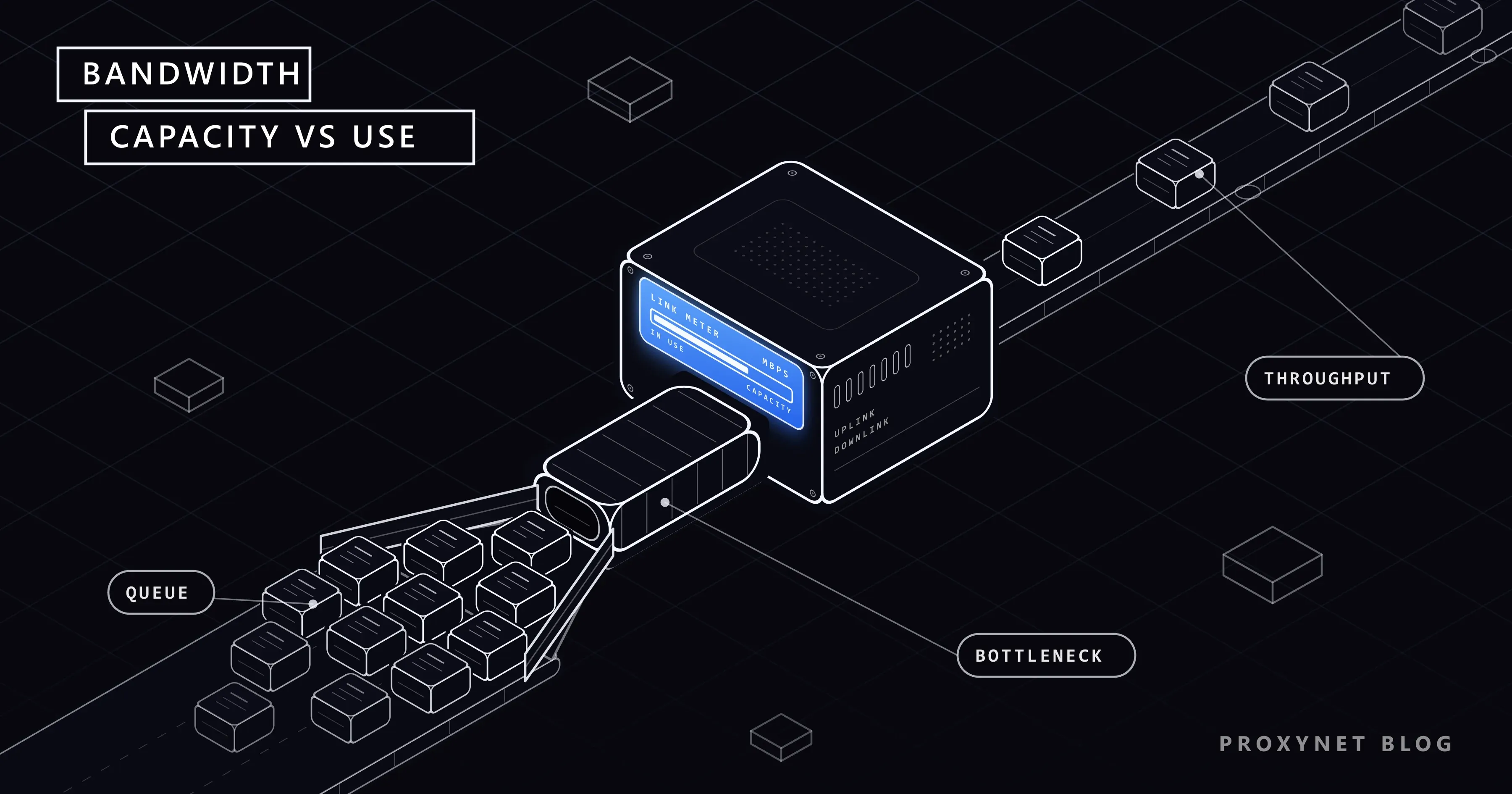
پهنای باند بیشترین مقدار دادهای است که یک اتصال شبکه میتواند در یک ثانیه منتقل کند. پهنای یک لوله را در نظر بگیرید: لوله پهنتر در هر ثانیه آب بیشتری عبور میدهد، اما هیچ قطرهای را زودتر به مقصد نمیرساند. سرویس اینترنت شما، شبکه Wi-Fi، کابلی که به لپتاپ میرسد و خطی که به سرور یک وبسایت وصل است، هر کدام پهنای باند خودشان را دارند.
این واژه از رادیو و الکترونیک آمده است؛ آنجا پهنای باند یعنی پهنای یک بازه فرکانسی که با هرتز سنجیده میشود. بازه فرکانسی پهنتر میتواند در هر ثانیه بیتهای بیشتری حمل کند و به همین دلیل این اصطلاح به اتصالهای داده هم راه یافت. هر دو معنا هنوز به کار میروند: تنظیمات Wi-Fi روتر پهنای باند را با مگاهرتز (MHz) میدهد و سرویس اینترنت آن را با مگابیت در ثانیه (Mbps).
پهنای باند با چه واحدی سنجیده میشود؟
پهنای باند شبکه با بیت در ثانیه (bps) سنجیده میشود. بیت کوچکترین واحد داده است، یعنی یک 0 یا یک 1، و واحدهای شبکه هزارتا هزارتا بزرگ میشوند:
| واحد | بیت در ثانیه | بایت در ثانیه |
|---|---|---|
| 1 Kbps | 1,000 | 125 B/s |
| 1 Mbps | 1,000,000 | 125 KB/s |
| 100 Mbps | 100,000,000 | 12.5 MB/s |
| 1 Gbps | 1,000,000,000 | 125 MB/s |
ارائهدهندگان اینترنت و تستهای سرعت با بیت حساب میکنند: Mbps با b کوچک. مرورگرها، نرمافزارهای مدیریت دانلود و پنجرههای کپی فایل با بایت حساب میکنند: MB/s با B بزرگ. هر بایت هشت بیت است؛ پس برای مقایسه این دو، عدد Mbps را بر 8 تقسیم کنید.
مثال ابتدای نوشته هم با همین روشن میشود. دانلودی که با 11 MB/s پیش میرود 88 Mbps مصرف میکند؛ یعنی بیشتر ظرفیت یک سرویس 100 Mbps، نه یک خرابی.
پهنای باند در اتصال خانگی چگونه کار میکند؟
داده از راه زنجیرهای از اتصالها به صفحه نمایش شما میرسد و هر حلقه این زنجیره پهنای باند خودش را دارد:
- اتصال سرور. وبسایت داده را از سرورهای خودش میفرستد و خط این سرورها در هر لحظه میان همه بازدیدکنندگان تقسیم میشود.
- مسیر در اینترنت. داده از چند شبکه عبور میکند؛ یک اتصال شلوغ میان دو تا از آنها میتواند در ساعتهای اوج سرعت کل مسیر را پایین بیاورد.
- خط اینترنت شما. سرویس شما سقف سرعت میان ارائهدهنده و مودمتان را تعیین میکند، جداگانه برای دانلود و آپلود.
- شبکه خانگی شما. روتر داده را از راه Wi-Fi یا کابل جلو میفرستد و Wi-Fi، بهویژه پشت دیوارها، ممکن است کندتر از سرویس اینترنت باشد.
- دستگاه شما. یک کارت شبکه قدیمی یا پورت Ethernet با سرعت 100 Mbps همه حلقههای بالاتر را محدود میکند.
باریکترین حلقه سقف را تعیین میکند و اغلب همان حلقهای نیست که برایش پول میدهید. برنامههایی که روی یک خط کار میکنند پهنای باند آن را هم میان خود تقسیم میکنند: پشتیبانگیری ابری و تماس تصویری هر کدام بخشی از آن را میگیرند.
تفاوت پهنای باند، سرعت، توان عملیاتی و تأخیر چیست؟
پهنای باند ظرفیت یک اتصال است؛ «سرعت» در زبان روزمره یعنی توان عملیاتی، همان سرعتی که واقعاً میگیرید؛ و تأخیر (latency) مدت زمانی است که طول میکشد تا هر تکه داده برسد. جدول زیر دو اصطلاح دیگر را هم آورده است، جیتر و از دست رفتن بسته، که وقتی تماسی خراب میشود به میان میآیند.
| اصطلاح | چه چیزی را میسنجد | واحد |
|---|---|---|
| پهنای باند | بیشترین دادهای که اتصال در هر ثانیه میتواند حمل کند | Mbps و Gbps |
| توان عملیاتی (throughput) | دادهای که در هر ثانیه واقعاً میرسد | Mbps و MB/s |
| سرعت اینترنت | معمولاً توان عملیاتیای که تست سرعت نشان میدهد | Mbps |
| تأخیر (latency) | زمانی که پیش از رسیدن داده میگذرد | میلیثانیه (ms) |
| جیتر (jitter) | میزان تغییر تأخیر از یک بسته به بسته بعدی | ms |
| از دست رفتن بسته (packet loss) | سهمی از داده که هرگز نمیرسد | % |
این تفاوت وقتی اهمیت پیدا میکند که چیزی کند به نظر میرسد. یک دانلود بزرگ به پهنای باند وابسته است: ظرفیت را دو برابر کنید، زمان انتظار تقریباً نصف میشود. یک صفحه وب که از درخواستهای کوچک زیادی ساخته شده، یا یک تماس تصویری، بیشتر به تأخیر وابسته است، چون هر رفتوبرگشت منتظر پاسخ میماند و پهنای باند بیشتر این انتظار را کوتاه نمیکند. نوشته ما درباره تأخیر توضیح میدهد این تأخیر از کجا میآید و چطور اندازهگیری میشود.
جیتر و از دست رفتن بسته معمولاً به شکل قطع و وصل شدن دیده میشوند، نه کندی. اتصالی با پهنای باند فراوان هم وقتی بستهها دیر برسند یا اصلاً نرسند، تماسی بریدهبریده میدهد.
آپلود و دانلود: چرا با هم فرق دارند؟
پهنای باند دانلود چیزی است که دریافت میکنید، مثل صفحهها، ویدیو و فایلها؛ پهنای باند آپلود چیزی است که میفرستید، مثل عکسهایی که به فضای ابری میروند یا تصویر دوربین شما در یک تماس. بسیاری از سرویسهای اینترنت خانگی، بهویژه آنهایی که از راه کابل یا خط تلفن میآیند، آپلود بسیار کمتری از دانلود دارند، در حالی که سرویسهای فیبر نوری بیشتر در هر دو جهت برابرند.
آپلود مهمتر از آن است که عددش نشان میدهد. یک پشتیبانگیری ابری که در پسزمینه اجرا میشود میتواند بهتنهایی یک کانال آپلود کوچک را پر کند و آن وقت تماسهای روی همان خط قطع و وصل میشوند، هرچند سمت دانلود تقریباً بیکار است.
ویدیو و تماس تصویری چقدر پهنای باند لازم دارند؟
طبق عددهایی که خود این سرویسها منتشر میکنند، برای یک پخش ویدیو یا یک تماس چند مگابیت در ثانیه کافی است.
| فعالیت | پهنای باند توصیهشده | جهت |
|---|---|---|
| ویدیوی یوتیوب، 4K | 20 Mbps | دانلود |
| ویدیوی یوتیوب، 1080p | 5 Mbps | دانلود |
| ویدیوی یوتیوب، 720p | 2.5 Mbps | دانلود |
| تماس تصویری Teams، دونفره | 1.5 Mbps | در هر جهت |
| جلسه تصویری Teams | 4 Mbps دانلود، 2.5 Mbps آپلود | هر دو جهت |
| تماس صوتی Teams | 58 Kbps | در هر جهت |
یوتیوب عددهای ویدیو را در صفحه الزامات سیستم خود با عنوان «سرعت پایدار توصیهشده» برای هر قالب آورده و آنها را تقریبی دانسته است.
راهنمای شبکه Teams مایکروسافت عددهای تماس را بهعنوان مقدارهای توصیهشده برای هر دستگاه فهرست میکند. این راهنما همچنین میگوید وقتی پهنای باند کم باشد، Teams کیفیت صدا را بر تصویر مقدم میدارد؛ به همین دلیل تماس روی یک خط ضعیف پیش از صدا، تصویر را از دست میدهد.
برای تخمین نیاز یک خانه، هر چیزی را که همزمان اجرا میشود جمع بزنید. طبق این عددها، دو پخش 4K و یک جلسه تصویری حدود 44 Mbps دانلود (20 + 20 + 4) و 2.5 Mbps آپلود لازم دارند. بهروزرسانیها، همگامسازی ابری و دانلودهای بزرگ هر ظرفیتی را که باقی بماند میگیرند؛ پس در یک سرویس کمظرفیت، همینها هستند که تماس را بریدهبریده میکنند.
پهنای باند خود را چگونه بررسی کنید؟
تست سرعت توان عملیاتی شما را در همان لحظه میسنجد و ابزارهای خود رایانه نشان میدهند همین حالا کدام برنامهها از خط استفاده میکنند. نام گزینههای ویندوز و مک را همانطور که در رابط انگلیسی دیده میشوند آوردهایم و ترجمهشان را داخل پرانتز نوشتهایم.
- تست سرعت. چند ثانیه با یک سرور آزمایشی نزدیک داده رد و بدل میکند و سرعت دانلود و آپلود را با Mbps گزارش میدهد. تست را با کابل انجام دهید، دانلودها و پشتیبانگیریها را متوقف کنید و آن را در ساعت دیگری از روز تکرار کنید. نتیجه خوب با کابل و نتیجه ضعیف روی Wi-Fi نشان میدهد مشکل از Wi-Fi است، نه از ارائهدهنده.
- ویندوز. با کلیدهای Ctrl+Shift+Esc برنامه Task Manager (مدیر وظایف) را باز کنید و اگر در نمای کوچک باز شد، More details (جزئیات بیشتر) را انتخاب کنید. در Performance (کارایی)، Wi-Fi یا Ethernet را انتخاب کنید: نمودار، دادهای را که همین حالا فرستاده و دریافت میشود نشان میدهد. Processes (فرایندها) همه برنامهها را همراه با مصرف منابعشان، از جمله شبکه، فهرست میکند و میتوانید ببینید کدامیک خط را پر کرده است.
- مک. Activity Monitor (نمایشگر فعالیت) را باز کنید، روی Network (شبکه) کلیک کنید و در منوی بالای نمودار، در پایین پنجره، Data (داده) را انتخاب کنید. Data received/sec (داده دریافتی در ثانیه) و Data sent/sec (داده ارسالی در ثانیه) توان عملیاتی لحظهای شما هستند و بهجای بیت، با بایت در ثانیه نشان داده میشوند.
برای پهنای کانال Wi-Fi کدام را انتخاب کنید: 20، 40 یا 80 مگاهرتز؟
در باند 2.4 GHz گزینه 20 MHz و در باندهای 5 GHz و 6 GHz گزینه خودکار (Auto) را انتخاب کنید؛ این همان تنظیمی است که اپل برای روترهای Wi-Fi توصیه میکند. پهنای کانال، که در منوی بسیاری از روترها فقط «پهنای باند» نامیده میشود، نشان میدهد شبکه Wi-Fi شما چه برش پهنی از باند رادیویی را به کار میگیرد؛ برش پهنتر در هر ثانیه داده بیشتری حمل میکند.
مشکل، تداخل است. صفحه تنظیمات پیشنهادی روتر اپل میگوید کانالهای پهنتر سریعترند، اما بیشتر در معرض تداخل قرار میگیرند و احتمال بیشتری دارد که دستگاههای دیگر را مختل کنند. باند 2.4 GHz باریک است و با شبکههای همسایه و دستگاههای بلوتوث مشترک است؛ پس یک کانال 40 MHz در آن بهراحتی با آنها برخورد میکند و ممکن است در نهایت از 20 MHz کندتر و ناپایدارتر باشد.
باندهای 5 GHz و 6 GHz جای بسیار بیشتری دارند، پس روتر در حالت خودکار میتواند بسته به شرایط 40، 80 یا 160 MHz را انتخاب کند. نهاد Wi-Fi Alliance کانالهای 160 MHz را برای Wi-Fi 6 و کانالهای 320 MHz در باند 6 GHz را برای Wi-Fi 7 برمیشمارد؛ یک پهنا فقط وقتی کمک میکند که دستگاههای شما هم از آن پشتیبانی کنند. این تنظیم در صفحه مدیریت روتر، زیر تنظیمات بیسیم قرار دارد.
چرا پهنای باندی را که برایش پول میدهید کامل نمیگیرید؟
چون عدد سرویس اینترنت سقف فقط یکی از حلقههاست و حلقههای دیگر و هر چیزی که در آنها شریک است سهم خود را برمیدارند.
- Wi-Fi. فاصله، دیوارها، کانال شلوغ و دستگاههای قدیمی، اتصال Wi-Fi را پایینتر از سرعت سرویس نگه میدارند.
- دستگاهها و برنامههای دیگر. هر گوشی، تلویزیون و پشتیبانگیری پسزمینه از همان خط استفاده میکند.
- ساعتهای شلوغ. جایی که همسایهها ظرفیت را با هم تقسیم میکنند، مثل یک سلول شبکه موبایل یا بخشی از شبکه کابلی، شبها کندتر است.
- تجهیزات. یک روتر قدیمی، پورت Ethernet با سرعت 100 Mbps یا کابل آسیبدیده، سرعت یک سرویس سریعتر را محدود میکند.
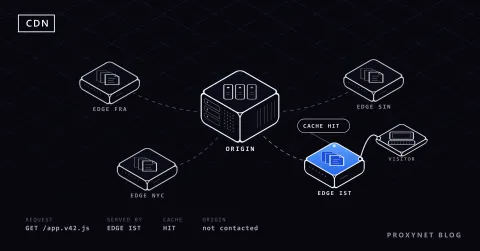
- سمت سرور. سرور دور یا پربار، سرویس شما هر چه باشد، آهسته میفرستد؛ یک شبکه توزیع محتوا (CDN) نسخههایی از سایت را از سرورهای نزدیک به شما ارائه میکند.
- سربار. بخشی از هر بسته، اطلاعات آدرسدهی و کنترلی است؛ پس توان عملیاتی مفید کمی پایینتر از سرعت خط میماند.
- سقف حجم. برخی سرویسها پس از تمام شدن سهمیه ماهانه، سرعت خط را کم میکنند.
تفاوت پهنای باند و مصرف داده چیست؟
پهنای باند یک نرخ است و مصرف داده یک مجموع: پهنای باند میگوید در هر ثانیه چند مگابیت میتواند عبور کند و مصرف داده میشمارد در یک روز یا یک ماه چند گیگابایت عبور کرده است. بستههای اینترنت موبایل، برخی سرویسهای خانگی و بسیاری از پلنهای هاست، مجموع را محدود میکنند نه نرخ را، و پلنهای هاست اغلب به این سهمیه ماهانه «پهنای باند» میگویند.
این دو از راه زمان به هم میرسند. اتصالی که بهطور پیوسته با 5 Mbps، یعنی عدد یوتیوب برای 1080p، کار میکند، در یک ساعت 5 × 3,600 = 18,000 مگابیت جابهجا میکند. با تقسیم بر 8، این میشود 2,250 مگابایت، یعنی حدود 2.25 گیگابایت.
ویندوز به اتصالی که هزینهاش بر اساس حجم داده حساب میشود، اتصال حجمی (metered connection) میگوید. راهنمای اتصالهای حجمی مایکروسافت توضیح میدهد که گذشتن از سقف حجم سرویس ممکن است هزینه اضافه داشته باشد یا سرعت اتصال را تا پایان دوره صورتحساب پایین بیاورد. برای دیدن اینکه یک اتصال چقدر داده مصرف کرده است، مسیر Settings > Network & internet > Advanced network settings > Data usage (تنظیمات > شبکه و اینترنت > تنظیمات پیشرفته شبکه > مصرف داده) را باز کنید.
پروکسیها پهنای باند را حساب میکنند یا ترافیک را؟
سرویسهای پروکسی که بر اساس مصرف حساب میشوند ترافیک را میشمارند، یعنی گیگابایتهایی که از آنها عبور میکند، نه پهنای باند را بر حسب مگابیت در ثانیه. در Proxynet، هزینه پروکسی مسکونی و پروکسی موبایل بهازای هر گیگابایت محاسبه میشود و نرخ مسکونی تا $ 1.50 بهازای هر گیگابایت پایین میآید؛ در مقابل، ترافیک پروکسی ISP ثابت و دیتاسنتر بدون سهمیه است: بهازای هر آدرس آیپی پرداخت میکنید، نه بهازای هر بایت.
در محاسبه بهازای هر گیگابایت، حجم چیزی که بارگذاری میکنید مبلغ صورتحساب را تعیین میکند. صفحهای که به شکل HTML ساده دریافت شود بسیار سبکتر از همان صفحه است وقتی در یک مرورگر کامل همراه با اسکریپتها، فونتها و تصویرهایش بارگذاری میشود؛ در بررسی هزینه وب اسکرپینگ این تفاوت را روی یک صفحه واقعی اندازه گرفتهایم.
برای حجم بالا روی سایتهایی که از هر کشوری یکسان دیده میشوند، پروکسی دیتاسنتر با ترافیک بدون سهمیه معمولاً گزینه ارزانتری است. محصولاتی که بهازای هر آیپی فروخته میشوند بهطور پیشفرض با محدودیت سایت هدف ارائه میشوند؛ دسترسی به همه وبسایتها یک افزونه پولی است.
پروکسی حلقههای تازهای هم به زنجیره اضافه میکند: توان عملیاتی آن به کندترین حلقه از میان خط شما، سرور پروکسی و خط نقطه خروج محدود است. خروجیهای مسکونی و موبایل روی خطوط واقعی خانگی و اپراتورهای موبایل کار میکنند که سرعتشان بیشتر از خطوط یک مرکز داده تغییر میکند.
کجاها با پهنای باند روبهرو میشوید؟
- سرویسهای اینترنت: عددهای Mbps برای دانلود و آپلود.
- تنظیمات Wi-Fi روتر: پهنای کانال بر حسب MHz که اغلب «پهنای باند» نام گرفته است.
- تماسهای تصویری: برنامههایی مثل Teams وقتی پهنای باند کم بیاید، پیش از صدا از کیفیت تصویر میگذرند.
- بستههای موبایل و پلنهای هاست: «پهنای باند» گاهی یعنی سهمیه داده ماهانه.
- صورتحسابهای فضای ابری و پروکسی: انتقال داده که بهازای هر گیگابایت محاسبه میشود.
- در محیط کار: در محیطهای کاری انگلیسیزبان، جمله
I don't have the bandwidthیعنی وقت یا توجه آزادی باقی نمانده است.
اشتباههای رایج
- یکی گرفتن MB/s با Mbps. دانلودی با سرعت 12 MB/s در حال مصرف 96 Mbps است.
- سنجیدن سرویس اینترنت روی Wi-Fi. پیش از تماس با ارائهدهنده، با کابل تست کنید.
- خرید پهنای باند بیشتر برای رفع کندی. تماسی که قطع و وصل میشود یا صفحهای که دیر شروع به باز شدن میکند، اغلب مشکل تأخیر، جیتر یا از دست رفتن بسته است.
- اجبار 40 MHz روی 2.4 GHz در یک ساختمان شلوغ. معمولاً به قیمت ناپایداری اتصال تمام میشود.
- باور کردن «نامحدود» به معنای واقعی کلمه. شرایط استفاده منصفانه و سقفهای حجم سرویس را بخوانید.
- فراموش کردن آپلود. همگامسازی عکسها میتواند روی یک کانال آپلود کوچک، تماسهای تصویری را خفه کند.
راهنمای انتخاب
| وضعیت شما | چه کنید |
|---|---|
| دانلودها کند به نظر میرسند | MB/s را به Mbps تبدیل کنید، سپس با کابل تست سرعت بگیرید |
| با کابل سریع، روی Wi-Fi کند | به روتر نزدیکتر شوید، از 5 GHz استفاده کنید، پهنای کانال را بررسی کنید |
| وقتی دیگران آپلود میکنند تماسها یخ میزنند | پهنای باند آپلود را بررسی کنید، پشتیبانگیریها را هنگام تماس متوقف کنید |
| انتخاب سرویس برای یک خانه | پخشها و تماسهای همزمان را با عددهای خود سرویسها جمع بزنید |
| روتر میپرسد 20 یا 40 MHz | 20 MHz روی 2.4 GHz، خودکار روی 5 GHz و 6 GHz |
| داده موبایل وسط ماه تمام میشود | اتصال را حجمی علامت بزنید و صفحه مصرف داده (Data usage) را ببینید |
| ترافیک پروکسی برای صفحههایی که به موقعیت وابستهاند | پروکسی مسکونی بهازای هر گیگابایت، با دریافت HTML ساده هر جا ممکن است |
| ترافیک پروکسی با حجم بالا | پروکسی دیتاسنتر یا ISP ثابت با ترافیک بدون سهمیه |
پرسشهای متداول
آیا پهنای باند همان سرعت اینترنت است؟
دقیقاً نه. پهنای باند بیشترین مقداری است که اتصال شما میتواند حمل کند؛ سرعتی که تست نشان میدهد توان عملیاتیای است که در همان لحظه گرفتهاید و معمولاً کمی پایینتر است. ارائهدهندگان پهنای باند را میفروشند و اسمش را سرعت میگذارند؛ به همین دلیل در گفتوگوی روزمره هر دو واژه به یک عدد اشاره دارند.
در خانه به چه مقدار پهنای باند نیاز دارم؟
هر چیزی را که همزمان اجرا میشود جمع بزنید. یوتیوب برای یک پخش 4K حدود 20 Mbps و برای کیفیت 1080p مقدار 5 Mbps توصیه میکند و مایکروسافت برای یک جلسه تصویری Teams 4 Mbps دانلود و 2.5 Mbps آپلود؛ برای بهروزرسانیها و دستگاههای دیگر خانه هم جای اضافه بگذارید.
آیا پهنای باند بیشتر پینگ را پایین میآورد؟
مستقیماً نه. پینگ تأخیر را میسنجد، یعنی زمان رفتوبرگشت تا یک سرور، و این زمان به فاصله، مسیریابی و Wi-Fi بستگی دارد. پهنای باند بیشتر فقط وقتی کمک میکند که خط پر باشد: دانلود یا آپلودی که خط را کاملاً پر کرده، بستهها را در صف نگه میدارد و تا وقتی بار کم نشود پینگ بالا میرود.
محدودسازی پهنای باند (throttling) چیست؟
محدودسازی یعنی کند کردن عمدی یک اتصال به دست ارائهدهنده یا گرداننده شبکه. نمونه رایج، سرویسی با سهمیه حجم است که پس از مصرف سهمیه، تا پایان دوره صورتحساب سرعت خط را کم میکند. اگر سرعت شما هر ماه در یک نقطه مشخص افت میکند، شرایط سرویس را بخوانید یا از ارائهدهنده بپرسید.
پیام «bandwidth limit exceeded» یعنی چه؟
این پیام معمولاً از سمت هاست یک وبسایت میآید: سایت سهمیه ماهانه انتقال داده در پلن هاستش را تمام کرده است، همان سهمیهای که بسیاری از شرکتهای هاستینگ پهنای باند مینامند. صفحه وقتی برمیگردد که صاحب سایت پلنش را ارتقا دهد یا ماه بعد شروع شود؛ هیچ چیزی در سمت شما باعث آن نمیشود.
پهنای باند بیرون از دنیای شبکه چه معنایی دارد؟
در الکترونیک و رادیو، پهنای باند پهنای یک بازه فرکانسی بر حسب هرتز است، مثل پهنای کانال Wi-Fi. پهنای باند حافظه یعنی حافظه رایانه در هر ثانیه چند بایت میتواند جابهجا کند. در محیط کار انگلیسیزبان، no bandwidth یعنی وقت یا توجه آزادی برای کاری نمانده است.
خلاصه
پهنای باند ظرفیت یک اتصال است و با بیت در ثانیه شمرده میشود؛ برای مقایسه آن با MB/s که دانلود نشان میدهد، آن را بر 8 تقسیم کنید. سرعتی که واقعاً میگیرید، یعنی توان عملیاتی، را باریکترین حلقه تعیین میکند: Wi-Fi، دستگاههایی که در خط شریکاند، سرور و خود سرویس اینترنت. تأخیر، مصرف داده و پهنای کانال Wi-Fi سنجههای جداگانهای هستند که یا نامشان با پهنای باند یکی است یا با آن اشتباه گرفته میشوند. سرویسهای پروکسی که بر اساس مصرف حساب میشوند گیگابایت را میشمارند، نه پهنای باند را؛ پس مدل محاسبه هزینه را با حجم چیزی که بارگذاری میکنید جور کنید. صفحه محصولات پروکسی ما گزینههای بهازای هر گیگابایت و بدون سهمیه را کنار هم میگذارد.