


































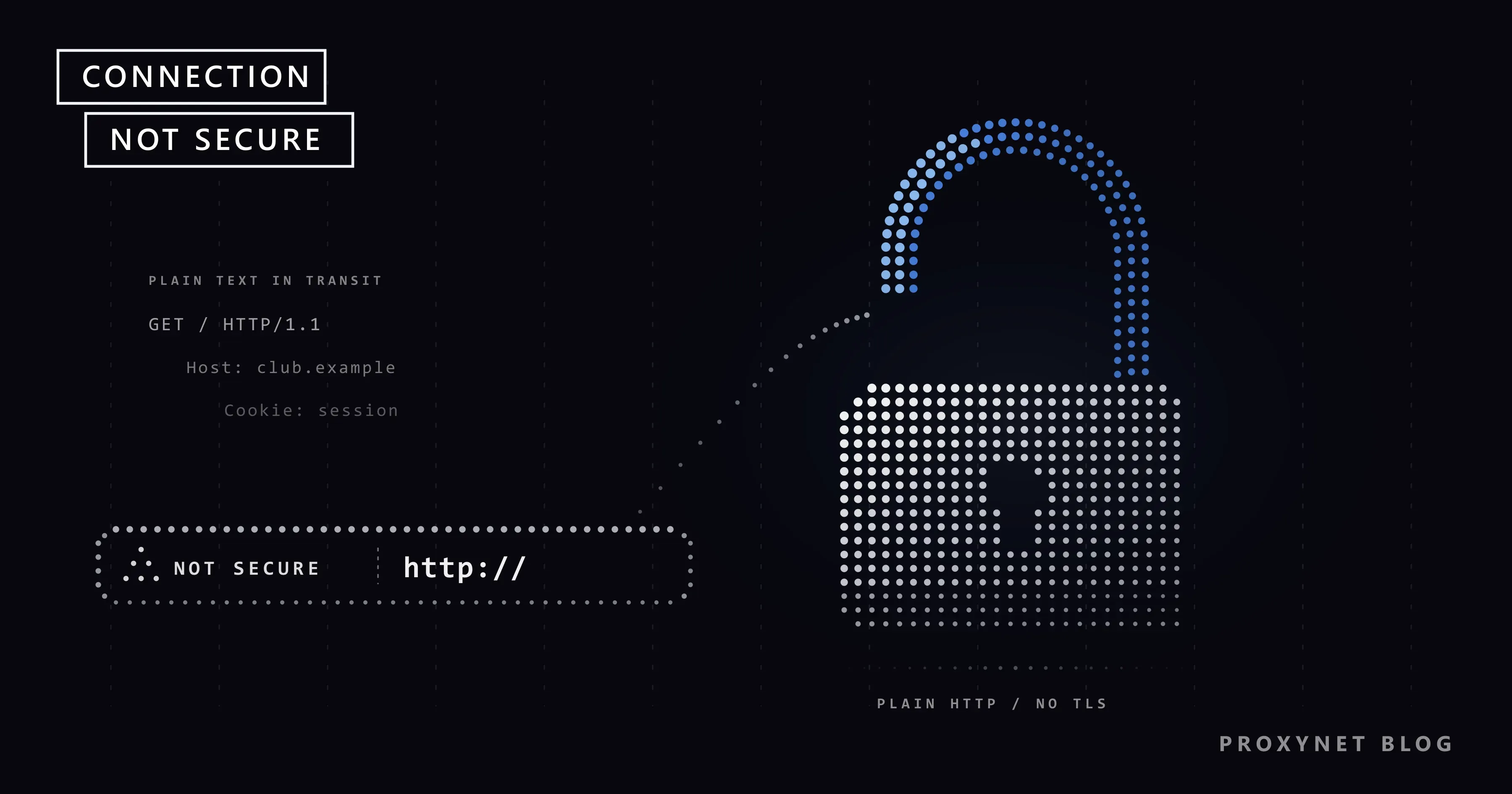
روی لینکی قدیمی به سایت یک باشگاه محلی کلیک میکنید. به جای صفحه، گوگل کروم کادری جلوی زبانه میگذارد: «این سایت از اتصال ایمن پشتیبانی نمیکند»، دو هشدار کوتاه و دو دکمه، برگشتن و رفتن به سایت. در صفحههای دیگر فقط عبارت «امن نیست» را کنار آدرس میبینید و اگر روی آن کلیک کنید، پنلی باز میشود که میگوید «اتصال ایمن نیست» (در رابط انگلیسی "Connection is not secure"). چیزی در رایانه شما خراب نیست و به احتمال زیاد هک هم نشدهاید.
این راهنما توضیح میدهد این هشدار چه معنایی دارد، چه فرقی با «اتصال شما خصوصی نیست» دارد، چرا کروم از پاییز 2026 آن را به افراد بیشتری نشان میدهد و چه زمانی ادامه دادن اشکالی ندارد. به صفحههای مدیریت مودم و صفحههای ورود وایفای، مرورگرهای دیگر، صاحبان سایت و پروکسیها هم میپردازد.
پیام «اتصال ایمن نیست» یعنی چه؟
آدرسهای وب با http:// یا https:// شروع میشوند. با HTTPS، صفحه و هر چیزی که میفرستید میان مرورگر و سایت رمزگذاری میشود و مرورگر گواهی سایت را بررسی میکند؛ گواهی کارت شناسایی دیجیتالی است که ثابت میکند مرورگر به سرور درست رسیده است. در HTTP ساده نه رمزگذاریای در کار است و نه بررسی هویتی: صفحه به شکل متن خوانا جابهجا میشود.
هر جایی که این متن از آن میگذرد میتواند آن را بخواند و تغییر دهد: شبکه وایفای، دستگاههای دیگر در یک شبکه باز، شرکت ارائهدهنده اینترنت شما یا پروکسیای که در میانه راه است. کروم چنین صفحههایی را در نوار آدرس با امن نیست علامت میزند؛ اگر روی آن کلیک کنید، پنل میگوید «اتصال ایمن نیست» و هشدار میدهد که رمز عبور یا شماره کارت اعتباریای که آنجا وارد شود ممکن است دزدیده شود.
این هشدار درباره اتصال است، نه درستکاری سایت. یک صفحه سرگرمی و یک صفحه جعلی بانک هر دو میتوانند روی HTTP کار کنند.
آیا همان «اتصال شما خصوصی نیست» است؟
نه، و هر کدام واکنش متفاوتی میخواهد:
| آنچه میبینید | معنایش | رمزگذاریشده؟ | چه کنید |
|---|---|---|---|
| امن نیست در نوار آدرس | صفحه از HTTP ساده استفاده میکند | نه | بخوانید، هیچ چیز خصوصی وارد نکنید |
| «این سایت از اتصال ایمن پشتیبانی نمیکند» | کروم HTTPS را امتحان کرده، آن را نیافته و اول میپرسد | اگر ادامه دهید، نه | برای هر سایت جدا تصمیم بگیرید |
«اتصال شما خصوصی نیست» همراه با کد NET::ERR_CERT_… | HTTPS وجود دارد، اما گواهی در یک بررسی رد شده است | هویت ثابت نشده | در صفحههای ورود و پرداخت متوقف شوید |
| «این سایت نمیتواند اتصالی ایمن ارائه دهد» | اتصال رمزگذاریشده برقرار نشد | اتصالی برقرار نیست | نرمافزار، شبکه یا سایت را بررسی کنید |
هشدار گواهی درباره سایتی است که رمزگذاری ارائه میدهد اما نمیتواند ثابت کند کیست؛ علتهای معمول ساعت نادرست، صفحه ورود وایفای یا اسکن آنتیویروس است، همانطور که نوشته خطای «اتصال شما خصوصی نیست» یعنی چه و چگونه رفع میشود؟ توضیح میدهد. هشدار HTTP سادهتر است: سایت اصلاً رمزگذاری ارائه نمیدهد، پس چیزی در دستگاه شما نیست که لازم باشد درست شود.
ردیف آخر، که معمولاً با ERR_SSL_PROTOCOL_ERROR همراه است، یعنی دستدادن شکست خورده است؛ تبادل آغازینی که در آن مرورگر و سرور بر سر رمزگذاری توافق میکنند. نوشته رفع خطای err_ssl_protocol_error در کروم و اج را ببینید.
هشدار جدید کروم چه میگوید؟
کروم روی صفحه کادری با عنوان «این سایت از اتصال ایمن پشتیبانی نمیکند» باز میکند که دو نکته دارد:
- «مهاجمان میتوانند اطلاعاتی را که به سایت ارسال یا از آن دریافت میکنید ببینند یا تغییر دهند.»
- «اگر از شبکه عمومی استفاده میکنید، ایمنتر است که بعداً از این سایت بازدید کنید. استفاده از شبکههای مورداعتماد مثل Wi-Fi خانه یا محل کار خطر کمتری دارند.»
دکمهها برگشتن و رفتن به سایت هستند. هشدار ممکن است کل زبانه را هم بگیرد، با عنوان «example.com از اتصال ایمن ازطریق HTTPS پشتیبانی نمیکند» و عنوان زبانه «سایت امن نیست». این متنها از فایلهای ترجمه فارسی کرومیوم آمدهاند؛ کرومیوم کد متنبازی است که کروم بر آن ساخته شده است.
یک نوع از این هشدار جای شک دارد: «معمولاً ازطریق اتصال ایمن به این سایت متصل میشوید، اما این بار Chrome نتوانست از اتصال ایمن استفاده کند». سایت در حالت عادی با HTTPS کار میکند و ممکن است چیزی در شبکه جلوی آن را بگیرد؛ پس برگردید و بعداً یا در شبکه دیگری امتحان کنید.
چرا کروم پیش از باز کردن سایتهای HTTP سؤال میکند؟
گوگل در اکتبر 2025 اعلام کرد که کروم از نسخه 154 تنظیم همیشه از اتصالهای امن استفاده شود را بهطور پیشفرض برای سایتهای عمومی روشن میکند (اطلاعیه گوگل)؛ این نسخه در 22 سپتامبر 2026 به کانال پایدار رسید. تا پیش از آن، کروم بیشتر در پنجرههای «ناشناس»، در سایتهایی که معمولاً با HTTPS باز میکنید و برای کسانی که «مرور ایمن پیشرفته» را روشن کرده بودند هشدار میداد.
گوگل چنین پیشفرضهایی را مرحلهبهمرحله فعال میکند، پس دو رایانه با نسخه یکسان ممکن است تا مدتی رفتار متفاوتی داشته باشند. چون بیشتر وب از پیش از HTTPS استفاده میکند، به گفته گوگل کاربر میانه کمتر از یک هشدار در هفته میبیند.
کروم چگونه تصمیم میگیرد هشدار بدهد یا نه؟
این بررسی برای هر آدرسی که باز میکنید انجام میشود:
- روی لینکی کلیک میکنید یا آدرسی را، با
http://یا بدون آن، تایپ میکنید. - کروم اول نسخه امن
https://همان آدرس را امتحان میکند. - اگر سایت با HTTPS درست پاسخ دهد، صفحه باز میشود و چیز خاصی نمیبینید.
- اگر HTTPS شکست بخورد، کروم بررسی میکند که آیا آدرس خصوصی است یا نه:
localhost، شمارهای از شبکه خانگی مانند192.168.1.1یا نامی تککلمهای مانندintranet/. در حالت پیشفرض این آدرسها بدون هشدار با HTTP باز میشوند. - برای سایت عمومیای که اخیراً به آن اجازه ندادهاید، کروم هشدار را نشان میدهد و منتظر میماند.
- اگر رفتن به سایت را بزنید، صفحه HTTP با امن نیست در نوار آدرس باز میشود و کروم این انتخاب را برای آن سایت به خاطر میسپارد.
گام 2 دلیل آن است که بسیاری از لینکهای قدیمی http:// حالا بیصدا با HTTPS باز میشوند. اجازه گام 6 فقط یک سایت را پوشش میدهد و با هر بازدید تمدید میشود، پس کروم درباره سایتی که مرتب از آن استفاده میکنید دیگر سؤال نمیکند. خود صفحه همچنان رمزگذارینشده میماند.
چه زمانی ادامه دادن بیخطر است؟
دو پرسش از خودتان بپرسید: در این صفحه چه کاری میخواهم انجام دهم و به کدام شبکه وصل هستم؟
- فقط خواندن، در شبکه خانگی یا اینترنت همراه: معمولاً اشکالی ندارد. تقویم یک باشگاه یا دفترچه راهنمای یک محصول خطر کمی دارد.
- هر چیزی با رمز عبور، شماره کارت، نشانی یا اطلاعات هویتی: برگردید و از برنامه رسمی آن سازمان یا راه دیگری برای رسیدن به آن استفاده کنید.
- دانلودها: فایل را از سایت HTTPS سازنده یا یک فروشگاه برنامه رسمی بگیرید. در HTTP، کسی در مسیر میتواند فایل را عوض کند.
- وایفای کافه، هتل یا فرودگاه: به توصیه کروم عمل کنید و بعداً از یک شبکه مورد اعتماد سر بزنید. در شبکههای باز، خواندن و تغییر دادن ترافیک از همه جا آسانتر است؛ نوشته آیا وایفای عمومی امن است؟ توضیح میدهد صاحب شبکه چه چیزهایی را میبیند.
چرا صفحههای مودم و صفحههای ورود وایفای این پیام را نشان میدهند؟
مودمها، دستگاههای ذخیرهسازی شبکه (NAS) و چاپگرها معمولاً از راه صفحهای با آدرسی مانند 192.168.0.1 مدیریت میشوند و بیشترشان از HTTP ساده استفاده میکنند، چون مراجع صدور گواهی عمومی برای آدرسهای خصوصی گواهی صادر نمیکنند. حالت پیشفرض کروم این آدرسها را کنار میگذارد: صفحه امن نیست را نشان میدهد اما هشداری در کار نیست. اگر گزینه سختگیرانهتر را برای سایتهای خصوصی انتخاب کرده باشید، یا دستگاه با نامی باز شود که شبیه یک آدرس وب معمولی است، هشدار را میبینید. در خانه و روی دستگاه خودتان ادامه دادن اشکالی ندارد.
شبکههای هتل و کافه اغلب پیش از وصل کردن شما به اینترنت، شما را به یک صفحه ورود میفرستند (که به انگلیسی captive portal نامیده میشود) و بسیاری از این صفحهها از HTTP ساده استفاده میکنند. کروم صفحههای ورودی را که تشخیص میدهد در زبانه ورود ویژه خودش و بدون هشدار HTTP باز میکند. اگر خودتان صفحه ورود را باز کنید و کروم سؤال کند، ادامه دهید، چون راه دیگری برای ورود به آن شبکه نیست، و فقط همان چیزی را وارد کنید که خواسته میشود، مانند شماره اتاق یا کد ورود.
تنظیم «همیشه از اتصالهای امن استفاده شود» را چگونه بررسی کنید؟
این تنظیم را روشن بگذارید و هر وقت لازم شد، فقط برای همان یک سایت ادامه دهید. مراحل گوگل در مدیریت ایمنی و امنیت Chrome جای آن را نشان میدهد:
- رایانه: در بالا سمت چپ، بیشتر > تنظیمات > حریم خصوصی و امنیت > امنیت، سپس همیشه از اتصالهای امن استفاده شود در بخش «اتصالهای ایمن».
- اندروید: بیشتر > تنظیمات > حریم خصوصی و امنیت، سپس همیشه از اتصالهای امن استفاده شود در بخش «امنیت».
- آیفون و آیپد: بیشتر > تنظیمات > حریم خصوصی و امنیت > همیشه از اتصالهای امن استفاده شود.
در رایانه و اندروید میتوانید یکی از این دو را انتخاب کنید: برای سایتهای عمومی ناامن به شما هشدار میدهد، که پیشفرض است و سایتهای خصوصی مانند اینترانت شرکت را کنار میگذارد، یا گزینه سختگیرانهتر درباره سایتهای عمومی و خصوصی ناامن به شما هشدار میدهد. در محل کار، واحد فناوری اطلاعات (IT) میتواند این تنظیم را با سیاستهای HttpAllowlist و HttpsOnlyMode کروم برای همه تعیین کند؛ پس اگر یک ابزار داخلی مدام هشدار میدهد، از آنها بپرسید.
فایرفاکس، سافاری و اج آن را چگونه نشان میدهند؟
هر مرورگر همین ایده را با کلمات خودش بیان میکند. متنهای فایرفاکس از فایلهای ترجمه فارسی خود این مرورگر آمدهاند. اپل این صفحه راهنما را به فارسی ندارد و متن فارسی اج را نتوانستیم در منبع رسمی تأیید کنیم، پس برای این دو، عبارت انگلیسی را با ترجمهاش آوردهایم.
| مرورگر | در صفحه HTTP | پیش از باز شدن صفحه |
|---|---|---|
| فایرفاکس | امن نیست؛ با بردن نشانگر روی آن: «اتصال امن نیست» | فقط در «حالت فقط HTTPS»: «سایت امن در دسترس نیست» |
| سافاری | Not Secure (امن نیست)؛ همچنین Website Not Secure (وبسایت امن نیست) و This Connection Is Not Secure (این اتصال امن نیست) | هشدار جداگانهای برای HTTP ندارد |
| اج | Not secure (امن نیست) در نوار آدرس | عبارت کرومیوم، مانند "doesn't support a secure connection with HTTPS" (از اتصال ایمن ازطریق HTTPS پشتیبانی نمیکند) |
فایرفاکس هم اول HTTPS را امتحان میکند و اگر سایت آن را نداشته باشد، بیصدا به HTTP برمیگردد؛ پس در حالت پیشفرض جلوی شما را نمیگیرد. حالت سختگیرانهتر آن در تنظیمات > حریمخصوصی و امنیت > حالت فقط HTTPS است. در فیلدهای ورود صفحههای HTTP هم این پیام را اضافه میکند: «این اتصال امن نیست. اطلاعاتی که اینجا وارد میشوند ممکن است در معرض خطر باشند.»
صفحه اپل درباره هشدار Not Secure در سافاری چهار حالت را زیر این برچسبها میآورد، از جمله گواهی منقضیشده یا نامعتبر و نسخه قدیمی TLS، و توصیه آن در هر مرورگری صدق میکند: هرگز در سایتی با این هشدار رمز عبور یا شماره کارت اعتباری خود را وارد نکنید. در سافاری، This Connection Is Not Secure میتواند به مشکل گواهی هم اشاره کند؛ پس بررسی کنید که آیا آدرس با http:// شروع میشود یا نه.
اگر وبسایت مال شماست: هشدار را چگونه برطرف کنید؟
بازدیدکنندگان نمیتوانند این را درست کنند؛ فقط خود سایت میتواند:
- گواهی بگیرید. بیشتر پنلهای هاستینگ با چند کلیک گواهی رایگان صادر میکنند، معمولاً از Let's Encrypt، یک مرجع صدور گواهی غیرانتفاعی.
- همه صفحهها را با HTTPS ارائه دهید و هر نوع صفحه را در آدرس امن آن آزمایش کنید.
- HTTP را به HTTPS تغییر مسیر دهید، با تغییر مسیر دائمی (ریدایرکت 301)، تا لینکها و نشانکهای قدیمی به نسخه امن برسند.
- محتوای مختلط (mixed content) را درست کنید: تصویرها، اسکریپتها یا فرمهایی که هنوز از آدرسهای
http://بارگذاری میشوند. - وقتی HTTPS همه جا کار کرد، HSTS را اضافه کنید. HSTS (HTTP Strict Transport Security) یک هدر پاسخ است، مانند
Strict-Transport-Security: max-age=31536000، که به مرورگرها میگوید برای دامنه شما به همان تعداد ثانیه فقط از HTTPS استفاده کنند.
گام 5 را با احتیاط بردارید. وقتی مرورگرها این هدر را ذخیره کنند، HTTP ساده را برای دامنه شما نمیپذیرند و هیچ راهی برای گذشتن از خطاهای گواهی پیشنهاد نمیکنند؛ این همان چیزی است که RFC 6797 الزام میکند. با یک max-age کوتاه شروع کنید و includeSubDomains را فقط وقتی اضافه کنید که همه زیردامنهها گواهی سالم داشته باشند.
پروکسی یا VPN چه چیزی را تغییر میدهد؟
این هشدار با پروکسی یا بدون آن یکسان است، چون درباره سایت است، نه مسیر. پروکسی نه آن را ایجاد میکند و نه از بین میبرد.
آنچه تغییر میکند این است که چه کسی میتواند ترافیک را بخواند. در صفحه HTTP، پروکسی کل درخواست را دریافت میکند: آدرس، کوکیها و هر چیزی که در فرمها تایپ شده است. در صفحه HTTPS، مرورگر با درخواست CONNECT از پروکسی یک تونل میخواهد و پروکسی از آن پس، به تعبیر RFC 9110، دادههای رمزگذاریشده را فقط کورکورانه منتقل میکند ("blind forwarding")؛ نام سایت و حجم داده را میبیند، نه محتوا را. VPN هم فرقی ندارد: ترافیک HTTP را از وایفای کافه پنهان میکند، نه از مسیری که بعد از سرور VPN میآید.
گیتوی Proxynet تونلهای HTTPS را بدون رمزگشایی جابهجا میکند؛ پس وقتی از یک پروکسی HTTPS در مرورگر استفاده میکنید، هیچ گواهیای از ما نصب نمیکنید و صفحههای HTTPS از مرورگر شما تا سایت رمزگذاریشده میمانند.
صاحبان سایت میتوانند با پروکسی، انتقال به HTTPS را از بیرون بررسی کنند: یک پروکسی مسکونی سایت شما را از راه یک اتصال خانگی در کشوری دیگر باز میکند تا مطمئن شوید بازدیدکنندگان آنجا هم به نسخه امن تغییر مسیر داده میشوند.
اشتباههای رایج
- خاموش کردن «همیشه از اتصالهای امن استفاده شود» به خاطر یک سایت. به جای آن، برای همان سایت از رفتن به سایت استفاده کنید.
- وارد کردن رمز عبور پس از ادامه دادن. صفحه همچنان رمزگذارینشده است.
- یکی دانستن آن با خطای گواهی. تغییر ساعت یا متوقف کردن آنتیویروس برای یک سایت HTTP هیچ فایدهای ندارد.
- فرض اینکه VPN یا پروکسی صفحه HTTP را امن میکند. فقط عوض میکند که چه کسی میتواند آن را بخواند.
راهنمای انتخاب
| وضعیت | چه کنید |
|---|---|
| خواندن یک صفحه قدیمی در شبکه خانگی | «رفتن به سایت» را بزنید |
| صفحه رمز عبور، کارت یا اطلاعات شخصی میخواهد | برگردید؛ از برنامه رسمی استفاده کنید یا با سازمان تماس بگیرید |
| وایفای کافه، هتل یا فرودگاه | بعداً از یک شبکه مورد اعتماد سر بزنید |
| «معمولاً ازطریق اتصال ایمن به این سایت متصل میشوید…» | برگردید؛ شبکه دیگری را امتحان کنید |
| صفحه مودم یا چاپگر خودتان در خانه | ادامه دهید؛ دستگاه خودتان است |
| سایت مال شماست | گواهی، تغییر مسیر 301، محتوای مختلط و در آخر HSTS |
پرسشهای متداول
چرا کروم در سایتی که دیروز بدون مشکل باز میشد میگوید «اتصال ایمن نیست»؟
سایت تغییری نکرده است. در کروم شما حالا همیشه از اتصالهای امن استفاده شود روشن است، یا چون عرضه تدریجی گوگل به شما رسیده یا چون خودتان یا سازمانتان آن را روشن کردهاید.
چگونه هشدار را فقط برای یک سایت متوقف کنم؟
رفتن به سایت را بزنید. کروم این انتخاب را برای آن سایت به خاطر میسپارد و این کار از خاموش کردن تنظیم برای کل وب امنتر است.
آیا وارد کردن رمز عبور در صفحهای که «امن نیست» بیخطر است؟
نه. در HTTP ساده، رمز عبور به شکل متن خوانا جابهجا میشود و هر کسی در مسیر شبکه میتواند آن را کپی کند. اگر قبلاً رمز عبوری آنجا وارد کردهاید، آن را عوض کنید و رمز عبور همه حسابهایی را که از همان رمز استفاده میکنند هم تغییر دهید.
آیا «امن نیست» یعنی سایت کلاهبرداری است یا هک شده است؟
نه. فقط میگوید اتصال رمزگذارینشده است و بسیاری از سایتهای قدیمی اما درستکار هرگز به HTTPS منتقل نشدهاند. یک سایت کلاهبرداری هم به همین راحتی میتواند HTTPS داشته باشد، پس نماد قفل هم دلیل درستکاری نیست.
چرا آن را در گوشی میبینم؟
کروم در اندروید، آیفون و آیپد همین تنظیم را در بیشتر > تنظیمات > حریم خصوصی و امنیت دارد و وقتی روشن باشد، همین هشدار را نشان میدهد. گوشیها اغلب به وایفای عمومی وصل میشوند، پس آنجا شبکه اهمیت بیشتری دارد.
آیا میتوانم هشدار را کاملاً خاموش کنم؟
کروم اجازه میدهد این تنظیم را خاموش کنید، اما در آن صورت هشدار را در همه سایتهای HTTP از دست میدهید، از جمله سایت جعلیای که از روی سایتی مورد اعتماد شما کپی شده است. آن را روشن بگذارید و برای هر سایت جداگانه ادامه دهید.
خلاصه
پیام «اتصال ایمن نیست» یعنی صفحه از HTTP ساده استفاده میکند، پس شبکه میان شما و سایت میتواند آن را بخواند و تغییر دهد. با کروم 154، هشدار پیش از باز کردن سایتهای HTTP عمومی به حالت پیشفرض تبدیل میشود و آدرسهای خصوصی مانند مودم شما بیرون از آن میمانند. برای خواندن صفحه در شبکهای مورد اعتماد ادامه دهید، اما هرگز برای ورود به حساب یا پرداخت، و تنظیم را روشن نگه دارید. اگر سایت مال شماست، آن را به HTTPS منتقل کنید و HSTS را در آخر اضافه کنید. برای اینکه ببینید کدام نوع پروکسی به کار شما میخورد، صفحه پروکسی ما آنها را مقایسه میکند.


